

PDFelement - modifica, annota, compila e firma documenti PDF

Ottieni da App Store

2026-03-23 17:50:25 • Filed to: PDF-app • Proven solutions
Voor sommige mensen zijn iPhones en iPads draagbare manieren om documenten te bekijken en op te slaan. Maar wat moet je doen als je een digitaal document moet versturen, maar geen printer hebt? Op dit moment helpt een scanner op je iPhone of iPad je uit de brand. In dit artikel wordt




Naast scannen kun je ook de tekst in PDF bewerken, PDF naar Office-bestand converteren en opmerkingen toevoegen aan je PDF-bestanden terwijl je ze leest. Wanneer je een document moet ondertekenen of de pagina’s van je PDF-bestanden wilt organiseren, is het ook een goede hulp zoals altijd. Met de hulp van PDFelement kun je realtime wijzigingen aanbrengen in je documenten, altijd en overal.
Gebruik deze handleiding als je een papieren document hebt dat je moet scannen naar PDF. Dit zijn de exacte stappen voor het scannen naar PDF op een iPhone/iPad.
Start PDFelement voor iOS op je iPhone. Na het openen klik je op het "+"-icoon rechtsonder in het scherm, en kies je vervolgens de optie "Scan".
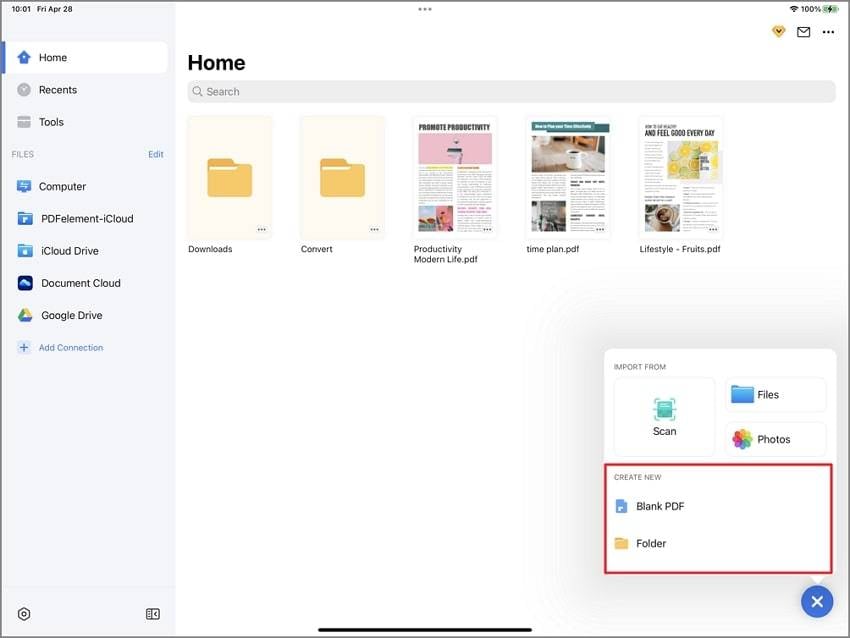
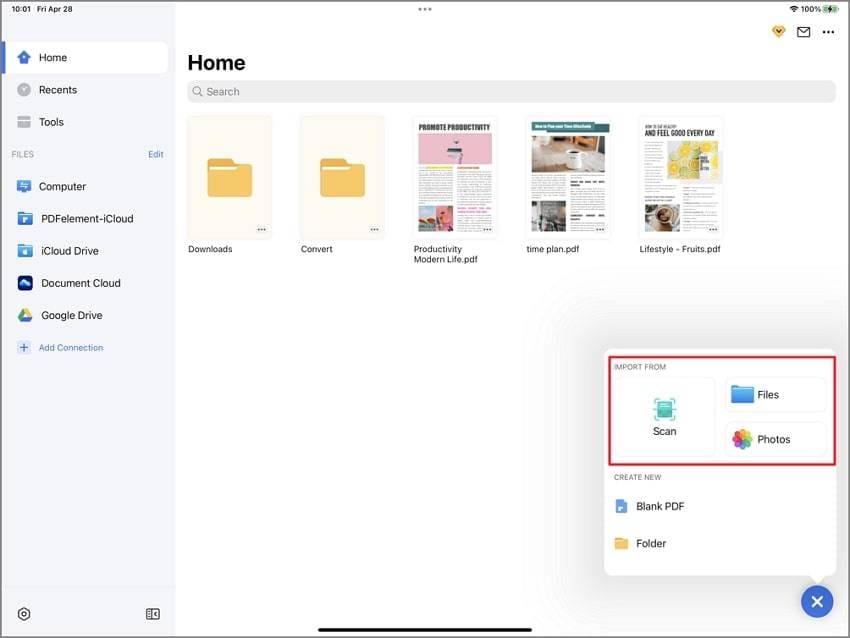
Nu kun je een nieuw PDF-bestand maken via de camera. De camera van het apparaat wordt automatisch geactiveerd, zodat je direct foto's kunt maken. Ook kun je foto's uit je album kiezen door de optie "Foto's" te selecteren.


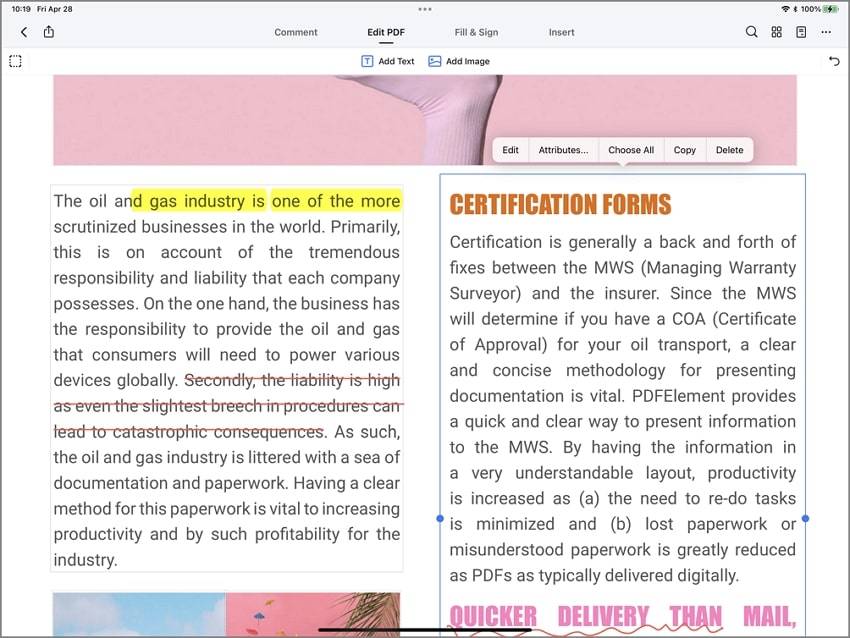
Wanneer er foto's zijn geselecteerd of genomen, kun je deze pagina optioneel bewerken met geweldige ingebouwde tools zoals tekst- en afbeeldingsbewerking, annoteren van de inhoud, enzovoort. Na het bewerken klik je gewoon op het "Opslaan"-icoon rechtsboven om het document op te slaan. Daarna kun je de PDF-bestanden op je iPad/iPhone hernoemen.
Hier is een simpele gids over hoe je met de Notities-app op je iPhone of iPad naar PDF kunt scannen.
Open de app Notities op je iPhone of iPad. Open een notitie, tik op het camera-icoon in de onderste werkbalk. Kies "Scan documenten".
Plaats je document in het camerabeeld. De app detecteert automatisch de randen en scant automatisch. Scan alle pagina’s die je nodig hebt en tik op “Scan behouden”.
Scan opslaan Zodra je klaar bent met scannen, tik je op "Opslaan". Je gescande document verschijnt nu in de notitie. Tik op het Deel-icoon en selecteer “Bewaar in Bestanden”. Het bestand wordt opgeslagen als PDF.
Open de app Bestanden, tik op de Meer-knop en kies Scan documenten uit het menu.
Tik op de sluiterknop om een pagina te scannen. Sleep na het vastleggen de hoeken om het scangebied naar behoefte aan te passen en tik dan op Scan behouden. Wanneer je klaar bent, tik op Opslaan om de scan als PDF-document op te slaan.
Probeer Het Gratis of Koop PDFelement nu!
Probeer Het Gratis of Koop PDFelement nu!
Koop PDFelement nu!
Koop PDFelement nu!

Carina Lange
staff Editor
Comment(s)