
Eenvoudige gids: Hoe PDF-pagina's verwijderen op Android-telefoons

2026-03-23 17:50:22 • Filed to: PDF-app • Proven solutions
Het voordeel van het gebruik van het PDF-bestandsformaat kan niet genoeg benadrukt worden. Daarom is het het voorkeursformaat van veel professionals. Eén van de eerste zorgen bij het gebruik van PDF-bestanden is het bewerken ervan, maar dit kan met de juiste tools eenvoudig worden gedaan.
Je kunt bijvoorbeeld eenvoudig pagina’s uit een PDF verwijderen als je het juiste hulpmiddel gebruikt. In dit artikel maak je kennis met het beste hulpmiddel hiervoor en laten we je zienhoe je pagina’s uit een PDF verwijdert op mobiele apparaten.

Deel 1: Hoe verwijder je pagina’s uit een PDF op mobiel
Wondershare PDFelement is een van de beste tools voor het bewerken van PDF’s. Sterker nog, het wordt beschouwd als de meest kosteneffectieve editor en het beste alternatief voor Adobe. Er is een Android-versie bekend als de PDFelement voor Android, die je kunt downloaden in de Google Play Store en installeren op je Android-apparaten.




Deze app biedt je een betere leeservaring dan andere concurrerende apps. Met PDFelement voor Android kun je markeringen aanbrengen, zoals onderstrepen, markeren of vormen toevoegen om je opmerkingen te benadrukken.
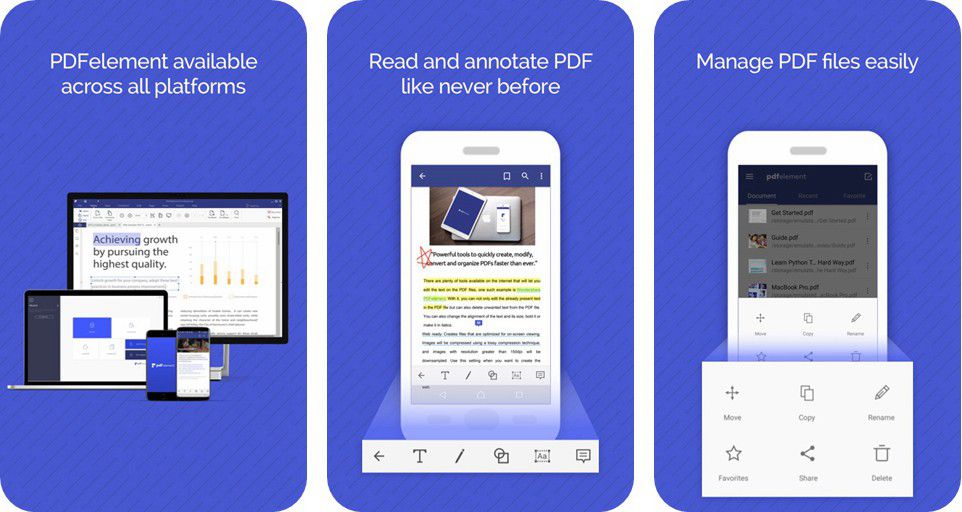
Zoals eerder vermeld, kun je veel doen met deze app op je Android-apparaat. Wil je pagina’s uit een PDF verwijderen? Volg dan deze stapsgewijze gids.
Leer daarnaast meer oplossingen over Hoe verwijder je pagina’s uit een PDF op je pc.
Stap 1: Download en start de PDFelement Android App

Je kunt PDFelement altijd downloaden voor Android in de Google Play Store. Installeer daarna de app op je Android-apparaat en start de app.
Stap 2: Importeer je PDF-bestand
Importeer vervolgens je PDF-bestand in de lokale lijst. Let op, hiervoor zijn verschillende opties. Zo kun je PDF-bestanden importeren via Wi-Fi-overdracht, wat een van de populairste methoden is, of je kunt een USB-kabel gebruiken, het bestand downloaden via de mailapp of een webpagina, of als laatste, zelf een PDF maken door te scannen. De keuze is aan jou.
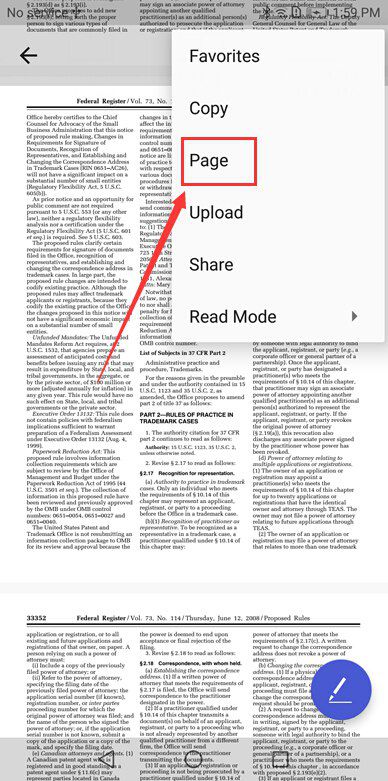
Stap 3: Open je PDF-document, tik op het pictogram met drie stippen rechtsboven en selecteer vervolgens "Pagina".
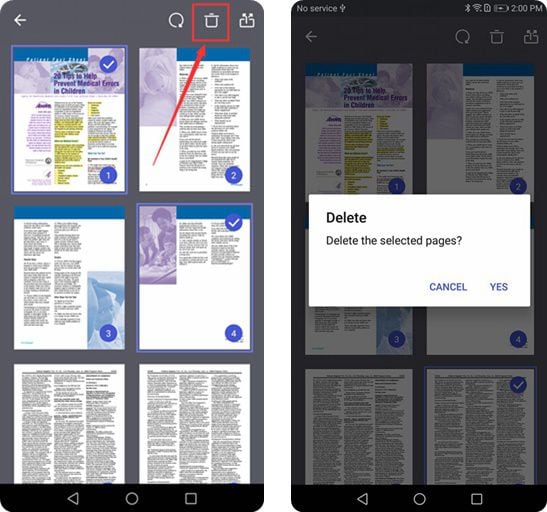
Stap 4: Tik op het pictogram rechtsboven en selecteer vervolgens een of meer pagina’s die je wilt verwijderen. Tik daarna op het derde pictogram bovenaan het scherm. Nu kun je de geselecteerde pagina’s verwijderen.
Ten slotte laten bovenstaande stappen zien hoe je pagina’s uit een PDF verwijdert. Gelukkig is dit met PDFelement voor Android heel eenvoudig geworden. Als je pagina’s wilt verwijderen uit je PDF op je Android-apparaat, maak je geen zorgen. Het enige wat je hoeft te doen, is de app downloaden en gebruiken, dat is alles!
Ontdek Wondershare PDFelement – Jouw ultieme mobiele PDF-oplossing
Welkom in de wereld van PDF-bewerking, die eenvoudig wordt gemaakt met Wondershare PDFelement voor Android! Deze innovatieve app revolutioneert hoe je PDF-documenten beheert op je smartphone of tablet. Zeg voorgoed vaarwel tegen ingewikkelde bewerkingstools en hallo tegen een gestroomlijnde, gebruiksvriendelijke ervaring. Laten we de belangrijkste functies en voordelen ontdekken die PDFelement tot jouw go-to oplossing maken voor PDF’s op Android.
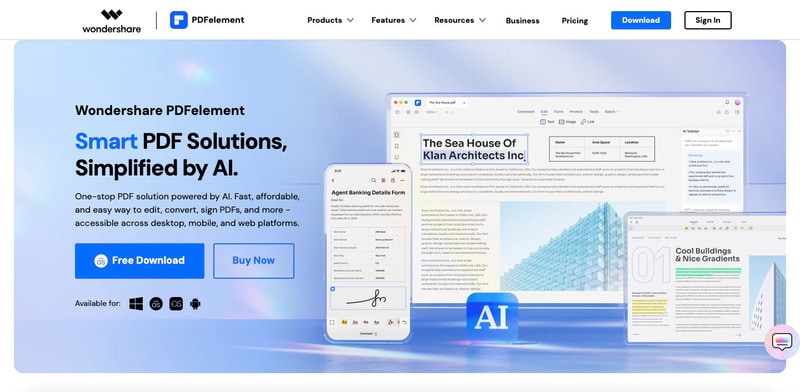
Belangrijkste functies en voordelen
Hier zijn de geweldige functies die PDFelement biedt:
- Eenvoudig bewerken. Bewerk moeiteloos tekst, afbeeldingen en links binnen je PDF-documenten direct op je Android-apparaat. Zeg vaarwel tegen omslachtige desktopsoftware – nu kun je onderweg snel aanpassingen maken met PDFelement.
- Naadloze conversie. Zet PDF-bestanden met slechts een paar tikken om naar verschillende formaten zoals Word, Excel, PowerPoint en meer. Geniet van de flexibiliteit om je documenten te openen en te bewerken in verschillende formaten zonder compatibiliteitsproblemen.
- Krachtige annotatietools. Voorzie je PDF’s van markeringen, opmerkingen en tekeningen om samenwerking en communicatie te verbeteren. Markeer belangrijke secties, geef feedback en deel eenvoudig geannoteerde documenten met collega’s of medestudenten.
- Veilig documentbeheer. Bescherm gevoelige informatie met wachtwoorden en machtigingsinstellingen. Beveilig je documenten tegen onbevoegde toegang en waarborg de vertrouwelijkheid van gegevens bij het delen of opslaan van PDF’s op je Android-apparaat.
- Intuïtieve gebruikersinterface. Geniet van een gebruiksvriendelijke interface, ontworpen voor eenvoud en efficiëntie. Navigeer moeiteloos door de functies en rond taken eenvoudig af, zelfs als je nieuw bent met het bewerken van PDF’s.
Met Wondershare PDFelement voor Android heb je alles wat je nodig hebt om PDF-documenten te bewerken, converteren, annoteren en beheren binnen handbereik. Ervaar het gemak en de kracht van deze veelzijdige app en beheers je PDF-taken als nooit tevoren. Download PDFelement vandaag nog en ontdek een wereld aan mogelijkheden voor het beheren van je PDF’s op je Android-apparaat!
Deel 2. Hoe verwijder je pagina’s uit een PDF online op mobiel
In dit gedeelte ontdek je twee eenvoudige methoden om pagina’s uit PDF-bestanden direct op je mobiele apparaat te verwijderen. Leer hoe je pagina’s uit een PDF verwijdert op je mobiel met HiPDF en Adobe Acrobat, beide betrouwbare online conversieplatforms. Laten we aan de slag gaan en je PDF-bewerkingen eenvoudig maken!
Methode 1: HiPDF – Veelzijdig online PDF-beheer
Wondershare HiPDF is een veelzijdig online platform dat verschillende PDF-bewerkingshulpmiddelen biedt, waaronder pagina’s verwijderen, converteren, comprimeren en meer. Dankzij de intuïtieve interface en sterke functionaliteiten van HiPDF beheer je je PDF-documenten eenvoudig, zonder software te hoeven installeren.
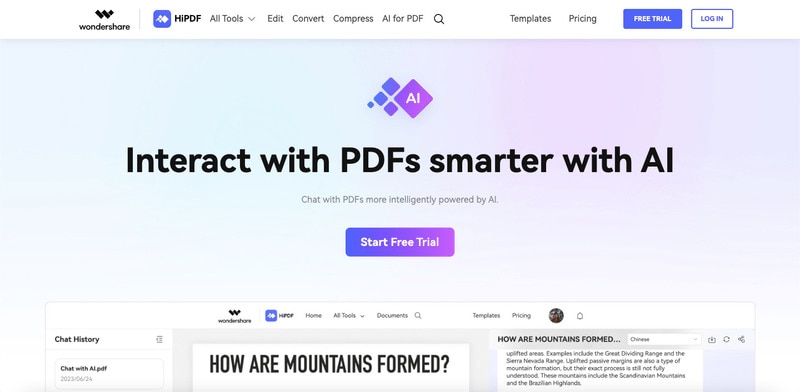
Hoe verwijder je pagina’s uit PDF met HiPDF
Bekijk hoe eenvoudig het is om pagina’s uit een PDF te verwijderen met HiPDF:
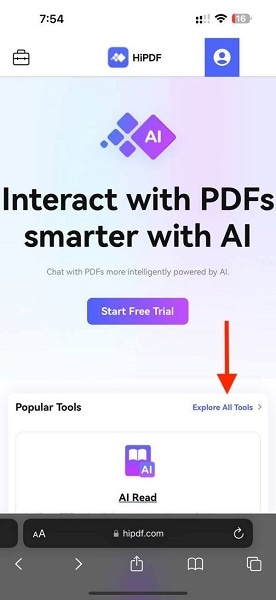
Stap 1: Start de browser op je iPhone, ga naar de HiPDF-website, en selecteer Bekijk alle tools.
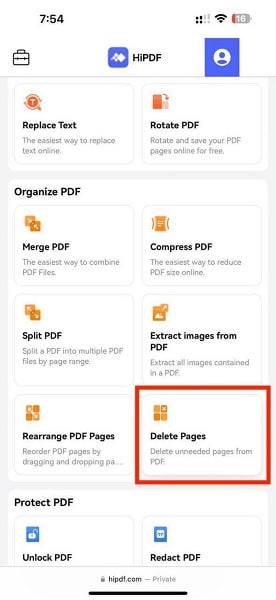
Stap 2: Zoek in de lijst naar de Paginas verwijderen tool door omlaag te scrollen. Druk erop om de tool te openen.
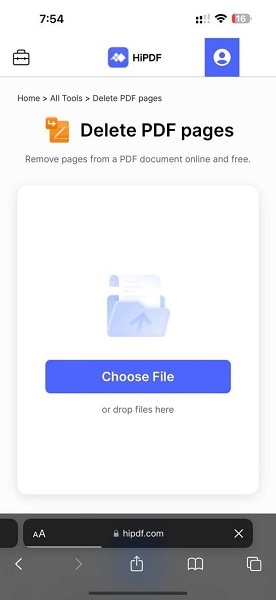
Stap 3: Selecteer het PDF-bestand waarvan je pagina’s wilt verwijderen door te tikken op Bestand kiezen.
Stap 4: Selecteer de pagina’s die je wilt verwijderen uit het PDF-bestand. Klik na selectie op de Verwijderen knop om ze te verwijderen.
Stap 5: Download het bijgewerkte PDF-bestand naar je iPhone nadat je het hebt aangepast.
Er is nog nooit een eenvoudigere manier geweest om PDF’s in je browser te beheren dan met de uitgebreide functies en intuïtieve interface van HiPDF. Probeer HiPDF nu om het verwerken van mobiele PDF’s te vereenvoudigen!
Methode 2: Adobe Acrobat – Complete PDF-oplossing
Adobe Acrobat is een toonaangevende PDF-bewerkingssoftware, bekend om zijn uitgebreide functies en betrouwbaarheid. Met de mobiele app van Adobe Acrobat kun je PDF-documenten eenvoudig bewerken, annoteren en beheren op je Android-apparaat.
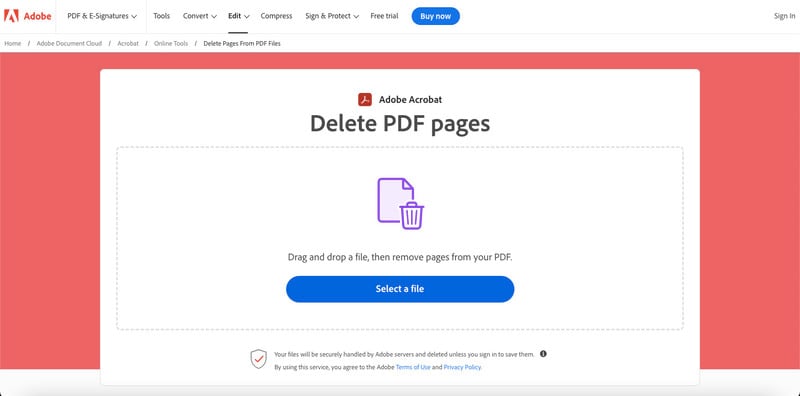
Hoe verwijder je PDF-pagina’s op Android met Adobe Acrobat
Verwijder pagina’s uit PDF-bestanden op een Android-browser met Adobe Acrobat door de onderstaande instructies te volgen:
Stap 1: Open je browser en navigeer naar Adobe Acrobat’s PDF-pagina’s verwijderen tool.
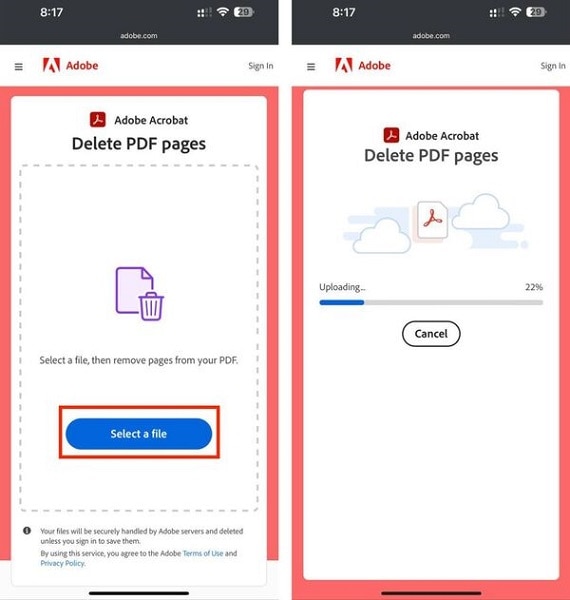
Stap 2: Upload je PDF door te tikken op de Bestand selecteren knop. Wacht enkele seconden tot je bestand is geüpload.
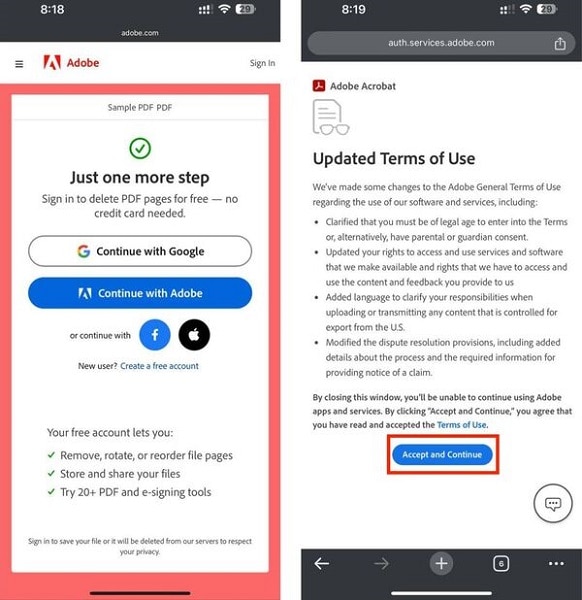
Stap 3: Je wordt gevraagd om in te loggen met een Google- of Adobe-account. Klik op Accepteren en doorgaan voor de Bijgewerkte gebruiksvoorwaarden op de volgende pagina om verder te gaan.
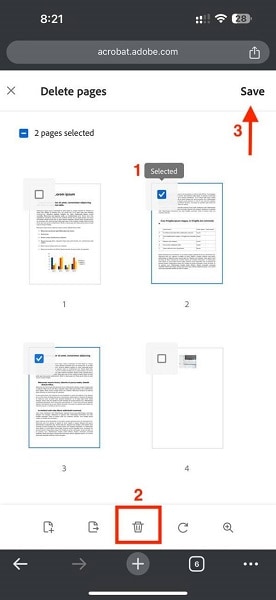
Stap 4: Selecteer nu de PDF-pagina’s die je wilt verwijderen en klik dan op het “Prullenbak” pictogram onderaan het scherm. Als je klaar bent, klik je op de Opslaan knop rechtsboven om je PDF-bestand te downloaden.
Met de online platforms van HiPDF en Adobe Acrobat is het verwijderen van pagina’s uit PDF-bestanden op je mobiele apparaat nog nooit zo eenvoudig geweest. Het gemak van deze online tools biedt simpele oplossingen om je PDF-bewerkingen te stroomlijnen.
Deel 3: Waarom kan ik geen PDF-pagina’s verwijderen op mijn mobiele telefoon?
Heb je moeite om pagina’s uit PDF-bestanden te verwijderen op je mobiele telefoon? Geen zorgen – je bent niet de enige. In dit gedeelte ontdek je enkele veelvoorkomende redenen waarom het verwijderen van PDF-pagina’s op je mobiele apparaat lastig kan zijn.
Mogelijke redenen
Laten we onderzoeken waarom je geen PDF-pagina’s kunt verwijderen op je mobiele telefoon en hoe je dit eenvoudig oplost.
- Beperkte bewerkingsmogelijkheden. Sommige mobiele PDF-viewers bieden niet de geavanceerde bewerkingsmogelijkheden, waardoor het verwijderen van pagina’s uit PDF-bestanden lastig is.
- Bestandsbeperkingen. Bepaalde PDF-bestanden kunnen beveiligd zijn met machtigingen die bewerken of wijzigen, inclusief het verwijderen van pagina’s, verhinderen.
- Compatibiliteitsproblemen. Onverenigbaarheid tussen uw mobiele apparaat en uw PDF-bewerkingshulpmiddel kan leiden tot beperkingen in functionaliteit.
- Technische storingen. Af en toe kunnen softwarebugs of technische problemen het verwijderen van PDF-pagina's op uw mobiele telefoon verstoren.
Oplossing: Wondershare PDFelement voor Android
PDFelement voor Android is een krachtige PDF-bewerkingsapp die uitgebreide bewerkingsmogelijkheden rechtstreeks op uw mobiele apparaat biedt. Met een intuïtieve interface en robuuste functies maakt PDFelement het eenvoudig om PDF-bestanden te bewerken, annoteren, converteren en beheren.
Met PDFelement voor Android kunt u gemakkelijk de uitdagingen bij het verwijderen van PDF-pagina's op uw mobiele telefoon overwinnen. Neem afscheid van frustratie en ervaar moeiteloos PDF-bewerking onderweg. Download PDFelement vandaag en ontdek de volledige mogelijkheden van mobiel PDF-bewerken.
Veelgestelde vragen
Het navigeren in de wereld van PDF-bestanden op uw mobiele apparaat kan soms vragen oproepen. Deze FAQ-sectie behandelt enkele veelvoorkomende vragen over het beheren van PDF-bestanden op Android.
1. Hoe verwijder ik lege pagina's in een PDF op mijn mobiel?
Lege pagina's verwijderen uit uw PDF op een mobiel is eenvoudig. Met slechts enkele tikken kunt u PDF-bewerkingsapps zoals PDFelement voor Android, Adobe Acrobat of online tools zoals HiPDF gebruiken om gemakkelijk lege pagina's in uw PDF-documenten te identificeren en verwijderen.
2. Hoe verwijder ik mijn gedownloade PDF-bestanden op Android?
Gedownloade PDF-bestanden verwijderen op Android lijkt op het verwijderen van andere bestanden. U kunt naar de bestandsbeheerder of de map Downloads gaan, de PDF-bestanden vinden die u wilt verwijderen, en vervolgens op het bestand tikken en vasthouden om dit te selecteren. Tik daarna op de optie verwijderen om de geselecteerde PDF-bestanden van uw apparaat te wissen.
3. Welke tools kan ik gebruiken om pagina's uit een PDF te verwijderen op Android?
Er zijn verschillende tools beschikbaar voor Android-gebruikers om pagina's uit PDF-bestanden te verwijderen. Populaire opties zijn onder andere PDFelement voor Android, Adobe Acrobat, en online platforms zoals HiPDF. Deze tools bieden intuïtieve interfaces en krachtige functies waardoor u eenvoudig pagina's uit uw PDF-documenten direct op uw mobiele apparaat kunt verwijderen.
4. Kan ik mijn PDF-bestanden bewerken op Android?
U kunt uw PDF-bestanden bewerken op Android met verschillende PDF-bewerkingsapps zoals PDFelement voor Android en Adobe Acrobat. Deze apps stellen u in staat om tekst, afbeeldingen en links te bewerken en zelfs pagina's aan uw PDF-documenten toe te voegen of te verwijderen vanaf uw mobiele apparaat. Met de juiste tools is het bewerken van PDF-bestanden op Android eenvoudig en probleemloos.
Conclusie
Beheersen hoe u PDF-pagina’s uit PDF-bestanden op een mobiel verwijdert hoeft geen ingewikkelde taak te zijn. Met de juiste tools en begeleiding kunt u moeiteloos PDF-documenten beheren op uw smartphone of tablet. Of u nu kiest voor online oplossingen zoals HiPDF of vertrouwde apps zoals Adobe Acrobat en het krachtige PDFelement voor Android, PDF-pagina's verwijderen onderweg was nog nooit zo gemakkelijk.
Neem afscheid van frustratie en ervaar efficiënte PDF-bewerking waar u ook bent. Geef uzelf de kennis en hulpmiddelen uit dit artikel en ontdek vandaag de volledige mogelijkheden van mobiele PDF-bewerking!
Probeer Het Gratis of Koop PDFelement nu!
Probeer Het Gratis of Koop PDFelement nu!
Koop PDFelement nu!
Koop PDFelement nu!
Gerelateerde Artikelen
- Top 10 gratis notitie-apps van 2026
- Snelle en eenvoudige manieren om PDF te comprimeren op iPhone
- Hoe PDF-bestanden met een wachtwoord beveiligen op iPhone of iPad?
Carina Lange
staff Editor
Comment(s)