

Heb je een bestand dat met een wachtwoord beveiligd moet worden? En heb je een iPhone of iPad? PDF-bestanden met een wachtwoord beveiligen kan eenvoudig op een iPhone of iPad via de Bestanden-app, PDFelement, Adobe Acrobat Reader en PDF Reader Pro. Het wachtwoordbeveiligen van PDF-bestanden op iPhone en iPad is belangrijk omdat het gevoelige gegevens beschermt. Hier zijn enkele tips om een wachtwoord toe te voegen aan je PDF-bestand.
In dit artikel
Wanneer en waarom je PDF-bestanden met een wachtwoord moet beveiligen
Een PDF-bestand met vertrouwelijke gegevens is veiliger tegen indringers en virussen als je de tijd neemt om een sterk wachtwoord aan te maken. Voor de veiligheid is het aan te raden al je PDF-bestanden van sterke wachtwoorden te voorzien. Let op de volgende belangrijke punten:
Je moet je PDF-bestanden met een wachtwoord beveiligen, vooral als ze vertrouwelijke of gevoelige gegevens bevatten. Zo weet je zeker dat alleen mensen die het wachtwoord kennen toegang hebben tot de PDF;
• Ook ideaal te gebruiken als de PDF bijvoorbeeld een examen voor studenten bevat;
• Geschikt voor PDF-bestanden met persoonlijke gegevens van werknemers;
• Geschikt voor een PDF-bestand met PERSOONLIJKE gegevens zoals naam, leeftijd, adres, bankrekeningen en andere wachtwoorden;
• Geschikt voor PDF-bestanden met projecten die nog gemaakt moeten worden.
Hoe je een PDF-bestand op iOS met een wachtwoord beveiligt zonder een app te downloaden
Als je PDF met een wachtwoord is versleuteld, kan niemand het bekijken zonder jouw toestemming. Om te beginnen heb je geen extra apps nodig op je iPhone om dit te doen. Hier laten we zien hoe makkelijk het is om een toegangscode in te stellen voor een PDF-bestand op een iPhone.
De Bestanden-app voor iOS heeft ingebouwde ondersteuning voor versleuteling en machtigingen, waardoor je jouw PDF-bestanden eenvoudig kunt beveiligen tegen ongeautoriseerde toegang. Je hebt iOS 15 of hoger nodig op je iPhone. Bekijk hier een methode zonder extra tools om PDF’s te beveiligen op een iPhone.
Stap 1: Open de Bestanden-app op je iPhone of iPad. Ga naar de locatie waar de PDF is opgeslagen om het bestand te openen.
Stap 2: Open het PDF-document dat je wilt beveiligen door te tikken op 'Op mijn iPhone'.
Stap 3: Klik linksonder in het scherm op het kleine pijltje omhoog.
Stap 4: Kies vervolgens de optie PDF vergrendelen uit de beschikbare opties.
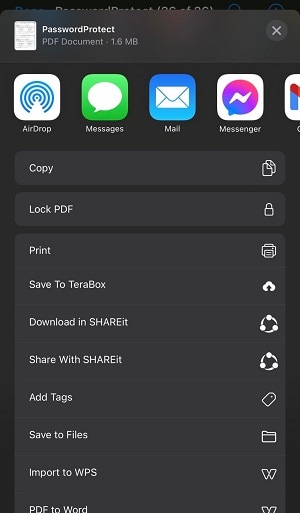
Stap 5: Maak je nieuwe wachtwoord aan. Er verschijnt een nieuw venster waarin je wordt gevraagd een wachtwoord op te geven om het bestand te beveiligen.
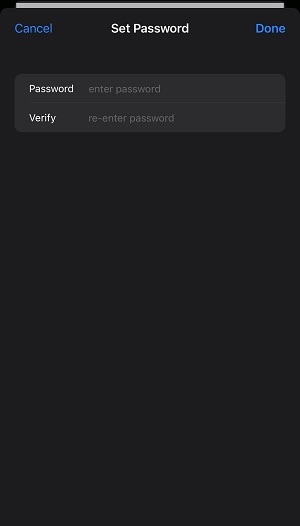
Stap 6: Bedenk een zeer sterk wachtwoord. Het wachtwoord kan van alles zijn, maar het moet sterk genoeg zijn zodat anderen het niet gemakkelijk raden.
Stap 7: Nadat je het correcte wachtwoord hebt ingevoerd, klik je bovenaan op Gereed om je wijzigingen op te slaan.
Als je teruggaat naar de oorspronkelijke locatie, zie je een hangslotpictogram naast de miniatuur, wat aangeeft dat de PDF is beveiligd.
Let op: Om toegang te krijgen tot het PDF-bestand, moet je het ingestelde wachtwoord invoeren. Als je het wachtwoord vergeet, kan niemand – ook jij niet – het bestand openen.
Hoe het wachtwoord te ontgrendelen
Heb je een PDF-bestand met wachtwoord op je iPhone of iPad gedownload en ben je benieuwd naar de inhoud, of moet je het openen maar weet je niet hoe? Hier zijn een paar tips!
Stap 1: Open de Bestanden-app en ga naar de locatie van het versleutelde PDF-bestand op je apparaat.
Stap 2: Tik vervolgens om het bestand te openen of een wachtwoordbeveiligde PDF te starten.
Stap 3: Op het volgende scherm zie je de melding "Dit document is met een wachtwoord beveiligd", gevolgd door een verzoek om het wachtwoord in te voeren.
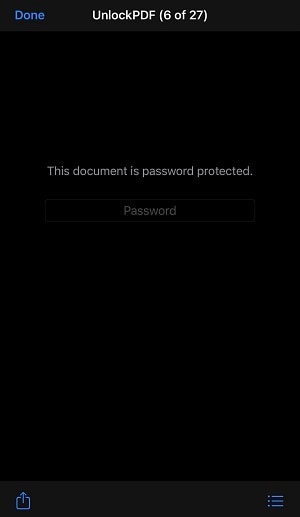
Stap 4: Voer het wachtwoord in en druk op Enter.
Dat is alles. Je kunt nu het PDF-document lezen. Als je echter het bestand opnieuw opent, moet je het wachtwoord opnieuw invoeren.
Waarom kan ik de optie 'PDF vergrendelen' niet vinden in iOS 16
De recente ontwikkelingen van het Apple-systeem of iOS kunnen de mogelijkheid tot het vergrendelen van PDF’s beïnvloeden. Mogelijke oorzaken zijn:
• Je wilt een PDF-bestand beveiligen dat in iCloud Drive staat. iOS staat alleen toe om lokaal opgeslagen PDF’s met een wachtwoord te beveiligen, niet die in iCloud. Beperk je dus tot bestanden op de iPhone- of iPad-opslag.
• Je iPhone of iPad is mogelijk niet geüpdatet naar iOS 16. Omdat de functie ‘PDF vergrendelen’ exclusief is voor iOS 16, is updaten noodzakelijk om deze te kunnen gebruiken.
• Het PDF-bestand is mogelijk al vergrendeld. Het is dan te laat om het bestand opnieuw te ontgrendelen. Je ziet de optie 'PDF vergrendelen' niet als je een eerder vergrendelde PDF deelt.
Hoe je een PDF-bestand op iPhone met een PDF-editor beveiligt
Naast de Bestanden-app kun je ook een app downloaden om PDF-bestanden te vergrendelen. PDFelement is zo’n app. Deze gratis PDF-editor kun je gebruiken om aantekeningen toe te voegen, kopiëren, combineren, ondertekenen en wachtwoorden aan PDF-bestanden toe te voegen.
Optie 1: PDFelement
PDFelement is een applicatie waarmee iOS encryptie en bescherming via wachtwoorden aanbiedt. Het is een krachtig hulpmiddel voor het versleutelen van bestanden.
De onderstaande stappen leggen uit hoe je PDF’s met een wachtwoord met PDFelement op iOS beschermt.




Stap 1: Open de PDF die op je apparaat is opgeslagen in PDFelement door de app te starten.
Stap 2: Nadat je het bestand hebt geopend dat je wilt beveiligen, klik je op … in de rechterbovenhoek en kies je Wachtwoord instellen.
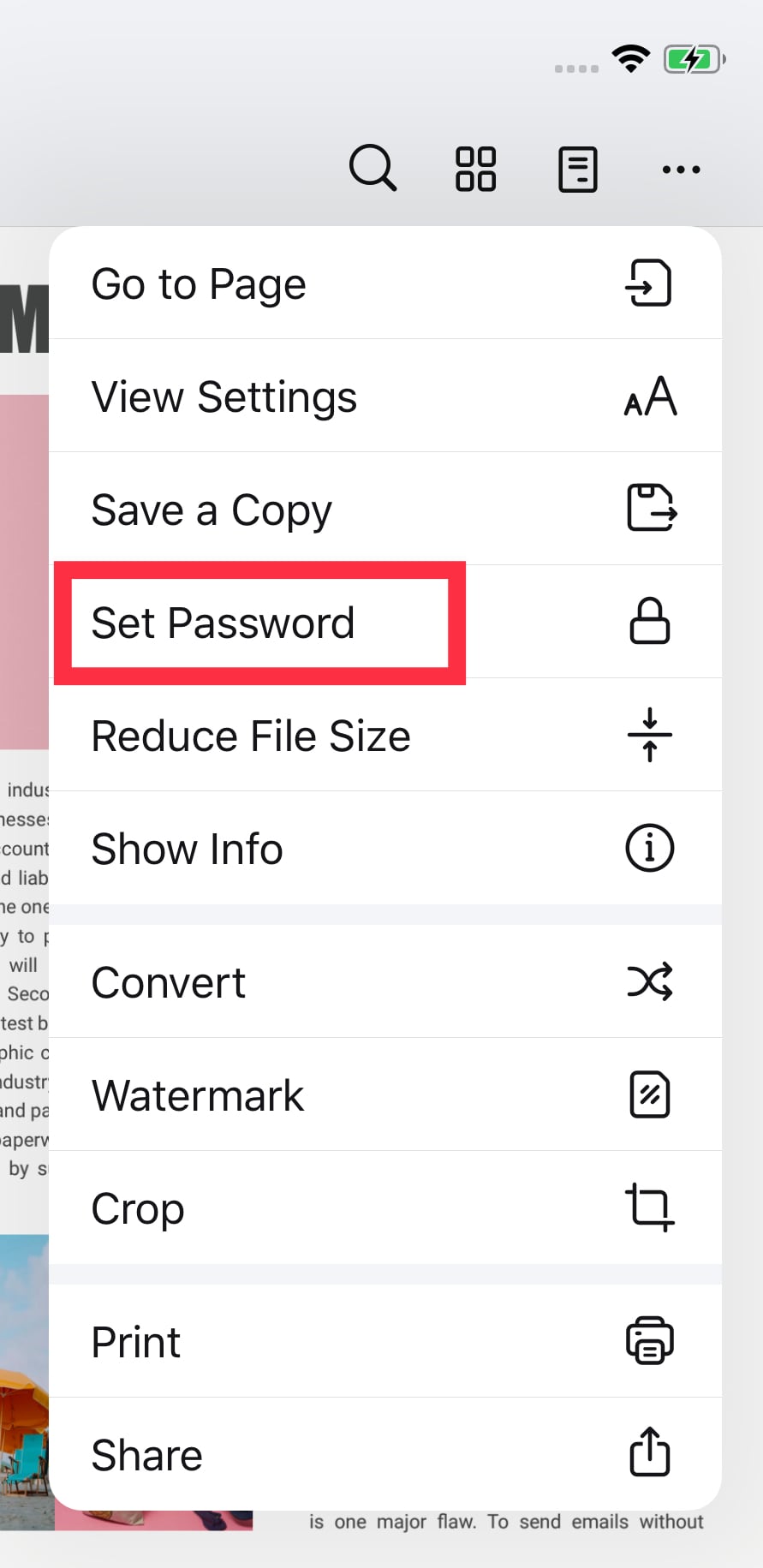
Stap 3. Klik na het aanbrengen van de gewenste wijzigingen op de opslaan-knop linksboven, en voer vervolgens het wachtwoord in en bevestig het.
Hoe een met wachtwoord beveiligd PDF-bestand ontgrendelen met PDFelement
Een met wachtwoord beveiligd PDF-bestand ontgrendelen in PDFelement is eenvoudig. Je hoeft alleen je wachtwoord te onthouden!
Stap 1: Als je een PDF-bestand hebt waar een wachtwoord voor nodig is, kun je deze in PDFelement openen door het bestand in het venster te slepen. Of voeg een PDF toe via de + knop. Je wordt gevraagd een wachtwoord in te voeren als het bestand beveiligd is.
Stap 2: Om het wachtwoord te verwijderen, kies je Beveiligen > Wachtwoord instellen en vink je Open-wachtwoord uit.
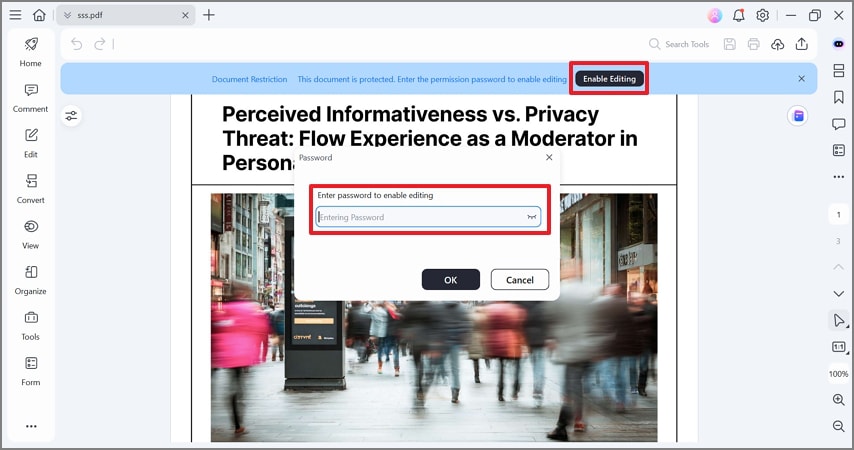
Wanneer een wachtwoord printen, kopiëren of bewerken van een PDF-bestand beperkt, kun je deze beperking opheffen door op de knop Bewerken inschakelen te klikken in de waarschuwingsbalk. Voer het wachtwoord in wanneer hierom gevraagd wordt en klik op OK om verder te gaan.
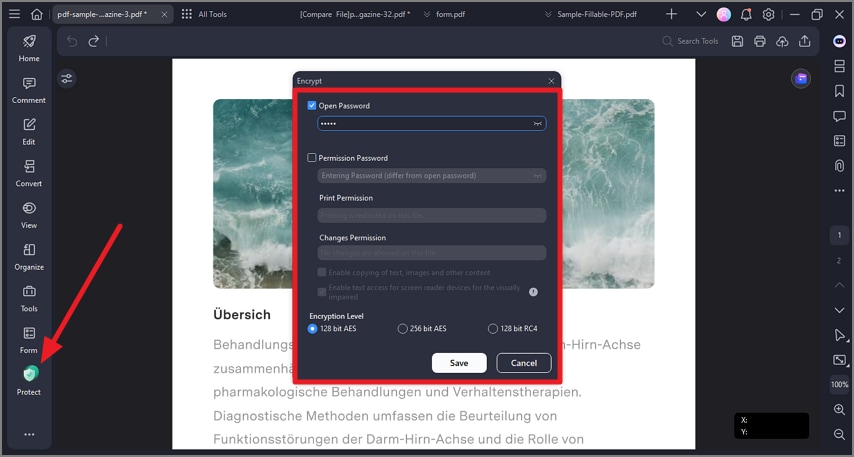
Stap 3: Selecteer het menuonderdeel Beveiligen en vervolgens de knop Wachtwoord instellen. Schakel de vakjes voor Open-wachtwoord en Machtigingswachtwoord uit om de bescherming te verwijderen. Klik op Opslaan als je klaar bent.
Voordelen van PDFelement?
Het is zeer eenvoudig te gebruiken, met een gebruiksvriendelijke interface.
Het heeft veel functies voor het bewerken van PDF-bestanden.
Veelzijdig en goede bestandsmanipulatie.
Nadelen van PDFelement
Soms crasht de software, vooral bij grote bestanden.
Je moet een licentie aanschaffen voor geavanceerdere functies.
Optie 2: Met Adobe Acrobat Reader
Zorg ervoor dat alleen de bedoelde ontvangers je PDF’s bekijken door een wachtwoord of certificaat te vereisen. Adobe Acrobat Reader biedt deze dienst!
Adobe Acrobat Reader is een PDF-beheerprogramma van Adobe. Het heeft meerdere functies om PDF-bestanden te verbeteren en te beveiligen.
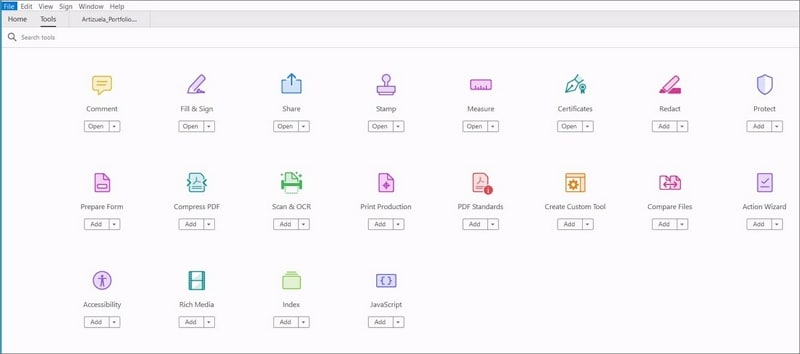
Stap 1: Start Adobe Acrobat Reader, kies Hulpmiddelen en klik op Beveiligen om een document te vergrendelen.
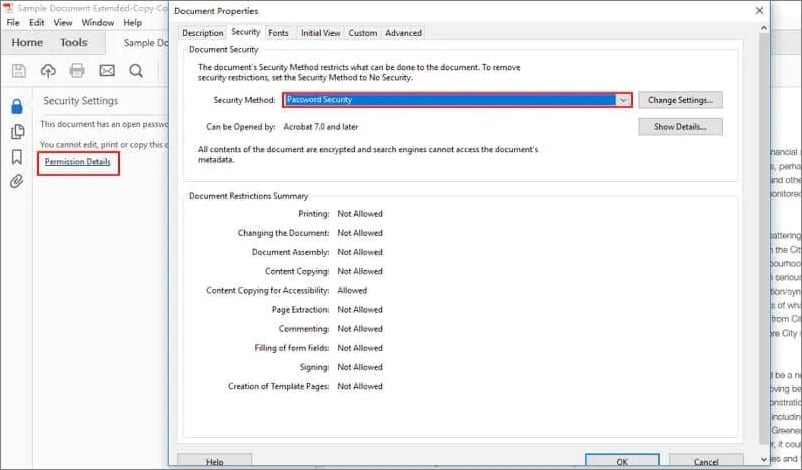
Stap 2: Kies of je het bestand wilt versleutelen met een certificaat of eigen wachtwoord en of je het bewerken wilt beperken.
Stap 3: Stel een veilig wachtwoord of andere beveiligingstechniek in.
Stap 4: Klik op OK en vervolgens op Opslaan om door te gaan.
Een met wachtwoord beveiligd bestand ontgrendelen met Adobe Acrobat Reader
Een beveiligde PDF ontgrendelen met Adobe Acrobat Reader kan in slechts drie eenvoudige stappen. Volg deze stappen:
Stap 1: Open de Adobe Acrobat Reader app op je iPhone of iPad. Start Acrobat Reader en zoek het bestand op.
Stap 2: Ga naar Beveiliging verwijderen via Hulpmiddelen > Beveiligen > Versleutelen.
Stap 3: Zet de beveiliging volledig uit. De opties hiervoor zijn afhankelijk van het soort bescherming op het document.
Let op:
Als het document een wachtwoord vereist om te openen, zoals een Document Open-wachtwoord, wordt dit wachtwoord opgeheven wanneer je op OK klikt.
Wanneer er om een wachtwoord wordt gevraagd om het document te ontgrendelen, voer het dan in en klik op OK. Klik nogmaals op OK om af te ronden.
Optie 3: Met PDF Reader Pro
Je persoonlijke of belangrijke documenten veilig houden is eenvoudig met PDF Reader Pro.
Stap 1: Open de PDF Reader Pro-app. Ga eerst naar het menu Documenten en klik op het potloodpictogram rechts;
Stap 2: Selecteer het(de) bestand(en) die je wilt beschermen met een wachtwoord;
Stap 3: Maak een wachtwoord aan. Klik op Versleutelen, en voer het wachtwoord in het nieuwe venster in. Gebruik je een iPhone, tik dan op Meer voor de onderste werkbalk en tik op Gereed.
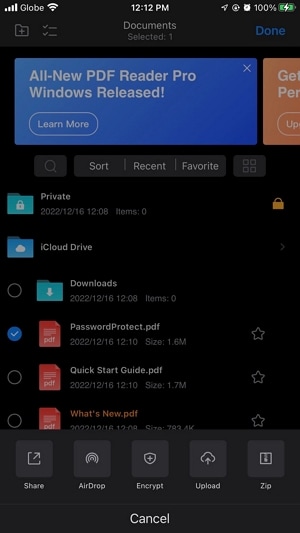
Stap 4. De geselecteerde PDF is nu versleuteld volgens jouw instellingen.
Wachtwoordbeveiligde PDF-bestanden ontgrendelen met PDF Reader Pro
Een PDF-bestand ontgrendelen in PDF Reader Pro is ook simpel, zolang je het wachtwoord weet. PDF Reader Pro is een complete PDF-lezer en -editor. Je vindt hem in de Appstore!
Stap 1: Start PDF Reader Pro voor iOS. Selecteer een PDF-bestand uit het tabblad Documenten en klik om deze te openen.
Stap 2: Daarna moet je het juiste wachtwoord invoeren om het bestand te ontgrendelen;
Stap 3: Kies vervolgens Beveiliging verwijderen uit het menu Acties (te vinden via de drie puntjes rechtsboven);
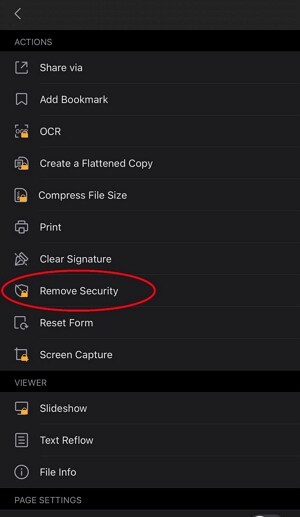
Stap 4: Wachtwoord succesvol verwijderd. Bevestig het verwijderen van de restricties door op 'Doorgaan' te klikken in de pop-up, waarna je melding krijgt dat de restricties verwijderd zijn. Het bijgewerkte bestand wordt automatisch opgeslagen bij Documenten.
Voordelen en nadelen van de drie applicaties
Voor het overzicht volgt hier een samenvatting van de voor- en nadelen van de drie applicaties volgens gebruikerservaringen:
App |
Voordelen |
Nadelen |
| PDFelement |
Biedt een alles-in-één PDF-oplossing met functies zoals PDF-bescherming, annotaties en samenwerking, formulierinvullen en meer Eenvoudig te gebruiken met zijn volledig gebruiksvriendelijke interface Indrukwekkende OCR-functie Eenvoudige en eenvoudige functies kosteneffectief |
Het beheren van meerdere documenten kan complex zijn |
| Adobe Acrobat-lezer |
Eenvoudige ontwerpstructuur Geavanceerde annotatie-elementen Digitale handtekening en toegangscontrole Vriendelijke gebruikersinterface met een goed georganiseerde werkbalk |
Kan PDF-bestanden niet bewerken OCR-functie herkent soms sommige teksten niet |
| PDF-lezer Pro |
Biedt verschillende PDF-functies, zoals het invullen van formulieren, het bewerken van pagina's, annoteren, enz. Gemakkelijk te gebruiken en te navigeren Nauwkeurige conversie van PDF-bestanden |
Kan documenten alleen opslaan als alleen-leesbestanden Het kan annotaties niet ongedaan maken, behalve door het hele ding te verwijderen Het hoogtepunt is niet zo indrukwekkend |
Conclusie
Tot slot kunnen iPhone-of iPad-gebruikers de applicaties downloaden en zich erop abonneren in het vergrendelen van PDF-bestanden via wachtwoordcodering. Ze kunnen PDF-bestanden ook gratis vergrendelen via de bestandsapplicatie die bij alle iOS-gebruikers te vinden is. Dit alles is gunstig voor gebruikers die andere functies nodig hebben met verschillende budgetten en bedrijfsgewoonten. Je kunt kiezen wat je wilt en wat geschikt voelt.
