
PDF naar HTML converteren op een iPhone of iPad in 4 stappen

2026-03-23 17:50:24 • Filed to: PDF-app • Proven solutions
Welkom bij deze uitgebreide gids over hoe HTML te converteren naar PDF op iPad en iPhone! Dit artikel neemt je stap voor stap mee door het eenvoudige proces van het omzetten van webpagina’s naar PDF-documenten rechtstreeks op je iPhone of iPad. Of je nu onderweg bent of thuis ontspant, je kunt eenvoudig webinhoud opslaan en delen zonder gedoe.
Deze gids zal zeker extra gemak toevoegen aan je digitale ervaring! Met deze stap-voor-stap handleiding beheers je deze essentiële vaardigheid snel. Zeg vaarwel tegen complexiteit en hallo tegen naadloze conversie. Laten we nu beginnen en het volle potentieel van je iPhone ontdekken!

Deel 1: Hoe HTML naar PDF converteren op iPhone met PDFelement?
Je kunt gemakkelijk PDF’s koppelen vanaf je website, maar wat als je optimaal gebruik wilt maken van de inhoud in PDF’s voor je site? Door deze inhoud in HTML te krijgen kun je alle tekst en afbeeldingen uit een PDF-bestand volledig bewerken en manipuleren voor je lezers als webpagina. Er is een groeiende vraag naar het gebruiken van inhoud uit PDF-bestanden in HTML-code om nieuwe webpagina’s te creëren of bestaande pagina’s uit te breiden.
Dit probleem is opgelost en nu kun je zelfs PDF naar HTML converteren op je iPhone of iPad zonder internetverbinding. PDFelement voor iOS is de beste oplossing voor bestandsconversie.




Hoe PDF van of naar HTML te converteren met PDFelement
PDFelement biedt een snelle en eenvoudige oplossing om je bestanden te converteren. Zo doe je het:
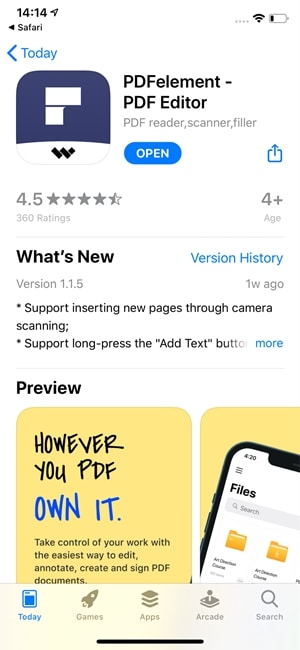
1. Zoek en download de PDFelement app
Open de App Store op je apparaat, zoek naar "PDFelement" en download vervolgens de app. Zo krijg je toegang tot het volledige assortiment PDF-tools. Volg na het downloaden de instructies op het scherm om een account aan te maken.
Net als bij andere apps kun je PDFelement openen door op het app-icoon te klikken vanaf je startscherm.
2. Kies het bestand om te converteren
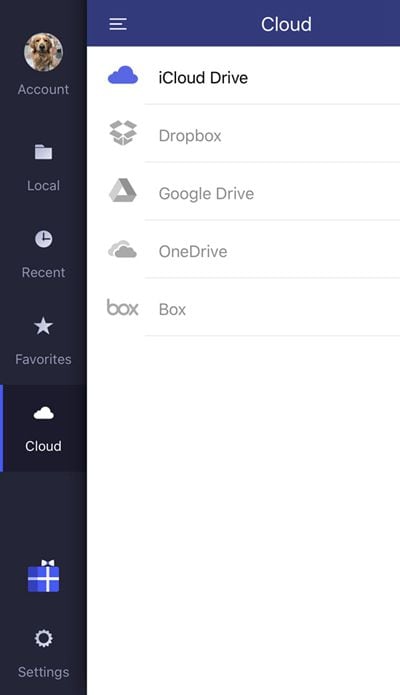
In de open app, ga naar de folder "Lokaal" om je PDF-bestanden te bekijken. Je kunt PDF-bestanden toevoegen via WiFi of uploaden vanuit cloudopslag.
3. Start de conversie
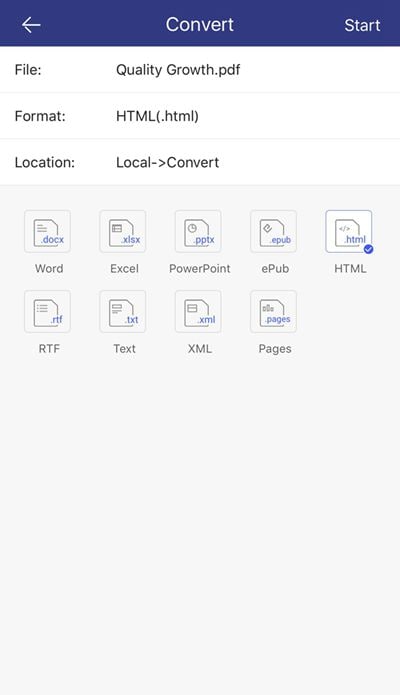
In je lijst, klik rechts van de bestandsnaam op de drie verticale stippen om het actiemenu te openen. Klik op "Converteren". Dit opent een nieuw menu met bestandsopties voor conversie. Klik op "HTML" om de conversie te starten.
4. Controleer de conversie in de folder "Converteren"
Ga terug naar de folder "Lokaal" en klik op de folder "Converteren" om je geconverteerde bestand te zien. Klik op het bestand om de conversie te controleren.
Met bovenstaande instructies voor de PDFelement-app voor iPhone en iPad kun je PDF naar HTML eenvoudig en effectief in enkele minuten converteren. Dit conversieproces levert een kwalitatieve, exacte kopie van je PDF die je kunt bewerken en manipuleren in verschillende programma’s met het HTML-bestandsformaat. PDFelement biedt deze functie ook voor acht andere bestandssoorten.
PDFelement voor iOS is de ultieme oplossing voor al je PDF-behoeften op je iPhone of iPad! Met PDFelement kun je meer dan alleen PDF’s bekijken. Hier zijn enkele belangrijke kenmerken en voordelen:
- Convert HTML naar PDF. Zet webpagina’s moeiteloos om naar PDF-documenten met slechts enkele tikken.
- PDF’s bewerken. Bewerk gemakkelijk tekst, afbeeldingen en links in je PDF-bestanden direct op je iOS-apparaat.
- Annoteren en markeren. Voeg opmerkingen, markeringen en tekeningen toe aan je PDF’s voor betere samenwerking.
- Organiseren en beheren. Orden je PDF’s in mappen en zoek gemakkelijk naar specifieke documenten.
- Beveiligen en beschermen. Bescherm je PDF’s met een wachtwoord om je gevoelige informatie veilig te houden.
Klaar om de kracht van PDFelement voor iOS te ervaren? Download nu gratis en breng je PDF-werkflow naar een hoger niveau!
Deel 2: Hoe HTML naar PDF converteren op iPhones met andere tools
In dit gedeelte ontdek je alternatieve tools die je kunt gebruiken om deze taak uit te voeren. Terwijl je de meest voorkeursmethode in het vorige gedeelte hebt geleerd, zijn er verschillende andere opties beschikbaar. Laten we dieper ingaan op elk van deze tools en leren hoe je hun kracht kunt benutten om HTML naar PDF moeiteloos te converteren.

AvePDF HTML naar PDF
AvePDF is een veelzijdige online tool die verschillende bestandsformaten omzet naar PDF’s. De intuïtieve interface en robuuste functies maken het tot een populaire keuze voor gebruikers die HTML naar PDF willen converteren op hun iPhones.
Stap-voor-stap gids
Om aan de slag te gaan met PDF Converter, volg je deze stappen:
Stap 1: Open je browser op je telefoon en ga naar AvePDF HTML naar PDF.
Stap 2: AvePDF geeft je drie opties: Bestand kiezen, Uploaden vanaf webadres (URL), of vul de HTML-code in. Klik op de optie die voor jou werkt.

Stap 3: Als je de optie Uploaden vanaf webadres (URL) kiest, scroll naar beneden en plak de link in het URL-vak. Druk nu op het “check” icoon om door te gaan.

Stap 4: Je wordt gevraagd om de Documentgrootte, Output intentie, en de Marges te specificeren. Vul je voorkeur in.

Stap 5: Scroll naar beneden en klik op de Converteren knop. Wacht enkele seconden terwijl AvePDF je bestand converteert. Download het vervolgens naar je iPhone.

Met AvePDF is HTML naar PDF converteren op je iPhone een eenvoudig proces dat minimale inspanning vereist. Of je nu webpagina’s omzet voor offline gebruik of belangrijke inhoud deelt met collega’s, AvePDF heeft alles in huis.
HTML2PDF
HTML2PDF is een andere krachtige tool die een breed scala aan functies biedt voor het beheren en bewerken van PDF-bestanden op je iPhone. Naast geavanceerde bewerkingsmogelijkheden biedt HTML2PDF naadloze HTML-conversie naar PDF. Het vereenvoudigt het proces van HTML naar PDF converteren op je iPhone en maakt het eenvoudig om PDF-documenten van webinhoud onderweg te maken.
Stap-voor-stap gids
Zo converteer je HTML naar PDF met PDF Expert:
Stap 1: Open op je iPhone een browser, ga naar HTML2PDF en klik op BESTANDEN UPLOADEN om het proces te starten. Met HTML2PDF kun je meer dan één HTML uploaden en verwerken.
Stap 2: Kies nu een optie voor hoe je wilt dat je HTML wordt weergegeven. Je kunt kiezen voor Grijstinten, Landschap, Geen achtergrond, of Geen Javascript.

Stap 3: Nadat je klaar bent, klik je gewoon op ALLES DOWNLOADEN om je bestanden op te slaan.
Of je nu student, professional of gewone gebruiker bent, HTML2PDF stelt je in staat om je PDF-bestanden eenvoudig te beheren.
WebToPDF
WebToPDF is een gebruiksvriendelijke online tool waarmee je webpagina’s moeiteloos kunt converteren naar PDF-documenten. Met WebToPDF kun je de URL van de webpagina die je wilt converteren invoeren, en het hulpmiddel genereert een hoogwaardige PDF die je kunt downloaden of delen. Of je nu artikelen, blogposts of andere online inhoud wilt opslaan voor offline gebruik of archiefdoeleinden: met WebToPDF gaat dit snel en eenvoudig.
Stap-voor-stap gids
Zo converteer je HTML naar PDF met WebToPDF:
Stap 1: Open de betreffende HTML-pagina in een webbrowser en kopieer vervolgens het adres. Kopieer en plak de URL die je wilt wijzigen in het tekstveld.

Stap 2: Om de standaard parameters voor conversie aan te passen, klik op de Opties knop. Selecteer vervolgens Converteren uit het menu.

Stap 3: Na enkele seconden is de conversie klaar. Druk op de Download knop om je nieuw gemaakte PDF op je iPhone op te slaan.
Tip: WebToPDF geeft je ook de mogelijkheid om het verwerkte bestand te bekijken. Klik gewoon op de Voorbeeld knop.

Deze alternatieve tools bieden ook handige en efficiënte methoden om HTML naar PDF te converteren op uw iPhone. Of u nu AvePDF, PDF Expert of Microsoft Edge kiest, u kunt erop vertrouwen dat u de tools in handen hebt om uw PDF-workflow te vereenvoudigen en uw productiviteit te verhogen. Probeer ze vandaag nog uit en ervaar het gemak van HTML naar PDF converteren!
Deel 3: Hoe PDF naar link converteren op iPhone?
Welkom bij Deel 3 van deze uitgebreide gids over PDF-beheer op de iPhone! In deze sectie leert u hoe u PDF's direct op uw iPhone naar links converteert. We bekijken hoe u PDF's naar links kunt converteren, PDF-links kunt delen en veelvoorkomende uitdagingen kunt aanpakken die u onderweg kunt tegenkomen. Laten we beginnen!
Hoe PDF naar link converteren op iPhone met Adobe Acrobat
Het converteren van een PDF naar een link op uw iPhone met Adobe Acrobat is eenvoudig. Dit maakt het gemakkelijk om PDF-documenten met anderen te delen. Zo doet u het:
Stap 1: Open het PDF-document dat u naar een link wilt converteren in uw Adobe Acrobat-app.
Stap 2: Klik op de Meer acties icoon (drie knoppen) rechtsboven op het scherm van uw iPhone.

Stap 3: Kies Kopie verzenden uit de beschikbare opties.

Stap 4: Druk op Kopieer knop.

Hoe een PDF-link delen op iPhone
Het delen van een PDF-link op een iPhone zorgt ervoor dat u PDF-documenten snel en gemakkelijk kunt verspreiden naar anderen. Zo doet u het:
Stap 1: De bovenstaande stappen converteren de PDF naar een link. Open uw favoriete berichten- of e-mailapp nadat u de PDF-link hebt gekopieerd.
Stap 2: Maak een nieuw bericht of e-mail en plak de PDF-link in het bericht. Voeg eventueel extra tekst of context toe aan de PDF-link.

Stap 3: Verstuur het bericht of de e-mail naar de gewenste ontvanger. Zij kunnen vervolgens op de link klikken om toegang te krijgen tot het PDF-document.
Waarom kan ik een PDF-link niet openen op mijn iPhone?
Als u problemen heeft met het openen van een PDF-link op uw iPhone, kunnen daar verschillende oorzaken voor zijn:
- Netwerkverbinding. Zorg dat u een stabiele internetverbinding heeft, want PDF-links vereisen internettoegang om het bijbehorende PDF-document te downloaden en te openen.
- Sommige PDF-links kunnen zo zijn geformatteerd dat ze niet compatibel zijn met iOS-apparaten. Probeer de link op een ander apparaat of met een andere webbrowser te openen.
- Als de PDF-link is gehost op een website of server die authenticatie of speciale toestemming vereist, zorg dan dat u de juiste inloggegevens of bevoegdheden hebt.
- Browserinstellingen. Controleer uw browserinstellingen om te zorgen dat PDF's automatisch openen wanneer u erop klikt. U moet mogelijk uw browserinstellingen aanpassen om automatische PDF-weergave te activeren.
- Software bijwerken. Zorg ervoor dat het besturingssysteem van uw iPhone en uw webbrowser up-to-date zijn. Updates kunnen oplossingen bevatten voor compatibiliteitsproblemen met PDF-links.
Om problemen met het openen van PDF-links op uw iPhone op te lossen, kunt u bovenstaande factoren controleren en zorgen dat u de juiste instellingen en rechten hebt. Blijft het probleem bestaan, neem dan contact op met de beheerder van de website of server voor ondersteuning.
Met deze eenvoudige stappen en tips kunt u PDF's naar links converteren, PDF-links delen en eventuele problemen met PDF-links op uw iPhone oplossen. Vereenvoudig uw PDF-workflow en vergroot uw productiviteit onderweg!
Veelgestelde vragen
Laten we onduidelijkheden oplossen en uw PDF-workflow optimaliseren! Ontvang antwoorden op veelgestelde vragen over het converteren van HTML naar PDF op uw mobiele apparaat!
- Hoe sla ik een webpagina op als PDF op een iPhone?
Om een webpagina als PDF op uw iPhone op te slaan, volgt u deze eenvoudige stappen:
Stap 1: Open de webpagina die u wilt opslaan in Safari. Tik op het “Delen” icoon onderaan het scherm.
Stap 2: Scroll naar beneden en kies Afdrukken. Spreid de printvoorvertoning uit om het deelmenu te openen.
Stap 3: Kies PDF opslaan in Bestanden of kies een bestemming om de PDF op te slaan.
- Hoe HTML naar PDF converteren op Android?
Het converteren van HTML naar PDF op Android is eenvoudig met het juiste hulpmiddel. PDFelement is een veelzijdige PDF-managementoplossing die niet alleen beschikbaar is op iOS-apparaten maar ook op Android. Met PDFelement kunt u HTML naadloos naar PDF converteren op uw Android-apparaat en webinhoud eenvoudig opslaan en delen.
- Wat is de beste tool om HTML naar PDF te converteren op iPhone?
De aanbevolen tool om HTML naar PDF te converteren op een iPhone is PDFelement. Met de intuïtieve interface en krachtige functies van PDFelement kunt u eenvoudig HTML naar PDF converteren met slechts een paar tikken. Download PDFelement uit de App Store, importeer uw HTML-bestand of -URL en laat de app de rest doen. Neem afscheid van moeilijke conversieprocessen en verwelkom naadloos PDF-beheer op uw iPhone!
Conclusie
PDF-beheer op uw iPhone onder de knie krijgen biedt veel mogelijkheden voor productiviteit en gemak. Van HTML naar PDF converteren tot het delen van PDF-links: u heeft nu de tools en kennis om uw digitale workflow te optimaliseren. PDFelement wordt sterk aanbevolen als dé oplossing voor het converteren van PDF naar HTML op iPhone of iPad voor nog meer kracht en flexibiliteit.
Met PDFelement kunt u moeiteloos HTML naar PDF converteren op uw iPhone met slechts enkele tikken, zodat u nieuwe manieren opent om webcontent te benaderen en te delen. Neem afscheid van complexiteit en verwelkom moeiteloos PDF-beheer op uw iPhone vandaag nog!
Probeer Het Gratis of Koop PDFelement nu!
Probeer Het Gratis of Koop PDFelement nu!
Koop PDFelement nu!
Koop PDFelement nu!
Carina Lange
staff Editor
Comment(s)