

PDFelement-Krachtige en Eenvoudige PDF Editor
Begin met de eenvoudigste manier om PDF's te beheren met PDFelement!
Ik heb net een verslag gemaakt voor een project in mijn organisatie met behulp van de ingebouwde Notities-app op mijn iPhone. Maar ik moet het delen met mijn collega's in PDF-formaat. Hoe kan ik een PDF maken op de iPhone vanuit Notities? Graag uw hulp.
De Notities-app op de iPhone is een geweldig hulpmiddel om gedachten op te schrijven en belangrijke dingen te noteren. Maar soms wil je je schrijfwerk in de Notities-app als PDF opslaan.
Misschien ben je in een situatie zoals hierboven vermeld, maak je geen zorgen, je bent op de juiste pagina voor een oplossing. In dit artikel behandelen we verschillende veelgestelde vragen over de iPhone Notities-app en geven we de ideale antwoorden.
In dit artikel
Q1: Wat is "Notities" op iPhone of iPad
De Notities-app op iPhone/iPad is een lichte ingebouwde tool waarmee gebruikers teksten kunnen schrijven, gedachten kunnen noteren, checklisten kunnen maken en nog veel meer schrijftaken eenvoudig kunnen uitvoeren. Met deze app kun je alles opschrijven wat je wilt onthouden, en het is gemakkelijk om notities te synchroniseren tussen verschillende iOS-apparaten door de iCloud-optie voor Notities in te schakelen in de iPhone-instellingen.
Q2: Wat kun je doen met de Notities-app?
Zoals eerder genoemd laat de Notities-app gebruikers schrijfwerk maken, gedachten noteren, checklisten maken en nog veel meer. Hier volgt een lijst met dingen die je kunt doen met de Notities-app op je iPhone:
- Mappen maken
- Ideeën schetsen
- Checklist maken
- Notities en mappen delen met andere apps
- Tekst tekenen met Apple Pencil
- Documenten of foto's scannen
- Tekstopmaak aanpassen
- Notities en mappen sorteren van nieuw naar oud of vice versa
- Notities vergrendelen
Q3: Hoe maak je nieuwe notities op iPhone of iPad?
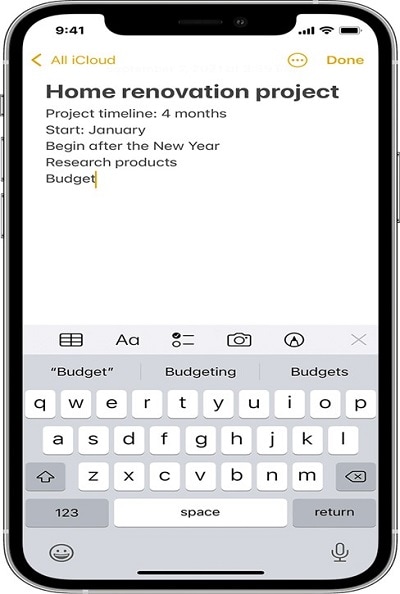
Het maken van nieuwe notities op een iPhone of iPad is eenvoudig. Volg gewoon deze stappen om dit binnen enkele minuten te doen:
Stap 1 Open de Notities-app op je iPhone of iPad.
Stap 2 Tik op de knop 'Opstellen' en noteer je ideeën.
Stap 3 Tik op de knop 'Gereed' om af te ronden.
Q4: Hoe bewerk je een notitie in de Notities-app?
De Notities-app op de iPhone biedt veel bewerkopties waar gebruikers gebruik van kunnen maken om hun notities moeiteloos te bewerken.
Om je notitie te bewerken, doe je het volgende:
Stap 1 Ga naar de Notities-app en selecteer de notitie die je wilt bewerken vanaf het Home-scherm.
Stap 2 Tik op het deel van de notitie dat je wilt bewerken en pas de gewenste bewerking toe.
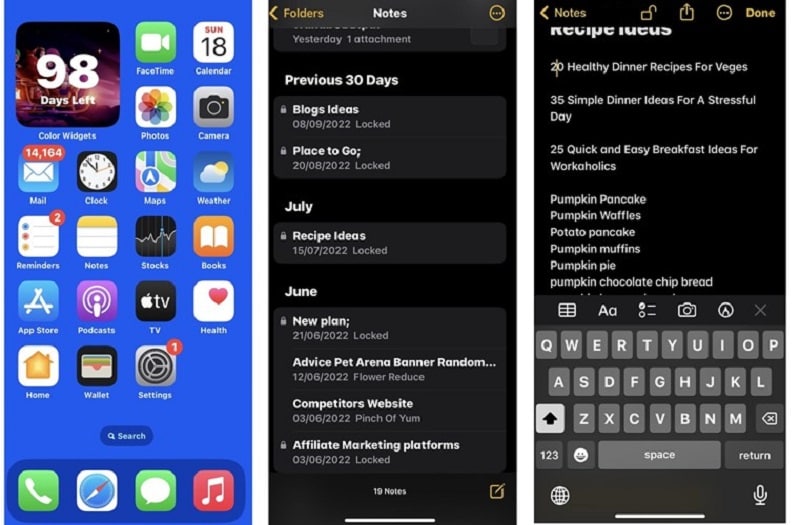
Stap 3 Als je klaar bent, tik op 'Gereed' rechtsboven om de bewerkte notitie op te slaan.
Q5: Hoe verwijder je ongewenste notities in de Notities-app?
Ongewenste notities verwijderen in de Notities-app is niet moeilijk. Dit is het proces:
Stap 1 Open de Notities-app en tik op het driepuntjes-icoon rechtsboven.
Stap 2 Tik op 'Selecteer notities' in de pop-uplijst.
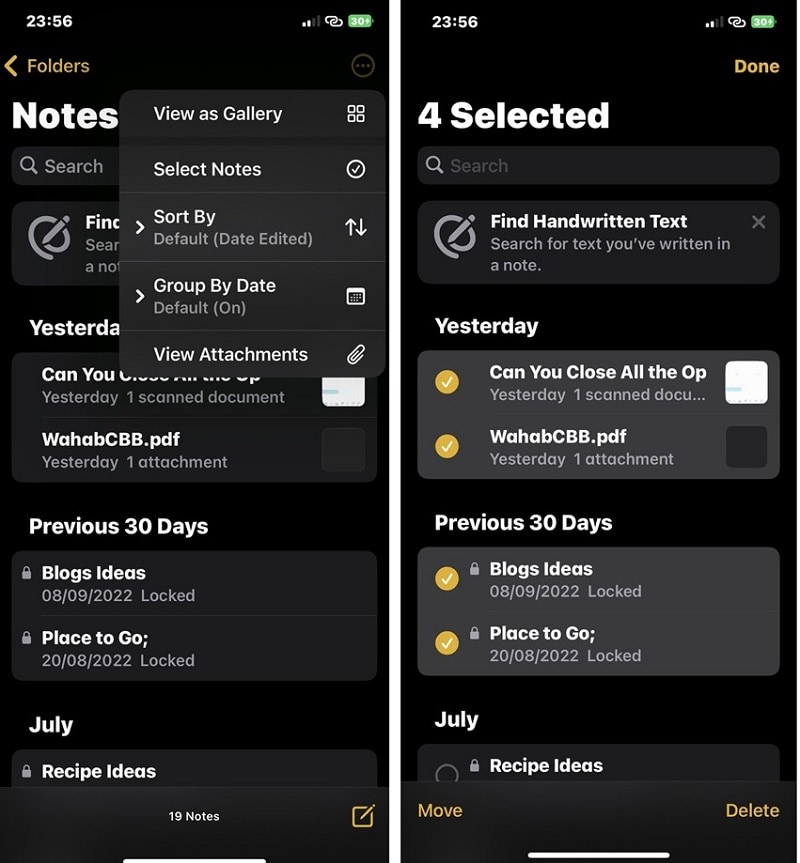
Stap 3 Selecteer de notities die je wilt verwijderen en tik op de knop 'Verwijderen' om ongewenste notities te verwijderen.
Q6: Hoe maak je een PDF van iPhone-notities?
Gelukkig kunnen notities vanuit de iPhone Notities-app als PDF worden geëxporteerd zonder dat je apps van derden nodig hebt. Dankzij de Markup-functie kunnen gebruikers notities direct als PDF exporteren. Het maakt niet uit of je een gewone notitie of een gescand document als PDF wilt exporteren, deze methode werkt perfect.
De onderstaande stappen begeleiden je bij het maken van een PDF in de iPhone Notities-app.
Stap 1 Open de Notities-app op je iPhone.
Stap 2 Tik op de notitie waarvan je een PDF wilt maken. Tik op de nieuwe pagina op het deelicoon rechtsboven.
Stap 3 Tik op 'Markup' in de pop-up.
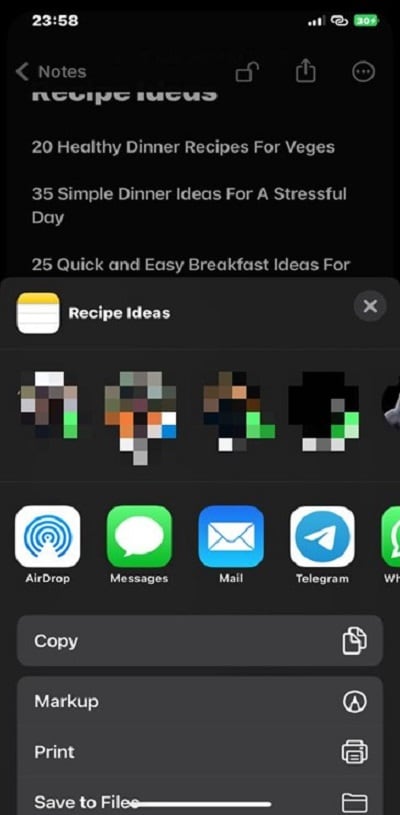
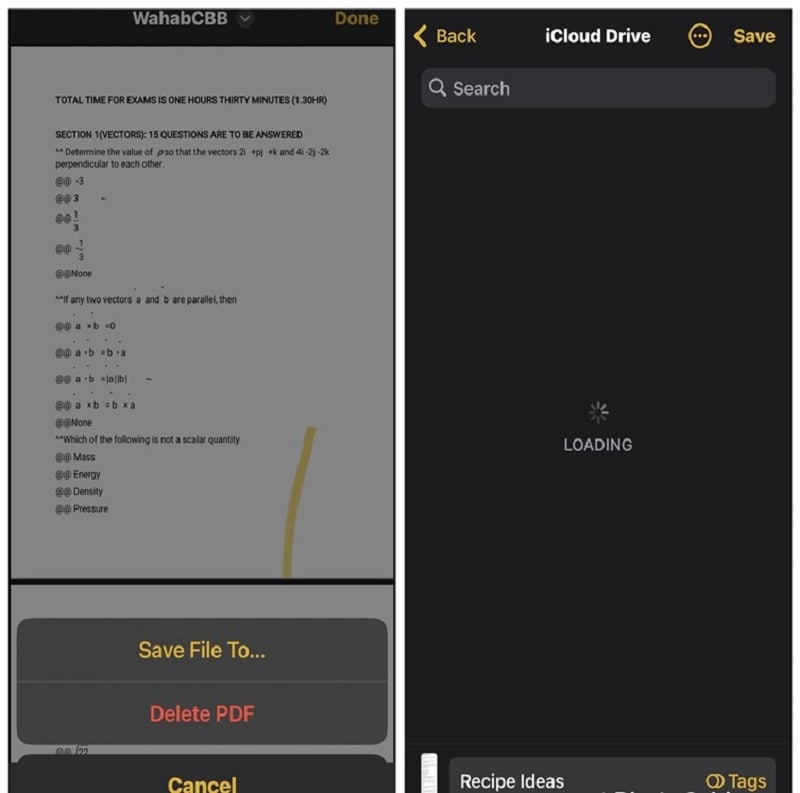
Stap 4 Op de Markup-pagina, tik op 'Gereed' rechtsboven en kies 'Bewaar bestand in…'
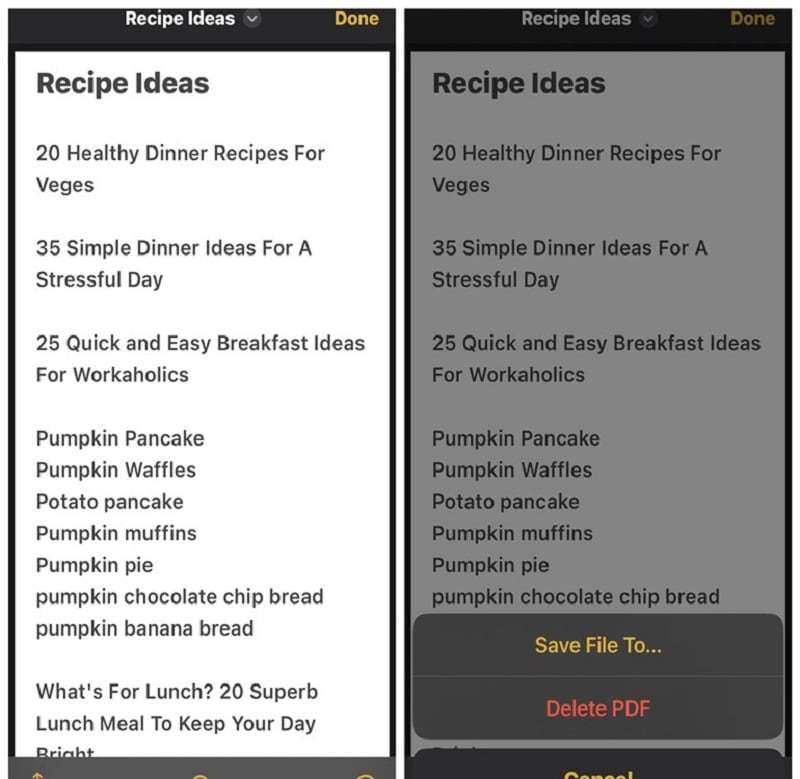
Stap 5 Kies een locatie om het bestand op te slaan en tik op 'Bewaar'. Je notitie is nu als PDF opgeslagen.
Het maken van een PDF van gescande documenten met meerdere pagina's in de Notities-app werkt iets anders. Zo doe je dat:
Stap 1 Open het gescande document. Houd een van de pagina's ingedrukt tot er een pop-up verschijnt met verschillende opties. Kies 'Delen' in de pop-up.
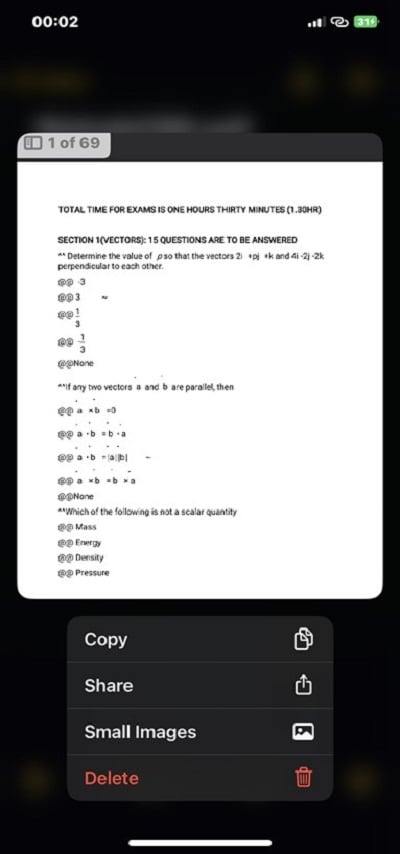
Stap 2 Kies 'Markup' en tik op 'Gereed'.
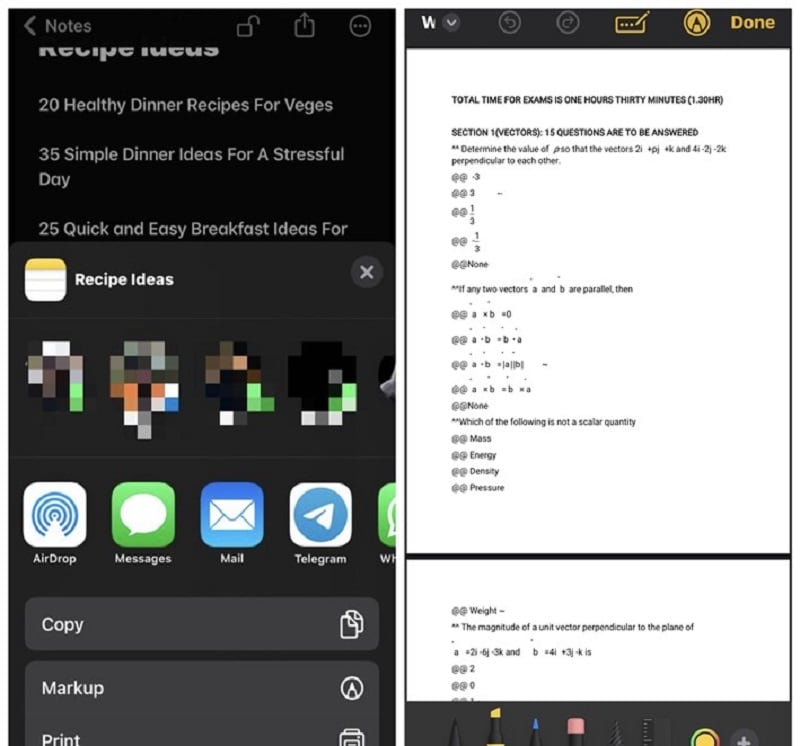
Stap 3 Tik op 'Bewaar bestand in' en kies het pad waar je het bestand wilt opslaan. Tik op 'Bewaar' om af te ronden.
Q7: Hoe verplaats je notities naar nieuwe mappen?
Stap 1 Ga naar de Notities-app op je iPhone en tik op het driepuntjes-icoon rechtsboven.
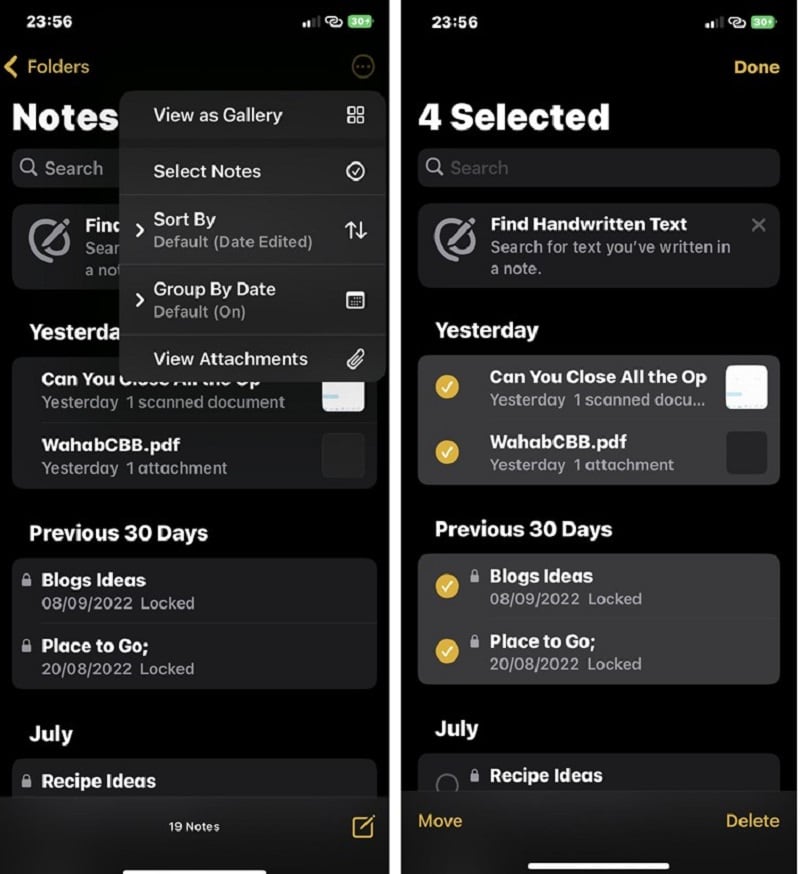
Stap 2 Tik op 'Selecteer notities' en kies de notitie(s) die je naar nieuwe mappen wilt verplaatsen.
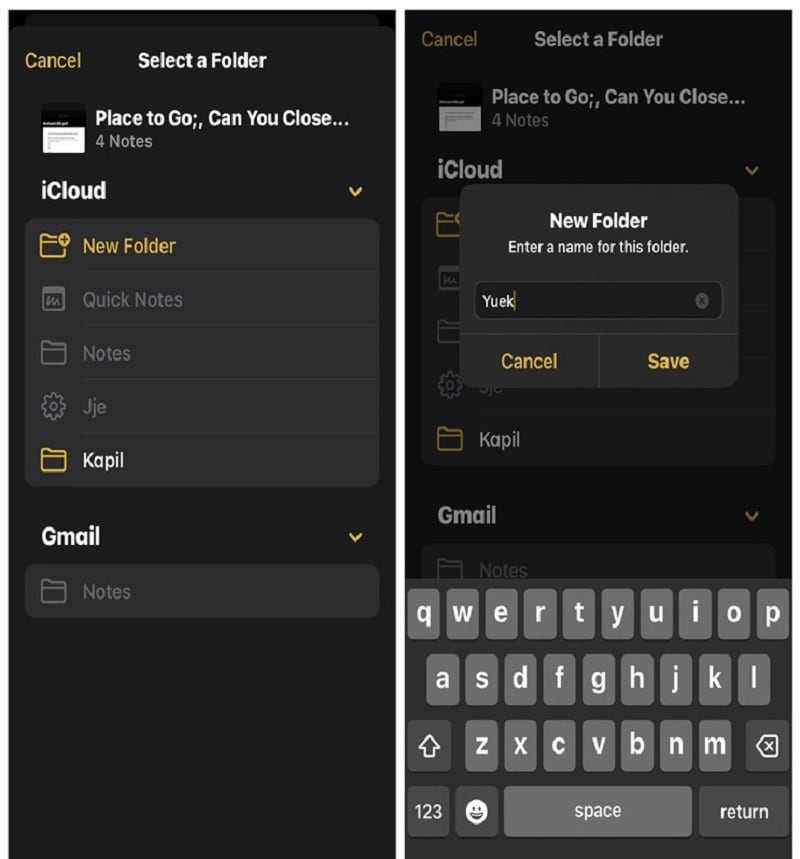
Stap 3 Tik op 'Verplaatsen' linksonder.
Stap 4 Selecteer 'Nieuwe map' en voer een naam voor de map in. Tik op 'Bewaar' om het proces te voltooien.
Q8: Hoe organiseer je een map in Notities?
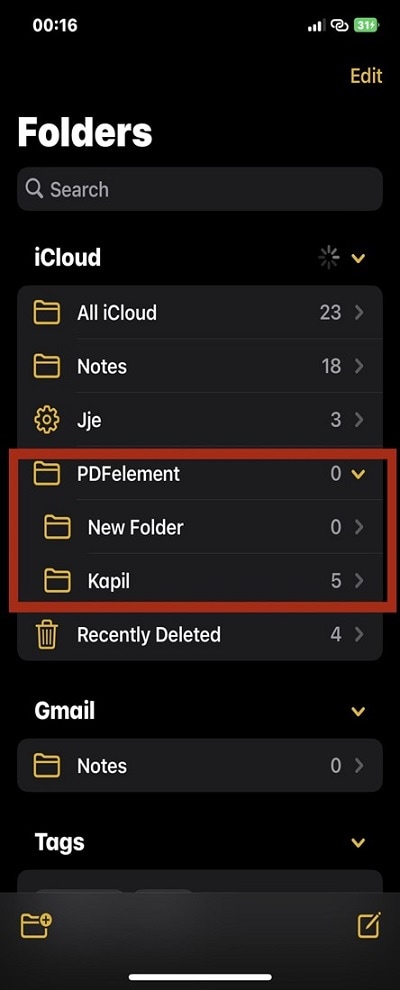
De Notities-app op de iPhone maakt het eenvoudig om mappen te organiseren op basis van verschillende behoeften. Je kunt submappen maken, mappen verplaatsen, een map hernoemen en nog veel meer.
Zo organiseer je een map in de Notities-app:
Map maken: Open Notities en tik op het map-icoon linksonder. Geef de nieuwe map een naam.
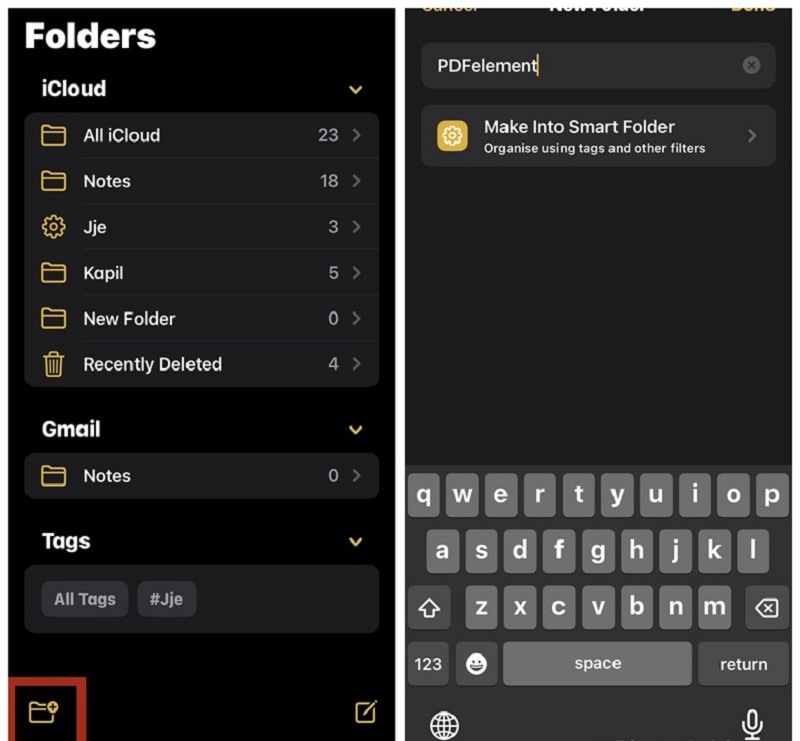
Submap maken: Houd een map ingedrukt en sleep deze naar een andere map.
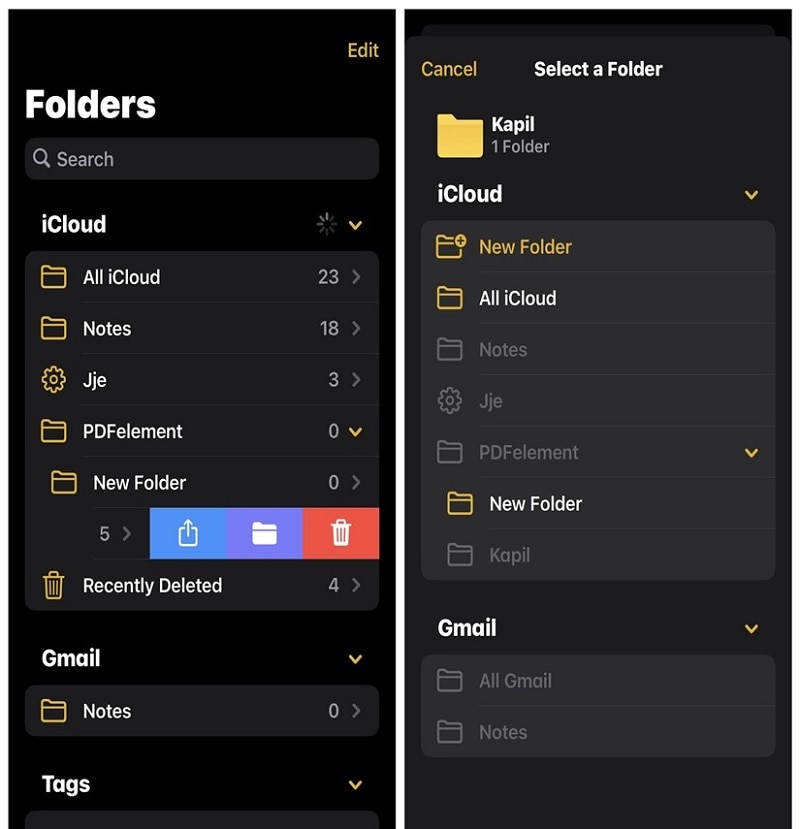
Map verplaatsen: Veeg naar links op de map die je wilt verplaatsen, tik op het map-icoon en kies waar je de map wilt plaatsen.
Q9: Hoe voeg je afbeeldingen toe aan notities?
Je kunt ook foto's uit je bibliotheek toevoegen of direct een nieuwe foto maken en toevoegen aan je notitie in de Notities-app op de iPhone. Het proces is eenvoudig en wordt hieronder uitgelegd:
Stap 1 Open de notitie waaraan je foto's wilt toevoegen en tik op het camera-icoon onderaan het scherm.
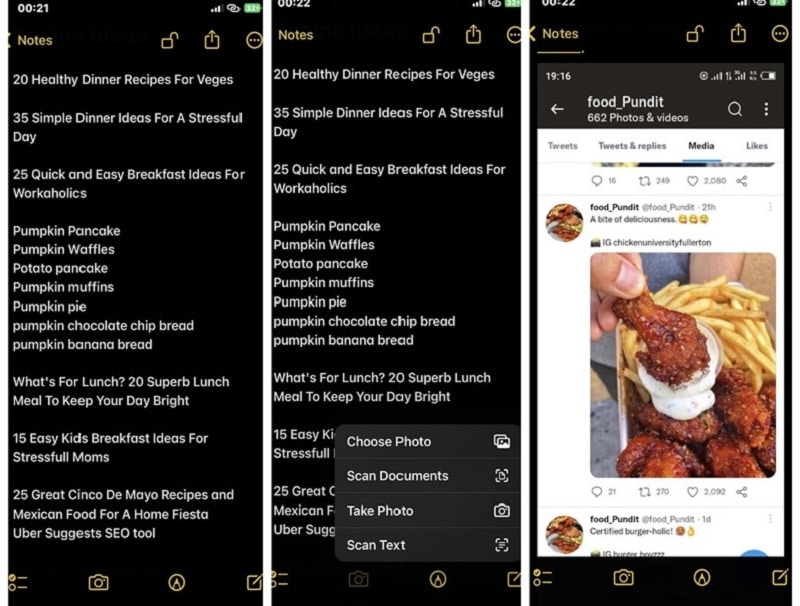
Stap 2 Kies 'Foto of video kiezen' om afbeeldingen uit je bibliotheek te uploaden. Wil je direct foto's maken, tik dan op 'Foto of video maken' om dat te doen.
Als je klaar bent, kun je de notities direct opslaan of delen met andere apps indien nodig.
Q10: Hoe scan je documenten met Notities?
Een document scannen is vergelijkbaar met het maken van foto's van een document, waardoor het resultaat scherper wordt doordat de iPhone-camera focust op de tekst. Documenten scannen met de Notities-app doe je als volgt:
Stap 1 Open de Notities-app en maak een nieuwe notitie.
Stap 2 Tik op het camera-icoon onderaan het scherm en kies 'Scan documenten' onderaan het scherm.
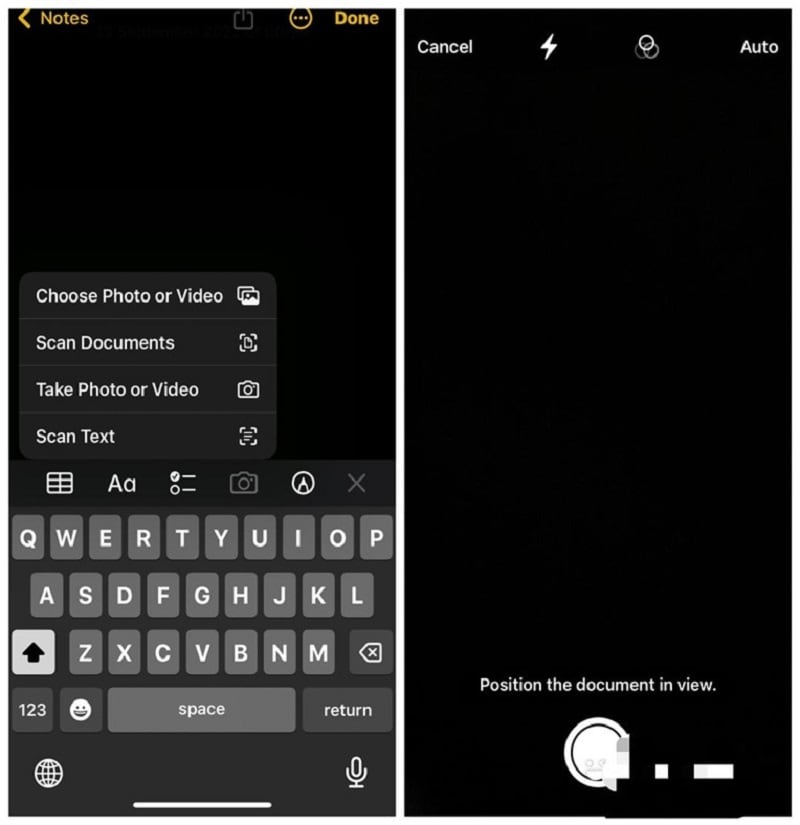
Stap 3 De scanfunctie wordt gestart en staat standaard in Auto-modus. Je kunt het wijzigen naar Handmatig door op 'Auto' linksboven te tikken.
Stap 4 Plaats je document onder de viewfinder en tik op de sluiterknop om het document te scannen.
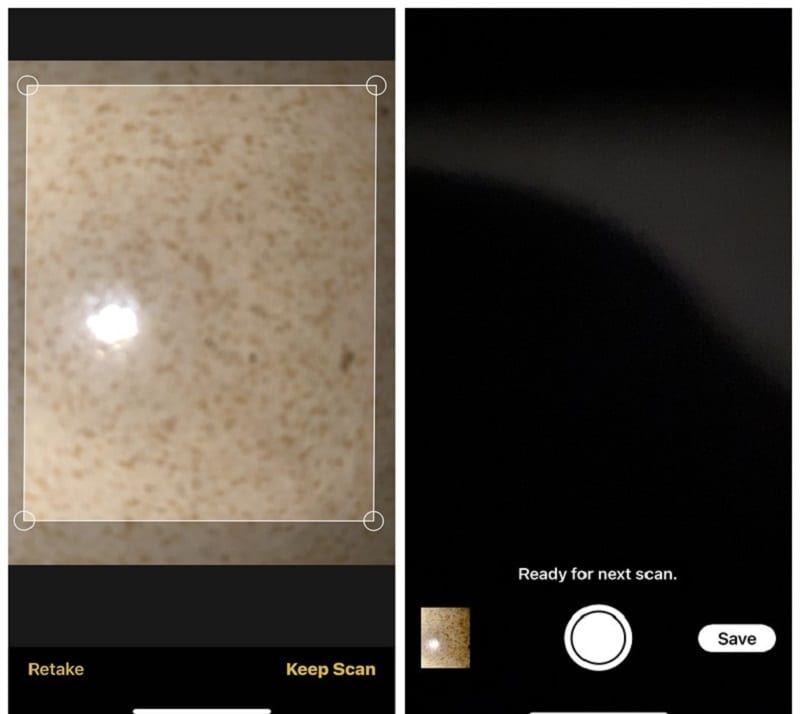
Stap 5 Zodra je het document hebt gescand, kun je de hoeken verslepen om deze aan te passen. Tik daarna op 'Scan behouden' en kies 'Bewaar' om af te ronden.
Het gescande document wordt opgeslagen in de Notities-app op je iPhone.
Meer weten over PDF-bewerking op iOS? Bekijk de link hieronder en ontdek meer over PDFelement voor iOS.
Conclusie
Als je het artikel tot hier hebt gelezen, geloven we dat je nu productief kunt zijn met de Notities-app op je iPhone. Wat je ook doet—of het nu gaat om het plannen van een evenement, boodschappen doen, of meer—de Notities-app is handig om informatie moeiteloos op te schrijven. Dit kost slechts enkele klikken.
