

Of je nu een professional bent of een student, je ontvangt verschillende soorten geschreven inhoud. Vaak komen ze in de vorm van PDF-bestanden. Omdat de wereld steeds mobieler en digitaler wordt, gebruik je waarschijnlijk je iPhone/iPad om deze documenten te bekijken. Daarom is het belangrijk om te leren hoe je een PDF markeert op een iPhone/iPad. Dit is belangrijk omdat je hiermee gemakkelijk belangrijke delen in het document kunt vinden of opmerkingen kunt toevoegen.
Er zijn verschillende manieren om PDF’s te markeren op een iPhone of iPad, met of zonder Apple Pencil. En nog belangrijker, er zijn manieren om dit gratis te doen—dat is altijd goed nieuws. Dit artikel legt uit hoe je gratis PDF-bestanden markeert op iPad/iPhone met de beste markeringstools.




In dit artikel
PDF’s markeren op iPad, iPhone met de iOS Markup Tool
Wat is de Markup Tool?
iPhones en iPads hebben een ingebouwde PDF-markeringstool. Die bestond al in iOS 14. Echter, de tool was niet zo krachtig als applicaties van derden. Met de Bestanden-app kun je PDF-bestanden bekijken, markeren en delen. Maar je kunt PDF’s niet volledig bewerken vanuit je iPhone/iPad. Nu zijn er in iOS 15 nieuwe functies toegevoegd, waarmee je PDF’s kunt markeren op je iOS-apparaten.
De nieuwe en verbeterde Markup Tool stelt je in staat om PDF-bestanden te bewerken, markeren en ondertekenen op iPhones en iPads.
- Schrijf op je PDF met verschillende lettertypes, kleuren en groottes;
- Teken op PDF met vormen (rechthoek, cirkel, enz.)
- Voeg een handtekening toe aan een PDF-document.
- Markeer PDF-bestanden.
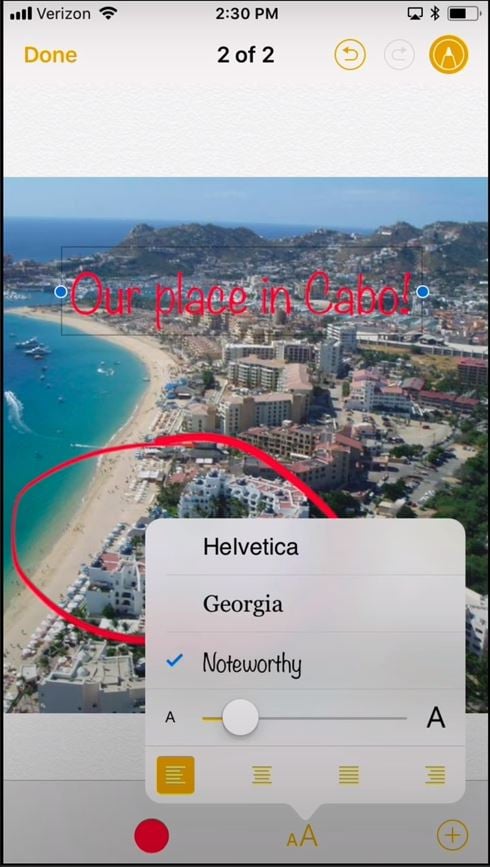
PDF’s bewerken, annoteren, tekenen met Markup op iPad/iPhone
De Markup Tool op iPad/iPhone is een verborgen functie. Jammer, want de gratis PDF-markeringstool van iOS is erg handig. Veel mensen gebruiken hem niet, omdat ze niet weten dat hij bestaat of hoe ze hem moeten gebruiken. Deze gids leert je dat.
Stap 1Open een PDF-bestand
Op je iPhone of iPad met iOS 15 of hoger kun je de Markup Tool openen via de Bestanden-app. Start de Bestanden-app en open het PDF-bestand dat je wilt markeren. Mocht jouw standaard bestandsbeheerder niet goed werken, kun je andere apps proberen die dezelfde markeringstools bieden.
Stap 2Laat de miniatuurpagina’s verschijnen
Gebruik je een iPhone? Veeg dan vanaf de linkerzijde van je scherm naar rechts om de miniatuurpaginaweergave zichtbaar te maken. Op een iPad verschijnt dit automatisch. Ga naar de pagina die je wilt markeren.
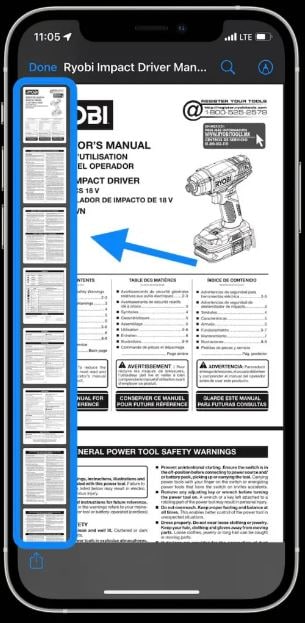
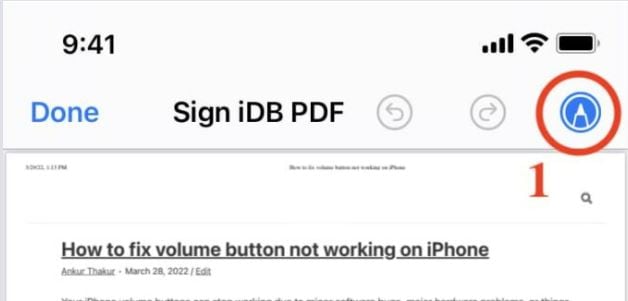
Stap 3Open de Markup Toolbox
Tik op het marker-logo rechtsboven op het scherm. Hiermee krijg je toegang tot de iOS Markup Tool. Gebruik je favoriete tool om op het PDF-bestand te schetsen.
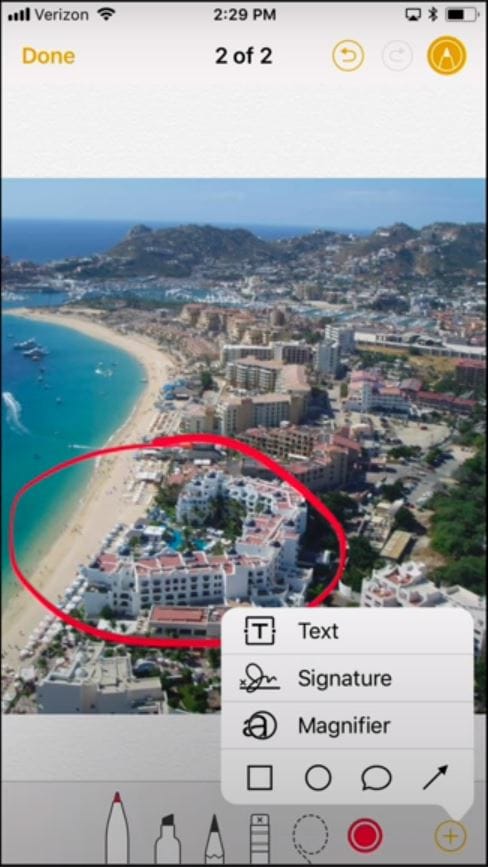
Stap 4Vind andere tools
Wil je tekst, een handtekening of een vorm toevoegen? Tik dan op de (+) knop rechtsonder op het scherm. Kies de juiste tool voor wat je wilt doen.
Beste PDF-markeringstools voor iPad/iPhone
Het gebruik van de ingebouwde PDF-markeringstool op iPhone/iPad is voldoende voor simpele taken. Maar niet elke taak is simpel. Vaak heb je krachtigere tools nodig. Omdat de ingebouwde PDF-markeringstools niet genoeg zijn, moet je een app van derden gebruiken.
Als je geavanceerdere markeringstools nodig hebt om je PDF-bestanden te annoteren, kun je de Wondershare PDFelement App downloaden en de gratis proefversie proberen. De volledige functies met VIP-templates en onbeperkte OCR zijn beschikbaar in de betaalde professionele versie.
Hoe PDF’s markeren op iPad/iPhone met Wondershare PDFelement
Het gebruik van een andere PDF-markeringstool op iOS kan verwarrend zijn als je gewend bent aan de ingebouwde. Maar geen zorgen. Hier is een gids voor het gebruik van Wondershare PDFelement.
Open de PDF die je wilt markeren met Wondershare PDFelement.
Stap 1Open de Markup Toolbar
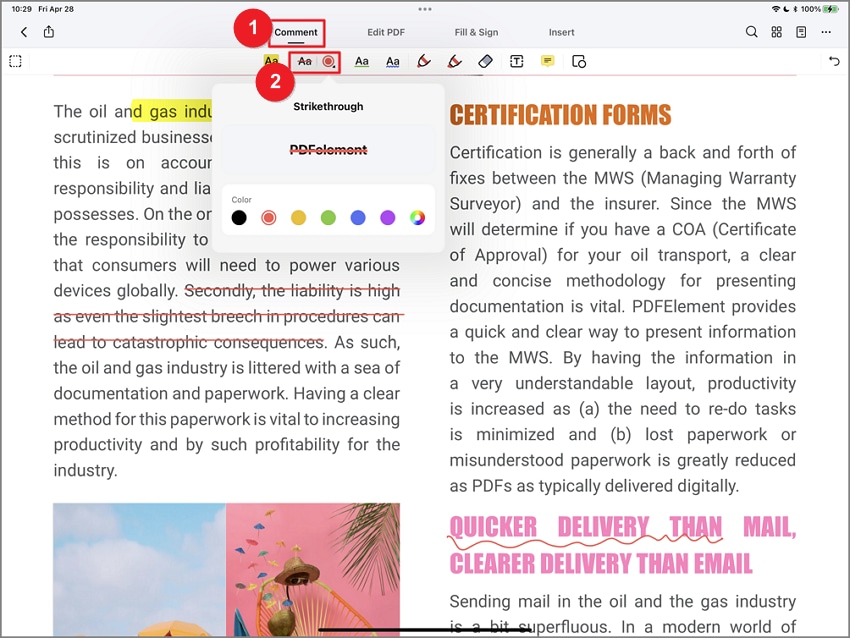
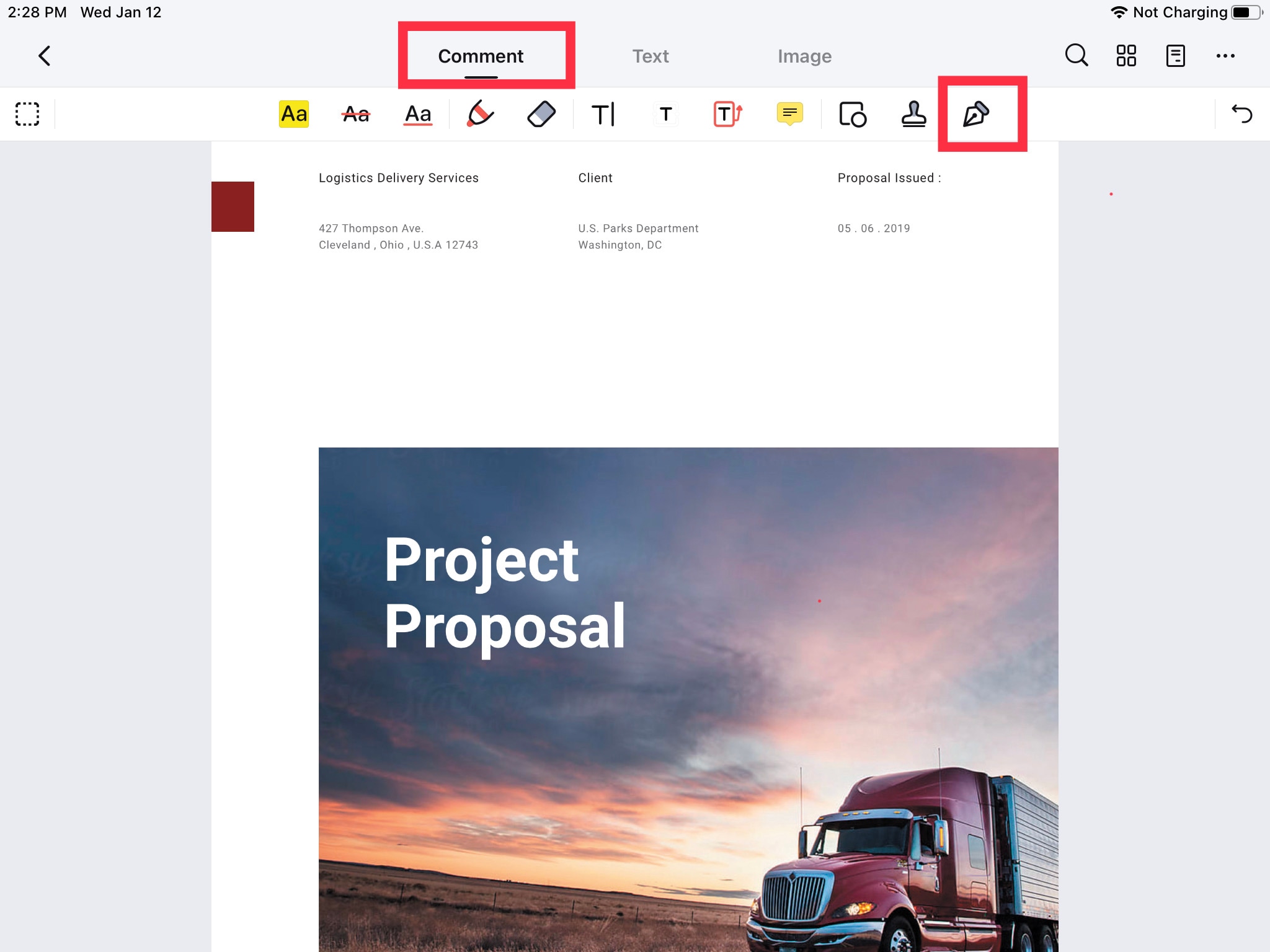
Tik op Opmerking midden boven op het scherm van je apparaat om de tekstmarkeringstools te laten verschijnen.

Stap 2Selecteer de juiste tool
2.1. Tekstmarkeringen
Met Wondershare PDFelement kun je woorden, zinnen of alinea’s markeren, doorstrepen of onderstrepen. Dit zijn de eerste drie tools op het paneel.
2.2. Tekstopmerkingen
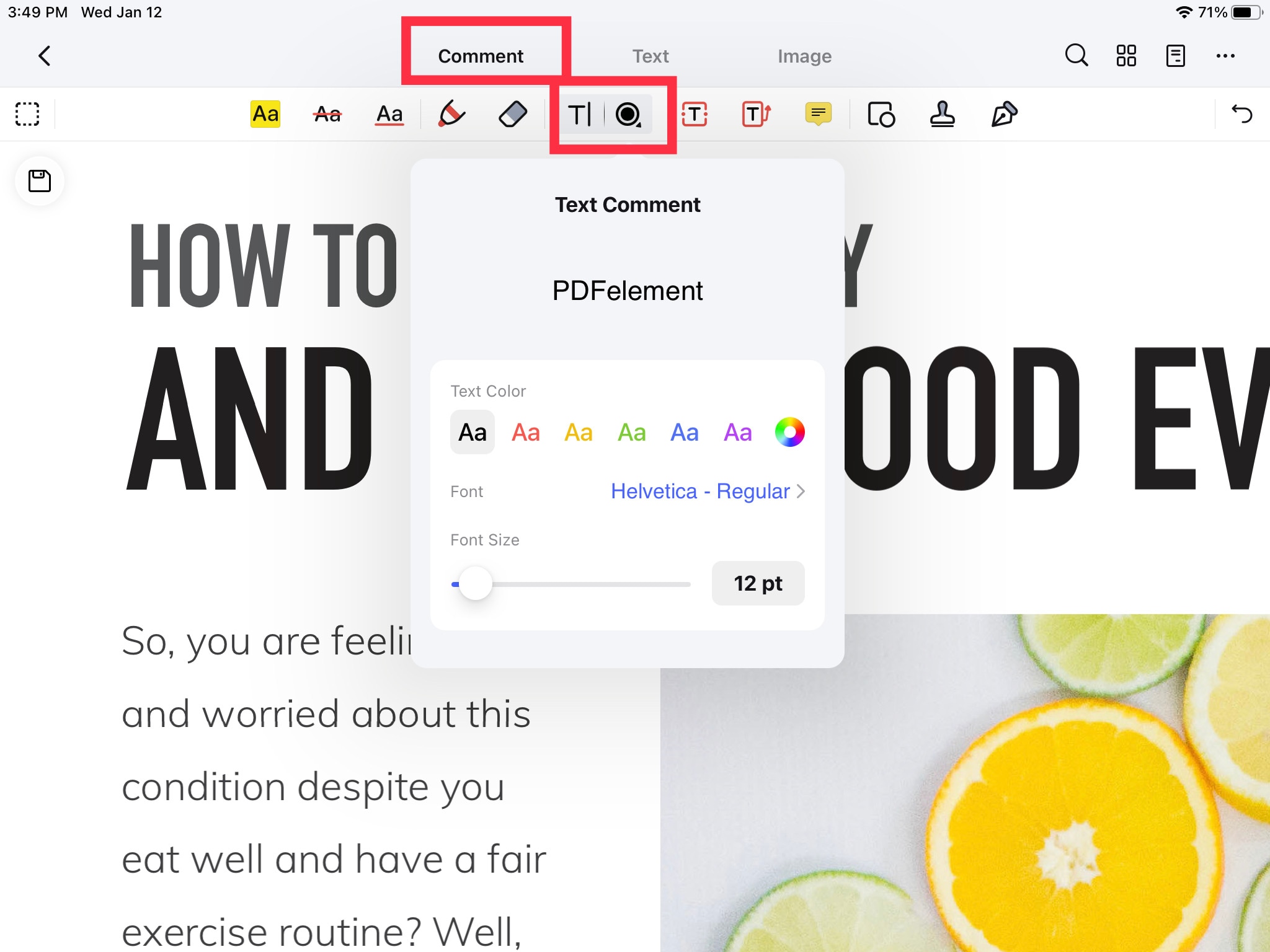
Wil je opmerkingen toevoegen? Tik dan op de T| knop naast de gum. Kies vervolgens het lettertype, de letterkleur en grootte. Tik op het PDF-document waar je de tekst wilt toevoegen. Je kunt de opmerking opnieuw aanraken om deze te bewerken of te verwijderen.
2.3. Tekstvak
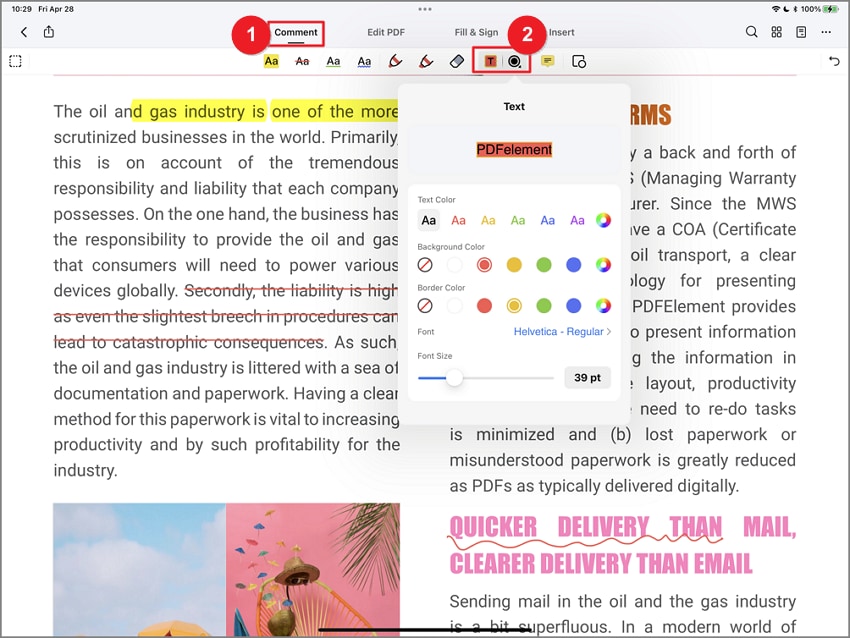
Een tekstvak maakt het makkelijker om de tekst die je erin plaatst terug te vinden. Tik op de Tekstvak knop (T in een vierkant). Selecteer lettertype, kleur, achtergrond en rand van het tekstvak. Tik en sleep op de PDF om het vak te maken en er tekst binnen te voegen.
2.4. Tekstverwijzing
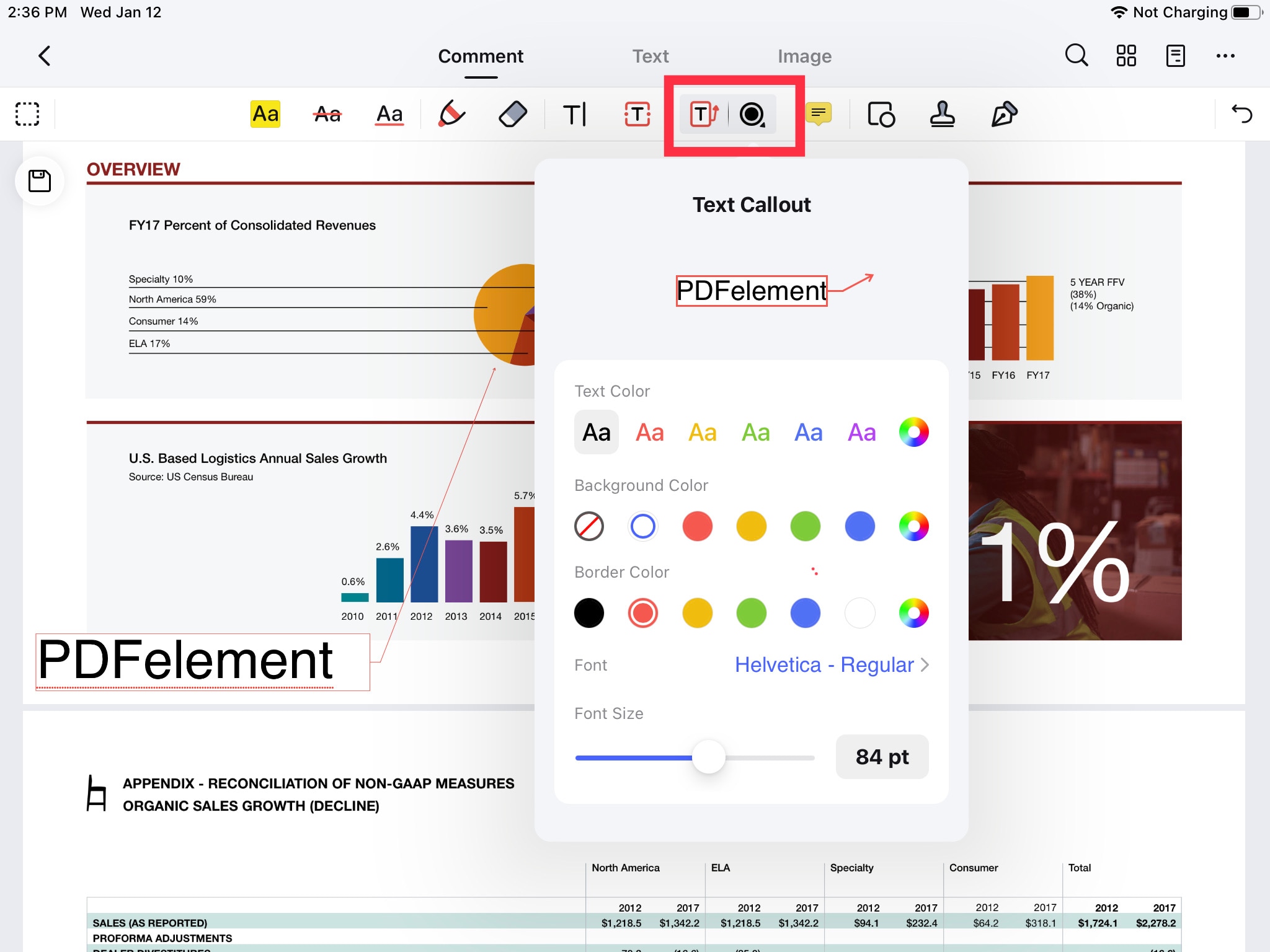
Met tekstverwijzingen kun je beschrijvingen toevoegen aan afbeeldingen of diagrammen in een PDF. Tik op de Tekstverwijzing knop, gesymboliseerd door de T in een box met een pijltje naar rechts. Kies tekstkleur, achtergrond, rand en lettertype. Tik daarna op de PDF waar je de verwijzing wilt plaatsen.


Dit zijn niet alle tools die Wondershare PDFelement biedt. Je kunt ook stempels, handtekeningen, vormen, plaknotities, enz. toevoegen.
Voordelen van Wondershare PDFelement gebruiken om PDF’s te markeren op iPad/iPhone
Je kunt met een lepel graven, maar een schop is beter. Voor elke taak is er een specifieke tool. Gebruik die tools voor efficiëntie.
Hetzelfde geldt als je PDF’s markeert op iPad/iPhone. Je kunt bijvoorbeeld een rechthoek tekenen met de Vormen-tool en daar tekst in zetten om een tekstvak te maken. Maar: een echt tekstvak is makkelijker en sneller.
PDFelement is nu zelfs beschikbaar op iOS. Bekijk de onderstaande link om meer te leren over de beste functies.
Het gebruik van Wondershare PDFelement om een PDF te markeren op iPad/iPhone wordt sterk aanbevolen. Hiermee verhoog je je productiviteit dankzij toegang tot meer markeringstools.
Tips en opmerkingen: Of je nu samenwerkt met je teamgenoten of zelfstandig werkt, je kunt Wondershare PDFelement gebruiken om eenvoudig PDF-bestanden te markeren op je iPad of iPhone. Naast PDF-annotatie kun je anderen handige functies gebruiken in deze software, zoals bestandsconversie, formulieren invullen, gegevens extraheren en PDF-bestanden beveiligen.
Hoe dezelfde PDF gelijktijdig met anderen markeren
Professionals gebruiken PDF-bestanden voor contracten, rapporten en businessplannen. Soms moet je samenwerken om een PDF-rapport te maken. Dan moeten alle teamleden toegang tot het bestand hebben.
Je kunt elk teamlid een kopie van de PDF sturen. Dan voegt ieder zijn opmerkingen toe en stuurt ze naar één persoon die alles samenvoegt. Het probleem is dat deze methode erg inefficiënt is. Wat moet je dan doen?
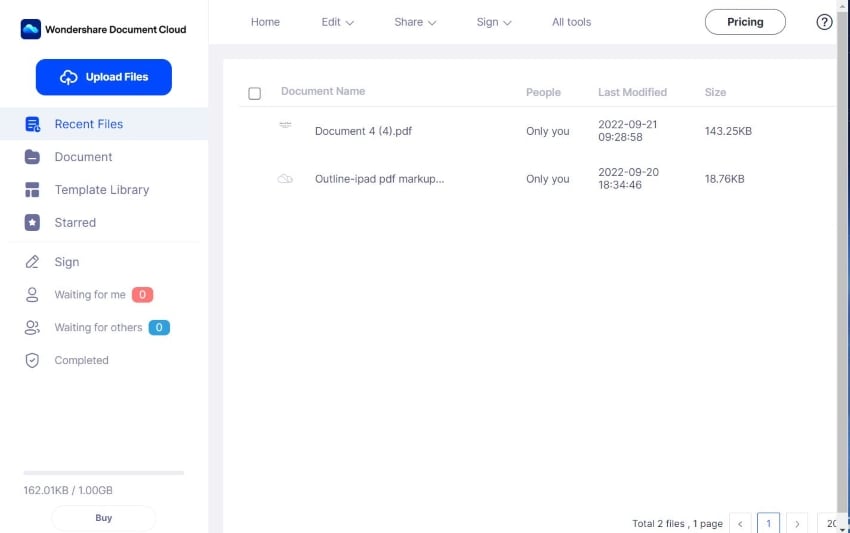
Je kunt het PDF-bestand in de Cloud zetten zodat teamleden hetzelfde document kunnen markeren. Zo zien alle leden elkaars opmerkingen bijna realtime.Wondershare PDFelement Cloud is daarvoor een fantastische tool. Zo werkt het:
Stap 1Open de PDF met Wondershare PDFelement
Start de PDFelement-app op je iPhone/iPad en open de PDF die je wilt uploaden naar de Cloud.
Stap 2Upload PDF naar PDFelement Cloud.
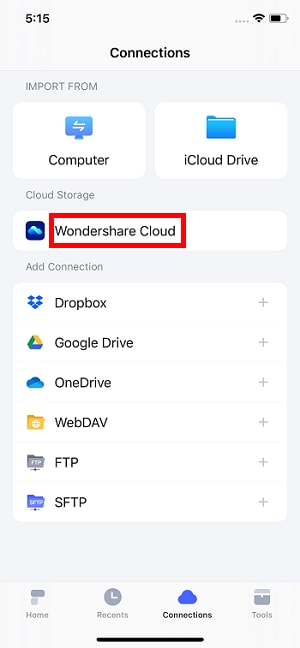
Verbind je app met je Cloud-service. Tik op Verbindingen om alle cloudservices te openen. Selecteer vervolgens Wondershare Cloud. Rond het koppelen van je app aan de service af door het aanmelden-process te volgen.
Upload het PDF-bestand naar de Cloud door te tikken op Bestand > Opslaan in de Cloud > PDFelement Cloud. Tik op Uploaden, en vervolgens OK.
Stap 3Log in op Wondershare PDFelement Cloud
Ga naar de website van Wondershare PDFelement Cloud en log in op je account. Zoek de PDF die je wilt delen met je team.

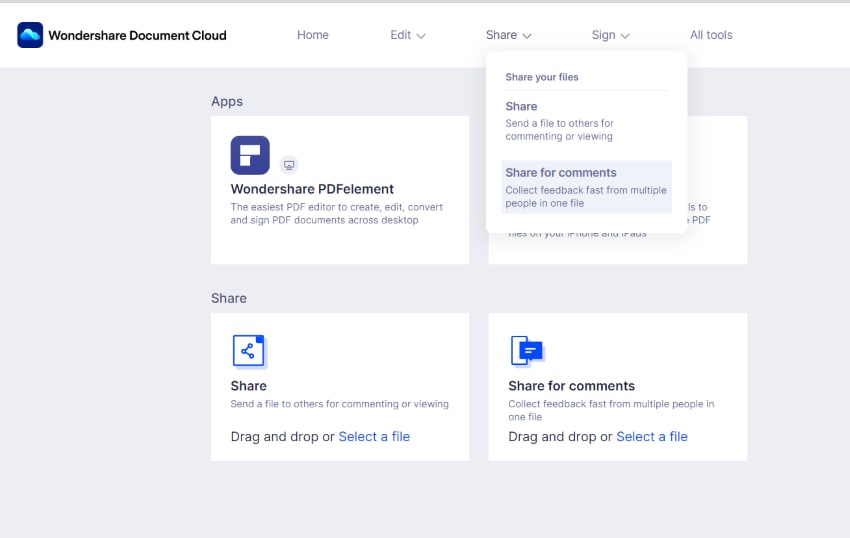
Stap 4Klik op "Delen" > "Delen voor opmerkingen"
Klik op "Delen" > "Delen voor opmerkingen," zoek dan de PDF die je wilt delen. Volg de instructies op het scherm en kies Maak link or Verzenden om af te ronden.
Tips en opmerkingen: Kies altijd Aangewezen persoonoverIedereenbij het delen van de PDF. Hiermee kunnen alleen de personen die je hebt gekozen om het bestand te delen, het PDF-bestand markeren. Hierdoor wordt voorkomen dat buitenstaanders je bestand bewerken. Het kan schadelijk zijn voor je project als de link in verkeerde handen valt.
Conclusie
Je kunt gratis tools gebruiken om PDF's te markeren op iPads/iPhones. Het ingebouwde hulpmiddel is behoorlijk goed. Het heeft de basisgereedschappen die je nodig hebt voor eenvoudige taken. Echter, bij meer ingewikkelde taken zoals het markeren van zakelijke documenten, kan dit hulpmiddel tekortschieten en heb je mogelijk extra hulp nodig van andere PDF-bewerkingsapps.
Wondershare PDFelement helpt je annoteren, converteren, bewerken en beschermen van je PDF-bestanden met gemak en comfort. Het biedt een verscheidenheid aan markeertools die je kunt gebruiken om te markeren, lijnen en vormen te tekenen en commentaarvakken in te voegen.
Ook kun je PDFelement koppelen aan een Cloud-service, waardoor je een PDF kunt delen met je team. Wondershare Cloud heeft naadloze integratie met PDFelement, waardoor alles veel eenvoudiger wordt. Dus, neem geen genoegen met minder. Gebruik deze app om je productiviteit te verhogen en er alles uit te halen.
