
Gratis op een PDF schrijven op iPad

2026-03-23 17:50:25 • Filed to: PDF-app • Proven solutions
Vraag je je af hoe je PDF's kunt schrijven op je iPad? Als je aantekeningen wilt maken, formulieren wilt invullen of notities wilt toevoegen, biedt je iPad veel gratis mogelijkheden. Deze gids laat je zien hoe je PDF's schrijft op een iPad. Er wordt ingegaan op het gebruik van een gespecialiseerd hulpmiddel, ingebouwde apps en meer.
Met functies zoals Markeringen en apps zoals PDFelement kun je gratis tekst, aantekeningen en tekeningen toevoegen. En als je een Apple Pencil hebt, beschik je over nog meer precisie en controle. Laten we erin duiken en schrijven op PDF's met Apple Pencil.




Deel 1. Waarom moet je op PDF's schrijven op een iPad?
De mogelijkheid om PDF's op je iPad te schrijven biedt veel voordelen. Het verhoogt de productiviteit en bevordert samenwerking. Ook draagt het bij aan duurzaamheid en ondersteunt het werken en leren op afstand. Door digitale workflows kun je documenten dynamisch en efficiënt beheren. Dit is essentieel in situaties zoals:
- Verbeterde productiviteit
Op PDF's schrijven stroomlijnt werkprocessen. Je kunt documenten annoteren, bewerken en ondertekenen zonder te printen of te scannen. Het maakt aparte notitie-apps overbodig. Het vermindert rommel op je apparaat en alle aantekeningen blijven in het PDF-bestand zelf.
- Naadloze samenwerking
PDF's annoteren op je iPad maakt het eenvoudig om feedback te delen. Je overlegt direct met collega's, klanten of klasgenoten. Het maakt ook samenwerken in real-time mogelijk. Meerdere gebruikers kunnen tegelijk aan hetzelfde document werken, wat efficiënt teamwork bevordert.
- Papierloze werkomgeving
Door op PDF's te schrijven draag je bij aan een duurzamere en milieuvriendelijke werkomgeving door minder papier te gebruiken. Digitaal bewerkte PDF's zijn ook makkelijker te organiseren, doorzoeken en archiveren. In vergelijking met fysieke documenten houd je je werkplek overzichtelijk.
- Werken en leren op afstand
De opkomst van werken en leren op afstand bracht veel innovaties. Op PDF's schrijven op je iPad zorgt dat je overal en altijd met cursusmaterialen, contracten en rapporten aan de slag kunt. Het zorgt voor een soepele overgang tussen apparaten. Digitale PDF's zorgen dat je aantekeningen op al je apparaten toegankelijk zijn.
- Veelzijdige annotatie-opties
Op PDF's schrijven biedt veel annotatiemogelijkheden. Denk aan tekst, tekenen, markeren, onderlijnen en vormen toevoegen. Zo heb je flexibiliteit voor verschillende taken of voorkeuren. Aantekeningen aanpassen verbetert duidelijkheid en communicatie.
Deel 2. Hoe schrijf je gratis op PDF's op een iPad?
Als je een bestaande PDF op je iPad wil bewerken of beschrijven, heb je extra tools nodig. In dit deel wordt de beste oplossing geïntroduceerd: Wondershare PDFelement voor iOS. Daarmee kun je gratis PDF's schrijven op je iPad. Je kunt eenvoudig documenten annoteren en bewerken. Het platform werkt met Apple Pencil, wat het extra veelzijdig maakt. De belangrijkste functies zijn:
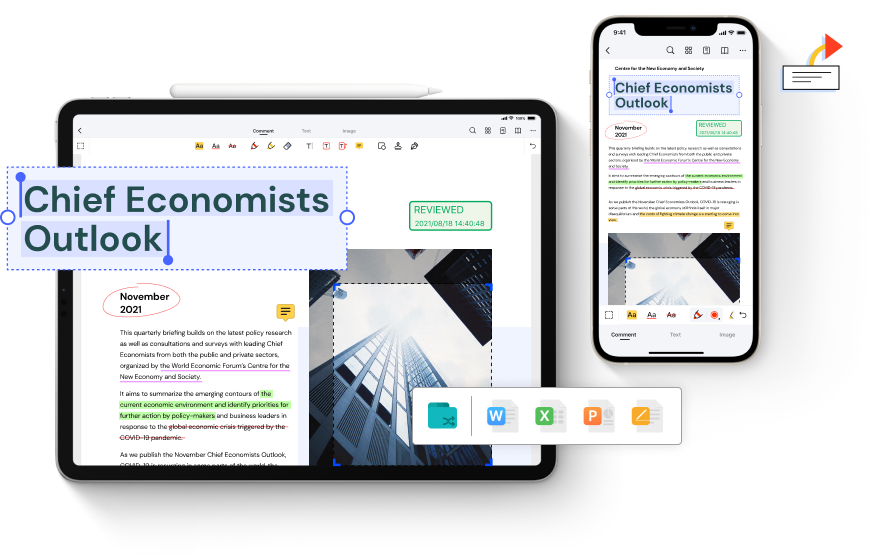
- Je kunt PDF's bewerken zoals een Word-bestand: lettertype, grootte, kleur en meer aanpassen;
- Er is een uitgebreide set annotatietools zoals markeerstift, onderstrepen of doorhalen, tekstvak, call-outs, stempels, potlood en gum;
- Je kunt PDF's samenvoegen of snel een foto omzetten in een PDF-bestand;
- PDF-bestanden kunnen worden gesynchroniseerd met Google Drive, Dropbox, OneDrive en Box;
- Je kunt PDF-pagina's beheren, zoals hernoemen, kopiëren, verwijderen en draaien of pagina's extraheren.
Om in PDF's te schrijven op je iPad met PDFelement, volg je deze stappen:
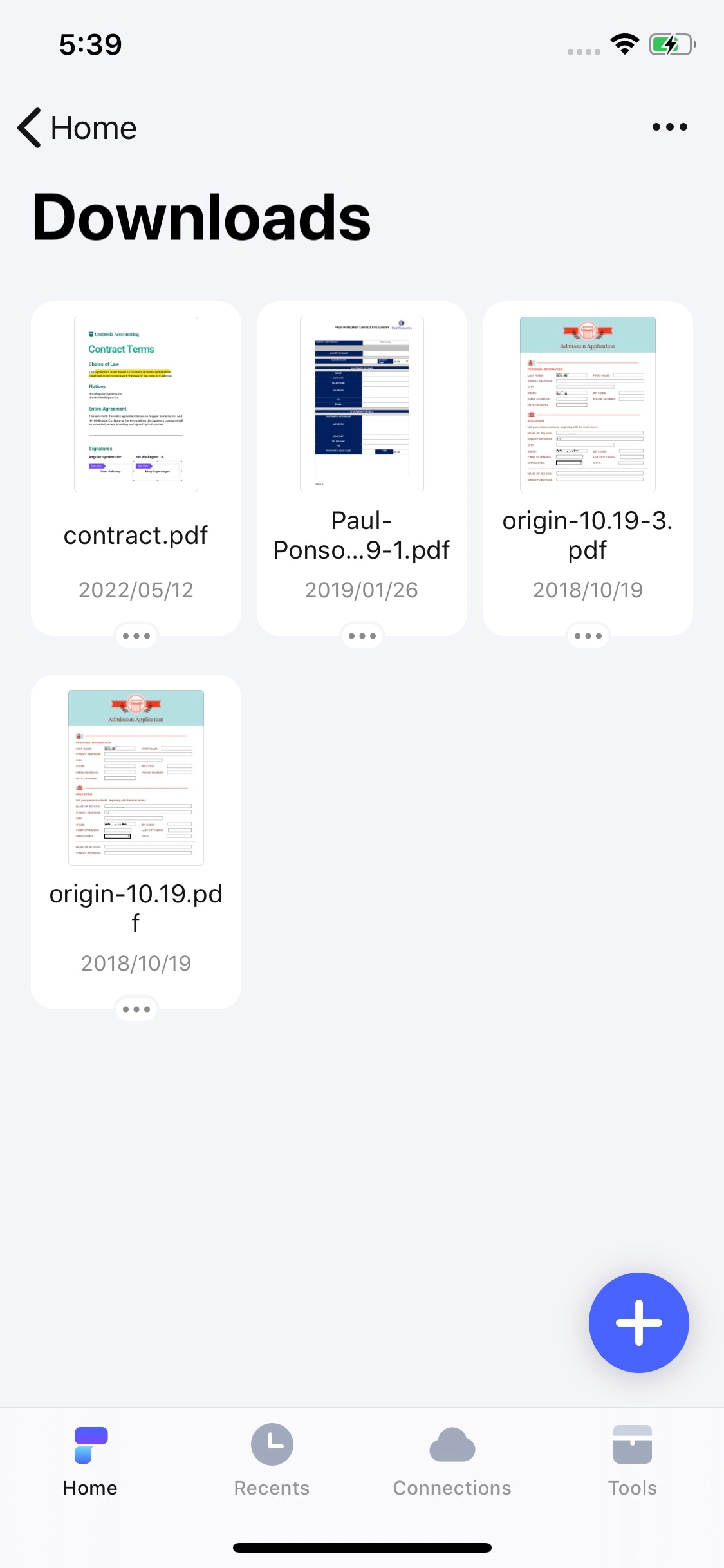
Stap 1: Download en installeer PDFelement uit de App Store. Open de app op je iPad Pro, iPad Air of iPad mini. Kies het PDF-bestand waarop je notities wil toevoegen en tik erop.
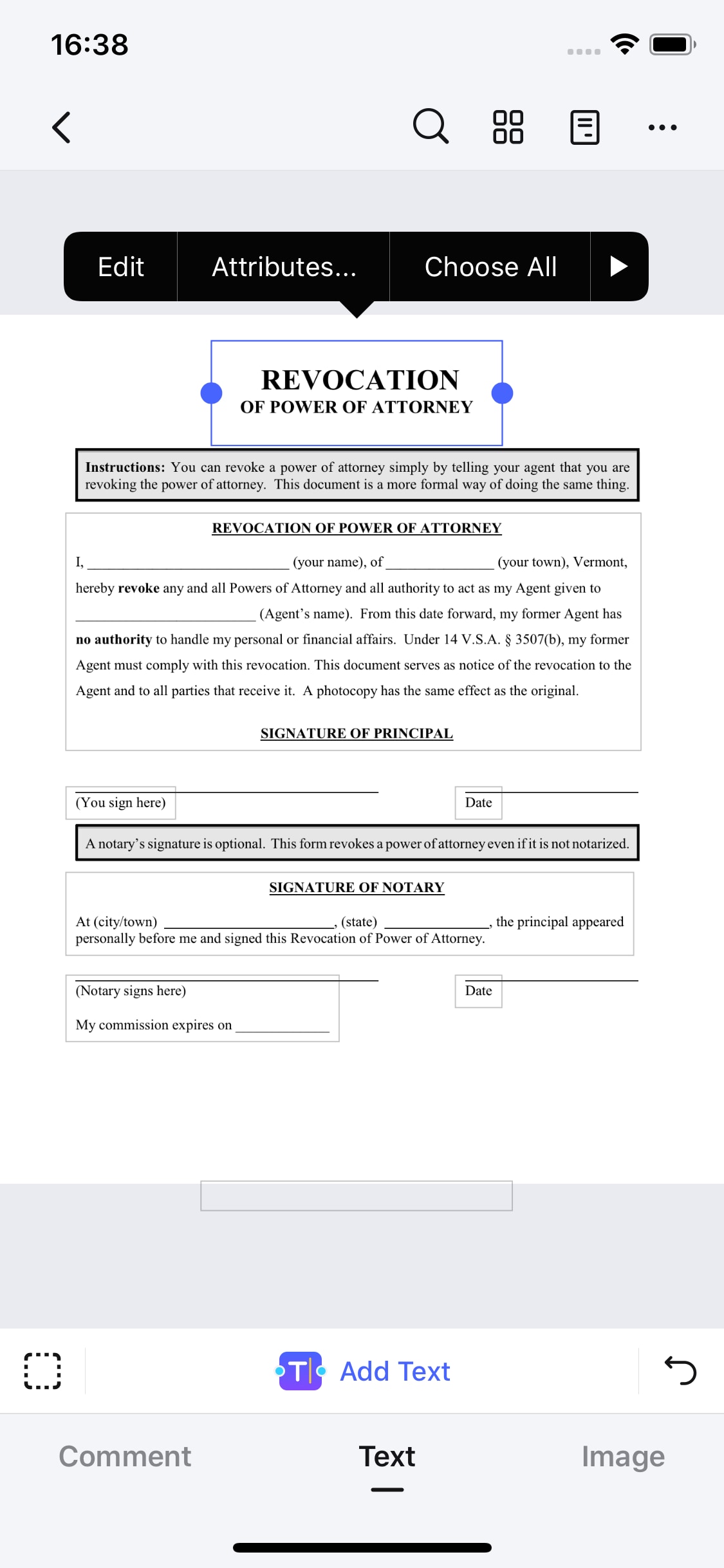
Stap 2: Tik na het openen van het PDF-bestand op het tweede pictogram bovenaan het scherm. Je kunt de inhoud bewerken door tekst te verwijderen of het lettertype, de kleur en de grootte aan te passen.
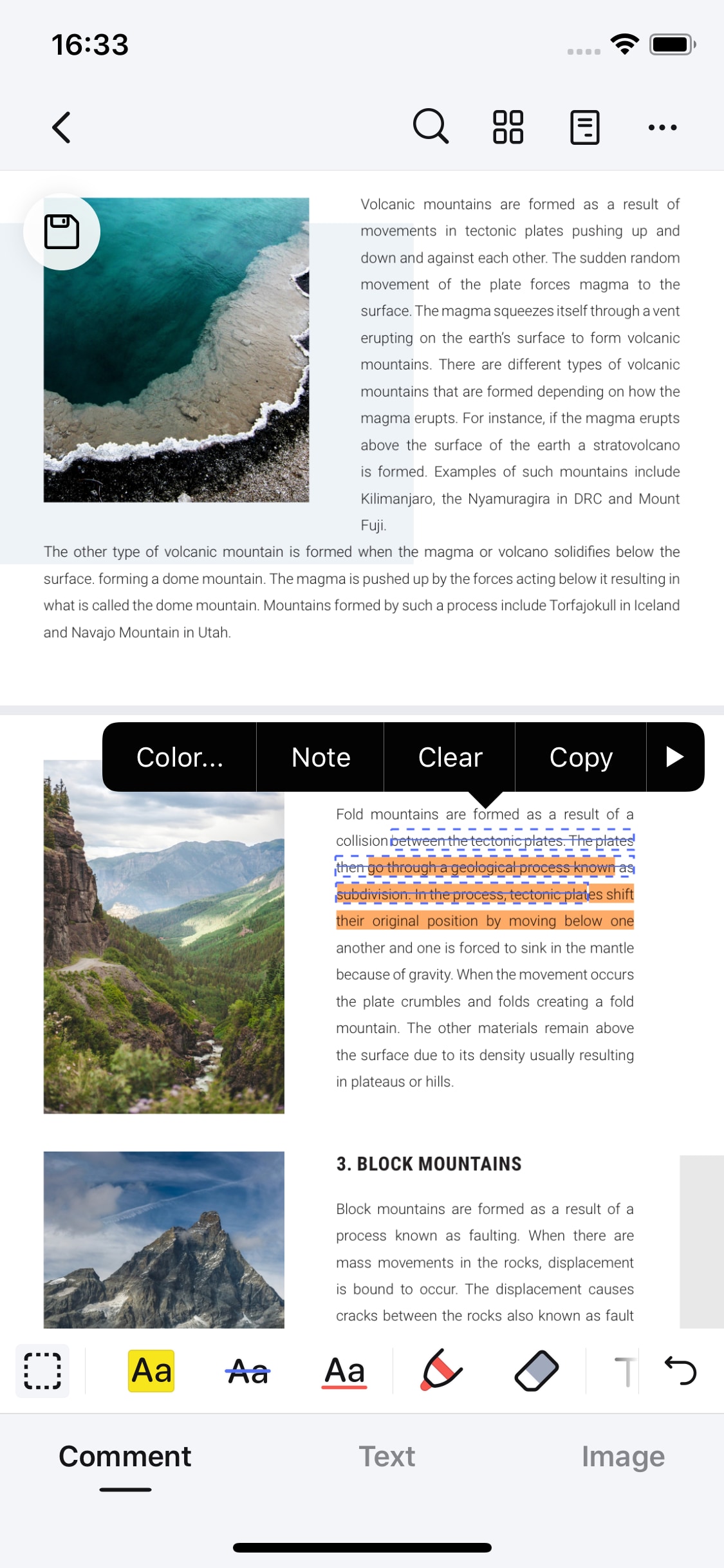
Stap 3: Tik op de Potlood-tool
Na het bewerken van de originele inhoud, kun je het PDF-document ook annoteren. Gebruik de markeerstift, onderstreep, doorhaal, voeg notities toe en call-outs. Met Potloodkun je alles opschrijven met je vinger of je Apple Pencil op het PDF-bestand.
Deel 3. Hoe schrijf je op PDF's op de iPad met de Notities-app?
PDF's bewerken op je iPad met de Notities-app is zowel handig als gratis. De Notities-app is een vooraf geïnstalleerd hulpmiddel op je apparaat. Het gebruik van de Apple Pencil zorgt voor een nauwkeurige ervaring. Je kunt zeer precies schrijven en tekenen op PDF's. Volg deze eenvoudige stappen om PDF's te annoteren:
Stap 1: Open de Notities-app op je iPad en maak een nieuwe notitie aan. Tik op het cameratoets en kies Documenten scannen om een nieuwe PDF toe te voegen. Tik op Importeren om een bestaand PDF-bestand toe te voegen.
Stap 2:Zodra het PDF-bestand is geïmporteerd, tik erop om het te openen. Tik daarna op het "Markeren-pictogram". Je kunt het PDF-bestand nu annoteren met de pen, markeerstift of tekstvak. Met de Apple Pencil schrijf en teken je heel precies op het PDF-bestand.
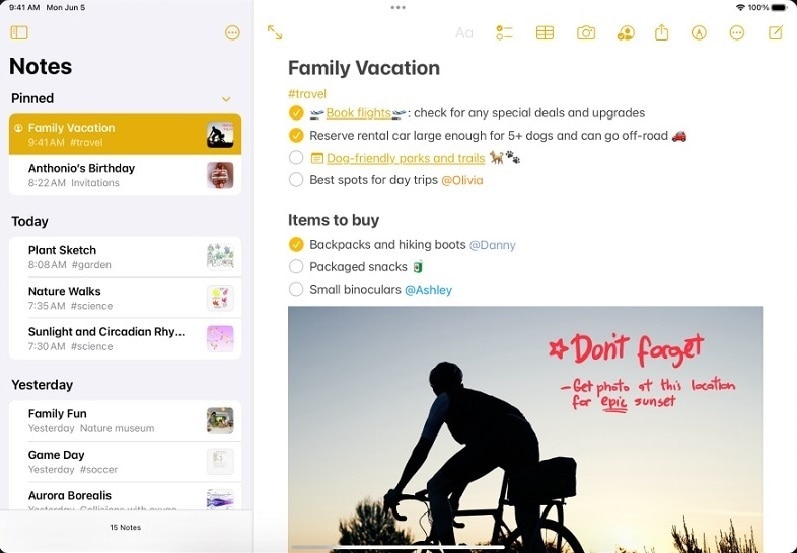
Stap 3: Na het bewerken tik je op Gereed om de wijzigingen op te slaan.
FAQ
Wil je je PDF-ervaring op de iPad verbeteren? Bekijk deze veelgestelde vragen en antwoorden:
- Hoe schrijf je op PDF's met een Apple Pencil op de iPad?
Om op PDF's te schrijven met je Apple Pencil, kun je apps zoals PDFelement of de ingebouwde functie Markeringen van Apple gebruiken. Open het PDF-bestand in de gewenste app, selecteer de tekst- of annotatietool en begin direct te schrijven met je Apple Pencil in het document.
- Hoe vul ik een PDF-formulier in op mijn iPad?
Een PDF-formulier invullen op je iPad is eenvoudig. Met apps als PDFelement of Apple's Markeringen kun je snel formulieren invullen. Open het formulier en tik op de velden om tekst in te vullen. Gebruik het toetsenbord of schrijf met je Apple Pencil om het formulier in te vullen.
- Met welke app kan ik typen in PDF's op de iPad?
Om te typen in PDF's op je iPad kun je apps als PDFelement, Adobe Acrobat of PDF Expert gebruiken. Ook de ingebouwde Markeringen van Apple volstaan. Open het PDF-bestand, tik op het tekstgereedschap en begin te typen. Je kunt ook het toetsenbord van je iPad of een extern toetsenbord gebruiken voor jouw gemak.
Conclusie
Schrijven in PDF's op je iPad biedt gemak en veelzijdigheid voor uiteenlopende taken. Functies als de Markeringen van Apple of speciale apps verhogen je productiviteit bij annoteren, invullen of notities toevoegen. Voor een complete en gebruiksvriendelijke oplossing is PDFelement het proberen waard.
De intuïtieve interface en uitgebreide functies geven je de controle om PDF's te schrijven en te bewerken op je iPad. Het is ook een ideale keuze voor iedereen die wil schrijven op PDF's met de Apple Pencil. Optimaliseer je PDF-werkproces en ervaar het gemak van schrijven op PDF's op je iPad vandaag nog met PDFelement.
Probeer Het Gratis of Koop PDFelement nu!
Probeer Het Gratis of Koop PDFelement nu!
Koop PDFelement nu!
Koop PDFelement nu!
Carina Lange
staff Editor
Comment(s)