

Stel je dit eens voor: je staat op het punt om een belangrijk PDF-document te versturen, maar je kunt het niet vinden. Je hebt verschillende mappen in de Bestanden-app doorzocht, maar zonder resultaat. Of stel je voor dat je een specifiek tekstgedeelte in een PDF-document wilt citeren, maar het is te lang. Misschien ben je vergeten dat iPhones in staat zijn om naar een PDF-tekst te zoeken, zowel naar bestanden als naar tekst binnen het bestand.
Als dat zo is, dan is dit artikel precies wat je zoekt. Het laat je zien hoe je PDF’s zoekt op je iPhone. Of je nu op zoek bent naar een bestand of naar tekst/informatie binnen een bestand, je bent hiermee volledig geholpen. Lees verder om te leren hoe zoeken je leven makkelijker kan maken.

Deel 1. Hoe zoek je binnen een PDF op een iPhone
Laten we eerst leren hoe je in PDF’s kunt zoeken op een iPhone. Er zijn veel manieren om dit te doen, en de meeste (zo niet alle) worden behandeld. Lees de opties door voor meer informatie.
Optie 1: Tekst zoeken in een PDF-bestand met Wondershare PDFelement
PDFelement voor iOS is een PDF-lezer en -bewerker waarmee je tekst in PDF-bestanden kunt zoeken. Het is zeer eenvoudig te gebruiken en toch krachtig. Behalve het zoeken naar inhoud in PDF’s, kun je ook tekst, afbeeldingen en links bewerken, annoteren, PDF’s converteren en ondertekenen. Download het in de App Store om het uit te proberen.




- Stap 1. Open de PDFelement-app op je iPhone.
- Stap 2. Tik op het blauwe + icoon om het PDF-bestand in de app te openen.
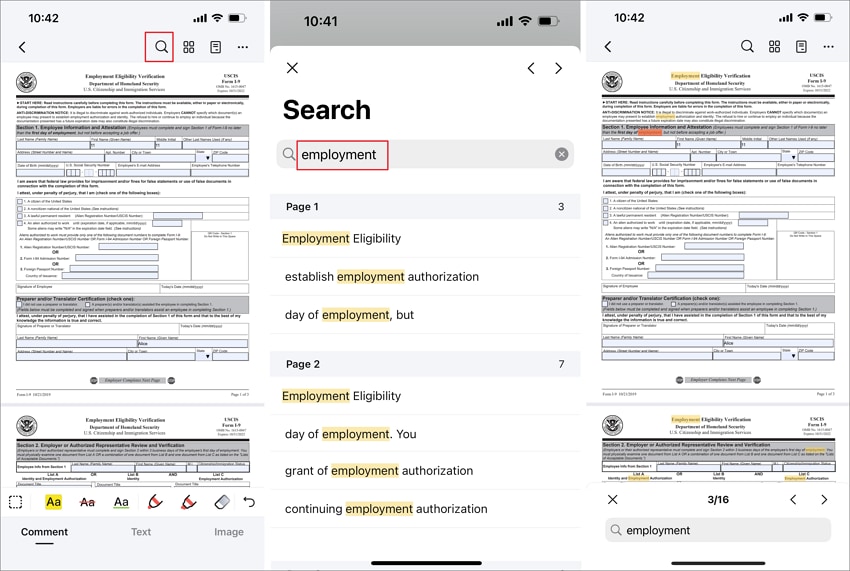
- Stap 3. Tik vervolgens bovenin op het vergrootglas en typ het woord of de tekst die je wilt zoeken.
- Stap 4. Het resultaat van het ingevoerde zoekwoord wordt gemarkeerd; je kunt op het resultaat tikken om snel de inhoud in het PDF-bestand te vinden.
Optie 2: Tekst zoeken in een PDF-bestand met Adobe Acrobat Reader
Een andere mogelijkheid is het gebruik van Adobe Acrobat Reader. Dit is een bekende PDF-editor en -lezer op alle platforms, zelfs op Windows en macOS. Uiteraard is er ook een mobiele versie. Met deze krachtige tool kun je tekst bewerken en annoteren. Het gebruik van dergelijke apps is vooral handig voor PDF-taken onderweg.
Tekst zoeken met Adobe Acrobat Reader doe je zo:
Stap 1: Start Adobe Acrobat Reader op je iPhone en open een bestand.
Stap 2: Tik op het vergrootglas in de bovenste werkbalk.

Stap 3: Typ je trefwoord in en druk op Zoeken op het iPhone-toetsenbord.

Optie 3: PDF zoeken op iPhone met iBooks
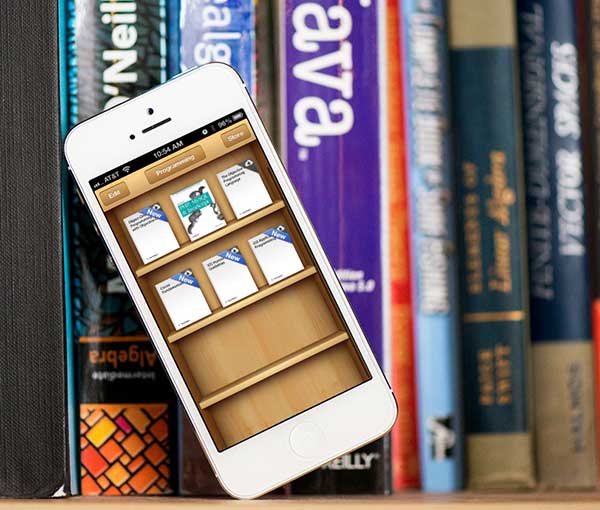
iBooks openen is de eenvoudigste manier om te zoeken naar PDF’s en tekst in PDF’s op een iPhone. iBooks helpt je elke gewenste tekst te vinden. Ook kun je met iBooks naar PDF's zoeken in elk gedeelte. iBooks wordt niet standaard geleverd op de iPhone, dus je moet het zelf downloaden uit de App Store. Zo zoek je tekst in een PDF met iBooks:
- Stap 1. Open iBooks vanaf je iPhone-beginscherm.
- Stap 2. Open het PDF-bestand waarin je wilt zoeken door erop te tikken.
- Stap 3. Tik vervolgens op het vergrootglas rechtsboven.
- Stap 4. Typ de tekst of term die je wilt vinden en klik op het zoekgedeelte van het toetsenbord. Je ziet de zoekresultaten; scroll om het gewenste resultaat te vinden.
Optie 4: PDF zoeken op iPhone met QuickSearch PDF Reader
QuickSearch PDF Reader is een nieuwe iTunes-app waarmee je snel PDF’s leest en doorzoekt. Hiermee vind je snel tekst in PDF-bestanden. Zodra je een document toevoegt, scant de app het document op de achtergrond, zodat zoekresultaten direct verschijnen. Je kunt zowel binnen specifieke documenten als in alle documenten tegelijk zoeken. De viewer werkt intuïtief, met eenvoudige navigatie, goede zoommogelijkheden en je kunt snel naar pagina’s en documenten springen.
Optie 5: PDF-bestanden doorzoeken met iOS-functies
Naast het gebruik van apps van derden biedt de iPhone ook mogelijkheden om met ingebouwde functies in PDF’s te zoeken. Je kunt bijvoorbeeld de Bestanden-app of Safari gebruiken. Zo heb je geen extra apps nodig om je PDF’s te beheren. Houd er echter rekening mee dat je wellicht geavanceerdere PDF-functies mist. Zo doe je het:
Optie 5.1: Met Safari
De eerste stap is het laden van een PDF-bestand in Safari. Volg daarna deze stappen:
Stap 1: Tik op de zoekbalk van de browser.

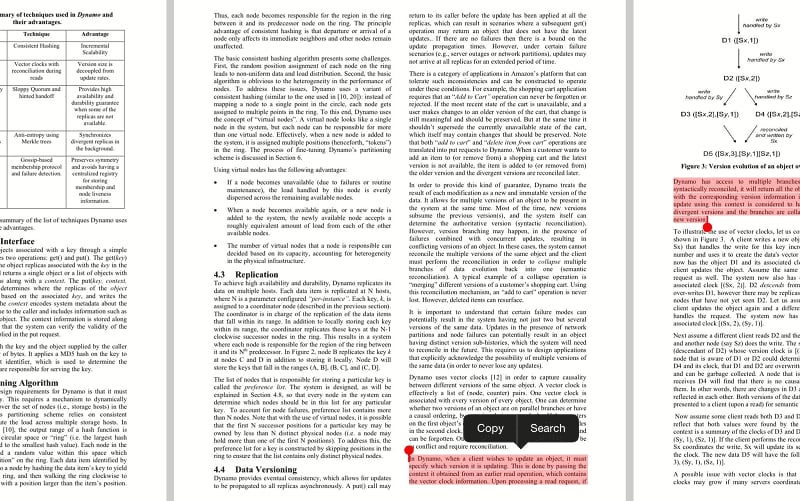
Stap 2: Typ je trefwoord in. Onder de rubriek In dit document zie je of er overeenkomsten zijn. Tik op de optie Zoek “(trefwoord)” .

Stap 3: Het zoekscherm verschijnt. Gebruik de pijltjes om tussen de resultaten te navigeren. Je kunt het trefwoord ook aanpassen via het tekstvak.

Optie 5.2: Met Bestanden
Tot slot kun je met de Bestanden-app direct naar tekst in PDF-bestanden zoeken. Zo doe je dat:
Stap 1: Open een bestand via de Bestanden-app.
Stap 2: Klik op het vergrootglas onderaan in de werkbalk.

Stap 3: Typ je trefwoord in het tekstvak. De zoekinterface is vergelijkbaar met die van Safari; gebruik de pijltjes om door de gevonden items te bladeren.

Deel 2. Hoe zoek je naar een PDF-bestand op je iPhone
Daarna leer je hoe je PDF-bestanden zoekt op een iPhone. Kun je een bestand niet vinden via de Bestanden-app of je andere drives, probeer het dan eens met zoeken. Na het lezen hiervan hoef je nooit meer al je bestanden handmatig te doorzoeken. Onthoud natuurlijk wel de bestandsnamen!
Optie 1: Spotlight-functie van de iPhone gebruiken
Door de jaren heen heeft Apple de Spotlight-functie verfijnd, zodat deze het volledige bestandssysteem van de iPhone doorzoekt. Waar je bestand ook staat, Spotlight kan het vinden. Deze tool zoekt zelfs naar bestandsnamen en andere inhoud. Volg de stappen hieronder om deze krachtige functie te gebruiken:
Stap 1: Om Spotlight te openen, kun je ofwel 1) omlaag vegen vanaf je beginscherm of 2) naar beneden vegen in het Berichtencentrum. Typ vervolgens je zoekwoord in de zoekbalk.

Stap 2: Wanneer de resultaten verschijnen, zoek dan je bestand in de lijst.

Optie 2: PDF’s zoeken in de Bestanden-app
Zoals elke goede bestandsverkenner biedt de Bestanden-app een makkelijke manier om PDF-bestanden te vinden. Typ het trefwoord of de bestandsnaam in de zoekbalk, die overal in de app zichtbaar is tijdens het navigeren.

Deel 3. Hoe bewerk je de PDF-bestanden die je hebt gevonden
Heb je succesvol gezocht? Misschien wil je die bestanden nog bewerken voordat je ze verstuurt. In dit deel lees je hoe je dat doet na het zoeken. Het is tenslotte prettig om zeker te zijn van de inhoud van een document.
Het eerder genoemde Wondershare PDFelement kan je helpen je PDF-bestanden te bewerken. Zoals genoemd is dit een speciale app voor PDF-annotatie en -bewerking waarmee je je documenten kunt aanpassen en afronden. Download en installeer Wondershare PDFelement eerst uit de App Store. Daarna log je in met een Wondershare-account of je Google/Apple-account.
Er zijn twee hoofdmanieren om PDF’s te bewerken in Wondershare PDFelement: Opmerking or Bewerk PDF’s.

Gebruik van annotatie/opmerkingsfuncties
Functies als markeren en onderstrepen zijn makkelijk te gebruiken met Wondershare PDFelement. Kies de Opmerking modus, kies een annotatiemodus, en sleep je vinger over de tekst in de PDF. In deze modus navigeer je met een dubbele veegbeweging door het bestand zelf.

Tekst bewerken of afbeeldingen toevoegen
Om tekst te bewerken in PDF’s, ga naar de PDF bewerken modus. Tik op bewerkbare teksten en typ wat je wilt.

Je kunt er ook voor kiezen om Afbeeldingen toevoegen or Tekst toevoegen om nieuwe tekstvakken in het PDF-bestand te plaatsen.

Geavanceerde AI-functies
Naast de basisbewerkingen biedt Wondershare PDFelement ook AI-functies om je werk te vereenvoudigen. Lumi, de AI-assistent, kan PDF’s samenvatten, vragen beantwoorden op basis van het PDF-bestand en PDF-teksten vertalen. Probeer het uit en ontdek de magie van AI op je mobiel en met je PDF! Het is alsof je een assistent hebt die de PDF voor je begrijpt.

Deel 4. Hoe deel ik mijn PDF-bestanden met de iPhone
Na het bewerken van je PDF’s is het tijd om ze te delen met anderen. In dit onderdeel leer je twee manieren om PDF-bestanden te delen via Wondershare PDFelement en Bestanden met elke berichten- of e-mailapp die je op je telefoon hebt.
PDF-bestanden delen met Wondershare PDFelement
Wondershare PDFelement biedt drie manieren om je bestand te delen: Delen via link, E-mail, or Bestand. Om deze functies te gebruiken tik je gewoon op het Meer icoon rechtsboven en vervolgens op Delen.

Daarna kun je je gewenste deelmethode kiezen. Dit is hoe elke methode werkt:
- Delen via link. Met deze methode kopieer je een link die je eenvoudig met anderen deelt. Als zij de link openen, worden ze geleid naar het PDF-bestand in de Wondershare-cloud, vergelijkbaar met Google Docs.
- Delen via e-mail. Deze methode lijkt op delen via link, maar nu wordt de link rechtstreeks naar het e-mailadres van de ontvanger gestuurd.
- Delen via bestand. De methode "delen via bestand" stelt je in staat om het daadwerkelijke bestand te versturen met behulp van de native iOS-deelmogelijkheden. Op deze manier kun je je PDF-bestanden direct via e-mail of andere berichtenapps die je hebt verzenden.

Veelgestelde vragen
Tot slot, hier zijn enkele veelgestelde vragen die misschien nog openstaande vragen beantwoorden:
1. Waar kan ik mijn PDF-bestanden vinden op mijn iPhone?
Er zijn een paar plaatsen waar je je PDF-bestanden op de iPhone kunt vinden:
- Bestanden-app: Dit is de standaardlocatie voor veel gedownloade bestanden, inclusief PDF’s.
- iBooks: Als je PDF een eBook is, vind je deze waarschijnlijk in de iBooks-app.
- Apps van derden: Sommige apps stellen je in staat om PDF’s op te slaan en te bekijken. Controleer de app waarin je de PDF hebt gemaakt of gedownload.
2. Waarom kan ik mijn PDF’s niet zien op de iPhone?
Er zijn een paar redenen waarom je je PDF’s niet kunt zien:
- Het bestand is niet daadwerkelijk een PDF. Zorg ervoor dat de bestandsextensie “.pdf” is.
- Het bestand is opgeslagen op iCloud Drive of een andere cloudopslagdienst. Je moet mogelijk de cloudopslag-app openen om het PDF-bestand te bekijken.
3. Hoe maak ik een PDF-bestand doorzoekbaar?
Er zijn verschillende manieren om een PDF-bestand doorzoekbaar te maken op de iPhone:
- Gebruik iOS 15 of later: iPhones met iOS 15 en hoger hebben een ingebouwde OCR (Optische Tekstherkenning) functie. Je kunt de Live Tekst-functie in de Camera-app gebruiken om tekst uit een PDF te extraheren en vervolgens te kopiëren en plakken.
- PDF-editor apps van derden: Veel PDF-editor apps bieden OCR-functionaliteit. Deze apps kunnen gescande PDF’s omzetten in doorzoekbare documenten. Gebruik apps zoals Wondershare PDFelement hiervoor.
4. Hoe zoek ik naar gescande tekst in PDF op een iPhone? (met PDFelement voor iOS)
Hoewel PDFelement voor iOS misschien geen specifieke zoekfunctie heeft voor gescande tekst in de app zelf, kun je gebruik maken van de hierboven genoemde methoden:
- iOS 15 Live Tekst: Als je iPhone iOS 15 of later gebruikt, kun je de Live Tekst-functie gebruiken om tekst te extraheren en elders te zoeken.
- PDF-editor apps van derden met OCR: PDFelement biedt een OCR-tool. Zodra de PDF is omgezet naar doorzoekbare tekst, kun je binnen de app zoeken.
5. Kan ik de tekst van een gescand document zoeken?
Ja, je kunt de tekst van een gescand document zoeken op je iPhone, maar alleen als de PDF is omgezet naar een doorzoekbaar formaat met OCR. Standaard zijn gescande PDF’s slechts afbeeldingen en kunnen ze niet worden doorzocht.
Hey, ik heb de originele inhoud niet toegevoegd omdat Safari eigenlijk niet bedoeld is om PDF-bestanden op een iPhone te zoeken. Het is meer om op het web te zoeken.
Conclusie
Al met al, lerenhoe je PDF’s zoekt op een iPhone is een essentiële vaardigheid om het maximale uit je smartphone te halen. Het is als lerenhoe je ctrl + F op een PDF uitvoert op een iPhone, behalve dat je specifieke knoppen gebruikt. Daarom is het belangrijk om te leren via artikelen zoals deze en de juiste tools te vinden om je te helpen met PDF-bestanden.
Bij het kiezen van een PDF-viewer, zoekfunctionaliteit en editor, gebruik Wondershare PDFelement. De krachtige en intuïtieve functies integreren naadloos met de schoonheid van iOS. Het voelt niet alsof je een app van derden gebruikt, maar geeft je wel die extra functionaliteit die je nodig hebt. Het vult de iOS-werkervaring prachtig aan. Probeer het vandaag nog!



Carina Lange
staff Editor