

Airprint is een betrouwbare manier om harde kopieën van PDF-documenten te maken. Als je je iPhone of iPad meestal gebruikt voor dagelijkse taken, kun je met iPhone AirPrint PDF meerdere PDF-bestanden maken. De PDF Airprint functie is zonder twijfel een geweldige optie voor het afdrukken van PDF-bestanden, en er is geen driver download of installatie vereist. PDFelement voor iOS is een krachtige en gebruiksvriendelijke PDF-bewerkingssoftware die je offline kunt gebruiken om aanpassingen aan je PDF-bestanden te doen. De bewerkingstools worden gepresenteerd op een intuïtief platform dat eenvoudig te navigeren is, zelfs voor een beginnende gebruiker. PDFelement voor iOS is een uitstekend alternatief voor de iPhone AirPrint PDF functie, omdat het ook een uitstekend hulpmiddel kan zijn voor het afdrukken van PDF. Dit artikel geeft je een stapsgewijze handleiding voor het gebruiken van de PDF AirPrint-functie en PDFelement voor iOS om PDF-bestanden af te drukken.




Deel 1. Wat is Airprint
Airprint is een Apple-technologie die draadloos printen tussen Apple-apparaten (iPhone, iPad of Mac) naar een printer mogelijk maakt. Wanneer je AirPrint gebruikt, hoef je geen drivers te installeren; je print met je Apple-apparaat. Bijvoorbeeld, je kunt de PDF AirPrint-functie gebruiken om meerdere PDF-bestanden te maken met je Apple-apparaat.
Deel 2. Hoe PDF AirPrint te gebruiken
Voordat je de iOS AirPrint naar PDF functionaliteit gebruikt, zorg ervoor dat jouw printer AirPrint ondersteunt; zo niet, kun je geen PDF AirPrint uitvoeren. Volg onderstaande stapsgewijze handleiding om PDF AirPrint uit te voeren.
Stap 1. Kies de app
Selecteer vanaf je iPhone of iPad de app die met AirPrint integreert, en die compatibel is. Sommige apps zijn niet compatibel, waardoor het lastig kan zijn om PDF AirPrint te doen. Je kunt een webpagina omzetten naar PDF met zowel Safari als Chrome toepassingen.
Stap 2. Selecteer Afdrukken
Tik op “Delen” en kies de optie “Afdrukken” om een voorbeeld van je document te bekijken. De volgende stap is om de printer te selecteren die verbonden is met hetzelfde draadloze netwerk als je apparaat en het aantal kopieën dat je nodig hebt.
Stap 3. Print het document
Om AirPrint te gebruiken, moet je het deel-icoon op het voorbeeldscherm tikken en doorgaan om het document af te drukken.
Deel 3. Hoe PDF af te drukken met PDFelement voor iOS
iOS-gebruikers kunnen PDFelement voor iOS ook op dezelfde manier gebruiken als bij PDF AirPrint. PDFelement voor iOS is een alles-in-één PDF-bewerkingshulpmiddel dat wordt gebruikt voor het bewerken, maken, converteren, beveiligen, annoteren en digitaal ondertekenen van PDF-documenten.



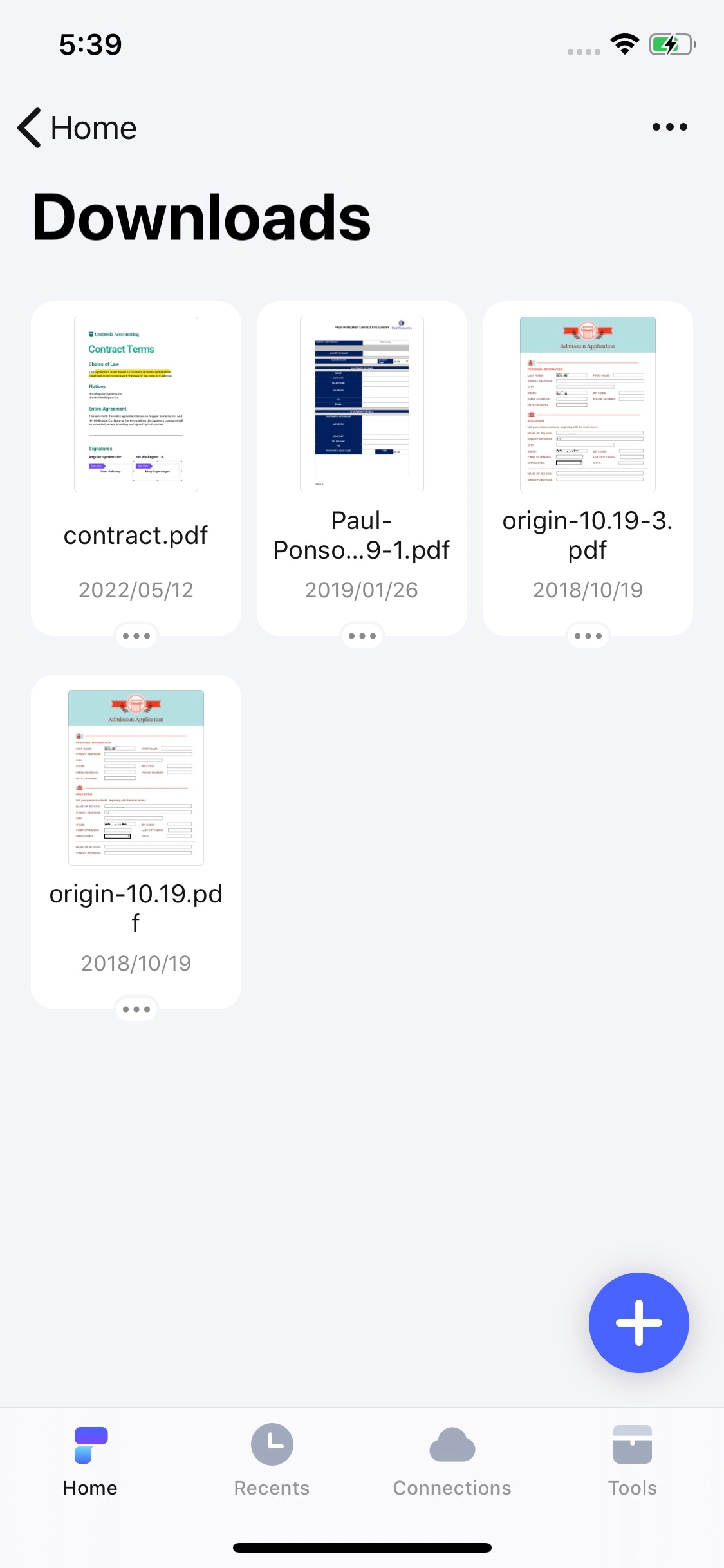
Stap 1. PDF openen
Open eerst de Mail-applicatie en selecteer de e-mail die je wilt opslaan als PDF om te printen met PDFelement voor iOS
Stap 2. Afdrukken naar PDF
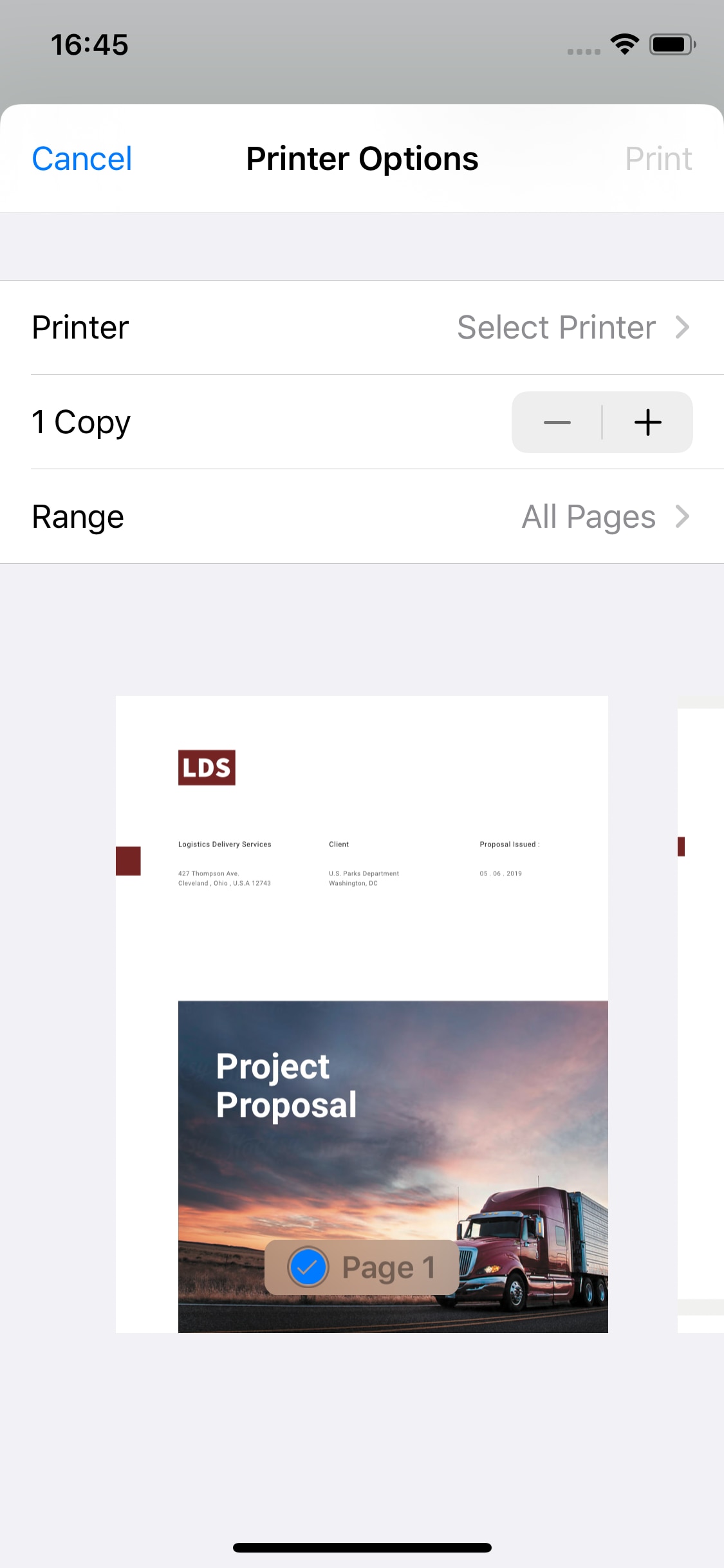
Nadat je de e-mail hebt opgeslagen op je iPhone of iPad, start je PDFelement voor iOS. Kopieer of importeer de PDF-e-mail naar de applicatie. Klik op het "Bestand" menu en kies de optie "Afdrukken" om het PDF-document af te drukken.

Carina Lange
staff Editor