
Hoe PDF-bestanden op Android te openen voor verhoogde productiviteit

2026-03-23 17:50:23 • Filed to: PDF-app • Proven solutions
Lerenhoe je pdf-bestanden opent op Android apparaten, of het nu een factuur, e-boek, belastingformulier of een ander document betreft, biedt ongeëvenaard gemak. In deze gids ontdek je de talloze methoden om dit eenvoudig en op elk moment en overal te doen. De makkelijkste manier om deze taak te volbrengen is echter door gebruik te maken van het Wondershare PDFelement bewerkingsplatform. Volg mee terwijl we de meest efficiënte manieren verkennen om PDF-bestanden te openen op Android-telefoons en -tablets. Laten we erin duiken en leren hoe je pdf-bestanden leest op Android en verbeter je mobiele PDF-ervaring!


- Deel 1: Waar staan PDF-bestanden op mijn Android-telefoon?
- Deel 2: Hoe open je PDF-bestanden op Android met een PDF-viewer?
- Deel 3: Hoe PDF-bestanden openen en lezen op Android met Google?
- Deel 4: Andere PDF-lezers voor Android
- Deel 5: Waarom kan ik een PDF niet openen op Android?
- Veelgestelde vragen over PDF's openen op Android
Deel 1: Waar staan PDF-bestanden op mijn Android-telefoon?
PDF-documenten worden meestal opgeslagen in de map "Downloads" of "Documenten" op je Android-telefoon.
Volg de onderstaande stappen om PDF-bestanden op een Android-telefoon te vinden:
- Open de "Bestanden"-app of een andere bestandsbeheer-app die op je apparaat is geïnstalleerd.
- Navigeer naar de map "Downloads" of de directory waar je gewoonlijk bestanden opslaat.
- Zoek naar bestanden met de extensie ".pdf" om de PDF-documenten te identificeren die je hebt gedownload.
Deel 2: Hoe PDF-bestanden openen op Android met PDFelement?
PDFelement Android App is een gratis PDF-lezer met opmerkelijke functies om je productiviteit te verhogen. Het heeft alle functies die je nodig hebt voor het lezen, bewerken, annoteren en beheren van PDF's onderweg.




Methode 1: PDF openen vanaf Android-telefoonopslag
Stap 1: Zoek PDFelement in de Google Play Store en tik op "Installeren". Deze stap downloadt en installeert PDFelement voor Android op je smartphone.
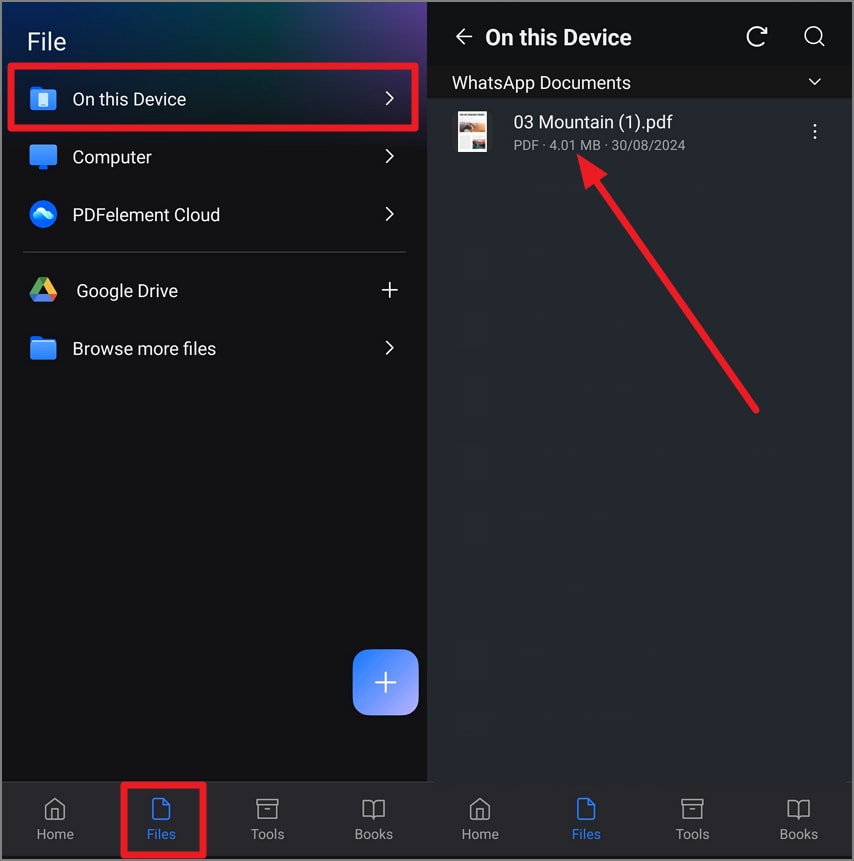
Stap 2: Start de app en tik op Bestand > Op dit apparaat om toegang te krijgen tot de PDF-bestanden op je Android-telefoon.
Stap 3: Selecteer het PDF-bestand dat je zoekt en het wordt geopend in PDFelement, waarmee je het PDF-bestand kunt bekijken, bewerken en annoteren.
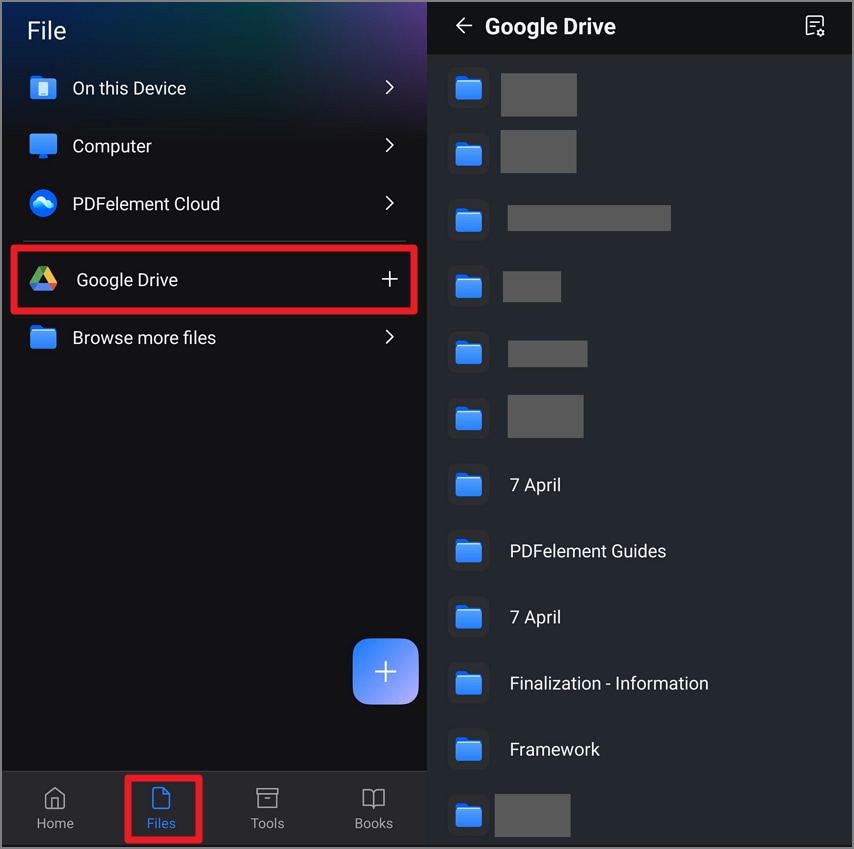
Methode 2: Open PDF uit de cloud op Android
Log in op je cloudopslagaccount; met PDFelement kun je PDF-bestanden openen van Google Drive en meer.
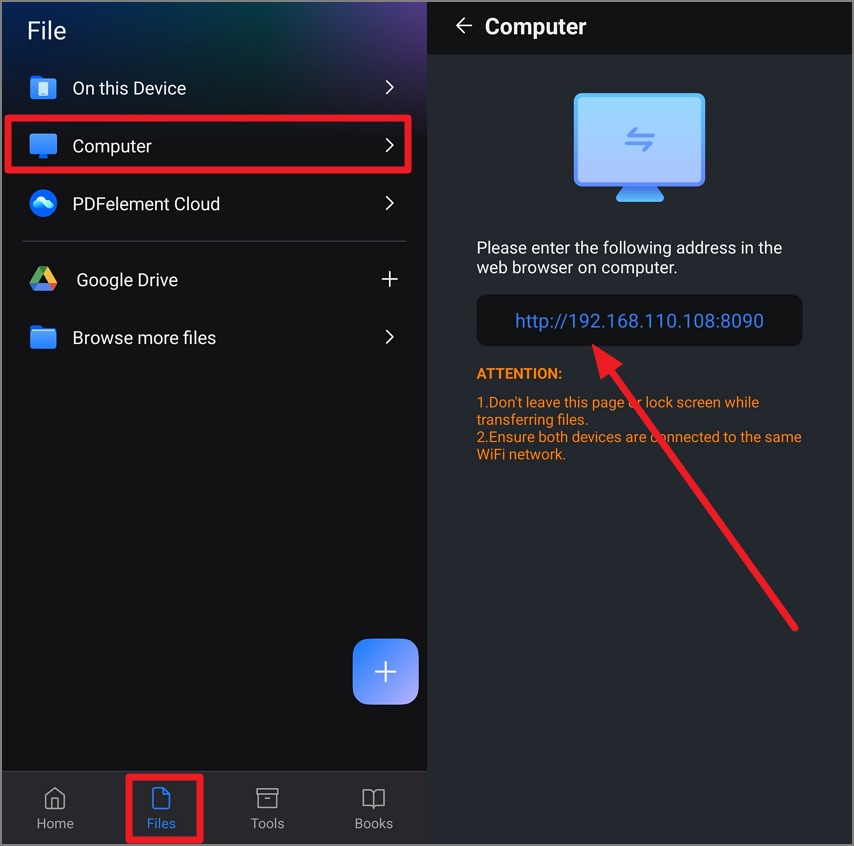
Methode 3: Open PDF vanaf een computer op Android
Je kunt de PDFelement Android-app gebruiken om je telefoon draadloos met een computer te verbinden. Nadat je de PDF naar een map op je mobiel hebt overgezet en PDFelement opent, vind je de PDF in het lokale bestand.
Methode 4: PDF openen vanuit je mail-app of vanaf een website op Android
Stap 1: Download eerst PDF-lezer-app PDFelement.

Stap 2. Open de PDF-bijlage vanuit je e-mailapp of vanaf een website
Stap 3. Tik op "Openen met" en selecteer de PDFelement-app om deze te openen.
Belangrijkste functies van PDFelement voor Android:
- Het bevat handige functies voor het markeren en annoteren van PDF-documenten;
- Met deze mogelijkheden kun je tekst markeren, doorstrepen en onderstrepen;
- Het maakt het ook mogelijk om tekst, vormen en vrije handtekeningen toe te voegen;
- Met de app kun je PDF-bestanden in verschillende formaten combineren tot een nieuw PDF-bestand;
- Dit programma is uitmuntend in PDF-bestandsbeheer omdat het verplaatsen, kopiëren en hernoemen van PDF-bestanden ondersteunt.
- De software beschikt over speciale mappen voor het handig beheren van PDF-documenten en voor het aanpassen van PDF-mappen;
- Je kunt bewerkte PDF-documenten delen met andere apps of direct via e-mail verzenden.
Deel 3: Hoe PDF-bestanden openen en lezen op Android met Google?
Als je geen applicatie hebt die specifiek is ontworpen voor het openen van PDF-bestanden op je mobiele telefoon, wees gerust. Je kunt eenvoudig de Google Drive-app gebruiken, die direct beschikbaar is op een Android-apparaat. Google Drive biedt een eenvoudige oplossing voor het bekijken van PDF's op je apparaat. Het is een naadloze en effectieve manier om onderweg PDF's te openen en te lezen! Hier is een stapsgewijze handleiding om deze eenvoudige applicatie te demonstreren.
1. Open je Google Drive-applicatie op je Android-apparaat.
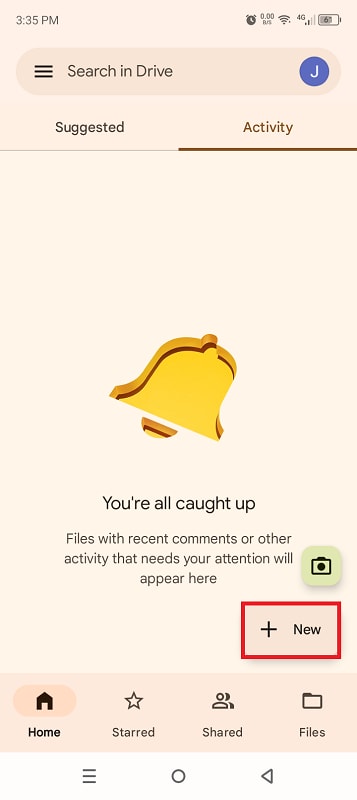
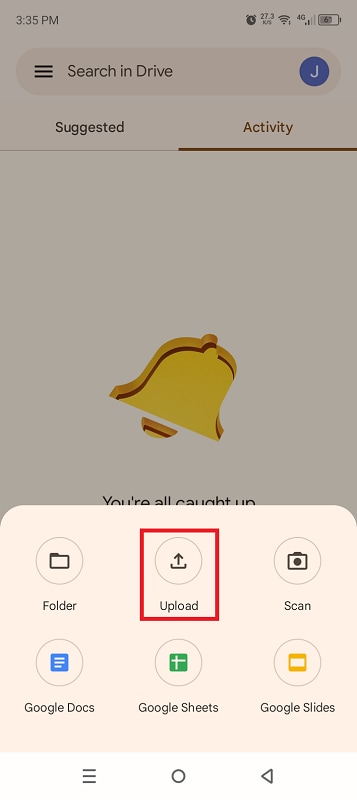
2. Upload het gewenste PDF-bestand naar Google Drive door te tikken op “Nieuw” > “Bestand uploaden”.
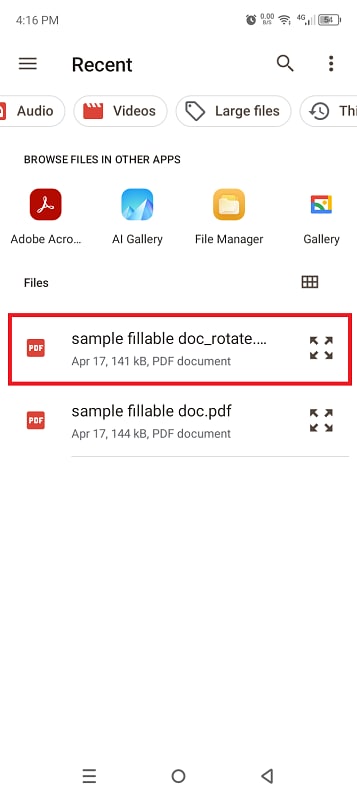
3. Zoek en tik op het PDF-bestand dat je in je Drive wilt openen.
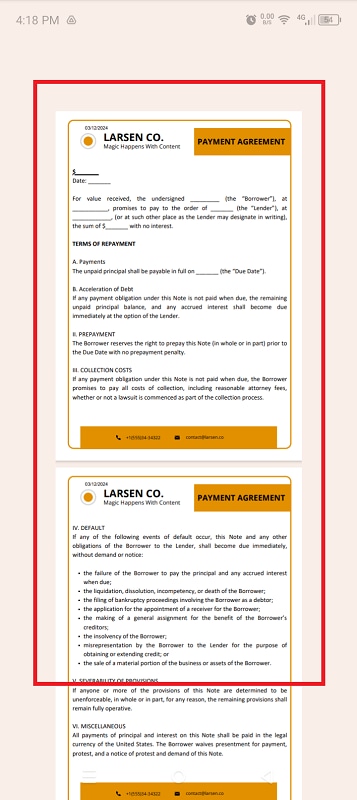
4. Zodra het PDF-bestand is geopend in Google Drive, kun je het document lezen. Veeg omhoog en omlaag om door het PDF-bestand te navigeren.
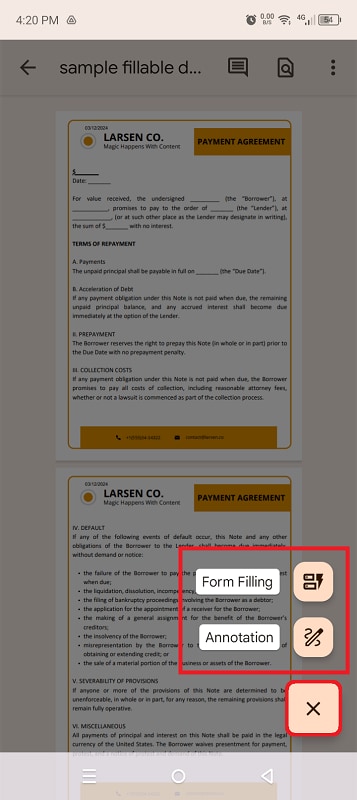
5. Je kunt ook kleine bewerkingen uitvoeren met de annotatietools rechtsonder op het scherm.
Deel 4: Andere PDF-lezers voor Android
Naast Wondershare PDFelement en Google Docs zijn er verschillende apps direct beschikbaar voor het bekijken van PDF’s op je Android-apparaat. Hier zijn drie opvallende alternatieven die je kunt gebruiken:
1. PDF Viewer
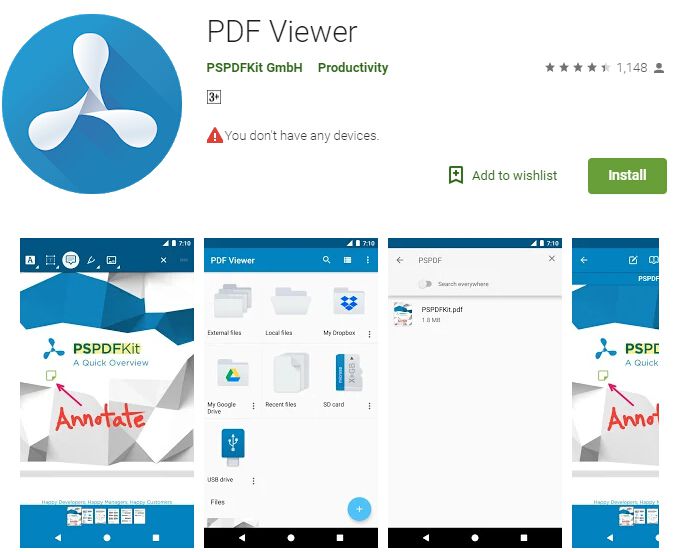
Of je nu zelfstandig werkt of samenwerkt met collega’s, deze app is een betrouwbaar hulpmiddel om de productiviteit te maximaliseren. Het stelt je in staat eenvoudig PDF-bestanden te openen en te bekijken. Ook kun je PDF’s doorzoeken en annoteren op je Android-smartphone en -tablet.
Belangrijkste voordelen:
- PDF Viewer is een van de meest effectieve apps om onderweg PDF's te openen en te bekijken
- Je kunt je PDF-bestanden eenvoudig openen vanuit een cloudservice, e-mail of via een website waarop je surft
- Met deze software kun je naar tekst binnen het document zoeken
- Door dubbel te tikken op het scherm kun je direct slim inzoomen op de tekst die je wilt lezen
- PDF Viewer biedt uitstekende mogelijkheden om gemakkelijk te annoteren doordat je een stylus of zelfs je vinger kunt gebruiken om tekst te markeren en aan te duiden
- Je kunt opmerkingen achterlaten door tekst, een notitie of een tekening direct toe te voegen aan het PDF-document
2. PDF Reader 2018
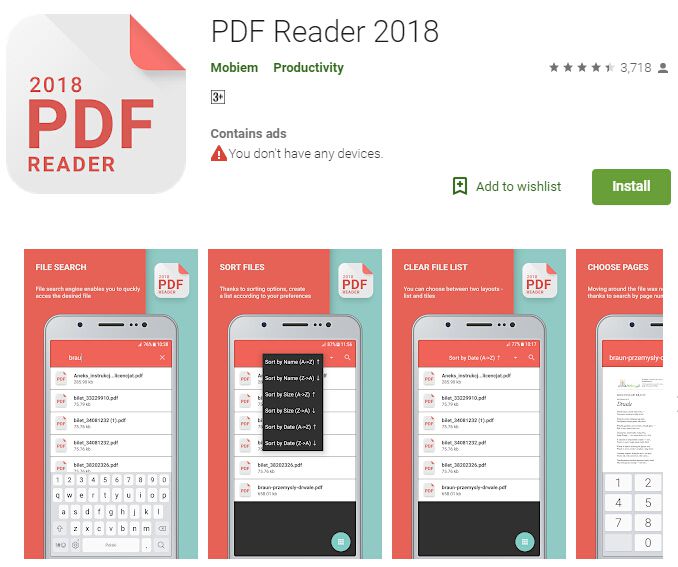
De PDF Reader 2018-app voldoet aan al je behoeften voor het openen van PDF-bestanden op Android-telefoons en/of tablets. Het is een geweldige, betrouwbare en volledig gratis PDF-editor. Deze software heeft een eenvoudige interface, waardoor het gemakkelijk is PDF’s te lezen en te beheren op je apparaat.
Belangrijkste voordelen:
- Het is een uitstekende PDF-bestandslezer
- Het bevat functies voor het lezen en bewerken van PDF-documenten
- Het biedt een modus voor volledig scherm lezen
- PDF Reader 2018 helpt je om PDF’s op je telefoon alfabetisch en chronologisch te ordenen
- Met deze app kun je PDF’s zoeken, creëren en direct opslaan
3. Adobe Acrobat Reader
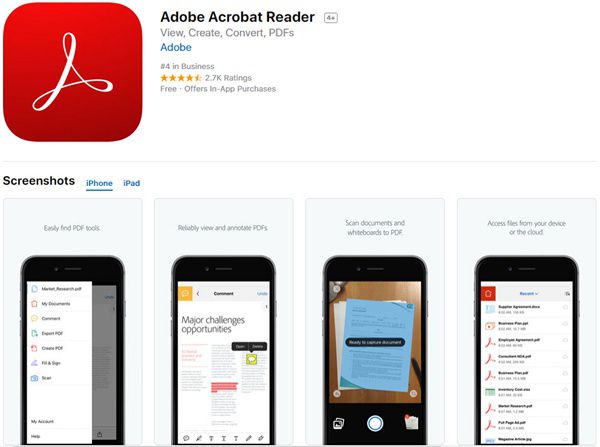
Uiteraard is Adobe als het gaat om betrouwbare en kwalitatieve PDF-bestandsbeheersoftware een van de oudste merken in de sector. Door de jaren heen heeft Adobe een grote naam opgebouwd dankzij hard werken en toewijding aan uitstekende service. Het is dan ook geen verrassing dat de gratis Adobe Acrobat Reader zeer wordt gewaardeerd als een van de beste Android-apps voor het openen van PDF's.
Belangrijkste voordelen:
- Adobe Acrobat Reader is een vertrouwde app voor het bekijken van PDF’s
- Je kunt hiermee PDF-bestanden direct openen vanaf het web, via e-mail of via elke app die "Delen" ondersteunt
- Het stelt je in staat om te zoeken en in en uit te zoomen
Met deze informatie weet je nu hoe je PDF-bestanden opent op Android. Hoewel PDFelement je beste optie blijft, zijn Adobe Acrobat Reader, PDF Viewer en PDF Reader 2018 ook uitstekende apps om PDF-bestanden te openen op het Android-platform.
Deel 5: Waarom kan ik een PDF niet openen op Android?
Hier zijn verschillende mogelijke redenen waarom je problemen kunt ondervinden bij het openen van een PDF op een Android-apparaat, samen met hoe PDFelement kan helpen deze problemen op te lossen:
- Verouderde of niet-compatibele PDF-viewer:
Je Android-apparaat heeft mogelijk geen geschikte PDF-viewer geïnstalleerd, of de bestaande viewer is verouderd, wat tot compatibiliteitsproblemen leidt. Installeer PDFelement voor Android, een uitgebreide PDF-viewer en bewerker die een breed scala aan PDF-formaten ondersteunt. Het zorgt voor compatibiliteit en biedt een vloeiende weergave voor alle soorten PDF-documenten.
- Beschadigd PDF-bestand:
Het PDF-bestand zelf kan beschadigd zijn, waardoor het niet correct opent op je Android-apparaat. Eén manier om beschadigde bestanden te herstellen is door de robuuste bestandsherstel-functie van PDFelement te gebruiken. Open het PDF-bestand eenvoudig in PDFelement op je Android-apparaat en de software probeert eventuele problemen automatisch te herstellen.
- Onvoldoende opslagruimte op je apparaat:
Als je Android-apparaat weinig opslagruimte heeft, kan het problemen hebben om grote of complexe PDF-bestanden te openen. PDFelement voor Android biedt efficiënt geheugenbeheer, zodat je PDF-bestanden kunt openen en bewerken zonder veel middelen te gebruiken. Opslagruimte vrijmaken of bestanden naar externe opslag verplaatsen kan dit probleem ook verminderen.
- Niet-ondersteunde PDF-functies:
Sommige PDF-bestanden bevatten geavanceerde functies of elementen die niet volledig worden ondersteund door standaard PDF-viewers op Android. PDFelement blinkt uit in het verwerken van complexe PDF-functies, waaronder interactieve formulieren, multimedia-inhoud en annotaties. Door PDFelement te gebruiken, kun je maximaal gebruikmaken van alle elementen van het PDF-document op je Android-apparaat.
- Problemen met netwerkverbinding:
Als je probeert een PDF-bestand vanuit een online bron te openen, kan een slechte of trage internetverbinding het download- en renderproces belemmeren. Met PDFelement voor Android kun je PDF-bestanden downloaden en lokaal opslaan voor offline bekijken. Eenmaal gedownload, kun je PDF-bestanden openen en bekijken zonder afhankelijk te zijn van een continue internetverbinding.
Veelgestelde vragen over PDF's openen op Android
1. Hoe open je een PDF op Samsung?
Om een PDF-bestand te openen op een Samsung Android-apparaat:
- Zoek het PDF-bestand dat je wilt openen via een bestandsbeheerder of de Samsung Mijn bestanden-app.
- Tik op het PDF-bestand om het te openen.
- Kies indien gevraagd een geschikte PDF-viewer-app, zoals PDFelement of Adobe Acrobat uit de lijst met beschikbare apps om het PDF-bestand te bekijken.
2. Hoe open je PDF op Android zonder te downloaden?
Standaard, wanneer je op een PDF-link tikt, openen Chrome en andere browsers PDF’s in de ingebouwde viewer zonder ze te downloaden. Als je browser PDF-bestanden automatisch downloadt terwijl je ze probeert te openen, kun je deze truc proberen om het automatisch downloaden te stoppen.
Open Chrome op Android. Typ chrome://flags/#android-open-pdf-inline in de adresbalk. Stel het in op "Ingeschakeld" in de dropdown. Herstart Chrome en open de PDF-link opnieuw.
3. Hoe open je PDF ZIP-bestanden op Android?
Om een PDF-bestand dat binnen een ZIP-archief zit te openen op Android:
- Download een bestandsbeheer-app die ZIP-bestanden kan uitpakken, zoals ES File Explorer of Solid Explorer.
- Navigeer naar de locatie van het ZIP-bestand dat de PDF bevat.
- Houd het ZIP-bestand ingedrukt en selecteer "Uitpakken" of "Unzippen" in het contextmenu.
- Zoek na het uitpakken het PDF-bestand in de uitgepakte map en open het met een PDF-lezer-app zoals PDFelement.
4. Hoe open je een met wachtwoord beveiligde PDF op Android?
Om een met wachtwoord beveiligd PDF-bestand te openen op je Android-apparaat:
- Gebruik een PDF-lezer-app die met wachtwoord beveiligde PDF’s ondersteunt, zoals PDFelement voor Android.
- Zoek het met wachtwoord beveiligde PDF-bestand in je bestandsbeheerder.
- Tik op het PDF-bestand om het te openen. Er wordt gevraagd om het wachtwoord in te voeren.
- Voer het juiste wachtwoord in en tik op "OK" of "Verzenden" om het beveiligde PDF-document te ontgrendelen en te bekijken.
5. Hoe verander je het standaardprogramma voor het openen van PDF-bestanden op Android?
Om het standaardprogramma voor het openen van PDF-bestanden op je Android-apparaat te wijzigen:
- Ga naar "Instellingen" op je Android-apparaat.
- Scroll naar beneden en tik op "Apps" of "Toepassingen" om alle geïnstalleerde apps te bekijken.
- Zoek en tik op de huidige standaardapp voor het openen van PDF-bestanden (bijvoorbeeld Google PDF Viewer, Adobe Acrobat).
- Tik op "Standaard openen" of "Als standaard instellen" en selecteer de gewenste PDF-viewer-app (bijvoorbeeld PDFelement) uit de lijst van beschikbare apps.
- Bevestig de wijziging door "Standaarden wissen" te selecteren voor de huidige app en kies daarna de nieuwe standaardapp om PDF-bestanden te openen.
Conclusie
Kortom, het beheersen van het bekijken van een PDF op je Android-apparaat opent mogelijkheden voor meer productiviteit en gemak. Van de vele beschikbare methoden springt Wondershare PDFelement eruit als de eenvoudigste en meest efficiënte optie. Dankzij de uitstekende functies voor lezen, annoteren en beheren van PDF’s onderweg is PDFelement een echte aanrader. Wie liever geen apps van derden gebruikt, kan uitwijken naar Google Docs voor een naadloze oplossing. Andere betrouwbare apps zoals PDF Viewer, PDF Reader 2018 en Adobe Acrobat Reader bieden eveneens uitstekende PDF-beheerfuncties. Je bent nu volledig in staat om overal en altijd moeiteloos PDF’s te beheren, waardoor productiviteit en gemak je nieuwe beste vrienden worden!
Probeer Het Gratis of Koop PDFelement nu!
Probeer Het Gratis of Koop PDFelement nu!
Koop PDFelement nu!
Koop PDFelement nu!
Gerelateerde Artikelen
- Hoe WhatsApp PDF's niet downloadt op iPhone en Android oplossen
- Hoe WhatsApp Chat als PDF exporteren
- Beste Android OCR-apps voor het herkennen van tekst in afbeeldingen
Carina Lange
staff Editor
Comment(s)