

WhatsAppis een van de populairste instant messaging-applicaties ter wereld Dit sociale netwerk is het op één na meest gedownload ter wereld en staat alleen achter Facebook. Er zijn altijd problemen, zelfs bij de meest geavanceerde software en WhatsApp is daarop geen uitzondering. Het is niet ongebruikelijk om mensen te ontmoeten die klagen dat ze PDF-bestanden niet kunnen downloaden en het is u zeker overkomen, maar dit probleem komt heel vaak voor en er zijn verschillende manieren om het op te lossen, allemaal kunt u later zien.




In dit artikel
Deel 1. Waarom PDF niet wordt gedownload in WhatsApp
1. Internetverbinding: onstabiele Wi-Fi of mobiele gegevens kunnen de PDF-download onderbreken.
2. Opslagruimte: uw telefoon heeft niet genoeg ruimte om de PDF op te slaan of WhatsApp krijgt geen toestemming om toegang te krijgen tot de opslag van uw telefoon.
3. Beschadigd document: Het verzonden PDF-bestand kan beschadigd of onvolledig zijn.
4. Bugs: Er zijn app-storingen of je WhatsApp-versie is verouderd.
5. Netwerkbeperking: downloadinstellingen kunnen documentdownloads via bepaalde netwerken beperken.
Deel 2. Opgelost: WhatsApp downloadt geen PDF's op iPhone en Android
Methode 1: Gebruik een sterk netwerk
Hoewel PDF-bestanden meestal niet groot zijn, gebruikt u mogelijk een internetverbinding met een lage capaciteit, wat uw downloads beperkt, zelfs op Dit gebeurt vaker op sommige openbare netwerken of wanneer u een lokaal netwerk hebt met veel apparaten tegelijkertijd aangesloten. Als je geen sterk netwerk hebt, zal het normaal zijn dat je met dit probleem omgaat.
Methode 2: Mobiele gegevens inschakelen voor WhatsApp (iPhone)
Als je op straat bent of op een openbare plek zonder wifi, is het duidelijk dat als je niet verbonden bent met een internetnetwerk, je geen PDF op iPhone kunt downloaden. Het is misschien een heel basale fout, maar het komt vaker voor dan je denkt. Dit kan worden opgelost door verbinding te maken met het mobiele netwerk van uw serviceprovider, hiervoor hoeft u alleen het volgende te doen:
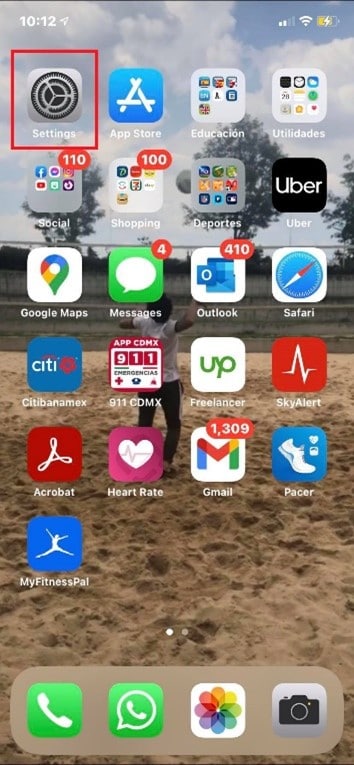
Stap 1: Ga naar "Instellingen"
Tik op het pictogram "Instellingen" om toegang te krijgen tot uw configuratie.
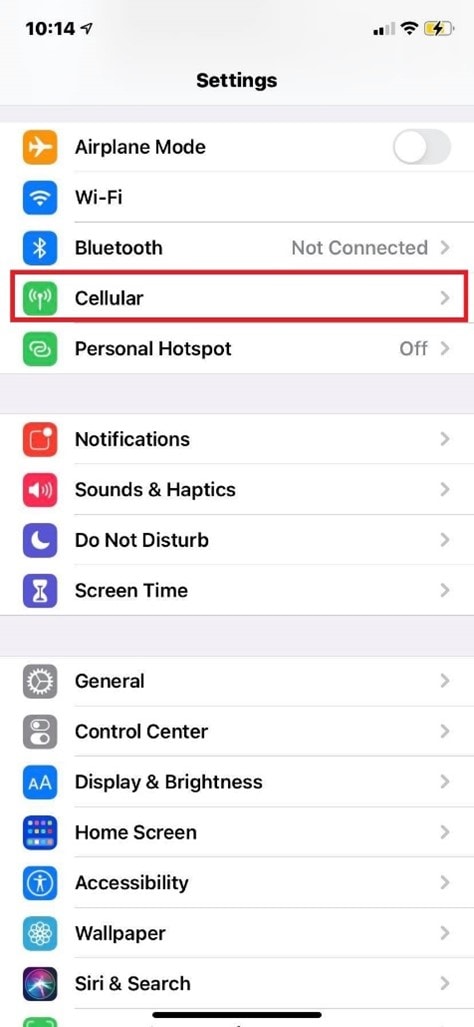
Stap 2: Druk op "Mobiel"
Nu ziet u een lijst met opties. Tik op "Mobiel".
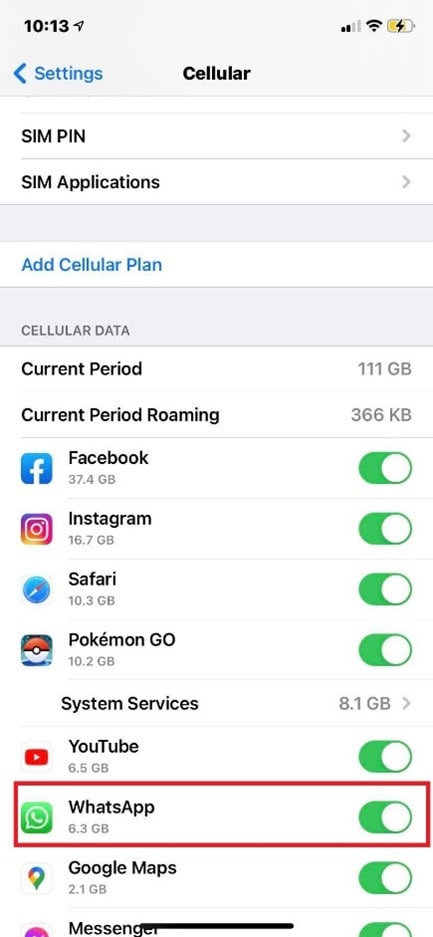
Stap 3: Mobiele gegevens inschakelen voor WhatsApp
Schuif naar beneden totdat je "WhatsApp" vindt en zorg er dan voor dat de knop is geactiveerd.
Methode 3: Schakel opslagtoegang in voor WhatsApp (Android)
Als WhatsApp geen opslagtoestemming heeft, is het voor jou onmogelijk omPDF downloaden op Android. Om uw bestanden te laten opslaan, moet u het volgende doen:
Stap 1: Ga naar "Instellingen"
Tik op het pictogram "Instellingen".
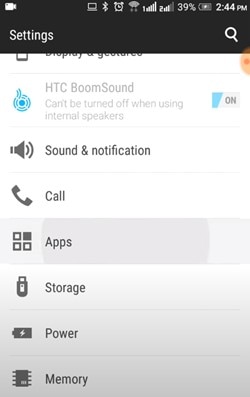
Stap 2: Selecteer de optie "Apps"
Tik in de instellingenlijst op "Apps".
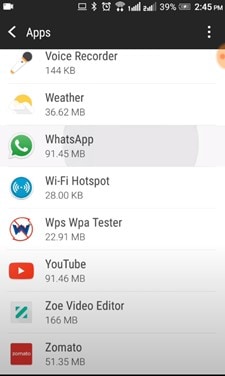
Stap 3: Open de optie "WhatsApp"
Veeg naar beneden en druk op WhatsApp.
Stap 4: Tik op "Machtigingen"
U ziet enkele opties, selecteer "Machtigingen".
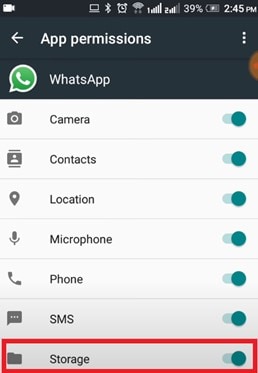
Stap 5: Schakel opslagmachtigingen in
Om opslagmachtigingen in te schakelen, tikt u op de schakelknop naast "Opslag" en zorgt u ervoor dat deze is ingeschakeld.
Methode 4: Schakel automatisch downloaden van bestanden in
Een andere reden waarom je waarschijnlijk geen PDF's kunt downloaden, is dat je de functie autosave hebt uitgeschakeld. Natuurlijk vind je het misschien niet leuk om het te activeren omdat er andere soorten bestanden automatisch via worden gedownload, maar dit kan het probleem oplossen dat je ervaart.
PDFelement
Vereenvoudig hoe mensen interacteren en communiceren met PDF-documenten met behulp van intuïtieve en krachtige PDF-tools.
Methode 5: Achtergrondapp-vernieuwing inschakelen (iPhone)
Met deze optie kunnen applicaties die niet open zijn of die zich op de achtergrond bevinden, doorgaan met het updaten. Veel mensen schakelen het uit omdat het een aanzienlijke hoeveelheid mobiele data verbruikt, maar het kan u helpen om geen problemen te hebben met het downloaden van PDF-documenten.Om background app refresh in te schakelen, doet u gewoon het volgende:
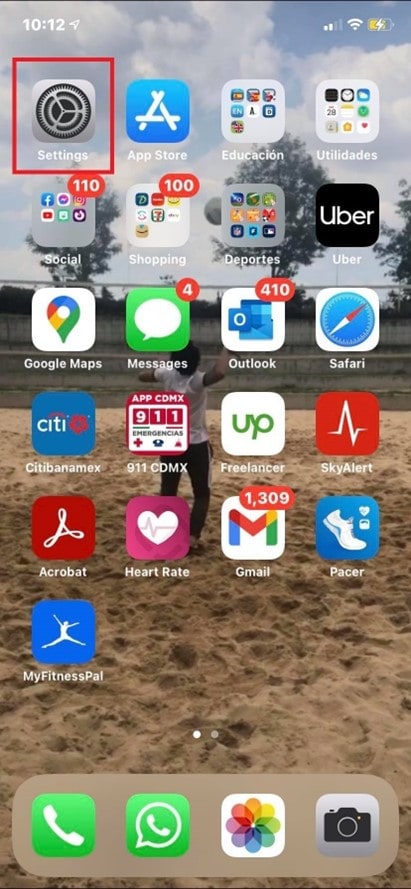
Stap 1: Ga naar "Instellingen"
Tik op het pictogram "Instellingen" om toegang te krijgen tot uw configuratie.
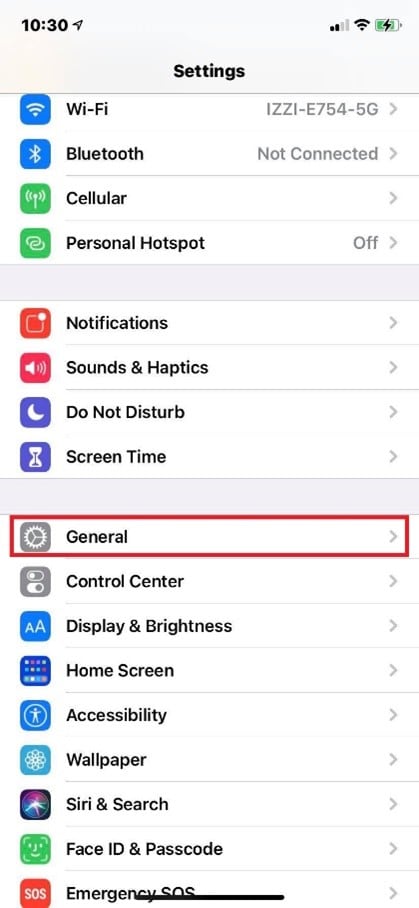
Stap 2: Ga naar "Algemeen"
Zoek in de instellingenopties naar "Algemeen" en tik erop.
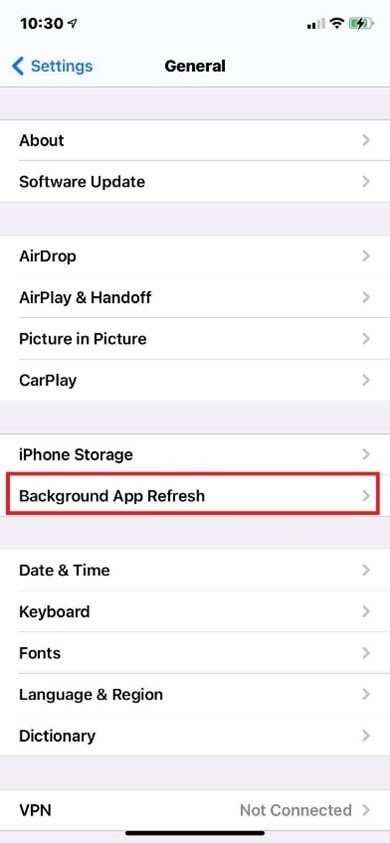
Stap 3: Druk op "Achtergrondapp vernieuwen" in Algemene opties
U ziet een lijst met opties, klik op "Achtergrond App vernieuwen."
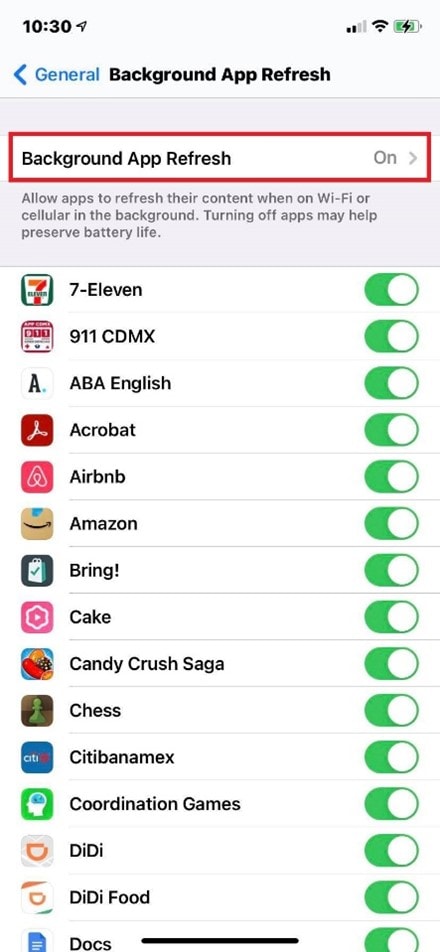
Stap 4: Tik op "Achtergrond App vernieuwen" in Achtergrond App vernieuwingsopties
Druk op "Achtergrond App vernieuwen" bovenaan uw scherm.
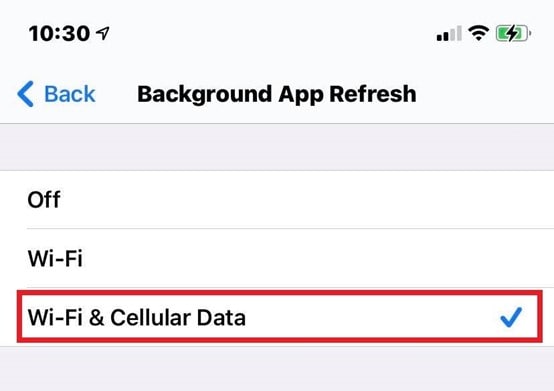
Stap 5: Schakel de opties "Wi-Fi & mobiele gegevens" in
Om de achtergrondapp-vernieuwing permanent in te schakelen, tikt u op de optie "Wi-Fi en mobiele gegevens".
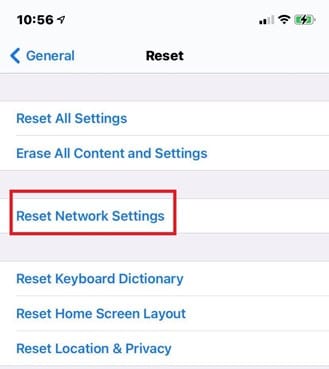
Methode 6: Netwerkinstellingen resetten
Soms kunnen er configuratieproblemen zijn met internetnetwerken en dit kan storen bij het downloaden van PDF op iPhone. Er is een optie die de netwerkinstellingen opnieuw instelt, die ik je hieronder zal laten zien:
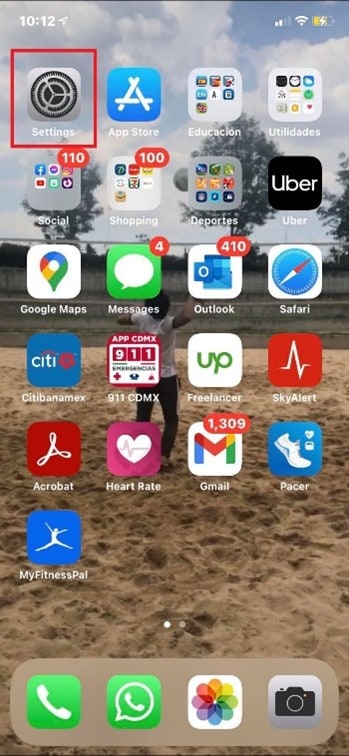
Stap 1: Ga naar "Instellingen"
Tik op het pictogram "Instellingen" om toegang te krijgen tot uw configuratie.
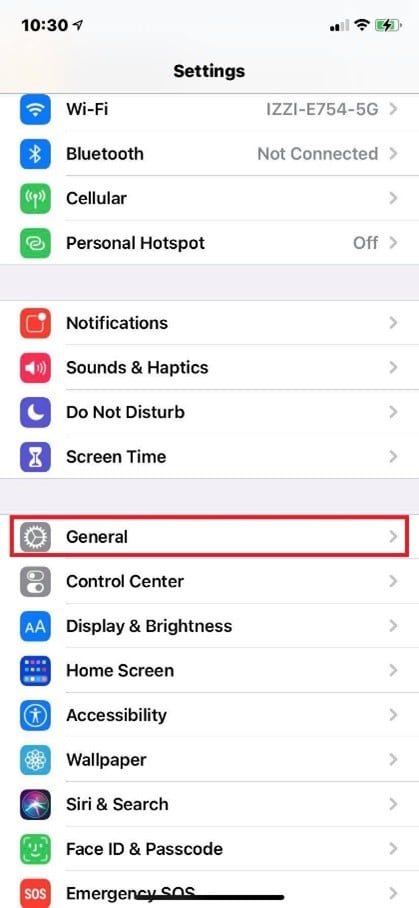
Stap 2: Ga naar "Algemeen"
Zoek in de instellingenopties naar "Algemeen" en tik erop.
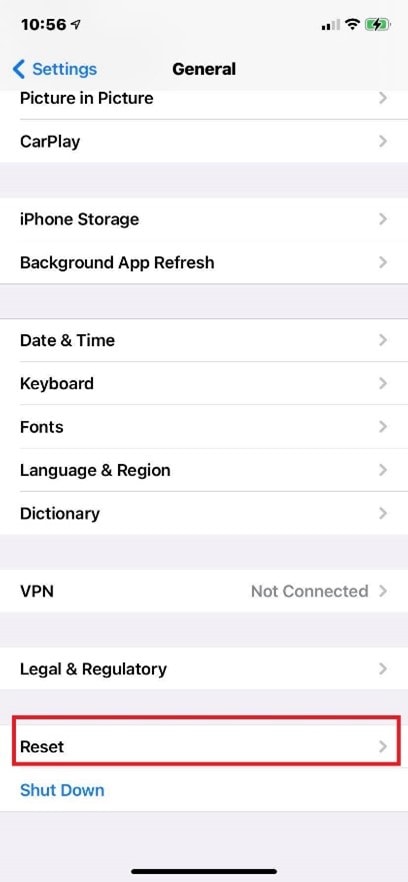
Stap 3: Tik op "Resetten"
Veeg in deze lijst naar beneden en druk op "Resetten".
Stap 4: Selecteer "Netwerkinstellingen resetten"
Tik ten slotte op "Netwerkinstellingen resetten" en typ vervolgens uw wachtwoord en deze taak is gedaan.
Methode 7: WhatsApp vergrendelen in multitasking
Deze taak zal je helpen om WhatsApp op slot te houden en dat wanneerPDF's downloaden op AndroidHet sluit niet als je andere software moet openen of je houdt de app gewoon niet open terwijl de taak wordt uitgevoerd. Verschillende toepassingen kunnen u helpen deze procedure uit te voeren, wat vrij praktisch is om te bereiken.
Methode 8: WhatsApp bijwerken
WhatsApp is een software waaraan voortdurend aanpassingen en add-ons worden gemaakt en soms kan het feit dat niet verouderd is compatibiliteitsproblemen genereren of dat sommige functies ervan niet correct werken, zoals het downloaden van PDF-documents. Controleer of je de nieuwste versie hebt en zo niet, update deze dan en dit kan voldoende zijn om de downloadfout op te lossen.
PDFelement-Krachtige en eenvoudige PDF-editor
Ga aan de slag met de eenvoudigste manier om PDF's te beheren met PDFelement!
Deel 3. Ontvang magische PDF-bestanden met PDF Editor
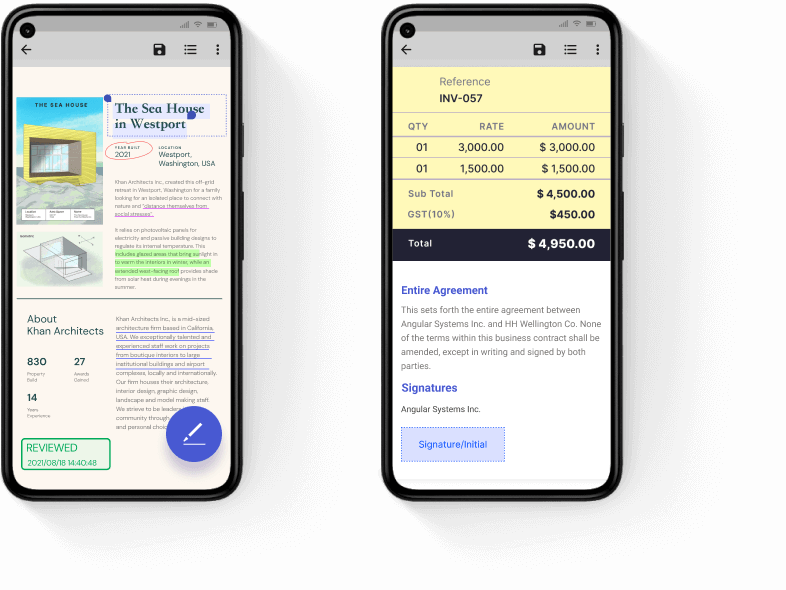
Als je in dit bericht zit, komt dat omdat je zeker met PDF-bestanden werkt. Waarom geef je jezelf niet de kans om een andere applicatie zoals PDFelement te verkennen? Met deze software kunt u uw bestanden op een gepersonaliseerde manier bewerken met behulp van veel tools die aan al uw verwachtingen voldoen.
Slotwoorden
WhatsAppis de populairste berichtenapplicatie ter wereld en miljoenen gebruikers gebruiken het dagelijks. Hoewel het vooral wordt gebruikt voor het verzenden van berichten, is er ook een aanzienlijk aantal mensen die het gebruiken als middel om bestanden, waaronder PDF's, te verzenden. Het is belangrijk om naar de details te kijken die zijn gezien om problemen te voorkomen, aangezien het niet hebben van deze software voor velen erg ongemakkelijk kan zijn. Gelukkig kunnen deze problemen bijna altijd gemakkelijk worden opgelost, dus u hoeft zich geen zorgen meer te maken als u uw bestanden op enig moment niet kunt downloaden.
