

Stel dat je gegevens in beeldformaat hebt. Stel dat je een foto/schermweergave van een gescand document of webpagina hebt gemaakt en deze gegevens in Excel wilt gebruiken. Van oudsher moet je al deze gegevens typen in een Excel-werkblad. Dit is tijdrovend, energieverspillend en kwetsbaar voor typefouten. Bovendien is het saai en vermindert het de productiviteit.
Jouw werk wordt echter supereenvoudig als je deze gegevens automatisch uit afbeeldingen kunt extraheren en ze in Excel kunt invoegen. Gelukkig wordt in dit artikel uitgelegd hoe je gegevens van foto's in Excel op Windows kunt invoegen.

Hoe kan ik gegevens van foto's invoegen in Excel
De nieuwe gegevens uit de afbeeldingsfunctie in Excel voor Windows transformeren de manier waarop we gegevens uit afbeeldingen in Excel invoegen. Met deze functie kun je naadloos gegevens van een afbeelding toevoegen zonder deze op het Excel-blad te typen.
Hiermee kun je de doelafbeelding van een bestand of klembord invoegen. Het proces is eenvoudig en nauwkeurig. Je kunt de resultaten bekijken en de nodige aanpassingen doen om de nauwkeurigheid van het extraheren van gegevens uit een afbeelding te vergroten.
De volgende stappen laten zien hoe je gegevens uit afbeeldingen in Excel in Windows kunt invoegen.
Stap 1 Eerst moet je de gegevensafbeelding vastleggen. Je kunt de doelafbeelding vastleggen/overzetten en opslaan in een geschikte map of kopiëren naar het klembord. Gebruik de gewenste optie om deze gegevensafbeelding voor Excel vast te leggen.
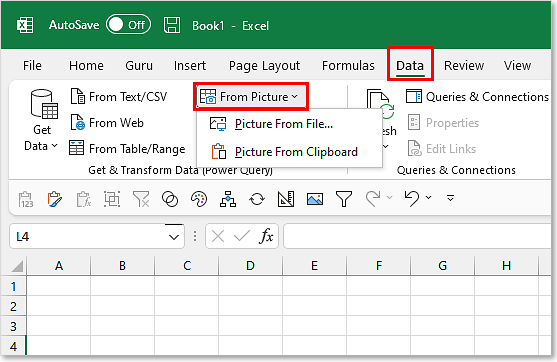
Stap 2 Zodra je de afbeelding hebt vastgelegd, open je Microsoft Excel op je computer. Ga naar het gedeelte “Data” op de werkbalk en klik op de pijl “Van afbeelding”. Selecteer de optie "Afbeelding van bestand" of "Afbeelding van klembord", afhankelijk van de methode die je hebt gebruikt om de gegevensafbeelding vast te leggen.
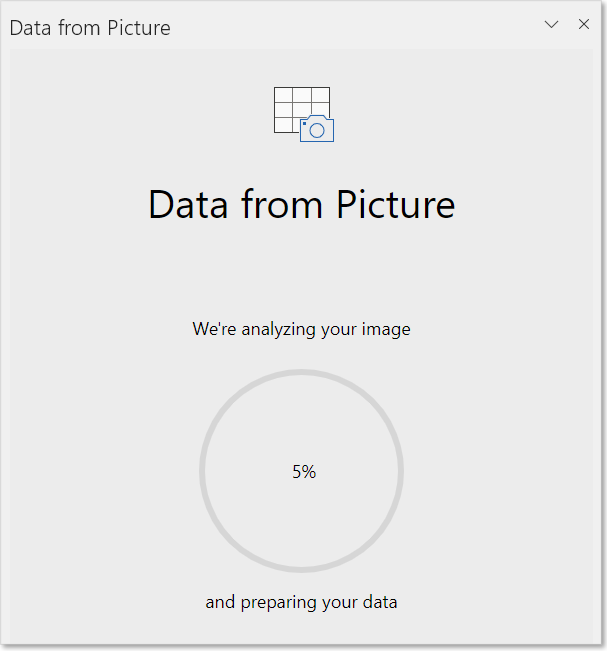
Stap 3 Als je ervoor kiest om de afbeelding te uploaden, verschijnt het dialoogvenster “Gegevens uit Afbeelding”. Je ziet de voortgang van de beeldverwerking op de achtergrond en een melding dat de afbeelding wordt geanalyseerd.
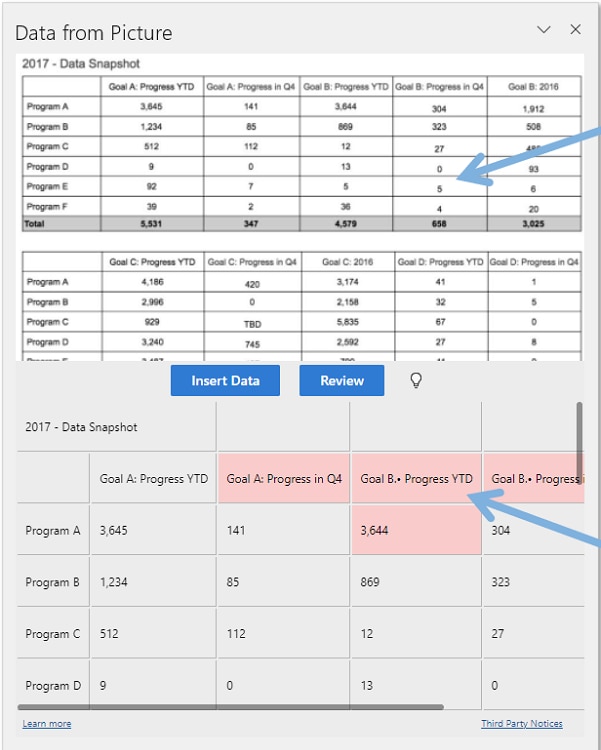
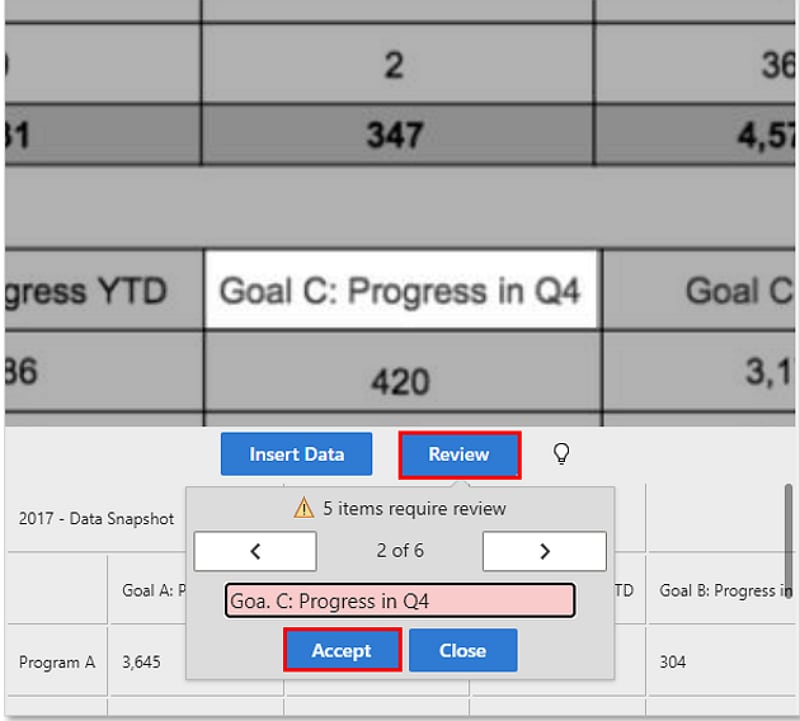
Stap 4 Zodra de afbeelding met succes is geanalyseerd, verschijnt er een venster “Gegevens van Afbeelding”. De gegevens worden weergegeven in een Excel-blad met gebieden die moeten worden herzien. Klik op en bekijk de gemarkeerde gegevens en druk vervolgens op de knop "Gegevens invoegen" om te bevestigen.
Wat zijn de vereisten?
De gegevens uit de afbeeldingsfunctie is een nieuwe functie in Microsoft Excel. Daarom is het niet gegarandeerd dat het wordt geïnstalleerd in je Microsoft Excel-versie. Je moet eerst bevestigen of het beschikbaar is of niet.
De vereisten voor het gebruik van de gegevens uit de afbeeldingsfunctie in Microsoft Excel zijn:
- Windows 10 of Windows 11 build 1903 of hoger. Microsoft Edge WebView2 Runtime moet ook zijn geïnstalleerd.
- Het ondersteunt alleen tekensets uit talen zoals Engels, Frans, Roemeens, Turks, Zweeds, Tsjechisch, Hongaars, Bosnisch, Italiaans, Kroatisch, Noors, Portugees, Slowaaks, Frans, Spaans, Pools, Fins, Sloveens, Duits en Nederlands.
- Microsoft 365 build 1573 of later. De uitrol is aan de gang voor degenen die het Microsoft Office Insider bèta-kanaal hebben.
Hoe kan ik gegevens importeren van een schermafbeelding naar Excel
Het importeren van gegevens van schermafbeeldingen naar Excel is nu mogelijk met de toegestane versies van Microsoft Excel. De volgende stappen laten zien hoe je gegevens uit de schermafbeelding in Excel kunt importeren.
Stap 1 Open eerst de afbeelding met de doelgegevens en maak een schermafbeelding. Om een schermafbeelding te maken, druk je op de combinatie van Shift + Windows + S. Je kunt een schermafbeelding maken van een document, webpagina, gescand bestand, enz.
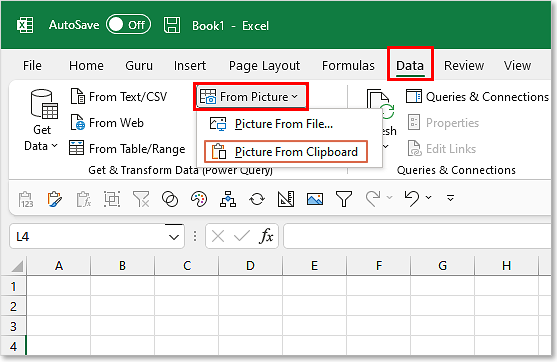
Stap 2 Zodra je de schermafbeelding van de doelgegevenspagina of afbeelding hebt gemaakt, open je Microsoft Excel op je computer. Ga naar het tabblad “Gegevens” op de werkbalk en klik vervolgens op de optie “Afbeelding”. Uit de gegeven opties, kies "Afbeelding van klembord."
Stap 3 Excel verschijnt in het venster "Gegevens uit van Afbeelding" waarin de procentuele voortgang van de beeldanalyse wordt weergegeven. Wacht tot het beeld volledig is geanalyseerd.
Stap 4 De voorbeeldweergave verschijnt in de volgende pop-up wanneer de afbeelding volledig is geanalyseerd. Hier kun je de onderdelen bekijken die correctie vereisen en vervolgens klikken op "Gegevens invoegen" om eindelijk gegevens van de schermafbeelding naar Excel te importeren.
De knop voor Gegevens van Afbeelding ontbreekt in Excel, hoe kan ik dit repareren?
Veel gebruikers klagen dat de optie “Gegevens van Afbeelding” ontbreekt in Excel, zodat ze geen gegevens uit foto's in Excel kunnen invoegen. De waarschijnlijke oorzaak hiervoor is dat je de oudere Excel-versie gebruikt. De invoergegevens van de afbeeldingsfunctie zijn alleen beschikbaar voor Microsoft 365-abonnees met Excel-versie 2210 (Build 15723) of later.
Als je de oudere versie van Microsoft Excel gebruikt, kun je overwegen te upgraden naar de nieuwste versie. Je moet echter weten dat de nieuwste versie ook is gebaseerd op het type licentie en de versie van je besturingssysteem.
Als je al op de nieuwste versie bent, ga naar Excel > Voorkeuren > Privacy en zorg ervoor dat "Optioneel verbonden ervaringen" is ingeschakeld.
De functie Gegevens van Afbeelding in Excel heeft zijn uitdagingen en vereisten. Daarom kun je er niet volledig op rekenen, vooral bij het behandelen van professionele of belangrijke documenten. Gelukkig bespaart het PDFelement je de nachtmerrie van mogelijke fouten en ongemakken bij het invoegen van gegevens uit de foto in Excel.



PDFelement is een krachtige PDF-software die alle soorten PDF-taken behandelt, inclusief het invoegen van gegevens uit foto's in Excel. Het proces is vrij eenvoudig en elke gebruiker kan het hanteren.
Je hoeft alleen een PDF van je gegevensafbeelding te maken en vervolgens de OCR-functie te gebruiken om de gegevens in de afbeelding te herkennen. Met de gegevens die nu bewerkbaar en doorzoekbaar zijn, kun je de gegevens eenvoudig uit de afbeelding naar je Excel extraheren.
Het mooie van PDFelement is dat het snel, zeer nauwkeurig, betaalbaar, gemakkelijk te gebruiken, feature-rijk en compatibel is met bijna alle apparaten en besturingssystemen. Je kunt de gratis proefversie downloaden of upgraden naar de premiumversie om een niet te evenaren ervaring te ontgrendelen.
Met PDFelement kun je naadloos gegevens van foto's invoegen in Excel op Windows als volgt.
Stap 1PDF van de Afbeelding maken
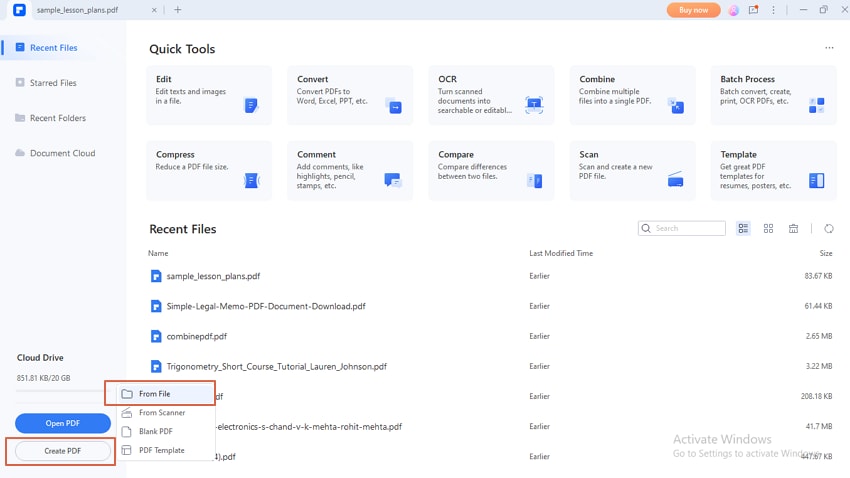
Zodra je de gegevensfoto hebt vastgelegd, voer je PDFelement op je computer uit. Klik op de knop "PDF maken" en selecteer de optie "Van Bestand". Kies de afbeelding met de doelgegevens en druk op “Openen” om deze te uploaden. PDFelement converteert automatisch het afbeeldingsbestand naar PDF en opent het op de interface.
Stap 2OCR de afbeelding
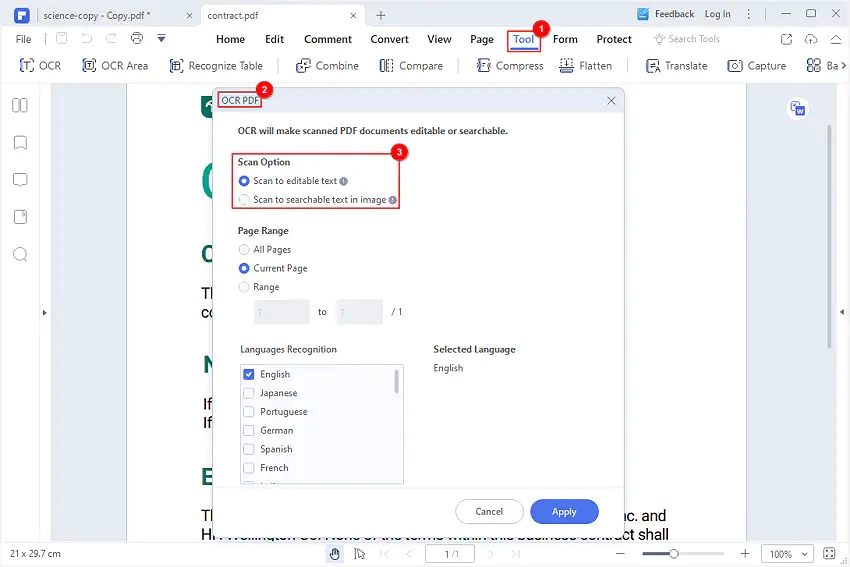
Klik op het tabblad "Tool" en het pictogram "OCR" in het submenu. In de pop-up "OCR PDF", kies "Scannen naar bewerkbare tekst". Je kunt ook het gewenste paginabereik en taalherkenning kiezen. Zodra je tevreden bent, klik je op de knop "Toepassen".
Stap 2Extraheer de gegevens uit de afbeelding naar Excel
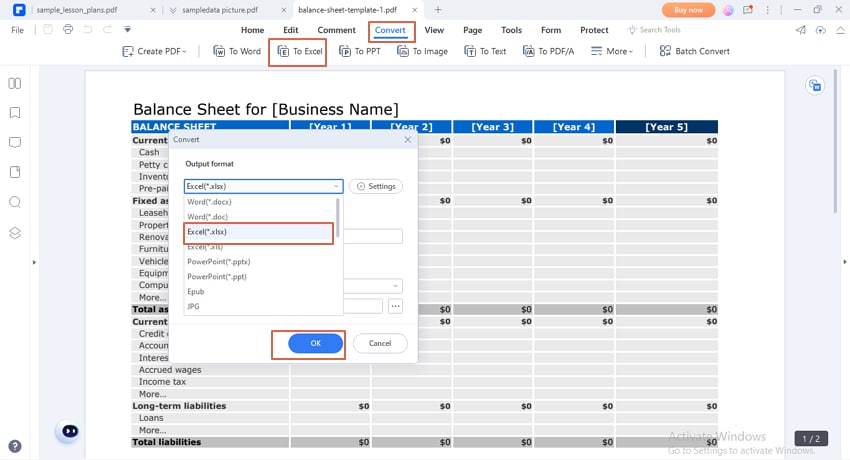
Nu de OCR-functie je gegevens herkenbaar en bewerkbaar heeft gemaakt, kun je ze extraheren. Met PDFelement kun je het blad kopiëren en plakken in je Excel-blad. Als alternatief kun je het rechtstreeks naar een Excel-bestand converteren door te navigeren naar Conver>naar Excel.
Bonus: Hoe kan ik gegevens uit afbeeldingen op mijn mobiel extraheren
Het extraheren van gegevens uit een afbeelding op een mobiele telefoon is niet ingewikkeld. Je hebt alleen de mobiele Excel-app nodig om aan de slag te gaan. Het goede nieuws is dat je geen Microsoft 365-licentie nodig hebt of de vereisten waaraan je zou moeten voldoen op Windows- of Mac-besturingssystemen.
De volgende stappen laten zien hoe je gegevens uit de afbeelding op je mobiel kunt extraheren.
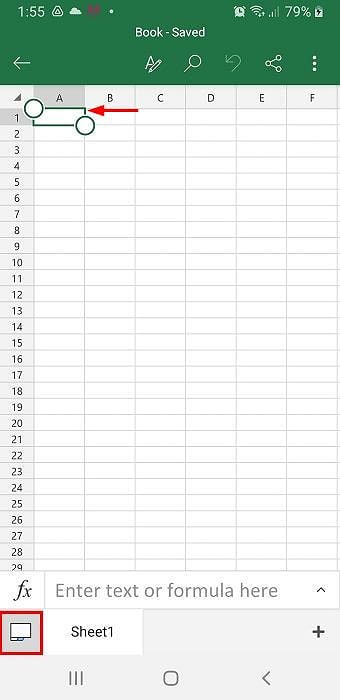
Stap 1 Download de mobiele Excel-app op je mobiele apparaat en installeer deze. Open een leeg werkblad en selecteer een lege cel. Scroll naar beneden en druk op het pictogram naast de bladnaam onderaan.
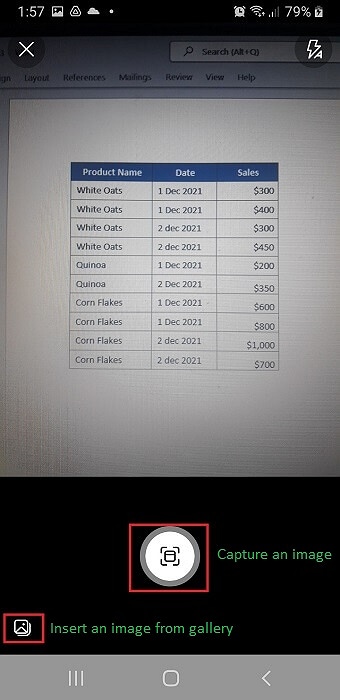
Stap 2 Druk op het camerapictogram en kies ervoor om een reeds opgenomen afbeelding te uploaden of direct vast te leggen. Tik op de optie "Een afbeelding vastleggen" om het exceldocument vast te leggen. Als alternatief selecteer je het pictogram "Invoegen van een afbeelding uit de galerij" om een reeds opgeslagen gegevensafbeelding te uploaden.
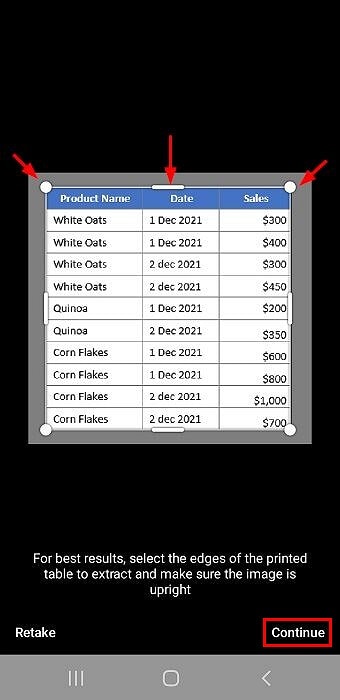
Stap 3 Na het kiezen van de afbeelding moeten de afsnijhandgrepen op de randen verschijnen. Sleep de handgrepen naar je gewenste afmeting en tik vervolgens op "Doorgaan".
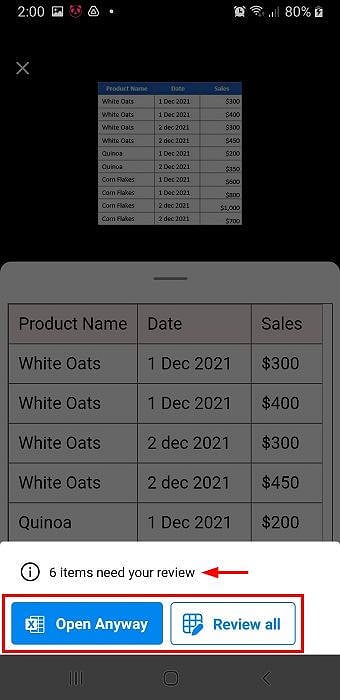
Stap 4 Je zou nu de geëxtraheerde gegevens van de afbeelding moeten zien. Met dit venster kun je de gewenste gegevens selecteren en deze bekijken/bewerken om aan je behoeften te voldoen. Bewerk en bekijk geselecteerde gegevens om fouten te minimaliseren of om ze aan je voorkeuren te laten voldoen. Na het bewerken van alle gegevens, vergeet niet om te klikken op “Openen” om de wijzigingen te bevestigen.
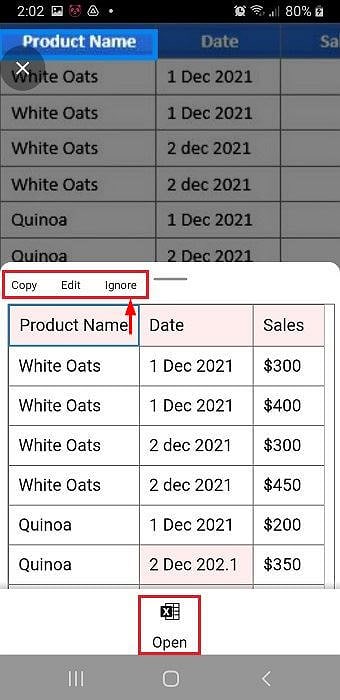
Stap 5 Wanneer je tevreden bent met de beoordeling, druk je op het tabblad “Hoe dan ook openen” om de gegevens van de afbeelding in je Excel te extraheren.
Conclusie
Microsoft Excel heeft het mogelijk gemaakt om gegevens van afbeeldingen in Excel in te voegen. Dit heeft de manier waarop we gegevens invoeren in Excel vereenvoudigd omdat je zowel tijd als energie bespaart. Deze functie is echter niet beschikbaar op alle versies van Excel en Windows. Daarom kunnen deze gebreken ongemakken veroorzaken.
Bovendien kun je het niet volledig vertrouwen voor professionele of gevoelige gegevens. Gelukkig heeft Wondershare PDFelement bewezen dat het een perfecte tool is voor het invoegen van gegevens van een foto in Excel. Download Wondershare PDFelement vandaag nog en krijg de geweldige ervaring van het invoegen van gegevens van foto's in Excel op Windows.
