

PDFelement-Krachtige en eenvoudige PDF-editor
Ga aan de slag met de eenvoudigste manier om PDF's te beheren met PDFelement!
OCR (Optical Character Recognition) is een van de meest handige, en effectieve manieren om afbeeldingen om te zetten in tekst. In plaats van elk woord handmatig uit een gescand document te typen, kun je verschillende tools gebruiken die onbeperkte conversies mogelijk maken.
OCR stelt je in staat om afbeeldingen om te zetten in bewerkbare tekstbestanden voor bewerken. Dit artikel bespreekt enkele online, en offline tools die het beste zijn voor het gebruik van OCR voor Marathi.
In dit artikel
Marathi-tekst uit afbeeldingen online extraheren met behulp van i2OCR
Stap 1Open de officiële pagina
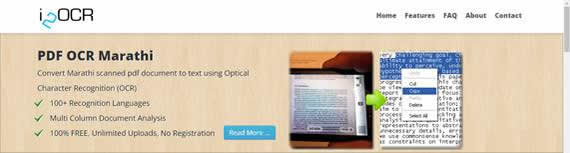
Open een browser op je pc en voer https://www.i2ocr.com/free-online-marathi-ocr in. Scroll naar beneden en selecteer Image OCR.
Stap 2Selecteer de taal
Klik op het tabblad Scroll naar beneden, en selecteer de taal als Marathi.
Stap 3Selecteer het bestand
Je hebt twee opties om de afbeelding te selecteren. Of je kan een bestand van de pc kiezen of de URL van de webpagina toevoegen met de Marathi-afbeelding.
Stap 4Extracteer de tekst
Voordat je Extract Text kiest, klik je op het selectievakje om het systeem te laten weten dat je geen robot bent.
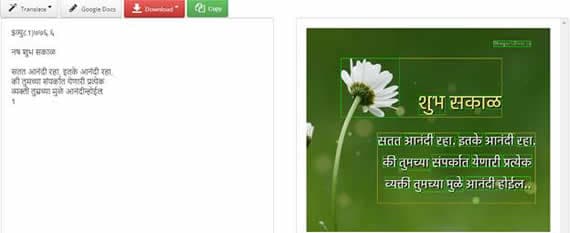
Binnen een minuut krijg je de tekst zoals hieronder weergegeven. Nu kun je het gebruiken waar je maar wilt.
Beperkingen
- Je kan een afbeelding van grootte uploaden tot 10 MB.
- Het biedt geen OCR voor handgeschreven tekst.
.JPEG, .PNG, .GIF, of PDF converteren naar tekst met behulp van Google Drive
Met Google Drive kun je afbeeldingen converteren naar tekst in Marathi. Het is ook een gratis medium voor bestandsconversie. Google Drive wordt ondersteund op alle besturingssystemen. Google Drive ondersteunt maximale talen, en detecteert automatisch de taal van OCRITIS. Bovendien ondersteunt Google Drive standaardlettertypen perfect voor conversie, en moet de tekst 10 pixels hoog zijn voor nauwkeurige resultaten.
Stap 1Aanmelden bij Google Drive
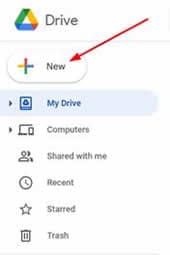
Log in op je Google Drive en upload er een Marathi-afbeelding op. Klik op het tabblad Nieuw om een afbeelding te uploaden.
Stap 2Openen met Google Docs
Na het succesvol uploaden van de afbeelding klik je er met de rechtermuisknop op en selcteer je Google Docs in het tabblad Open With.

Stap 3Get extracted text
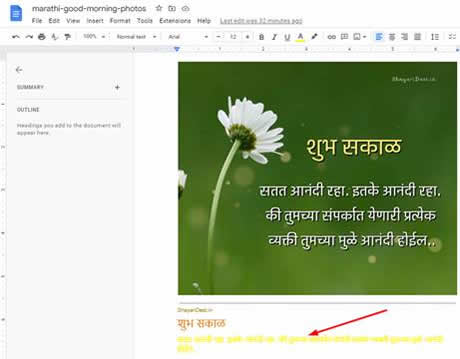
Er verschijnt een nieuw tabblad, inclusief het Google Docs-bestand. Eerst zie je de Marathi-afbeelding, en daaronder zal de geëxtraheerde tekst zijn.
Beperkingen
- Alleen een afbeelding met een bestandsgrootte van 2 MB kan worden omgezet in tekst.
- De transcriptie is niet perfect. Het zou helpen als je het een keer zou herhalen.
OCR Marathi-afbeeldingen naar tekst voor grotere afbeeldingen met behulp van een online converter
OCR Online Converter is een andere schattige tool voor JPG naar tekst converter Marathi. Je kan genieten van de premium versie met onbeperkte toegang. Het haalt de Marathi-tekst snel uit een afbeelding. Je kan deze online software op elk platform gebruiken met behulp van een webbrowser.
Stap 1Open de URL van de officiële webpagina
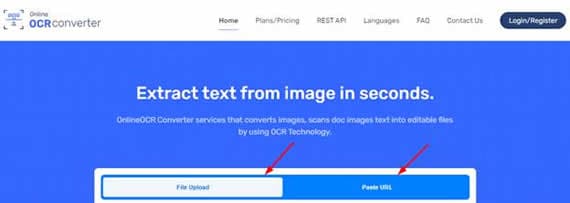
Zoek in elke webbrowser naar https://onlineocrconverter.com/. Je bereikt de officiële pagina van een online tool - je hoef je niet aan te melden voor gratis conversie. Als je de premiumversie wilt gebruiken, registreer je dan met je gegevens.
Stap 2Upload het bestand
Upload de afbeelding van het PDF-bestand dat je wilt voor online OCR Marathi. Je kan ook de URL-optie selecteren als je een online afbeelding hebt.
Stap 3Selecteer de taal
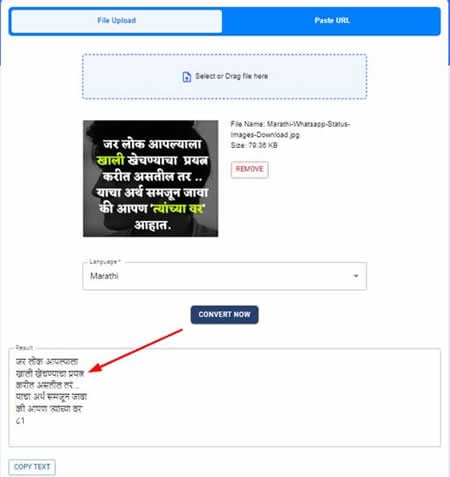
Selecteer de taal als Marathi om de afbeelding om te zetten in tekst.
Stap 4Converteer en haal de tekst eruit
Nadat je de taal hebt geselecteerd, klik je op de knop Nu converteren om de tekst te extraheren.
Beperkingen
- De gratis versie kan slechts vijf afbeeldingen per dag omzetten in tekston.
- De bestandsgrootte is beperkt tot slechts 5 MB.
Ondersteunde talen: Net als andere online OCRs van Marathi ondersteunt het ook meer dan 100 talen.
Prijzen: Het is gratis beschikbaar, maar met beperkte toegang.
OCR-kwaliteit: Het ondersteunt afbeeldingen met een lage resolutie. Het is ook geschikt voor onjuist gescande beelden en gefotografeerde beelden.
OCR-schermtekst met behulp van een open source freeware: Capture2Text
Capture2Text is een interessante tool als afbeelding voor Marathi text converter. Het is een stuk ingewikkelder dan de andere tools.
Je moet de software op je Windows-pc downloaden, en installeren voor bestandsconversies. Het is vrije software om tekst voor afbeeldingen te extraheren.
Stap 1Download en installeer de software
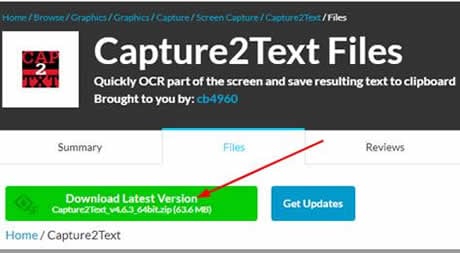
Download de software van https://sourceforge.net/projects/capture2text/files/Capture2Text/. Installeer het vervolgens op je Windows-pc door het gedownloade bestand los te maken.
Stap 2Download het taalwoordenboek
Download het OCR-taalwoordenboek en maak het ongedaan om de Marathi-afbeelding om te zetten in tekst. Sleep alle bestanden in de map tessdata, en start de software opnieuw op.
Stap 3Selecteer de tekst uit de afbeelding
Je heb verschillende sneltoetsen om de tekst te selecteren uit de afbeelding die je wilt krijgen. Gebruik bijvoorbeeld de Windows + Q-toets om te beginnen met het vastleggen van de tekst uit de afbeelding.
Stap 4Selecteer de taal
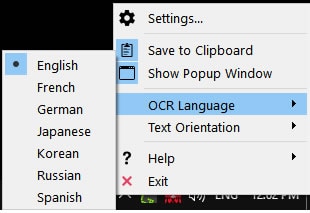
Klik met de rechtermuisknop op het OCR-ladepictogram. Ga vervolgens naar OCR Languages om Marathi te selecteren uit de lijst met beschikbare talen.
Stap 5Opslaan van de tekst
Capture2Text kopieert automatisch de tekst op het klembord. Gebruik het waar je wilt.
Beperkingen
- Het is gespecialiseerde software voor jou. Voor het beste resultaat heb je technische kennis nodig.
- Een enkele fout in een bestand, of een enkel ontbrekende bestand, kan het nutteloos maken.
Ondersteunde talen: Capture2Text ondersteunt meerdere talen. Hier is de lijst met ondersteunde talen die deze pdf naar tekst converter Marathi ondersteunt:
Ondersteunde platforms: Het is gratis beschikbaar, maar met beperkte toegang.
OCR PDF Tool voor andere talen - PDF-element
PDFelement is een van de beste offline tools voor het omzetten van afbeeldingen of PDF-bestanden in tekst. Het is de snelste en goedkoopste manier om bestanden eenvoudig te converteren. Hiermee kun je de PDF bewerken, afbeeldingen en watermerken toevoegen, de achtergrond wijzigen en hyperlinks toevoegen. Je kan het vrij gebruiken om tekst uit een afbeelding of PDF-bestand te halen.


Stap 1Download en installeer de software
Open de web-URL https://pdf.wondershare.com/ en klik op downloaden. Installeer het na het downloaden van de software, en log in met uw account.
Stap 2Het PDF-bestand toevoegen
Kies het PDF-bestand van waaruit je gegevens wilt extraheren. Klik op Bestanden openen om het bestand te selecteren.
Stap 3Scannen van het document
Klik op OCR uitvoeren om het document te scannen. Zodra dit is gebeurd, kun je het document nu bewerken. Klik op Edit om het proces te starten.
Ondersteunde talen: Wondershare PDF Element ondersteunt meer dan 20 talen. Hier is de lijst met talen: Engels, Portugees, Japans, Duits, Italiaans, Frans, Bulgaars, Chinees Vereenvoudigd, Chinees Traditioneel, Kroatisch, Catalaans, Grieks, Tsjechisch, Koreaans, Pools, Roemeens, Russisch, Slowaaks, Thais, Turks, Oekraïens en Nederlands.
Ondersteunde platforms:
Het heeft flexibele ondersteuningsplannen, afhankelijk van de staat van uw gebruik.
Het kwartaalplan kost 29.99 $
.Het jaarlijkse plan kost 79.99 $.
Perpetual Plan kost 129.99 $.
Conclusie
Dit artikel besprak verschillende tools die worden gebruikt als een foto naar tekst converter Marathi. Al deze tools zijn tot het uiterste, inclusief i2OCR. Google Drive is geen tool die speciaal voor dit doel is ontworpen; je kan er nog steeds bestanden van converteren. De online converter tool is ook eenvoudig, en gemakkelijk voor het extraheren van tekst uit afbeeldingen.
Als je een goed programma nodig hebt om de Malayalam-afbeelding te bewerken die is geconverteerd naar tekst, is PDF-element een fantastische optie. Het biedt veel nuttige hulpmiddelen, zoals vertaling van het Engels naar Malayalam. PDF-element heeft ook een eigen OCR-functie en ondersteunt veel talen.
