

PDFelement-Krachtige en eenvoudige PDF-editor
Ga aan de slag met de eenvoudigste manier om PDF's te beheren met PDFelement!
Bluebeam Revu is een PDF-editor die is gemaakt voor mensen die met technische bestanden werken. Met andere woorden, het is een PDF-oplossing voor mensen in de bouw, techniek, architectuur en soortgelijke industrieën. U kunt PDF-bestanden organiseren, markeren en bewerken met de Bluebeam PDF editor.
Dit artikel leert je hoe je afbeeldingen in PDF's invoegt in Bluebeam. Het is een van de meest gewilde functies in een PDF-editor. Bovendien leert u hoe u hetzelfde kunt doen in een andere PDF-tool. En er is een vergelijking tussen de twee softwares om u te helpen bepalen welke u wilt downloaden.
Laten we doorgaan.
In dit artikel
Deel 1. Voor-en nadelen van Bluebeam
voordelen
Beschikbaar op Web, iOS on-site en off-site
Document-en gegevensdelen
Duidelijk en eenvoudig inzien van projectplannen
Diepgaande en extreem gedetailleerde markeringshulpmiddelen en schetshulpmiddelen
nadelen
Het duurt te lang om bestanden af te drukken of te openen
Niet beschikbaar op Mac
Ontbreekt PDF-bewerkingstools die in andere vectorgebaseerde software worden gezien
Het openen van meerdere PDF-bestanden en het bekijken ervan is een beetje lastig
Deel 2. Hoe u een afbeelding in Bluebeam invoegt
Bluebeam is een geavanceerde PDF-editor. Het toevoegen van afbeeldingen aan PDF-documenten is echter niet zo ingewikkeld. In feite kun je dat in een paar eenvoudige stappen bereiken. Hier is een complete gids over hoe u een afbeelding invoegt met behulp van Bluebeam Revu.
Stap 1Open de PDF die u wilt bewerken met Bluebeam Revu.
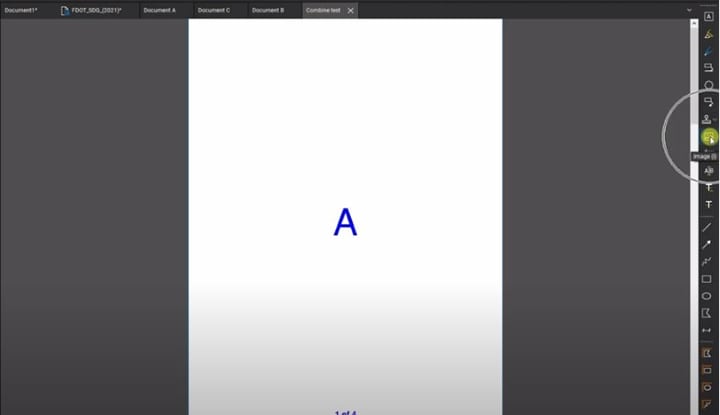
Stap 2Klik op deafbeeldinggereedschap op de rechterwerkbalk. U kunt ook klikken opHelp> Tools vinden + opdrachten, typ "afbeelding" en selecteer deafbeeldinggereedschap.
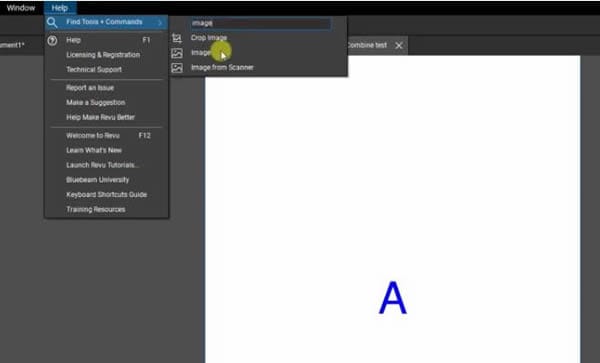
Stap 3KlikOpen vanaf schijf.
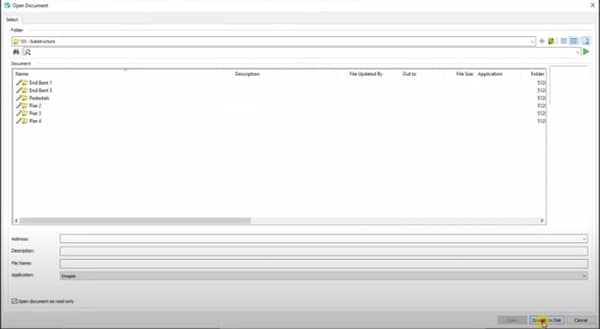
Stap 4Selecteer de afbeelding die u in de PDF wilt invoegen.
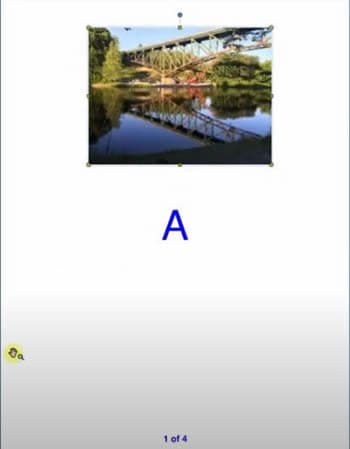
Stap 5Klik één keer op de plek in de PDF waar je de afbeelding wilt bevinden en sleep je muis om de grootte van de afbeelding te regelen. Release om de afbeelding officieel in de PDF in te voegen.
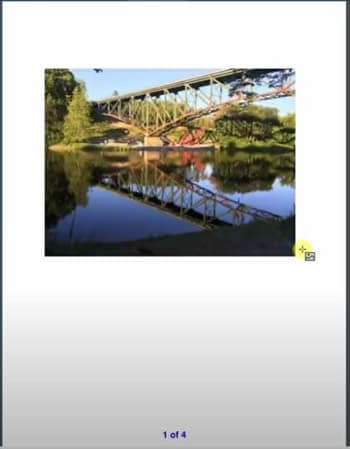
Stap 6Omdat het nu een markering is, kunt u de afbeelding verplaatsen, wijzigen of draaien als u dat wilt.
Deel 3. Hoe u moeiteloos afbeeldingen in PDF invoegt met Bluebeam Alternative: PDFelement
PDFelementverschijnt als een eenvoudiger, kosteneffectiever alternatief voor Bluebeam voor het invoegen van afbeeldingen in PDF's. Deze veelzijdige PDF-editor ondersteunt JPG-, PNG-, GIF-, TIFF-en BMP-formaten en biedt tegelijkertijd intuïtieve bewerkingstools-perfect voor professionals die op zoek zijn naar efficiëntie in documentworkflows.


Hier is een stapsgewijze handleiding over hoe u de afbeeldingstool van PDFelement gebruikt.
1. Start uw PDF-document
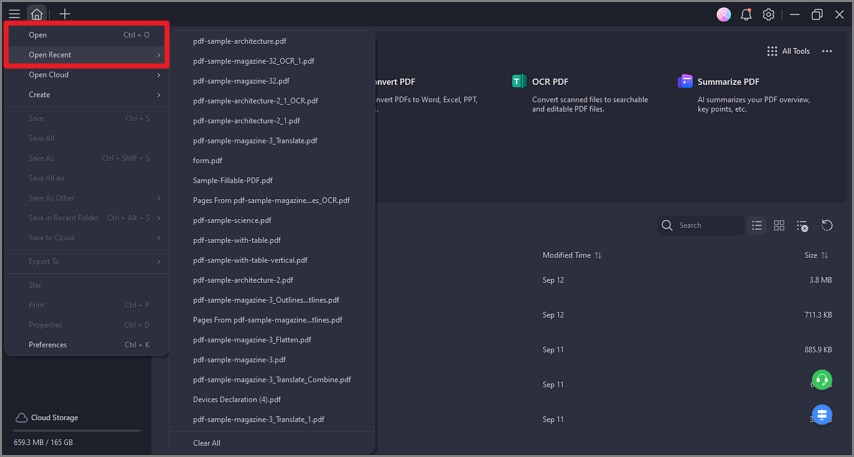
Open uw doelPDF-bestand in PDFelement. De schone interface zorgt voor snelle navigatie, zelfs voor nieuwe gebruikers.
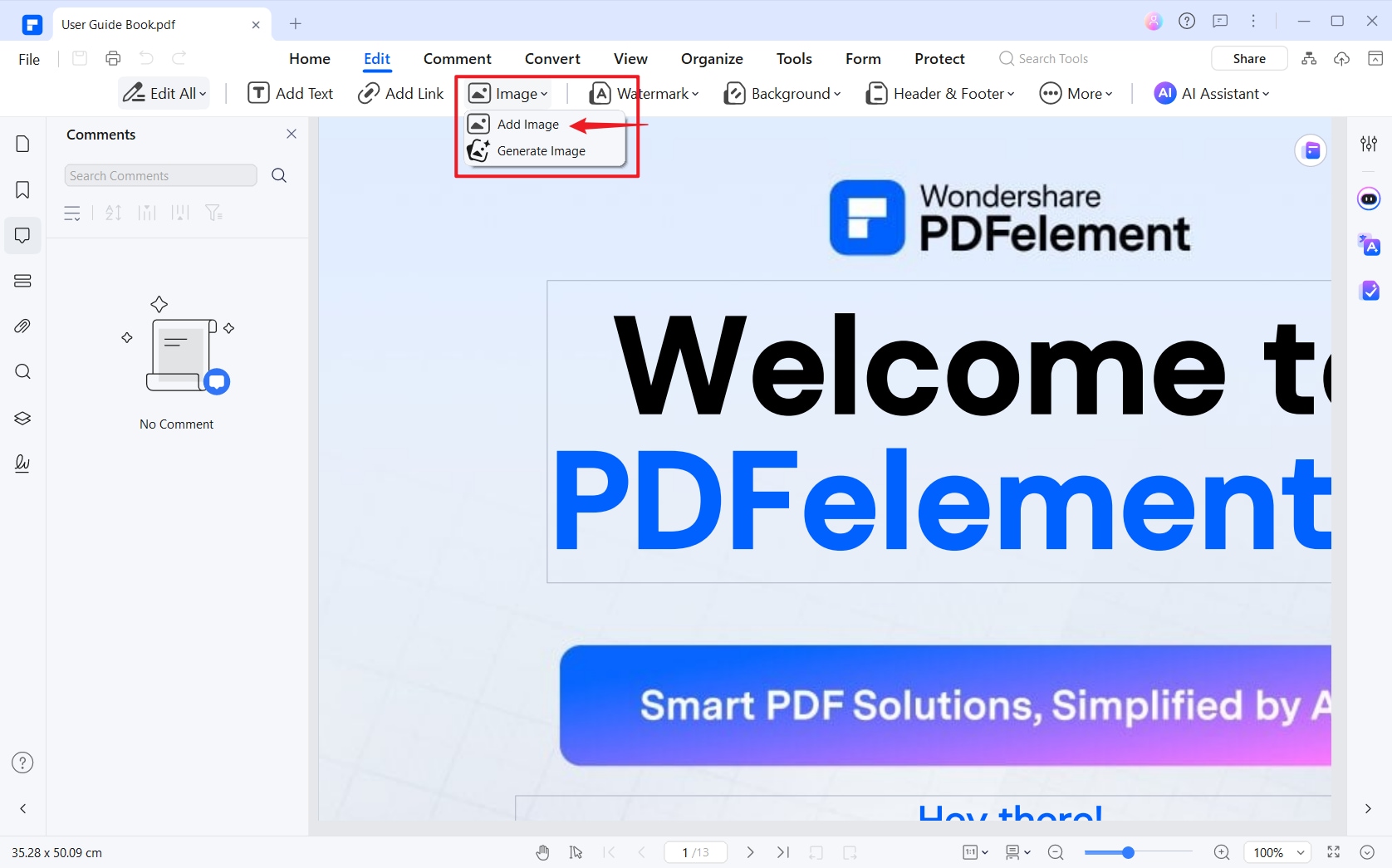
2. Selecteer Afbeelding toevoegen
Klik op het prominente tabblad "Bewerken" in de bovenste werkbalk. Selecteer het pictogram "Afbeelding toevoegen" ( 🖼 ️ ) vanuit het secundaire menu dat verschijnt.
3. Voeg je afbeelding in
- Kies afbeeldingen van uw lokale drive
- Pro Tip: Houd CTRL/CMD ingedrukt om meerdere afbeeldingen te selecteren voor batchinvoeging
- Plaats afbeeldingen nauwkeurig met behulp van klik-en-sleep plaatsing
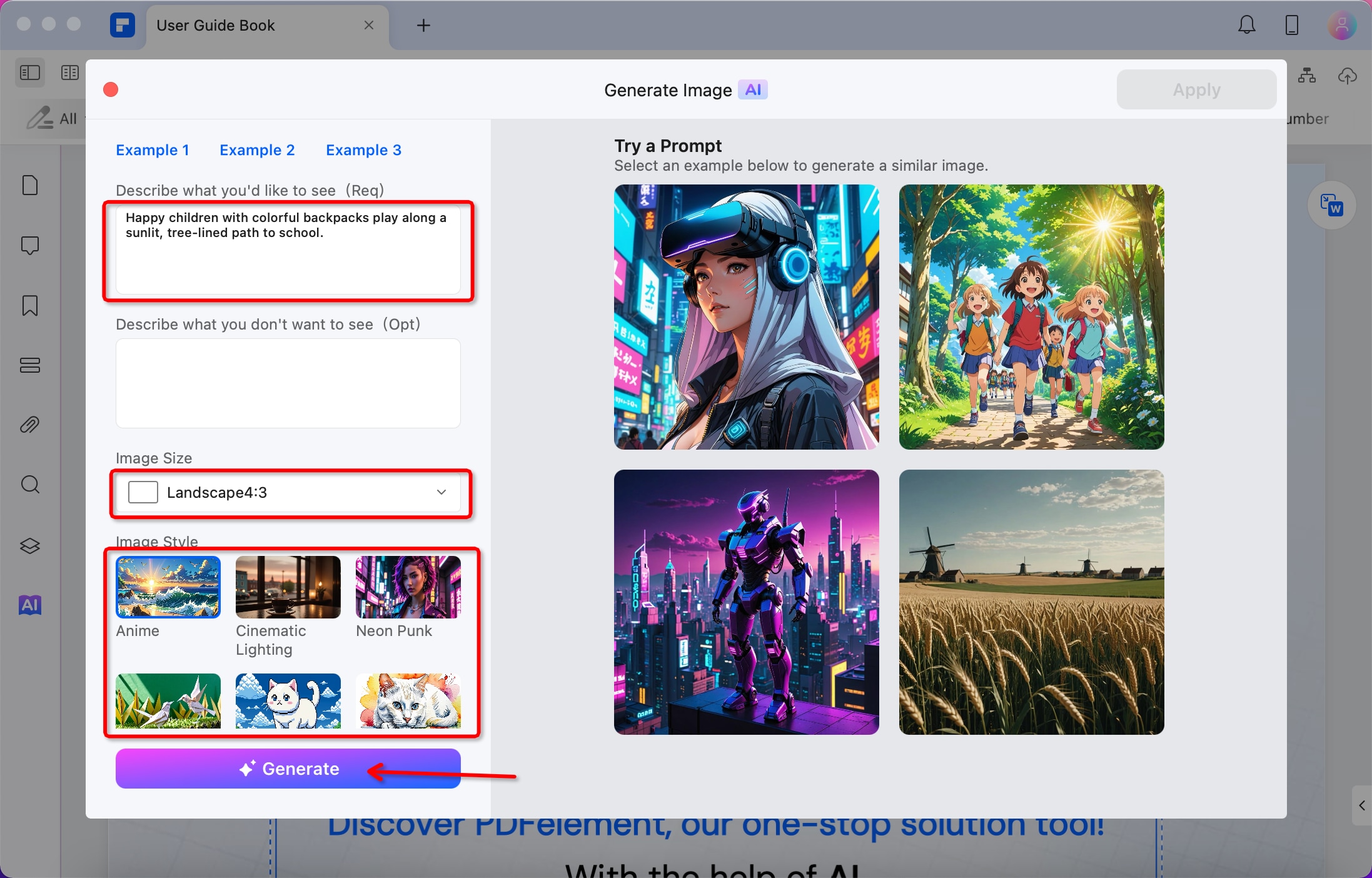
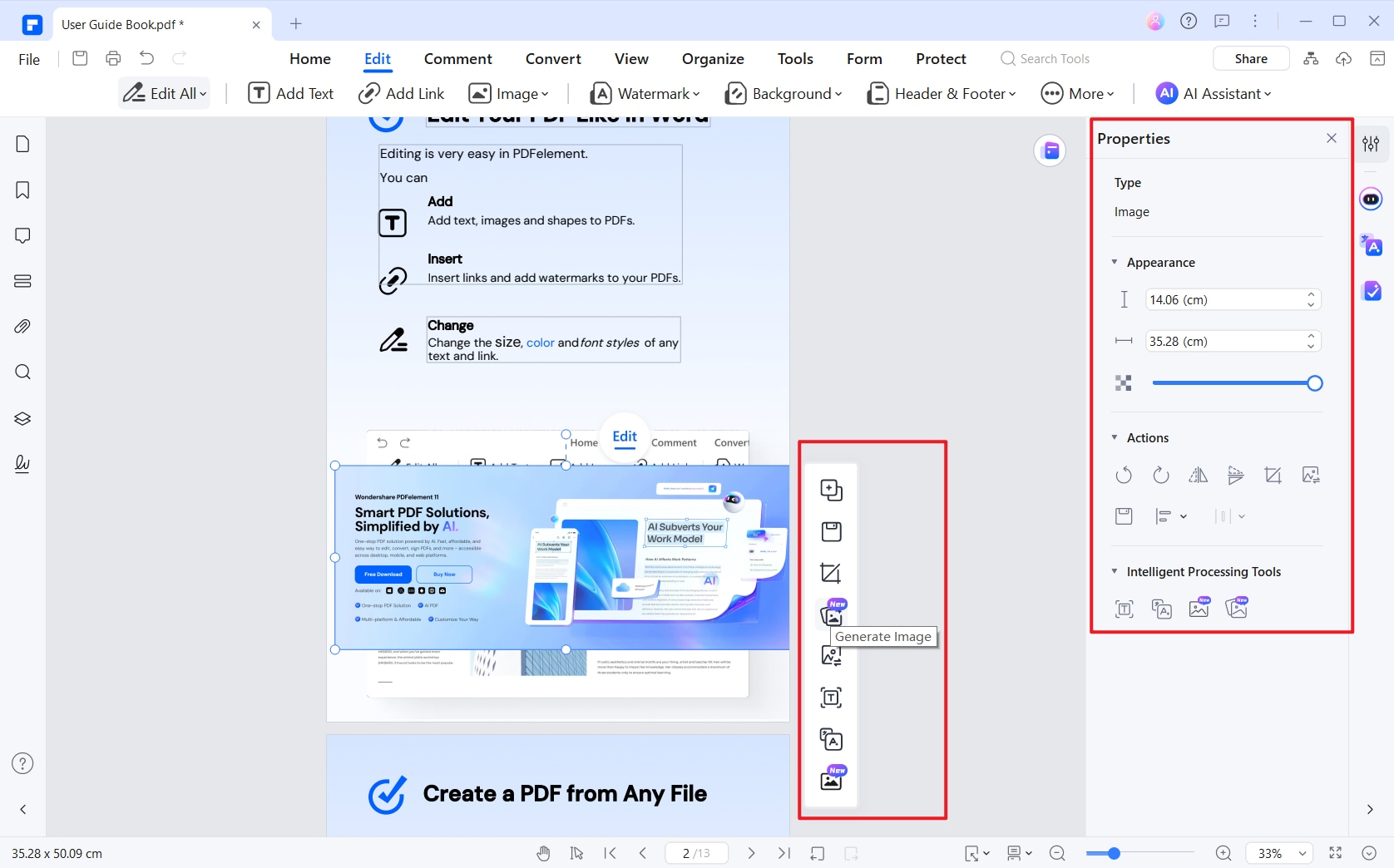
- Genereer aangepaste afbeeldingen met AINieuw
- Met de AI-beeldgenerator van PDFelement is het maken van unieke beelden eenvoudig en snel. Beschrijf gewoon je idee, selecteer een stijl zoals Anime of filmische verlichting en laat de AI direct verbluffende beelden produceren. Om het uit te proberen, ga je naar 'Bewerken'> 'Afbeelding'> 'Afbeelding genereren' en verbeter je PDF binnen enkele seconden met beelden van professionele kwaliteit!
4. Geavanceerde afbeeldingsaanpassing
Onmiddellijk na het invoegen raadpleeg je de bewerkingshulpmiddelen op canvas:
- Grootte wijzigen: sleep hoekhandgrepen proportioneel
- Draai: gebruik 90° sneldraaiknoppen of draai vrij met het bovenste anker
- Crop: verwijder ongewenste secties rechtstreeks binnen PDF
- Vervangen: ruil afbeeldingen uit terwijl de opmaak behouden blijft
- Align: perfecte positionering met rasterrichtlijnen
- Intelligente beeldbewerkingNieuw:
- Verbeter, upscale, generatief Vul de afbeelding met één klik.
- Afbeeldingsachtergronden verwijderen, ongewenste objecten onmiddellijk wissen.
Waarom kiezen gebruikers voor PDFelement voor PDF-afbeeldingen?
- Ondersteuning voor meerdere formaten: werk naadloos met JPG-, PNG-, GIF-, TIFF-en BMP-bestanden.
- Batchverwerking: Voeg afbeeldingen tegelijkertijd in meerdere PDF's in.
- Beveiligingsfuncties: Voeg wachtwoordbeveiliging/watermerken toe na het bewerken.
- Cross-Platform flexibiliteit: beschikbaar voor Windows, Mac, iOS en Android.
- Kostenefficiëntie: 60% betaalbaarder dan Bluebeam met eeuwigdurende licentieopties.
Deel 4. PDFelement versus Bluebeam Revu
Hier vergelijken wePDFelementen Bluebeam Revu om te helpen bepalen welke tool beter bij u past.
Prijs
Laten we beginnen met de prijs, want je kunt geen afbeeldingen in PDF's invoegen zonder te betalen. Technisch gezien kun je gratis afbeeldingen invoegen in PDFelement. Maar wanneer u het bestand opslaat, verschijnt er een watermerk. Ondertussen duurt de gratis proefperiode van Bluebeam slechts 30 dagen.
PDFelementis veel goedkoper dan Bluebeam. Dit laatste kost $ 240 per gebruiker per jaar, en dat is de basisversie. De volledige versie kost $ 400. Aan de andere kant kost het eeuwigdurende plan van PDFelement Pro $ 129.
Afbeeldingstool
Laten we vervolgens eens kijken naar de afbeeldingstool zelf. Het invoegen van afbeeldingen in PDF's in beide programma's is eenvoudig. Echter, als je de foto eenmaal hebt toegevoegd, is het makkelijker om deze te bewerken op PDFelement. Er zijn knoppen met één klik om de afbeelding te draaien, om te keren en zelfs te vervangen. Verder bevinden zich enkele van de bewerkingstools naast de afbeelding zelf. Zo kun je ze sneller vinden en klikken.
Voor samenwerkingsprojecten, vooral als het gaat om civiele techniek, architectuur en bouw, is Bluebeam beter. De tool is speciaal ontworpen om te helpen bij de behoeften van de werknemers in die industrieën.
Andere kenmerken
Beide softwares ondersteunen annotaties en markeringen op PDF-documenten. Aan de andere kant is PDFelement beter voor algemeen gebruik, zoals het afhandelen van papierwerk op kantoor.
Bluebeam is geschikt voor teams met sterke eisen aan aanpasbare markering-, meet-en documentbeheertools.
PDFelementRicht zich op PDF-beheer aan alle kanten met allerlei soorten PDF-bewerkingsfuncties, waaronder OCR, PDF-bescherming, het toevoegen van digitale handtekeningen, enz. PDFelement is een fantastische optie voor professionals in onderwijs, informatietechnologie, onroerend goed en meer.
Hoe kiest u
Om de beste tool te selecteren waarmee u afbeeldingen aan PDF's kunt toevoegen, moet u uiteindelijk vragen wie u bent. Wat is uw budget? Als het geen probleem voor u is, kunt u overwegen om Bluebeam PDF editor te installeren. Anders is PDFelement de automatische keuze.
Vervolgens, wil je meer over PDF-bewerking? Als je een alles-in-één PDF-editor, meer vormen en symbolen nodig hebt om commentaar te geven op PDF's, wint PDFelement.
Deel 5. Mensen vragen ook
1. Is Bluebeam PDF gratis?
Nee, Bluebeam Revu is niet gratis.
Het is een premium PDF-editor. De basisversie kost $ 240 per gebruiker per jaar. Het volgende niveau, de kernversie, kost $ 300 per gebruiker per jaar. En de volledige versie kost $ 400 per gebruiker per jaar.
U kunt echter een gratis proefversie krijgen. Dit is een proefperiode met een tijdslimiet. Na 30 dagen verliest u de toegang tot alle functies.
2. Kan ik PDF’s bewerken in Bluebeam?
Ja, dat kan.
Bluebeam Revu is een tool voor het maken en bewerken van PDF's voor professionele teams op desktop. U kunt PDF-inhoud knippen, wissen en verplaatsen. Bovendien kunt u tekst op de PDF selecteren en bewerken. U kunt ook redacties toepassen. En u kunt afbeeldingen of 3D-inhoud toevoegen en bewerken.
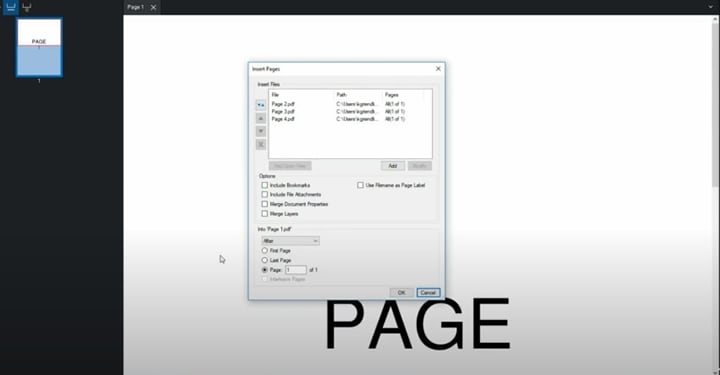
3. Hoe combineer ik afbeeldingen tot één PDF met Bluebeam?
1. Zet de afbeeldingen om in PDF’s.
2. Open een van de PDF’s, klik met de rechtermuisknop en kies Pagina’s invoegen.
3. Selecteer de andere PDF’s met de afbeeldingen.
4. Organiseer de volgorde van de pagina’s, klik vervolgens OK.
5. Sla de nieuwe PDF op.
U kunt ook een nieuwe PDF maken met Bluebeam en de afbeeldingen in het document plaatsen. Sla daarna de PDF op om de afbeeldingen tot één bestand te combineren.
4. Hoe voegt u een handtekening toe in Bluebeam?
1. Klik op Documenten > Handtekeningen > Document ondertekenen.
2. Trek een vakje voor de handtekening. Er verschijnt een Ondertekenen dialoogvenster.
3. Selecteer uw digitale ID en vul de benodigde informatie in.
4. Selecteer Digitale handtekening onder Type handtekening.
5. Kies het uiterlijk van uw handtekening.
6. Klik op OK en sla het document op.
Conclusie
Afbeeldingen invoegen in PDF’s met Bluebeam is eenvoudig. Het kost niet veel tijd en u hoeft geen expert te zijn om dit te doen. Maar als u op zoek bent naar een nog eenvoudigere en budgetvriendelijke tool, kunt u kiezen voor Wondershare PDFelement.
Afbeeldingen invoegen in PDF’s met deze software is vergelijkbaar. Het bewerken van de afbeelding na invoegen is echter veel makkelijker. Dit is de betere keuze als u het gemak wilt maximaliseren.
