

PDFelement-Krachtige en eenvoudige PDF-editor
Begin met de gemakkelijkste manier om PDF's te beheren met PDFelement!
Een OCR-software (Optical Character Recognition) is een hulpmiddel voor het scannen van documenten en foto's, waarna bewerkbare teksten en cijfers worden geëxtraheerd. Dit programma wordt in organisaties gebruikt om informatie te halen uit ID's, paspoorten, facturen, enzovoort. En een uitstekend voorbeeld hiervan is Bluebeam OCR. Deze tekstherkenningstool scant PDF’s en zet ze om in doorzoekbare data. Maar soms kan Bluebeam tekstherkenning mogelijk niet werken of geen PDF's scannen. In dat geval lees verder om te weten hoe je het probleem "Bluebeam OCR werkt niet" kunt oplossen. Ik zal je ook introduceren aan het beste Bluebeam-alternatief - Wondershare PDFelement, waarmee je niet alleen PDF-bestanden kunt bewerken, maar ook gescande PDF’s kunt omzetten naar bewerkbare en doorzoekbare PDF’s. Het kan tekst herkennen in 23 verschillende talen.


Deel 1. Hoe een PDF met OCR te scannen in Bluebeam Revu eXtreme
Dus, zonder tijd te verspillen, laten we leren om Bluebeam OCR te gebruiken om PDF-documenten te scannen en om te zetten in doorzoekbare en bewerkbare data. Volg mij!
Eén bestand met OCR scannen:
Stap 1. Open Revu eXtreme, klik op Bestand, en laad je PDF-document.
Stap 2. Navigeer naar Document en klik op OCR om het OCR-venster te openen. Of druk gewoon op Ctrl+Shift+O.
Stap 3. Kies de herkenningstaal en stel andere OCR-opties in. Klik bijvoorbeeld op "Tekst in afbeeldingen en tekeningen detecteren" om tekst uit afbeeldingen te halen. Je kunt ook het pagina-bereik instellen om OCR toe te passen.
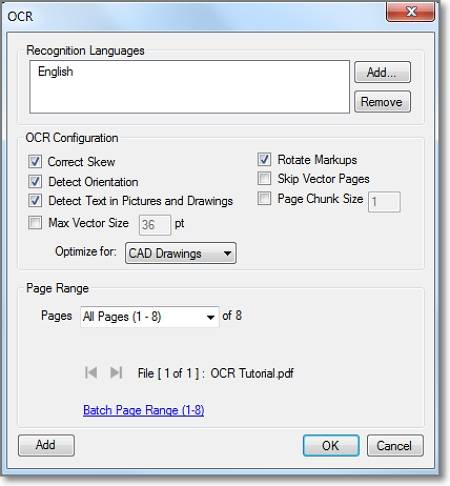
Stap 4. Tik ten slotte op Ok om de PDF te scannen en om te zetten in doorzoekbare data. Als het proces slaagt, kun je de tekst kopiëren en gebruiken zoals je wilt.
Meerdere PDF’s in batch scannen met OCR:
Stap 1. Klik op Bestand, klik op Batch, en kies dan OCR om het Batch OCR venster te openen.
Stap 2. Klik nu op Toevoegen om jouw lokale schijven of netwerk te openen en PDF-bestanden te laden. Of klik op Open bestanden toevoegen om PDF-bestanden te laden die in Revu zijn opgeslagen.
Stap 3. Selecteer het pagina-bereik en de paginafilters. Je kunt bijvoorbeeld kiezen om alleen oneven, even, liggende of staande pagina’s te scannen.
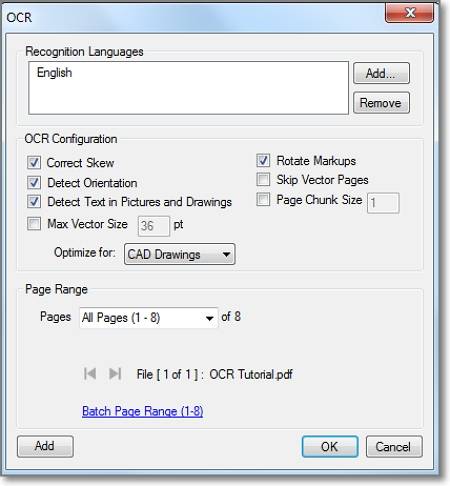
Stap 4. Klik op Ok om het OCR-dialoogvenster te openen en de tekstherkenningstaal te kiezen. Klik tenslotte op OK om OCR uit te voeren. Klaar!
Deel 2. [Aanbevolen] Beste alternatief voor Bluebeam tekstherkenning
Hoewel Bluebeam Revu OCR een uitstekende tekstherkenningssoftware is, zijn er ook nadelen. Ten eerste kan de gebruikersinterface overweldigend zijn voor beginners. Daarnaast is Bluebeam Revu eXtreme alleen beschikbaar voor Windows-pc's. Wat nog vervelender is, is dat de prijs van $599 voor de Revu eXtreme-editie voor veel gebruikers te hoog is.
Om deze redenen raad ik het gebruik van Wondershare PDFelement aan. Het is een eenvoudige OCR-software die alles bevat wat je nodig hebt. Je kunt bijvoorbeeld PDF’s in batch met OCR scannen en een specifiek gebied selecteren om te scannen. Na het omzetten van PDF naar doorzoekbare en bewerkbare tekst kun je deze verbeteren en bewerken met teksten, watermerken, e-handtekeningen, afbeeldingen en opmerkingen/feedback. Dat is nog niet alles. Met PDFelement kun je de OCR-tekst omzetten naar PDF, afbeelding, Word, Excel, EPUB en andere formaten.
Belangrijke functies van PDFelement:
- OCR op PDF’s met handgeschreven of getypte teksten.
- Scan PDF’s met e-handtekening en gescande afbeeldingen.
- Ondersteunt batch OCR.
- Bewerk PDF-met annotaties, teksten, feedback, e-handtekening, enz.
- Platformonafhankelijke compatibiliteit op mobiel en pc.
- Zet PDF om in afbeelding, PDF, PPT, Doc, EPUB, enz.
Stappen om PDF te bewerken en om te zetten met Wondershare PDFelement:
Stap 1 Upload je PDF-bestand.
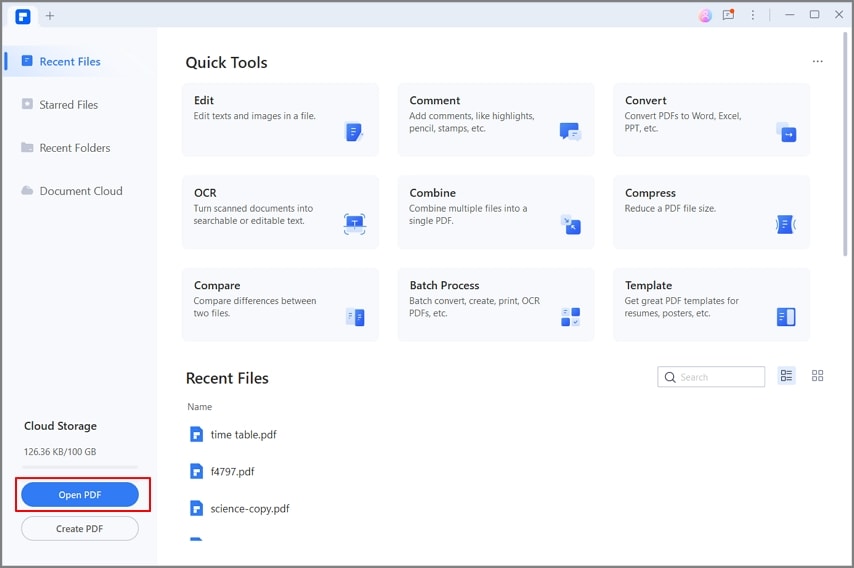
Installeer en start PDFelement en klik vervolgens op OCR PDF om je PDF-bestand te laden. Of klik op Bestanden openen om meerdere PDF-bestanden te zoeken en te laden.
Stap 2 Kies OCR-taal en scan de PDF.
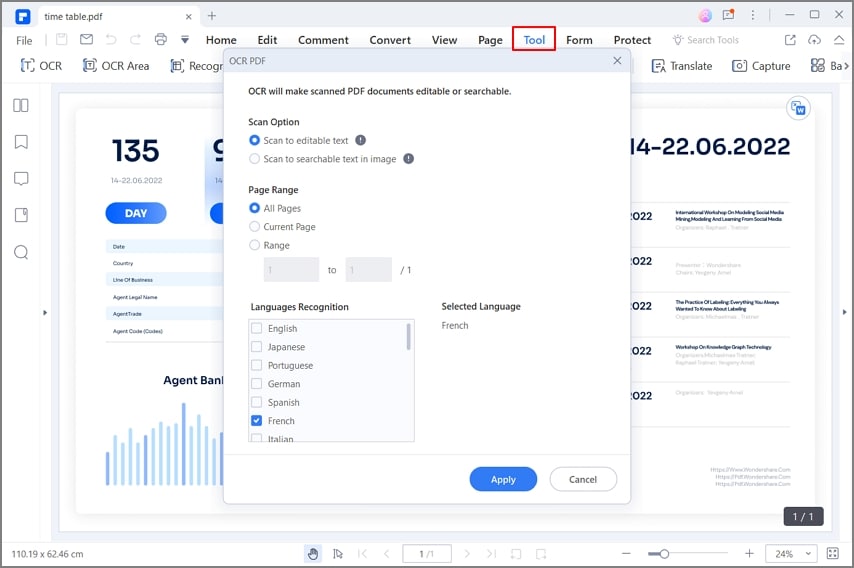
Klik vervolgens op het tabblad Hulpmiddel en klik dan op OCR. Het OCR-dialoogvenster verschijnt, waar je de herkenningstaal kunt kiezen. Merk op dat PDFelement OCR meer dan 20 talen ondersteunt. Je kunt er ook voor kiezen om het PDF-document om te zetten in doorzoekbare of bewerkbare tekst. Klik in beide gevallen op Toepassen om OCR uit te voeren op je PDF-bestand.
Stap 3 Bewerk het OCR-bestand.
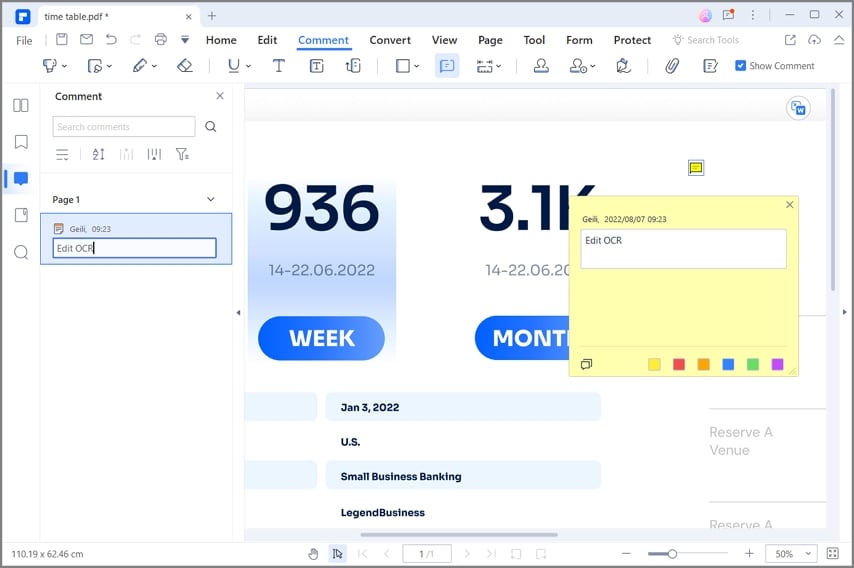
Wil je de PDF aanpassen met functies als afbeeldingslagen, watermerken, links naar websites, enz.? Klik op de knop Bewerken en doe dat meteen. Je kunt ook een opmerking of bijlage toevoegen door op het betreffende pictogram te klikken.
Stap 4 Zet het OCR-bestand om en sla het op.
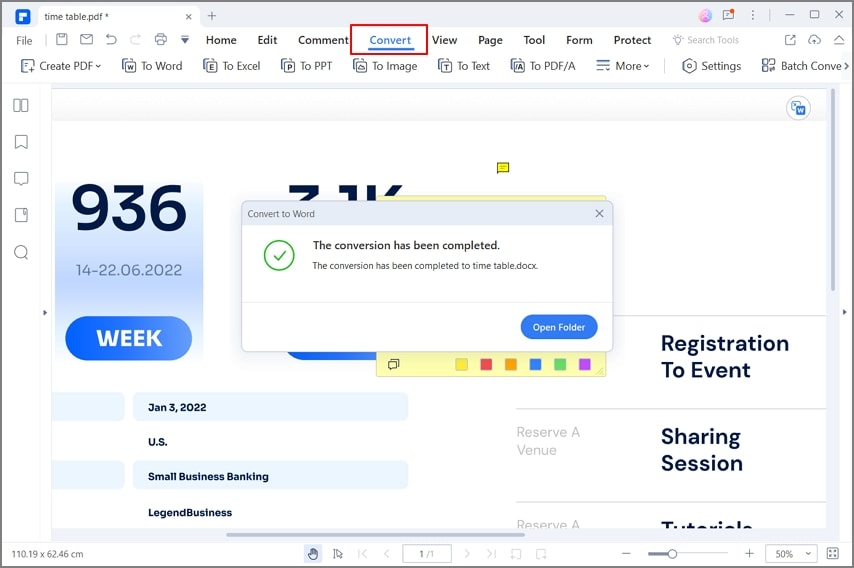
Klik tenslotte op Converteren en kies een bestandsformaat voor je bewerkte tekst. Je kunt omzetten naar PDF, RTF, HTML, HWP, PPT, enz. Geef je bestand een naam en sla het op op de gekozen locatie.
Deel 3. Werkt Bluebeam OCR niet? Los het op!
Allereerst is Bluebeam OCR inbegrepen bij de Revu-versie. Installeer dus Bluebeam Revu om toegang te krijgen tot de OCR-functie, anders ontvang je het volgende "De optische tekenherkenning (OCR) software van Revu moet worden geïnstalleerd" foutmelding.
Maar zelfs dan hebben niet alle Bluebeam Revu-edities de OCR-functie. Bluebeam Revu is beschikbaar in Standard, CAD en eXtreme pakketten. De Standard-versie bevat de meeste PDF-creatie- en personalisatiehulpmiddelen. Hetzelfde geldt voor Revu CAD, hoewel het extra opties heeft, zoals het maken van 3D-PDF’s vanuit Revit en AutoCAD.
Aan de andere kant bevat Revu eXtreme alle functies van de andere edities plus meer. Hiermee krijg je een krachtige PDF-oplossing om gescande afbeeldingen om te zetten in bewerkbare en doorzoekbare PDF-teksten. Naast de OCR-functie kun je met dit pakket ook PDF’s omzetten naar formulieren, een elektronische handtekening toevoegen, en meer. Let op: Bluebeam Revu OCR kan geen digitaal ondertekende of gecertificeerde PDF's scannen en herkennen.
Deel 4. Veelgestelde vragen over Bluebeam OCR
1. Hoe kan ik OCR uitvoeren in Bluebeam?
Je kunt eenvoudig OCR toepassen op PDF’s in Bluebeam OCR. Je kunt enkele of meerdere PDF-bestanden toevoegen. Let op: Bluebeam tekstherkenning kan geen auteursrechtelijke of digitaal ondertekende PDF’s scannen.
2. Heeft Bluebeam Revu Standard OCR?
Helaas kun je met Bluebeam Revu Standard geen tekst scannen en omzetten naar bewerkbare en doorzoekbare tekst. Alleen de eXtreme-versie heeft deze functie en kost $599.
3. Hoeveel talen ondersteunt Bluebeam OCR?
Bluebeam Revu OCR ondersteunt de meeste internationale talen. Je kunt PDF’s scannen met OCR in het Engels, Duits, Spaans, Frans en andere talen.
Conclusie
Nu weet je hoe je het beste uit Bluebeam OCR kunt halen. Het foutbericht betekent meestal dat je Bluebeam OCR niet op je pc hebt geïnstalleerd. Maar als je een macOS-computer gebruikt, heb je misschien een alternatief voor Bluebeam OCR nodig in Wondershare PDFelement. Het is eenvoudig, snel, betaalbaar en rijk aan functies. Probeer het eens!
