

PDFelement-Krachtige en eenvoudige PDF-editor
Ga aan de slag met de eenvoudigste manier om PDF's te beheren met PDFelement!

Wilt je een PDF-bestand openen maar realiseer je je dat je het wachtwoord bent vergeten? Maak je geen zorgen. Er zijn veel manieren om je bestand te decoderen . Sommige zijn commercieel en sommige zijn open-source. Maar hoe ontgrendel je je bestanden op Linux? We hebben een handleiding voor PDF password removers voor je opgesteld. In dit artikel leer je over wachtwoordontcijfering en een paar tools die voor dit doel worden gebruikt. Laten we dus maar kijken wat de beste PDF-wachtwoordverwijderaars voor Linux zijn.
PDF Password Removers – uitgelegd
Een PDF-wachtwoordverwijderaar is een softwaretool die wachtwoordbeveiliging uit een PDF-document verwijdert. Als gevolg hiervan kan de gebruiker het document openen, bewerken en afdrukken zonder een wachtwoord in te voeren. Er zijn twee soorten PDF-wachtwoorden, het "Eigenaarswachtwoord" en het "Gebruikerswachtwoord".
Het eigenaarswachtwoord beperkt bepaalde acties op het PDF-document, zoals bewerken en afdrukken. Een PDF-wachtwoordverwijderaar kan dit wachtwoord verwijderen, zodat de gebruiker deze acties kan uitvoeren.
Het gebruikerswachtwoord, ook wel het “Open Password” genoemd, wordt gebruikt om de toegang tot het document volledig te beperken. Een PDF-wachtwoordverwijderaar kan dit wachtwoord verwijderen zodat de gebruiker het document kan openen.
De software maakt gebruik van verschillende algoritmen en technieken om het wachtwoord te verwijderen, zoals brute-force en woordenboekaanvallen. Deze aanvallen proberen verschillende combinaties van tekens totdat het juiste wachtwoord is gevonden.
Waarom een Password Remover gebruiken
Password remover tools zijn zeer nuttig en gemakkelijk te gebruiken. Afhankelijk van je besturingssysteem, kun je tal van wachtwoordverwijderingen vinden. We hebben een aantal tools opgesomd om Linux-gebruikers te helpen hun PDF-bestanden te ontgrendelen.
De voordelen van het gebruik van deze decoderingstools op Linux zijn talrijk. Of je nu het wachtwoord bent kwijtgeraakt, het bent vergeten of een andere reden hebt, deze hulpprogramma's bieden je de oplossingen hiervoor en nog voor veel andere problemen. Hier zijn enkele extra voordelen van het gebruik van wachtwoord decoderingstools.
Het is eenvoudig en gemakkelijk
Welke tool je ook kiest om te gebruiken, het is ongelooflijk eenvoudig om het onder de knie te krijgen. Ze vereisen slechts een paar eenvoudige stappen en je PDF-document is klaar om te openen. Bovendien hebben veel hulpprogramma's voor het verwijderen van wachtwoorden een gebruiksvriendelijke interface en zijn ze eenvoudig. Je moet in het begin een paar commando's leren en je bent klaar om te gaan.
Toegevoegde functionaliteiten
Naast het belangrijkste doel van het ontgrendelen van je PDF-bestanden, bieden veel van deze tools andere functies die je misschien nuttig vindt. Naast het decoderen, kun je de PDF's bewerken, converteren, af te vlakken en zelfs de metagegevens wijzigen. Nogmaals, we raden aan om de beste tool te vinden die bij je behoeften past.
Documenten delen met gemak
Deze tools helpen je ook gemakkelijk documenten te delen. Door een document te delen, kunnen meerdere gebruikers het document tegelijkertijd bekijken en bewerken. Je kunt het document bijvoorbeeld als bijlage in een e-mail verzenden, uploaden naar een gedeelde online opslagservice of een link voor het document delen met anderen, zodat ze er toegang toe hebben.
Hoe kan ik een wachtwoord verwijderen met behulp van PDFelement
PDFelement is een commerciële PDF-bewerkingssoftware ontwikkeld door Wondershare. Hiermee kun je PDF-bestanden maken, bewerken en converteren. Het bevat ook een verscheidenheid aan functies, zoals:


- PDF-formulieren maken en bewerken;
- Tekst, afbeeldingen en andere elementen toevoegen en bewerken;
- Notities maken en commentaar geven op PDF's;
- OCR-technologie (Optical Character Recognition) om gescande PDF's om te zetten in bewerkbare documenten;
- Beveilig PDF's met wachtwoordbeveiliging en redactie.
PDFelement bevat ook een wachtwoordverwijderfunctie die wachtwoordbeveiliging uit een PDF-bestand verwijdert. Je kunt deze functie gebruiken om zowel gebruikers- als eigenaarswachtwoorden uit PDF-bestanden te verwijderen.
Het beste aan PDFelement is dat het zeer handig en gemakkelijk te gebruiken is. Nadat je naar de Wondershare-website bent gegaan, klik je op een knop Gratis downloaden of Koop nu, installeer je deze en je bent klaar om te gaan. Het is eenvoudig te installeren en te gebruiken.
Na het succesvol installeren van PDFelement, ben je klaar om te genieten van de volledige ervaring van PDF-documenten. Zoals je zult zien, biedt het veel meer functies dan alleen het ontgrendelen van je PDF-bestanden. Het is een geweldig hulpmiddel dat je leven gemakkelijker zal maken.
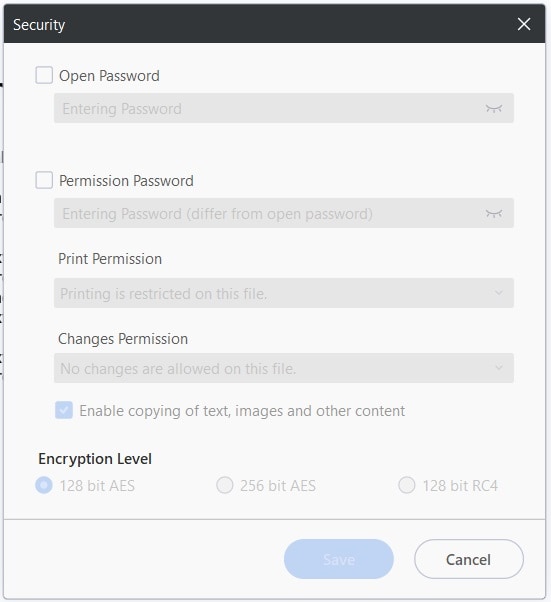
De eenvoudigste manier om je PDF-document te ontgrendelen met behulp van PDFelement is om het bestand te selecteren dat je wilt decoderen en op Open te klikken. Voer het wachtwoord in, klik op de sectie Beveiliging en klik op Wachtwoord instellen. Het opent een pop-upvenster waar je de vinkjes uit de vakjes kunt halen en het wachtwoord kunt verwijderen. Ga naar Bestanden, dan Bewaren als, en je bent klaar.
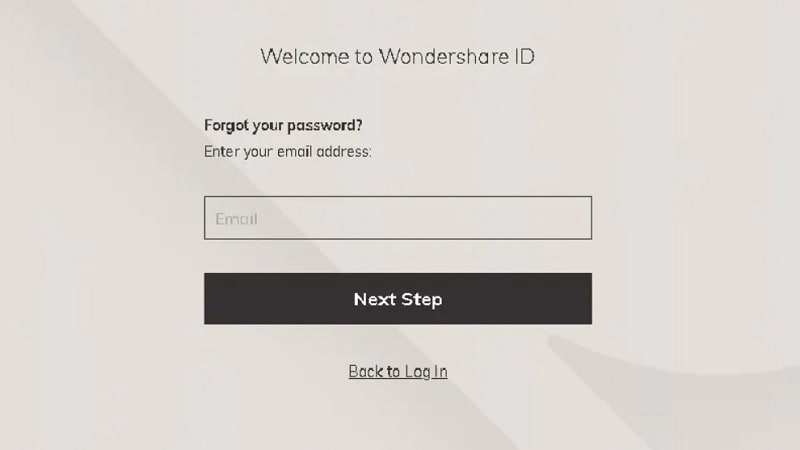
Als je het wachtwoord bent vergeten of bent kwijtgeraakt, maak je dan geen zorgen. PDFelement biedt een eenvoudige en snelle oplossing. Het enige wat je hoeft te doen, is naar het gedeelte Wachtwoord resetten gaan en je e-mailadres invoeren. Ze zullen je helpen je wachtwoord in een mum van tijd te herstellen.
We raden ten zeerste aan om PDFelement eens te proberen. Het is handig, gemakkelijk te gebruiken en heeft een moderne en gemakkelijk toegankelijke overlay. Bovendien biedt het veel functionaliteiten, zoals het bewerken en beoordelen van PDF-bestanden op apparaten en platforms, in-app vertaling naar meerdere talen, inhoud converteren en veel handige weergave-instellingen.
Hoe kan ik een wachtwoord verwijderen met behulp van PDF Toolkit
PDF Toolkit (pdftk) is een command-line tool voor het werken met PDF-bestanden op Linux en andere Unix-achtige systemen. Hiermee kun je verschillende bewerkingen uitvoeren op PDF-bestanden, zoals samenvoegen, splitsen, roteren en versleutelen / decoderen. Het stelt je ook in staat om PDF-formulieren in te vullen en af te vlakken en verschillende gegevensgerelateerde bewerkingen toe te passen op PDF-bestanden, zoals metagegevens toevoegen of verwijderen en gegevens extraheren uit PDF-formulieren.

PDF Toolkit kan onder andere worden gebruikt om wachtwoordbeveiliging uit een PDF-bestand te verwijderen. Je kunt dat doen door het commando pdftk input.pdf input_pw old_password output.pdf te gebruiken, waar:
- pdfis de naam van het PDF-bestand waarvan je het wachtwoord wilt verwijderen;
- input_pw is een commando dat PDF Toolkit vertelt dat het volgende argument het wachtwoord is;
- old_password is het huidige wachtwoord van het PDF-bestand;
- output is een opdracht die PDF Toolkit vertelt om het resultaat naar een nieuw bestand uit te voeren;
- pdfis de nieuwe PDF-bestandsnaam die wordt gemaakt zonder wachtwoordbescherming.
Verder biedt PDF Toolkit ook opties zoals samenvoegen, splitsen en nog veel meer. Het is gratis te gebruiken met een onbeperkte proefperiode, maar ze bieden ook een betaalde service die je nog meer gemakken en functionaliteiten biedt.
Wachtwoord verwijderen met Qpdf
Een andere populaire tool is "qpdf", een command-line hulpprogramma voor het manipuleren van PDF-bestanden. Het is geschreven in C ++ en is beschikbaar voor verschillende platforms, waaronder Linux. Met qpdf kun je een breed scala aan bewerkingen uitvoeren op PDF-bestanden, zoals:
- PDF's versleutelen en decoderen;
- Meerdere PDF-bestanden samenvoegen in één document;
- Eén PDF in meerdere bestanden splitsen;
- PDF's comprimeren en optimaliseren om hun bestandsgrootte te verkleinen;
- Pagina's roteren en bijsnijden;
- Metadata wijzigen die zijn gekoppeld aan een PDF.
Het wordt veel gebruikt door softwareontwikkelaars, systeembeheerders en andere power users om PDF-gerelateerde taken te automatiseren. Qpdf kan worden gebruikt als een standalone command-line tool of als een bibliotheek die kan worden geïntegreerd in andere toepassingen.
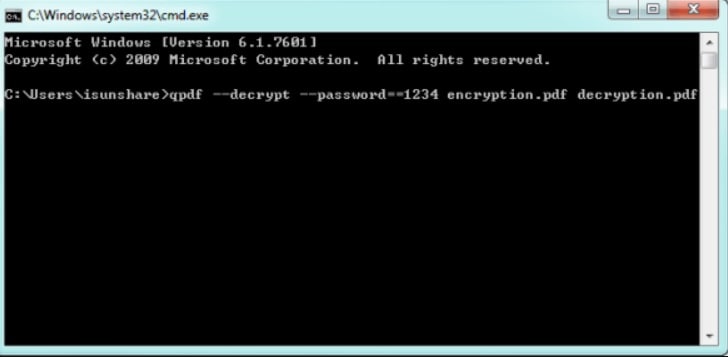
Om de wachtwoordbeveiliging uit een PDF-bestand te verwijderen met behulp van qpdf, kun je het volgende commando gebruiken: qpdf --password=old_password --decrypt input.pdf output.pdf
In dit commando is old_password het huidige wachtwoord van het PDF-bestand, input.pdf de naam van het PDF-bestand waar je het wachtwoord van wilt verwijderen en output/pdf de naam van het nieuwe PDF-bestand dat zal worden aangemaakt zonder wachtwoordbeveiliging.
Wachtwoord verwijderen met Xpdf-utils
Xpdf is een serie open source command-line tools voor het manipuleren en bekijken van PDF-bestanden. De hulpprogramma's van Xpdf omvatten het converteren van PDF-documenten, het verstrekken van informatie hierover, bestanden extraheren en meer. Deze tools worden vaak gebruikt voor taken zoals batchverwerking van PDF-bestanden, tekst en afbeeldingen extraheren en PDF-metadata manipuleren.
Je kunt het commando pdftops van de hulpprogramma's Xpdf gebruiken om het wachtwoord uit een PDF-bestand te verwijderen. De syntaxis is als volgt: pdftops -upw
Vervang het
Net als bij Qpdf en PDFtk, zodra je de commando's onder de knie hebt, is het ontgrendelen van PDF-bestanden in Linux een zeer onafhankelijk proces dat minder dan een minuut duurt.
Conclusie
PDF-wachtwoordverwijderaars, ook bekend als PDF-wachtwoordkrakersoftware, kan de wachtwoordbeveiliging van een PDF-bestand verwijderen of omzeilen. Deze tools gebruiken meestal verschillende methoden, zoals woordenboekaanvallen, brute force-aanvallen en bekende gebruiken, om het wachtwoord van een PDF-bestand te bepalen.
Wat is de bottom line? We raden aan om de PDF-decoderingstool te gebruiken die het beste past bij al je behoeften, zoals Wondershare Facebook PDFelement. Andere populaire PDF-wachtwoordverwijderingshulpmiddelen zijn PDF Toolkit, Qpdf, Xpdf en nog veel meer.
