

PDFelement-Krachtige en eenvoudige PDF-editor
Ga aan de slag met de eenvoudigste manier om PDF's te beheren met PDFelement!
Met programma's voor het verwijderen van PDF-beperkingen kun je beperkingen uit Portable Document Format (PDF)-bestanden verwijderen. Deze beperkingen kunnen beperkingen omvatten voor het afdrukken, bewerken, kopiëren of notities maken van het document. Dit betekent dat je je PDF-documenten niet kunt bekijken, kopiëren, becommentariëren of bewerken, tenzij je het wachtwoord kent. Je kunt echter al deze beperkingen omzeilen met behulp van de beste PDF-beperkingenverwijderaars die hier worden genoemd.
Lees verder om de top 5 verwijderaars van wachtwoordbeperkingen te ontdekken. We hebben zowel offline als online PDF-beperkingenverwijderaars opgenomen. Bovendien zijn sommige van de tools in de lijst ook gratis. Dus, ongeacht je verwachtingen, zul je een machtigingenverwijderaar voor PDF in de lijst zien staan.
Deel 1. Wat is een PDF-bestand met beperkingen?
Een PDF-bestand met beperkingen, ook wel een beveiligde PDF genoemd, is op bepaalde manieren beperkt om ongeautoriseerde wijzigingen of wijzigingen in de inhoud van het document te voorkomen. Zodra je een PDF-bestand hebt beveiligd, kunnen anderen het PDF-bestand niet afdrukken, bewerken, kopiëren, becommentariëren of notities maken zonder het juiste wachtwoord te hebben.
Het is echter belangrijk om te begrijpen dat gebruikers nog steeds de inhoud van het PDF-bestand kunnen bekijken. Veel gebruikers verwarren beperkingen met wachtwoorden; PDF-beveiliging vergrendelt echter het hele bestand, waardoor anderen het PDF-bestand niet kunnen bekijken. Maar dat is niet het geval met beperkingen, andere gebruikers kunnen de inhoud openen en bekijken.
PDF-beperkingen zijn nuttig bij het delen van gevoelige financiële, juridische of medische bestanden. Het idee is om de documenten te delen, maar te voorkomen dat anderen wijzigingen aanbrengen in de inhoud van het bestand.
Deel 2. Top 5 gratis PDF-beperkingenverwijderaars online
Laten we eerst eens kijken naar enkele van de beste online PDF-beperkingenverwijderaars
HiPDF
HiPDF van Wondershare is een krachtig en gebruiksvriendelijk online PDF-beheerplatform en biedt meer dan 39 tools om voor je PDF-behoeften te zorgen. Van het comprimeren van een PDF-bestand tot het vergelijken van twee bestanden en het converteren van PDF-bestanden naar andere formaten, HiPDF zorgt ervoor dat je geen andere online oplossing hoeft te bekijken voor PDF-behoeften. Er is ook een Chrome-extensie en een offline versie van HiPDF. Dus zelfs als je je werklast in de toekomst offline wilt nemen, hoef je niet over te schakelen naar een ander programma. Natuurlijk zorgt het online karakter van het programma ervoor dat je vanaf elk apparaat toegang hebt tot het HiPDF-account en PDF-bestanden kunt openen, bewerken en verwijderen.
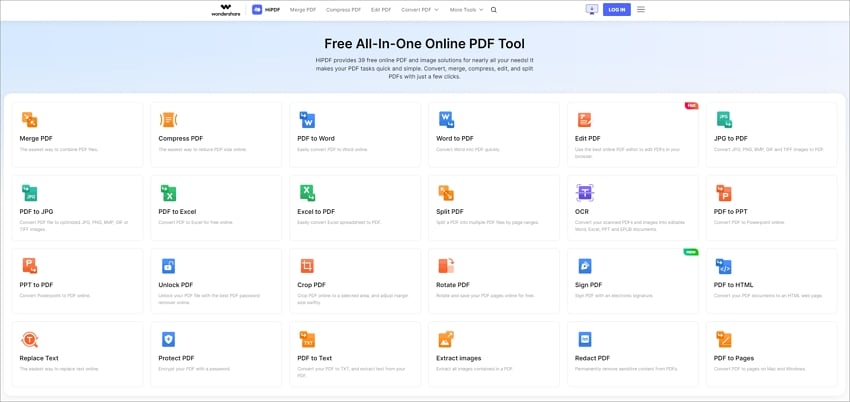
HiPDF bevat ook een uitgebreide online PDF-beperkingenverwijderaar, waarmee je je bestanden kunt ontgrendelen en volledige toegang tot de PDF-bestanden kunt krijgen. Je kunt wachtwoorden, bewerkingsbeperkingen en andere soorten beperkingen uit je PDF-bestanden verwijderen. Nadat je de beperkingen hebt verwijderd, kun je de documenten bekijken, een formulier invullen, inhoud extraheren, opmerkingen toevoegen en je PDF-bestanden gebruiken zoals je wilt.
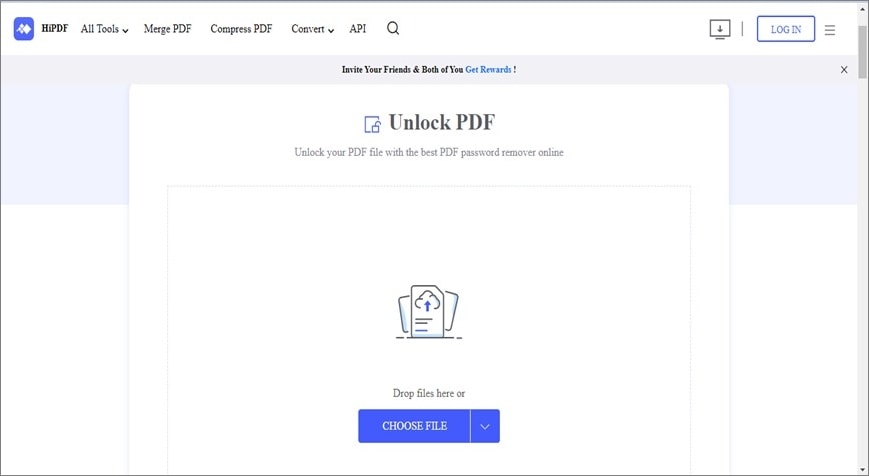
Maar het beste van HiPDF is de gebruiksvriendelijke interface, waardoor zelfs de minst tech-literaten PDF-documenten kunnen beheren en manipuleren. En dit spreekt voor zich, maar het online karakter van het programma stelt je in staat om je aan te melden via elk apparaat en altijd en overal toegang te krijgen tot je PDF-bestanden. Vergeet niet dat er een desktopversie is, zodat je de tool op je computer kunt installeren als dat nodig is.
Belangrijke functies van HiPDF:
- Verwijdert alle soorten beperkingen uit PDF-documenten online. Gezien de online aard kun je beperkingen van elk apparaat verwijderen. De volledige werklast is minder
- Alle informatie is veilig; alle informatie in het PDF-document wordt niet opgeslagen op de servers van HiPDF.
- Nadat je het oudere of vergeten wachtwoord uit het PDF-document hebt verwijderd, kun je een nieuw beperkingswachtwoord instellen.
- Het maakt gebruik van geavanceerde API om beperkte wachtwoorden uit het PDF-document te verwijderen, dus er is een goede kans om het PDF-bestand te ontgrendelen.
- Bekijk, annoteer, bewerk, reageer, teken en meer functies zijn opgenomen in HiPDF.
Pluspunten
HiPDF heeft een eenvoudige en zelfverklarende gebruikersinterface die het gemakkelijk maakt voor zelfs een tech-analfabeet om het programma efficiënt te gebruiken.
Je kunt ook de HiPDF desktopversie downloaden (beschikbaar voor Mac en Windows). Of gebruik de Chrome-extensie voor snelle online toegang.
Er zijn 39 andere tools in de HiPDF-bibliotheek, dus als er behoefte is aan andere PDF-taken, hoefje niet naar een andere tool te kijken.
Je kunt PDF-bestanden comprimeren zonder de oorspronkelijke kwaliteit te verliezen. PDF converteren naar Word, Excel of een ander formaat.
Een uitgebreide en gedetailleerde handleiding die de snufjes van het programma uitlegt.
Nadelen
Je moet je aanmelden om beperkingen uit de PDF-programma's te verwijderen.
De meeste functies in HiPDF zijn verborgen achter een paywall.
Hoe gebruik je HiPDF om beperkingen uit PDF-documenten te verwijderen?
Het beste van de beperkingenverwijderaar van HiPDF is de eenvoud en het gebruiksgemak. De zelfverklarende interface begeleidt de gebruikers om machtigingen uit PDF-documenten te verwijderen zonder enige leercurve. Beter nog, je kunt de tools volledig gratis gebruiken.
Hier zijn eenvoudige stappen om te helpen bij het ontgrendelen van wachtwoordbeveiligde PDF's vanaf elk apparaat:
Stap 1 Bezoek de officiële pagina van Wondershare HiPDF. Kies uit de lijst met tools voor PDF ontgrendelen.
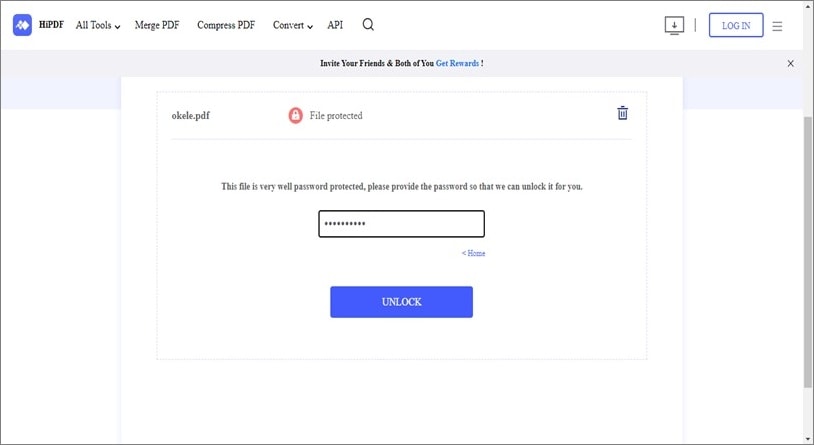
Stap 2 Klik op de optie Bestand kiezen op de hoofdinterface. En upload het beschermde PDF-bestand vanaf de computer. Klik op PDF-bestand ontgrendelen.
Stap 3 Wacht tot HiPDF je PDF-document verwerkt. Zodra de HiPDF de beperkingen uit het PDF-document verwijdert, klik je op Download.
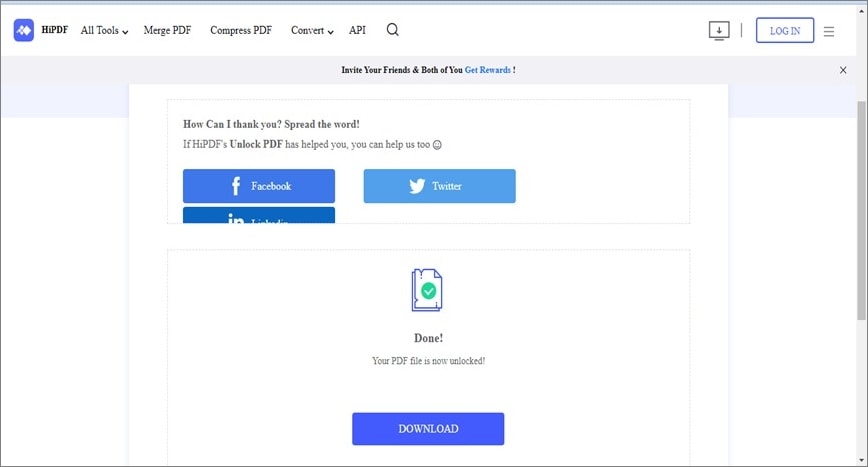
Zo eenvoudig is het om PDF-beperkingen te verwijderen met behulp van HiPDF. Je hoeft niet verder te kijken dan HiPDF, omdat het voldoet aan al je PDF-behoeften. Toch is een belofte een belofte, en we hebben enkele andere PDF-beperkingenverwijderaars opgenomen (zowel online als offline).
Online2PDF.com
Online2PDF.com is een andere prominente PDF beperkingenverwijderaar die gratis en eenvoudig is. Er zijn aanmeldingen of paywalls. Pas op. Dat is geen gemak. In feite is het feit dat het je geen geld kost een punt van zorg. Ten eerste vind je verschillende advertenties op de website die je irriteren tijdens het verwijderen van PDF-beperkingen. Ten tweede is er geen garantie dat de informatie in het PDF-bestand veilig blijft.
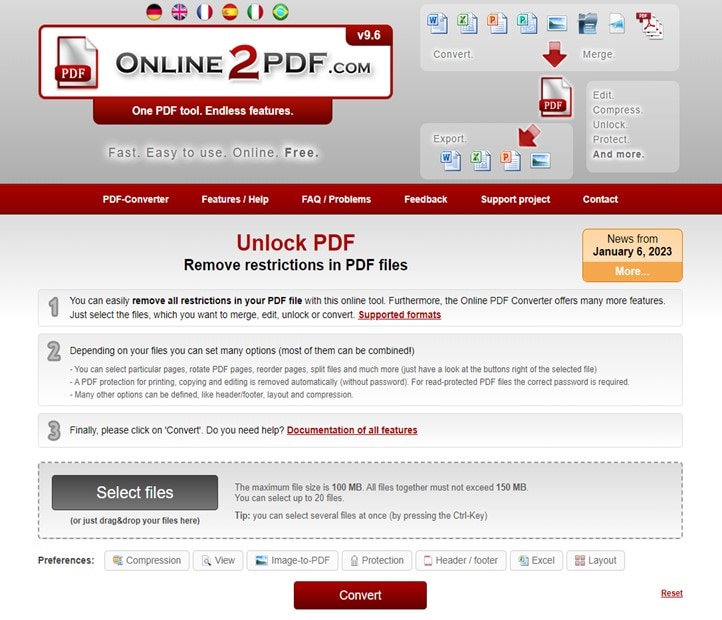
Bovendien kun je met Online2PDF.com geen grote PDF-bestanden uploaden (alles wat groter is dan 100 MB). Je kunt niet meer dan 20 bestanden tegelijkertijd uploaden en de batchgrootte mag niet hoger zijn dan 150 MB. Dit betekent dat als je grote PDF-bestanden hebt, Online2PDF hulpeloos is. Over het algemeen is Online2PDF.com geschikt als je geen gevoelige documenten hoeft te ontgrendelen of als de bestanden niet groot zijn. Afgezien van deze twee zorgen, is alles over Online2PDF.com goed. Dat wil zeggen, het heeft een beheersbare gebruikersinterface waarmee zowel technische analfabeten als technofielen gemakkelijk beperkingen uit hun PDF-bestanden kunnen verwijderen.
Belangrijkste kenmerken van Online2PDF.com:
- Verwijdert PDF-beperkingen zonder aanmelding of door een paywall te gaan.
- Het online karakter van het Online2PDF-platform stelt je in staat om toegang te krijgen tot bestanden vanaf elk apparaat.
- Je kunt andere PDF-gerelateerde functies uitvoeren, zoals het converteren van PDF naar een ander formaat, het comprimeren van PDF en meer.
- Uitgebreide handleiding om je te helpen bij het verwijderen van de PDF-toestemming.
Pluspunten
Online2PDF heeft een beheersbare gebruikersinterface en is niet zo moeilijk te gebruiken.
Volledig gratis online service.
Je kunt beperkingen van maximaal 20 PDF-bestanden in één keer verwijderen.
De site heeft SSL-bescherming, wat betekent dat de verbinding versleuteld en beveiligd is.
Nadelen
Veel site-advertenties irriteren gebruikers tijdens het proces.
Hoewel Online2PDF.com vermeldt dat ze geen informatie opslaan, is het bekend dat de site deze voorwaarden schendt.
Er zijn geen PDF-bewerkingsfuncties zoals noteren, ondertekenen en meer.
Je kunt geen PDF-bestanden uploaden die groter zijn dan 100 MB.
Wanneer je meerdere bestanden uploadt, mag de batchgrootte niet groter zijn dan 150 MB.
Hoe gebruik je Online2PDF beperkingenverwijderaar?
Het gebruik van Online2PDF.com is vrij eenvoudig en eenvoudig. Aangezien er geen aanmeldingen nodig zijn, kun je PDF-beperkingen binnen drie eenvoudige stappen verwijderen.
Stap 1. Ga naar de officiële Online2PDF.com website.
- In de hoofdinterface, kies
Stap 2. Op de pagina PDF-beperkingen verwijderen van Online2PDF.com, klik op Selecteren.
- Upload de gewenste PDF-bestanden vanaf de computer. Je kunt maximaal 20 PDF-bestanden uploaden (batchgrootte mag niet groter zijn dan 150 MB). Of een individueel bestand van niet meer dan 100 MB.
Stap 3. Klik op Ontgrendelen.
- Eenmaal verwerkt, zal Online2PDF.com de beperkingen uit het PDF-bestand verwijderen.
Het is belangrijk op te merken dat Online2PDF.com alleen effectief is als het PDF-bestand een zwak wachtwoord heeft. Als het PDF-document is beperkt met behulp van een solide combinatie van wachtwoorden, wordt je bestand niet ontgrendeld. HiPDF-beperkingenverwijderaar kan PDF-bestanden ontgrendelen met sterke wachtwoordcombinaties.
Smallpdf
SmallPDF is een premium service met bijna alle tools die je nodig hebt om PDF-functies uit te voeren. Je kunt de PDF-bestanden bewerken, ondertekenen, formulieren invullen, ontgrendelen, becommentariëren, notities maken of PDF-bestanden gemakkelijk converteren. De gratis versie geeft je toegang tot een aantal van de tools die op de website aanwezig zijn, waaronder de Unlock PDF-tool. Het online karakter van het programma stelt je ook in staat om toegang te krijgen tot de service vanaf elk apparaat. Bovendien wordt alle werklast overgedragen naar de cloud, wat betekent dat je het bestand moet uploaden.
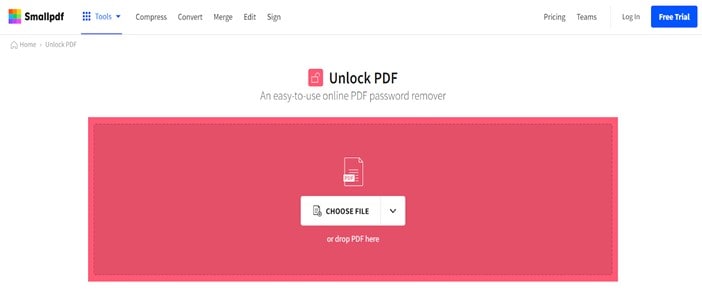
Net als Online2PDF.com is SmallPDF echter alleen effectief als de PDF-bestanden een zwakke combinatie van wachtwoorden hebben. Een ander ding om op te merken is dat de bestanden worden opgeslagen op de SmallPDF-servers voor maximaal een uur van het verwerken van de documenten; gezien SmallPDF een gerenommeerd merk is, hoef je je geen zorgen te maken over de beveiliging van de PDF-bestanden. Hoewel sommige van de tools op de SmallPDF alleen toegankelijk zijn voor premium gebruikers, kun je PDF-bestanden gratis ontgrendelen.
Belangrijke functies van SmallPDF:
- Met SmallPDF kun je online beperkingen uit PDF-bestanden verwijderen. Je hoeft je niet aan te melden of te registreren om de functie te gebruiken.
- Er zijn meer dan 30 PDF-gerelateerde tools op de SmallPDF-service, waarmee je alle PDF-gerelateerde functies kunt uitvoeren.
- Tutorials om je te helpen PDF-gerelateerde functies uit te voeren, zoals het afdrukken van een beveiligd PDF-bestand enzovoort.
- Talloze tools helpen je met alle PDF-behoeften, zoals bewerken, noteren, afdrukken, becommentariëren en meer functies.
Pluspunten
De eenvoudige, elegante en prachtige interface maakt interacties met het platform handig en heerlijk.
Kant-en-klare sjablonen om nieuwe PDF-documenten efficiënt te maken.
Er zijn offline tools van SmallPDF voor Windows, iOS en Android-apparaten.
Met premiumversies kun je toegang krijgen tot geavanceerde PDF-tools, zoals bestandsopslag en meer.
Nadelen
Je moet betalen voor de meeste functies op het SmallPDF-platform.
Je kunt de PDF-beperkingen die zijn beveiligd met een ingewikkeld wachtwoord verwijderen.
Login en lidmaatschap zijn noodzakelijk.
Hoe gebruik je SmallPDF beperkingenverwijderaar?
SmallPDF, zoals HiPDF Permission Remover, is elegant ontworpen en heeft een eenvoudige interface. Het enige wat je hoeft te doen, is je aanmelden op het platform en het stelt je in staat om PDF-bestanden te ontgrendelen.
Hoe kan ik PDF-beperkingen te verwijderen met behulp van SmallPDF:
Stap 1. Bezoek de officiële SmallPDF website.
- Klik in de hoofdinterface op Aanmelden.
- Kies een plan en voltooi de betaling.
- Zodra je het lidmaatschap hebt, klikt je op PDF ontgrendelen uit de lijst met tools die beschikbaar zijn op het SmallPDF-platform.
Stap 2. Klik op Upload en selecteer het gewenste PDF-bestand vanaf de computer.
- Na het uploaden van het PDF-bestand klik je op Ontgrendelen.
Wacht tot het dossier is verwerkt. Zodra je de downloadoptie ziet, klik je op Downloaden. Of je kunt het PDF-bestand opslaan in de aan je toegewezen bestandsopslag. SmallPDF is geschikt voor iemand wiens werk draait om PDF's, omdat je voor de service moet betalen.
iLovePDF
iLovePDF is een andere freemium online service waarmee je de meeste PDF-gerelateerde taken kunt uitvoeren. Het bestaat al jaren en is geliefd bij miljoenen mensen. Als dat geen indruk op je maakt, zijn de meeste services op het iLovePDF-platform gratis en kun je PDF-gerelateerde taken volledig gratis uitvoeren. In feite is het ontgrendelen van PDF om PDF-beperkingen te verwijderen, ook volledig gratis. Dit betekent dat je je niet hoeft aan te melden of je hoeft te registreren voor de service om beperkingen uit de PDF-documenten te verwijderen.
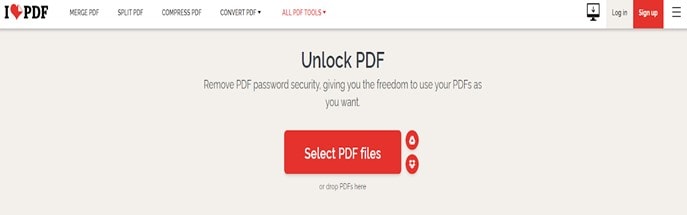
In het volgende deel heeft iLovePDF verschillende andere PDF-tools die je kunnen helpen PDF-gerelateerde taken uit te voeren. Je kunt bijvoorbeeld fuseren, comprimeren, converteren en omgaan met je PDF-behoeften. De interface van de iLovePDF is ook hartelijk, zodat zelfs de minst technisch geletterde mensen PDF-beperkingen gemakkelijk kunnen verwijderen.
Belangrijke functies van iLovePDF:
- Met iLovePDF kun je PDF-beperkingen verwijderen met het gemak dat je je niet hoeft te registreren.
- iLovePDF heeft verschillende PDF-tools waarmee je alle PDF-gerelateerde functies op één platform kunt uitvoeren.
- Een eenvoudige interface stelt beginners in staat om elke leercurve te vermijden.
- Je kunt bewerken, samenvoegen, comprimeren, converteren, ondertekenen en meer PDF-gerelateerde taken uitvoeren op de iLovePDF-website.
Pluspunten
Je kunt bestanden uploaden vanaf Dropbox of Google Drive.
Er is een offline versie van iLovePDF voor Windows-gebruikers.
Met de premiumversie kun je toegang krijgen tot geavanceerde PDF-tools. Je hoeft dus niet te investeren in een andere tool.
iLovePDF is een van de meest betaalbare PDF-tools op het web. Het heeft positieve opmerkingen van gebruikers en technische critici.
Nadelen
iLovePDF is nutteloos als de PDF-bestanden een sterke wachtwoordcombinatie hebben.
De meeste functies zijn verborgen achter een paywall.
Hoe gebruik ik iLovePDF beperkingenverwijderaar?
Je hoeft niet door een paywall op de iLovePDF te gaan zolang je alleen maar beperkingen uit PDF-bestanden wilt verwijderen.
Hoe kan ik PDF-beperkingen verwijderen met iLovePDF:
Stap 1 Ga naar de officiële iLovePDF-website.
- Kies uit de lijst met tools voor PDF ontgrendelen.
- Upload het bestand. Je kunt het bestand uploaden vanuit de lokale opslag, Dropbox of Google Drive.
Stap 2 Zodra de PDF-bestanden op de iLovePDF-website zijn geüpload, klik je op de knop PDF ontgrendelen.
iLovePDF zal enige tijd in beslag nemen voordat het bestand wordt ontgrendeld. Maar zodra de beperkingen zijn verwijderd, kun je het ontgrendelde PDF-bestand downloaden.
Deel 3. Punten om op te merken bij het gebruik van een online PDF-beperkingenverwijderaar
De hierboven geïntroduceerde online tools zijn betrouwbaar voor het verwijderen van beperkingen uit PDF-bestanden. Maar de volgende overwegingen zijn belangrijk bij het gebruik van een online tool om PDF-beperkingen te verwijderen;
- Netwerkstabiliteit: Je hebt een sterke internetverbinding nodig voor het soepel verwijderen van PDF-beperkingen. Zoals we allemaal weten, vertrouwen online tools op een stabiele internetverbinding om de handeling uit te voeren. Zorg er dus voor dat de internetverbinding die je gebruikt stabiel is.
- Beveiliging: Niet alle online PDF-tools zijn zeer veilig. Hoewel deze hierboven zijn getest en vertrouwd, raden we je aan om de geloofwaardigheid van elke online PDF-tool te verifiëren voordat je deze gebruikt om PDF-beperkingen online te verwijderen.
- Gebruiksvriendelijkheid: Een goede online PDF-beperkingenverwijderaar moet gemakkelijk te gebruiken zijn. Het moet gemakkelijk toegankelijk zijn voor gebruikers met elk niveau van kennis.
- Klantenondersteuning: Het gebruik van een PDF-tool die beschikt over een betrouwbare klantenservice is heel belangrijk, omdat je er altijd zeker van kunt zijn dat je iemand hebt om hulp te zoeken zodra je een probleem ondervindt bij het gebruik van de tool.
Deel 4. Hoe kan ik PDF-beperkingen offline verwijderen met hoge beveiliging
Het kan behoorlijk ontmoedigend zijn om offline een ideale PDF-beperking te vinden. Maar met de PDFelement binnen handbereik duurt het verwijderen van wachtwoordbeveiliging uit vergrendelde PDF-documenten slechts een paar klikken.
Wondershare PDFelement is een uitgebreide tool die een breed scala aan PDF-beheertools biedt die gebruikers met elk vaardigheidsniveau kunnen gebruiken om PDF-bestanden te beheren. Of je nu op zoek bent naar het verwijderen van wachtwoordbeveiliging, bewerken, ondertekenen, noteren of meer doen op een PDF-bestand, deze tool geeft je toegang tot een breed scala aan functies die je kunt gebruiken om de bewerking binnen een paar klikken uit te voeren.


Bovendien heb je dankzij de eenvoudige interface slechts een paar klikken nodig om wachtwoordbeveiliging offline te verwijderen en met de beschikbaarheid van geavanceerde beveiliging kun je er altijd zeker van zijn dat je PDF-documentgegevens niet worden gecompromitteerd.
Belangrijke functies
- Verwijdert wachtwoordbescherming uit PDF-documenten zonder complicaties.
- Ondertekent naadloos digitale en wachtwoordbeveiligde PDF-bestanden
- Bewerkt PDF binnen enkele klikken.
- Converteert bestanden van PDF snel en eenvoudig.
Hier lees je hoe je beperkingen uit PDF offline kunt verwijderen met PDFelement;
Stap 1Selecteer de vergrendelde PDF
Installeer de nieuwste versie van de PDFelement-software op je computer en start deze op. Klik vervolgens op de knop PDF openen linksonder en upload het PDF-bestand met beperkingen.

Stap 2PDF-wachtwoord verwijderen
Nu moet er een pop-upbericht op je scherm verschijnen waarin je wordt gevraagd een PDF-wachtwoord in te voeren om PDF-bewerking in te schakelen. Voer het juiste wachtwoord in om verder te gaan.
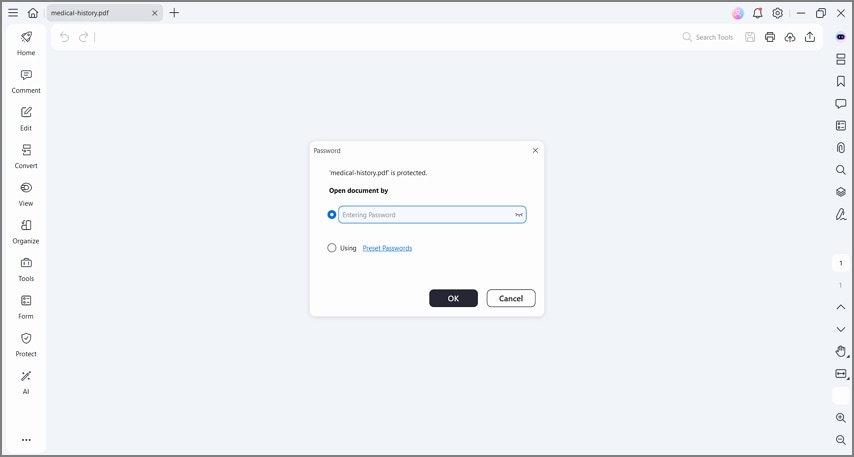
Klik op Beschermen rechtsboven en selecteer Wachtwoord instellen linksboven.
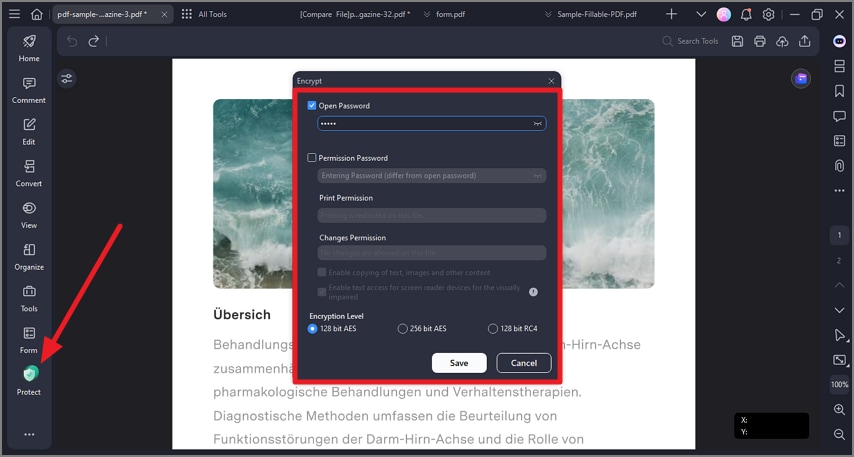
Daarna haal je het vinkje weg uit het selectievakje naast Wachtwoord openen en het Machtigingswachtwoord. Klik vervolgens op Opslaan.
Stap 3Ontgrendelde PDF opslaan
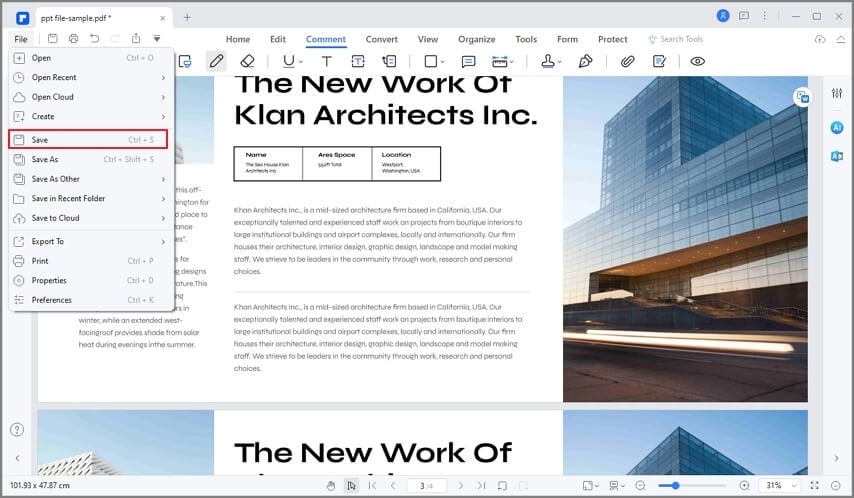
Klik ten slotte op Bestand rechtsboven en selecteer Opslaan of Opslaan als om het ontgrendelde PDF-document op te slaan in de lokale opslag van je pc.
Conclusie
Het bovenstaande artikel heeft betrekking op de top vijf PDF-beperkingen die je online of offline kunt vinden. Je hoeft alleen maar degene te kiezen die aan je eisen voldoet. Houd er echter rekening mee dat het gebruik van een online tool om wachtwoorden uit beperkte PDF's te verwijderen niet 100% veilig is, omdat online tools meestal online gebruikers hosten.
De beste manier om beperkingen uit PDF te verwijderen, is door een offline tool te gebruiken en het Wondershare PDFelement is een van de beste tools die je voor de bewerking kunt gebruiken.
