

PDFelement-Krachtige en eenvoudige PDF-editor
Ga aan de slag met de eenvoudigste manier om PDF's te beheren met PDFelement!
Het beschermen van gevoelige informatie is van cruciaal belang in het huidige digitale tijdperk. Het redigeren van PDF-documenten zorgt voor privacy en veiligheid door vertrouwelijke gegevens te verwijderen of te verbergen. Of het nu gaat om persoonlijke gegevens, financiële gegevens of juridische documenten, redactie helpt ongeautoriseerde toegang en mogelijke datalekken te voorkomen.
PDF's online redigeren biedt gemak en efficiëntie. Je kunt gevoelige informatie met slechts een paar klikken redigeren zonder complexe software-installaties. In dit artikel worden de beste online tools voor het redigeren van PDF's besproken. Van gebruiksvriendelijke interfaces tot geavanceerde redactiefuncties: deze tools maken het proces moeiteloos en probleemloos. Bereid je voor om je documentbeveiliging te verbeteren met onze zorgvuldig samengestelde lijst met online redactietools.
Deel 1. Top 6 online tools voor het redigeren van PDF's
Bij het online redigeren van PDF's kunnen talloze tools de taak vereenvoudigen en tegelijkertijd de gegevensprivacy garanderen. In dit gedeelte worden de zes belangrijkste online tools gepresenteerd die efficiënte en gebruiksvriendelijke oplossingen bieden voor het veilig redigeren van gevoelige informatie in PDF-documenten. Laten we de functies en voordelen van elke tool in detail verkennen.
1. HiPDF

HiPDF is een gebruiksvriendelijke en tijdbesparende webgebaseerde PDF-bewerkingstool die diverse functies biedt voor het bewerken, converteren en beheren van PDF-documenten. Je hebt toegang tot al deze functies zonder het gedoe van het downloaden of installeren van software, omdat HiPDF rechtstreeks vanaf je webbrowser werkt.
Een van de indrukwekkende mogelijkheden van HiPDF is de tekstvervagingsfunctie, die vooral handig blijkt voor het redigeren van gevoelige informatie of het verbergen van vertrouwelijke details in PDF-bestanden. Met zijn eenvoudige en intuïtieve interface maakt HiPDF het vervagen van tekst in je PDF-documenten een probleemloos en moeiteloos proces.
Hier is een vereenvoudigd stapsgewijs proces voor het vervagen van tekst in een PDF met HiPDF:
Stap 1 Upload je PDF-bestand. Ga naar de HiPDF-website en klik op "Kies bestand" om je PDF te uploaden.

Stap 2 Selecteer de tekst die je wilt vervagen. Gebruik je cursor om de tekst of het gebied dat je wilt vervagen te markeren.

Stap 3 Pas het vervagingseffect toe. Nadat je de tekst hebt geselecteerd, klik jet u op "Toepassen" om het vervagingseffect op de gekozen inhoud toe te passen.

Stap 4 Sla de geredigeerde PDF op. Zodra het vervagingseffect is toegepast, klik je op "Downloaden" om het geredigeerde PDF-bestand op te slaan op je apparaat.

Met de gebruiksvriendelijke interface van HiPDF is het online vervagen van tekst in een PDF snel en eenvoudig. Door deze vier eenvoudige stappen te volgen, kun je eenvoudig gevoelige informatie in je PDF-documenten beschermen zonder software te moeten installeren. HiPDF biedt een handige en toegankelijke oplossing voor het vervagen van tekst en het waarborgen van de privacy van je PDF-inhoud.
G2-beoordelingen: 5,0 uit 5
Prijzen:
● Gratis
● Maandabonnement - $ 5,99 per maand
● Jaarabonnement - $3,33 per maand
Belangrijkste kenmerk:
● Tekstvervaging in PDF's
Voordelen
Gebruiksvriendelijke interface
Geen softwaredownload of installatie vereist
Het efficiënte en snelle vervagingsproces
Nadelen
Beperkte functionaliteit in de gratis versie
2. pdfFiller

pdfFiller is een veelzijdige online tool die verschillende functies biedt, waaronder een robuuste redactiefunctie. Dankzij de gebruiksvriendelijke interface kunnen gebruikers gemakkelijk gevoelige informatie in PDF's redigeren. De redactiefunctie maakt het nauwkeurig markeren en verwijderen van vertrouwelijke gegevens mogelijk, waardoor privacy en veiligheid worden gewaarborgd.
Het biedt ook opties om de redactiekleur aan te passen en deze meerdere keren binnen een document toe te passen. Sommige gebruikers hebben echter incidentele prestatieproblemen en beperkingen in de gratis versie gemeld. Over het geheel genomen biedt de redactiefunctie van pdfFiller een betrouwbare oplossing voor het beschermen van gevoelige informatie in PDF's.
G2-beoordelingen: 4,6 uit 5
Prijzen:
● Basis - $ 8,00 per maand
● Plus - $ 12,00 per maand
● Premie - $ 15,00 per maand
Belangrijkste kenmerk:
● Nauwkeurige redactie van PDF's
Voordelen
Gebruiksvriendelijke interface
Aanpasbare redactiekleur
Mogelijkheid om redactie meerdere keren toe te passen
Nadelen
Af en toe prestatieproblemen
3. Redactable

Redactable is een betrouwbare online tool die zich specifiek richt op PDF-redactie. Het biedt een eenvoudig proces voor het redigeren van gevoelige informatie uit PDF-documenten. Gebruikers kunnen eenvoudig tekst of afbeeldingen selecteren en redigeren met de intuïtieve interface.
Redactable zorgt ervoor dat de geredigeerde inhoud permanent wordt verwijderd, waardoor ongeautoriseerde toegang wordt voorkomen. Sommige gebruikers hebben echter aangegeven dat het even duurt voor je weet om effectief door de tool te navigeren. Over het geheel genomen biedt Redactable een solide redactiefunctie voor het beschermen van vertrouwelijke informatie in PDF's.
G2-beoordelingen: Nog geen beoordelingen
Prijzen:
● Gratis
● Pro - $39,00 per maand
● Pro Plus - $89,00 per maand
● Enterprise - Maatwerk
Belangrijkste kenmerk:
● Moeiteloze redactie van PDF's
Voordelen
Eenvoudig redactieproces
Permanente verwijdering van geredigeerde inhoud
Richt zich specifiek op PDF-redactie
Nadelen
Geen gemakkelijke effectieve toolnavigatie
4. PDF2Go

PDF2Go is een uitgebreide online tool met onder meer een redactiefunctie. Met de redactiefunctie in PDF2Go kunnen gebruikers gevoelige informatie efficiënt uit PDF-documenten verwijderen.
Dankzij de gebruiksvriendelijke interface kunnen gebruikers eenvoudig tekst, afbeeldingen of hele pagina's selecteren en redigeren. Sommige gebruikers hebben echter af en toe problemen gemeld met de documentopmaak na redactie. Over het geheel genomen biedt PDF2Go een betrouwbare redactiefunctie voor het beschermen van vertrouwelijke gegevens in PDF's.
G2-beoordelingen: Nog geen beoordelingen
Prijzen:
● Basis - Gratis
● Professioneel - $8,50 per maand
● Aangepaste prijzen
Belangrijkste kenmerk:
● Uitgebreide redactie van PDF's
Voordelen
Gemakkelijke selectie en redactie van inhoud
Gebruiksvriendelijke interface
Mogelijkheid om tekst, afbeeldingen en pagina's te redigeren
Nadelen
Incidentele opmaakproblemen na redactie
5. SmallPDF

SmallPDF is een populaire online tool die verschillende PDF-bewerkingsfuncties biedt, waaronder een redactiefunctie. Met de redactiefunctie in SmallPDF kunnen gebruikers eenvoudig gevoelige informatie uit PDF's verwijderen en tegelijkertijd de gegevensprivacy garanderen. Het biedt opties voor het selecteren en redigeren van tekst, afbeeldingen of hele pagina's.
De gebruiksvriendelijke interface en het moeiteloze werkproces van SmallPDF maken het redactieproces eenvoudig. Sommige gebruikers hebben echter beperkingen in de gratis versie en incidentele prestatieproblemen genoemd. Over het geheel genomen biedt SmallPDF een betrouwbare redactiefunctie voor het beschermen van vertrouwelijke informatie in PDF-documenten.
G2-beoordelingen:4,5 uit 5
Prijzen:
● Gratis
● Pro - $ 9,00 per maand
● Team - $ 7,00 per maand
● Zakelijk - Aangepaste prijzen
Belangrijkste kenmerk:
● Eenvoudige redactie van PDF's
Voordelen
Gebruiksvriendelijke interface
Selectie en redactie van tekst, afbeeldingen en pagina's
Nadelen
Af en toe prestatieproblemen
6. AvePDF

AvePDF is een uitgebreide online tool die verschillende PDF-bewerkingsmogelijkheden biedt, waaronder een redigeerfunctie. Met de redigeerfunctie in AvePDF kunnen gebruikers eenvoudig en nauwkeurig gevoelige informatie uit PDF-documenten verwijderen. Het biedt opties voor het selecteren en redigeren van tekst, afbeeldingen of specifieke gebieden.
De intuïtieve interface en het scala aan bewerkingstools van AvePDF maken het redigeerproces efficiënt. Sommige gebruikers hebben echter incidentele problemen met de documentopmaak genoemd. Over het geheel genomen biedt AvePDF een robuuste redactiefunctie voor het beschermen van vertrouwelijke gegevens in PDF's.
G2-beoordelingen:4,7 uit 5
Prijzen:
● Gratis
● Premie - $ 45,00 per jaar
● Aangepaste prijzen
Belangrijkste kenmerk:
● Nauwkeurige redactie van PDF's
Voordelen
Intuïtieve interface
Selectie en redactie van tekst, afbeeldingen en gebieden
Efficiënte en uitgebreide redactiefunctie
Nadelen
Incidentele opmaakproblemen
Deel 2. PDF's offline redigeren: PDFelement als alternatief

PDFelement is krachtige en gebruiksvriendelijke PDF-bewerkingssoftware die uitgebreide tools biedt voor het efficiënt beheren van PDF's. Het opvallende kenmerk is de mogelijkheid om tekst in PDF's te vervagen, waardoor de vertrouwelijkheid wordt gewaarborgd. Het proces is eenvoudig: open de pdf, selecteer de tekst en pas het vervagingseffect toe. Je kunt de vervagingsintensiteit indien nodig aanpassen en meerdere PDF's batchgewijs verwerken.
[没有发现file]
Naast tekstvervaging maakt PDFelement het toevoegen of verwijderen van tekst, afbeeldingen en pagina's mogelijk, samen met annotaties zoals opmerkingen en markeringen. Het ondersteunt OCR voor het converteren van gescande documenten naar bewerkbare tekst. Met zijn robuuste functies en toegankelijkheid is PDFelement een uitstekende keuze voor iedereen die tekst wil vervagen of PDF's effectief wil bewerken.
De veelzijdigheid maakt het waardevol voor zowel particulieren als bedrijven. Of je nu gevoelige informatie wilt redigeren of verschillende bewerkingstaken wilt uitvoeren, PDFelement is een betrouwbaar offline alternatief om je PDF's te beschermen.
Het stapsgewijze proces voor het offline redigeren van PDF's met PDFelement is als volgt:
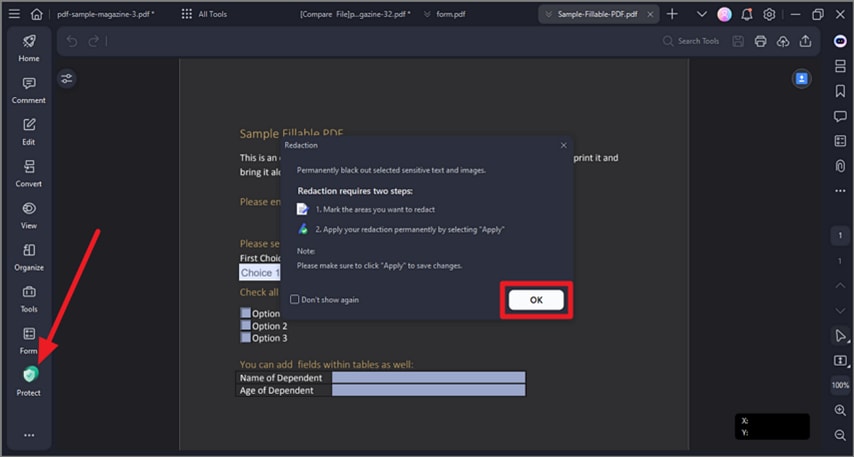
Stap 1 Open PDFelement en markeer tekst voor redactie
- Open je PDF-document in PDFelement.
- Klik op het tabblad "Beveiligen" en kies "Markeren voor redactie."
- Dubbelklik op een afbeelding of sleep een rechthoek rond de tekst die je wilt vervagen.
[没有发现file]
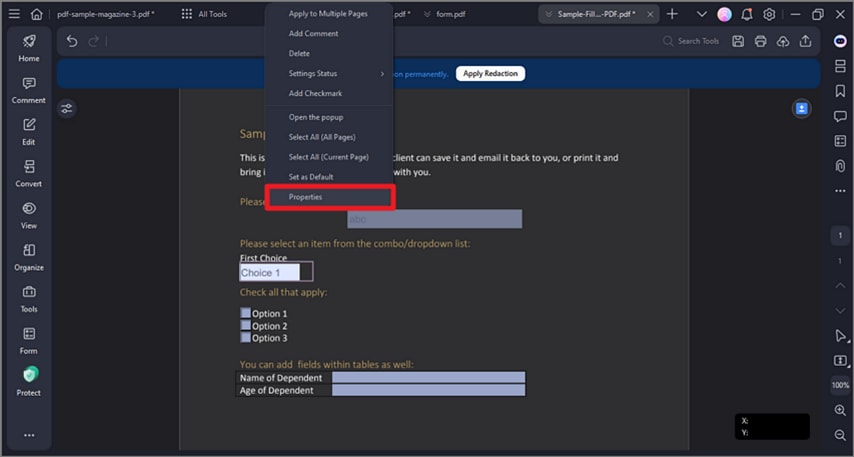
Stap 2 Redactie-eigenschappen instellen
- Klik met de rechtermuisknop op het gemarkeerde gebied en selecteer "Eigenschappen."
- Pas het uiterlijk en andere instellingen aan in het paneel Redactie-eigenschappen.
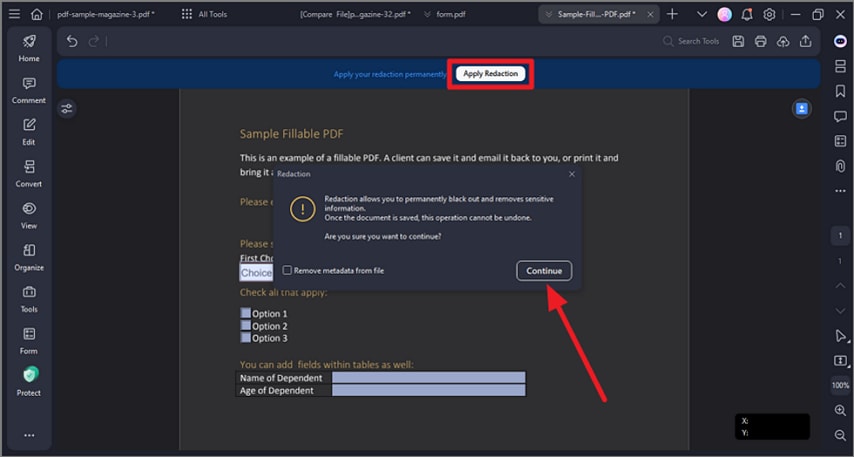
Stap 3 Pas de redacties toe
- Nadat je de tekst hebt gemarkeerd, klik je op "ToepassenRedacties."
- Bevestig je beslissing om de redactie toe te passen wanneer daarom wordt gevraagd.
[没有发现file]
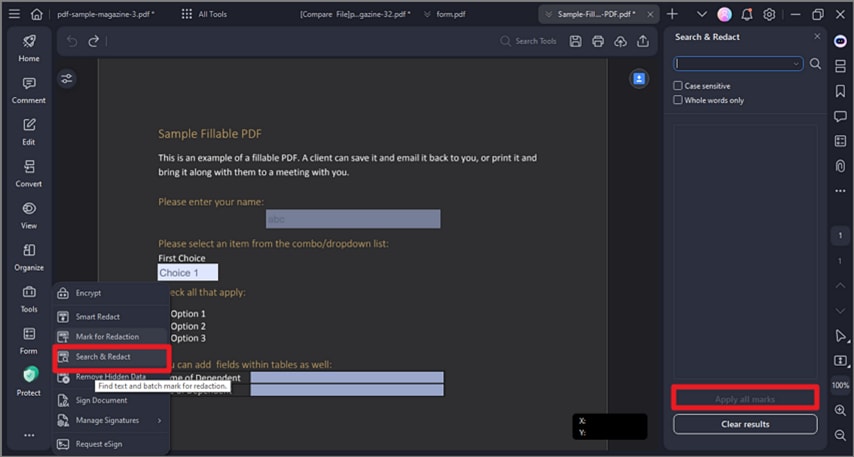
Stap 4 Optioneel - Zoeken en redigeren
- Voor meerdere exemplaren van dezelfde tekst klik je op "Beveiligen" en kies je "Zoeken en redigeren.
- Typ de tekst die je wilt redigeren in het zoekvak.
- Controleer de lijst met zoekresultaten en klik op "Alle markeringen toepassen" om de tekst automatisch te redigeren.
Houd er rekening mee dat redacties permanent zijn. Controleer je document om er zeker van te zijn dat alle gevoelige informatie op de juiste manier vervaagd is voordat je het opslaat of deelt. PDFelement biedt een gebruiksvriendelijke oplossing voor het eenvoudig en met vertrouwen beschermen van gevoelige informatie in PDF's.
[没有发现file]
Conclusie
Het redigeren van PDF-documenten is van cruciaal belang voor het behoud van privacy en veiligheid. Het vervagen van tekst in PDF's kan eenvoudig en effectief zijn, of je nu kiest voor een online tool of een offline alternatief zoals PDFelement. De aanbevolen online tools bieden gemak en toegankelijkheid, terwijl PDFelement uitgebreide offline bewerkingsmogelijkheden biedt. Het beschermen van gevoelige informatie in PDF's is essentieel, ongeacht jekeuze, en deze tools bieden betrouwbare oplossingen.
