
Hoe creditcardbetalingen in QuickBooks registreren

Als je een creditcardbetaling voor je bedrijf registreert, houd je al je zakelijke financiële kosten bij en houd je ook een goed rapport bij. Het belang ervan kan niet genoeg benadrukt worden en dit artikel zal je helpen met de stappen die je moet volgen om het te bereiken.
Hoe een creditcardbetaling in Quickbooks registreren
Volg onderstaande stappen wat betreft een creditcardbetaling in Quickbooks registreren!
- Open je QuickBooks in en kies QuickBooks uit de menubalk aan de linkerkant.
- Klik vanaf de bovenkant van het scherm op bankieren en selecteer de bankrekening die je wil gebruiken.
- Selecteer de gewenste creditcardtransactie uit de opties en klik op de radioknop om deze van add naar transfer te wijzigen.
- Klik vervolgens op account en selecteer "andere account" uit de vervolgkeuzelijst. Kies bijvoorbeeld waar de betaling is gekomen als je een overschrijving op de creditcardaccount bewerkt.
- Klik op overdracht en selecteer het andere account om de transactiegegevens weer te geven.
- Klik op de knop "Herkennen en zoek de gewenste transactie".
- Klik in de actiekolom op "match" en opslaan.
Als je commissiebetalingen in Quickbooks wil registreren, helpt dit je ook om dat te voltooien.
Hoe toepassen voor krediet van een overbetaling
In gevallen waarin je klant een overbetaling aan je account heeft gedaan, stelt QuickBooks automatisch krediet in. Het blijft aan jou hoe je het krediet wil toepassen en hieronder zijn enkele manieren waarop je dat in QuickBooks kunt doen.
- Pas het krediet toe op een bestaande factuur; je kunt dat doen door de onderstaande instructies te volgen.
- Open je QuickBooks en vind de factuur waarop je het krediet wilt toepassen.
- Klik vervolgens op de betaling zodra je deze hebt gevonden.
- Kies uit het openstaande transactiemenu alle facturen waarop je het krediet wil toepassen en ga vervolgens verder met het selecteren van het krediet.
- Klik op opslaan en sluiten.
- Pas het krediet toe op een nieuwe factuur.
- Ga naar voorkeur en schakel "automatisch krediet toepassen" in.
- Ga naar het tandwielpictogram en kies "account en instellingen".
- Klik op het tabblad geavanceerd en selecteer vervolgens bewerken (potloodpictogram) onder het deel automatisering.
- Tik op het vakje naast "automatisch krediet toepassen".
- Klik op opslaan en sluiten.
- Ga vervolgens verder met het maken van de factuur en de credits worden automatisch toegepast.
- Krediet als fooi toepassen
- Volg de instructies zoals hierboven vermeld om je factuur te maken en het fooi-item toe te voegen.
- Als je geen inkomstenrekening hebt, maak er dan een aan.
- Dit zal automatisch het krediet als een fooi toepassen zodra je de factuur opslaat.
De beste alternatieven voor Quickbooks: FreshBooks
FreshBooks is een bekroonde boekhoudsoftware die is ontwikkeld met een uitstekende cloud accounting-app. Geschikt voor kleine bedrijven en freelancers en een geweldig klantenondersteuningssysteem om je integratie soepel en eenvoudig te maken. Het is beschikbaar in ongeveer vijf talen en wordt ondersteund door veel apparaten; zodat je zeker bent van de functie, ongeacht waar je je bevindt.
Probeer Freshbooks gratis >>>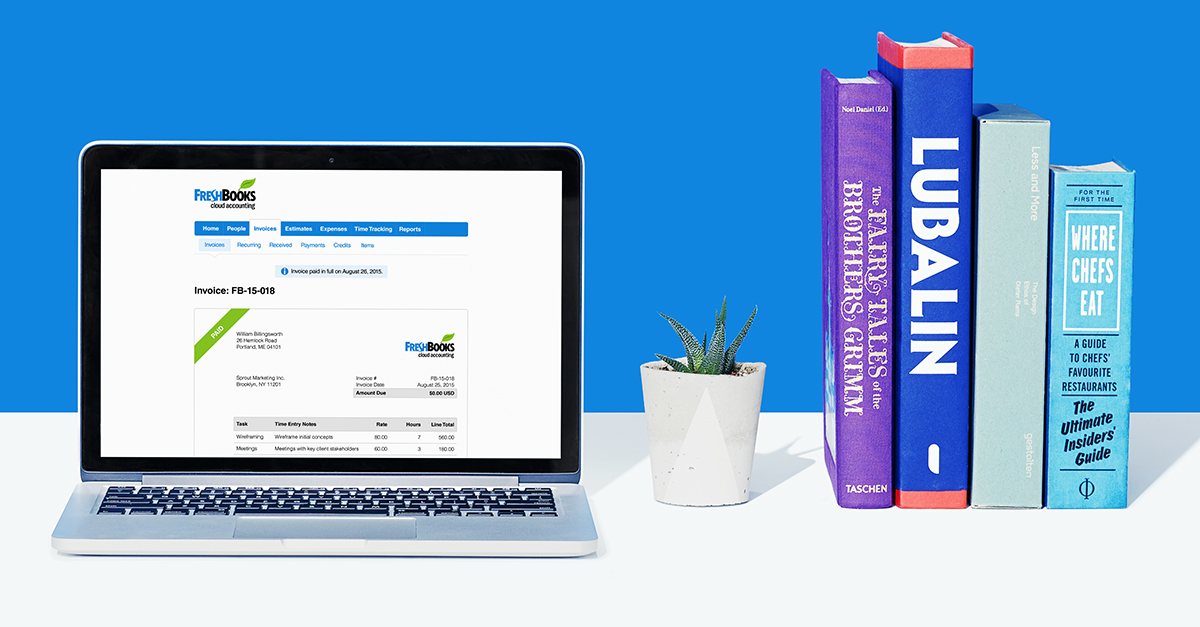
Enkele van zijn opvallende kenmerken zijn,
- Facturen op maat.
- Mogelijkheid om betalingen van creditcards te accepteren.
Dat en nog veel meer is wat FreshBooks tot een van de beste alternatieven voor QuickBooks op de markt heeft gemaakt.
Gratis download or PDF-element kopen
Gratis download or PDF-element kopen
Tot 18% KORTING: Kies het juiste plan voor jou en je team.
PDF-element voor particulieren
Bewerk, print, converteer, eSign en bescherm PDF's op Windows PC of Mac.
PDF-element voor Team
De flexibiliteit om licenties aan te bieden, te volgen en te beheren voor groepen en teams.

Elise Williams
chief Editor
Over het algemeen beoordeeld4.5(105participated)