

Data en informatie zijn de nieuwe valuta van het digitale tijdperk. Elke dag worden bijna 2,5 triljoen bytes aan data alleen al via internet verzonden. Hoewel een groot deel hiervan in de vorm van video's, afbeeldingen en andere rijke media is, is een enorme hoeveelheid gewoon platte tekst, en veel daarvan wordt in PDF-formaat verzonden. Daarom is een PDF-lezer zo'n belangrijk onderdeel van iemands verzameling softwareapplicaties.
Om uw informatie veilig te houden, zou u ook krachtige datawissoftware moeten hebben zoals DBAN (Darik's Boot and Nuke), een open-source applicatie om permanent data van uw apparaat te verwijderen. Dit is vooral nuttig wanneer u uw apparaat verkoopt of weggeeft omdat de informatie niet kan worden opgehaald. Terug naar PDF-lezers, weet u welke de beste PDF-lezer voor Windows is voor 2023? Om u te helpen door het doolhof van PDF-lezers en PDF-editors te navigeren, hebben we een lijst samengesteld van de Top 15 PDF-oplossingen voor Windows. Laten we er meteen induiken.
- 1: PDFelement
- 2: Adobe Acrobat DC
- 3: Foxit Software
- 4: STDU Viewer
- 5: PDF-XChange Viewer
- 6: Sumatra PDF
- 7: SmallPDF
- 8: ABBYY FineReader
- 9: Microsoft PDF Manager
- 10: Adobe Reader DC
- 11: Movavi PDF Editor
- 12: Systools PDF Unlocker
- 13: PDFescape
13 Beste PDF-lezers voor Windows
1: PDFelement
PDFelement is een volledig uitgeruste PDF-editor die ook kan worden gebruikt als een eenvoudige PDF-lezer. Functies zoals gemakkelijke navigatie, spring naar pagina, enz. maken dit een ideaal hulpmiddel voor het lezen van PDF-boeken en grote PDF-documenten. Daarnaast biedt het PDF-creatie, bewerking, conversie, annotatie, formulieren invullen, optimalisatie, e-ondertekening, handgeschreven handtekening, encryptie, data-extractie en een groot aantal andere nuttige functies om PDF-workflows te beheren.
Belangrijkste kenmerken
- Handige PDF-lezer
- Compleet pakket van PDF-tools
- Intuïtieve gebruikersinterface
- Gemakkelijke navigatie met een superieure gebruikerservaring
- Betaalbaar vergeleken met de meeste andere premium PDF-editors
- Multi-platform ondersteuning: Windows, macOS, iOS, cloud
PDFelement is een zeer veelzijdige en bekroonde applicatie voor PDF- en documentbeheer. Het is erkend door topsites zoals TrustRadius, Capterra en G2 Crowd in verschillende categorieën op consistente basis.

2: Adobe Acrobat DC
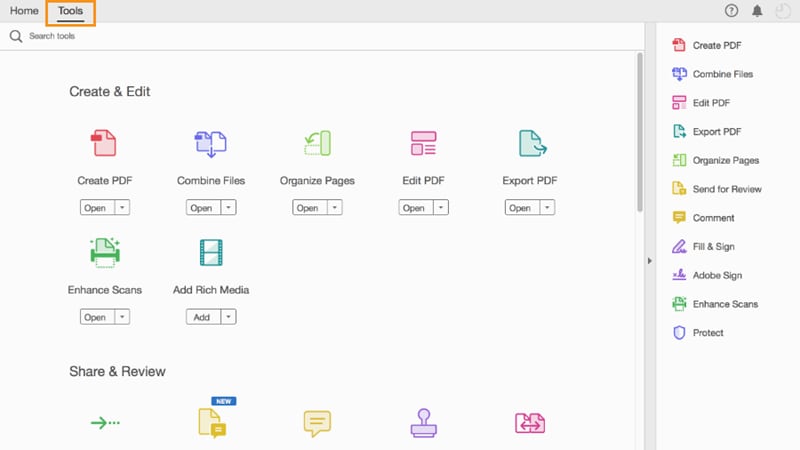
Adobe Acrobat DC is volledig functioneel tijdens de gratis proefperiode. Daarna echter, als u niet upgradet naar een betaald abonnement, keert het in functionaliteit terug om een PDF-lezer te worden. Merk op dat dit anders is dan de gratis Adobe Reader DC, die een toegewijde PDF-lezer is. Daarom kan het verwarrend zijn. Adobe is de maker van het PDF-formaat, en zijn tools zijn ontworpen om het gemakkelijk te maken om PDF's te lezen, ongeacht hun grootte. Dus of het nu een klein document is of een eBook met honderden pagina's, Adobe Acrobat en Adobe Reader maken het gemakkelijk om het document te hanteren en erdoorheen te navigeren.
Belangrijkste kenmerken
- Uitgebreide PDF-bewerking, conversie, bescherming, enz.
- Gemakkelijke PDF-leestools
- Annotatie- en markeringstools
- PDF-bescherming
3: Foxit Software
Foxit PDF Reader is een toegewijde PDF-leesapplicatie met vergelijkbare functies als de meeste PDF-lezers. De interface is eenvoudig en de app is beschikbaar voor desktop, mobiel en webgebruik. De belangrijkste verkoopfunctie hier is dat de app er vrij vergelijkbaar uitziet op elk platform, waardoor de lezer een naadloze ervaring krijgt wanneer ze van het ene apparaat naar het andere gaan.
Belangrijkste kenmerken
- PDF's bekijken, lezen en printen
- Multi-platform ondersteuning
- Gemakkelijke samenwerking (met cloud- of CMS-integratie)
- PDF's ondertekenen met e-handtekeningen en digitale handtekeningen verifiëren
4: STDU Viewer
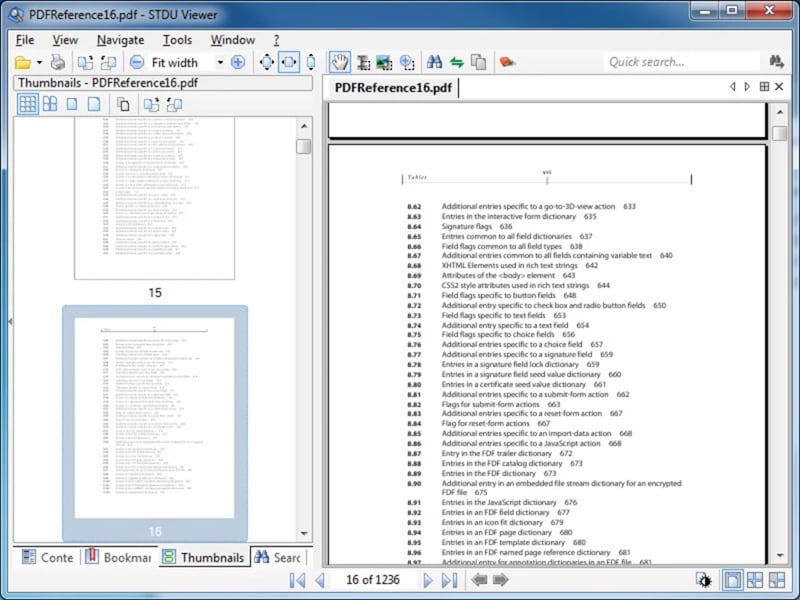
Dit is puur een documentviewer voor technische en wetenschappelijke documenten. Het ondersteunt een breed scala aan bestandsformaten, waaronder PDF, afbeeldingsbestanden, ePub, MOBI en meer. Het stelt u ook in staat om geselecteerde tekst of alle tekst naar een nieuw bestand te extraheren. Het is gratis te gebruiken en beschikbaar voor alle Windows-versies van XP tot Windows 7. Hoewel het officieel geen Windows 10 ondersteunt, zou het zonder problemen moeten werken.
Belangrijkste kenmerken
- Uitgebreide ondersteuning voor bestandsformaten
- Ondersteuning voor tekstlaag
- PDF naar afbeelding converter
- Interface met tabbladen
5: PDF-XChange Viewer
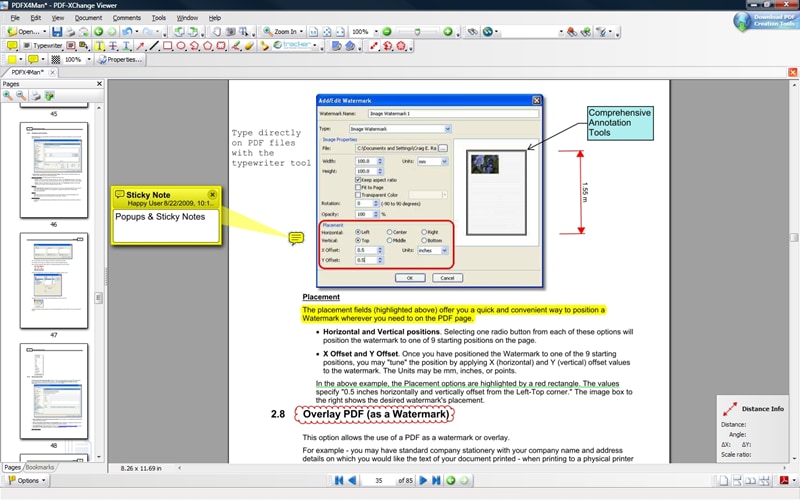
Hoewel dit product is stopgezet in termen van actieve ondersteuning, zijn dezelfde functies nu beschikbaar in PDF-XChange Editor. De oudere versie is nog steeds een geweldige PDF-lezer applicatie voor Windows. Naast het bekijken en annoteren van PDF-bestanden, kunnen gebruikers ook de gratis OCR-functie gebruiken voor gescande documenten. Het is niet zeer nauwkeurig, maar het werkt in goede mate met duidelijke of getypte tekst die in de vorm van afbeeldingen is.
Belangrijkste kenmerken
- De pro-versie wordt geleverd met een OCR-functie om documenten direct naar bewerkbare PDF's te scannen
- De gratis Viewer-applicatie biedt gemakkelijk PDF-lezen, annotaties, stempels, schrijfmachinemodus, enz.
- Tekst uit PDF extraheren
- Pan- en Loupe-venstertools voor gemakkelijke navigatie bij het lezen van grote bestanden
- Voeg een wachtwoord toe om uw PDF's te beschermen
6: Sumatra PDF
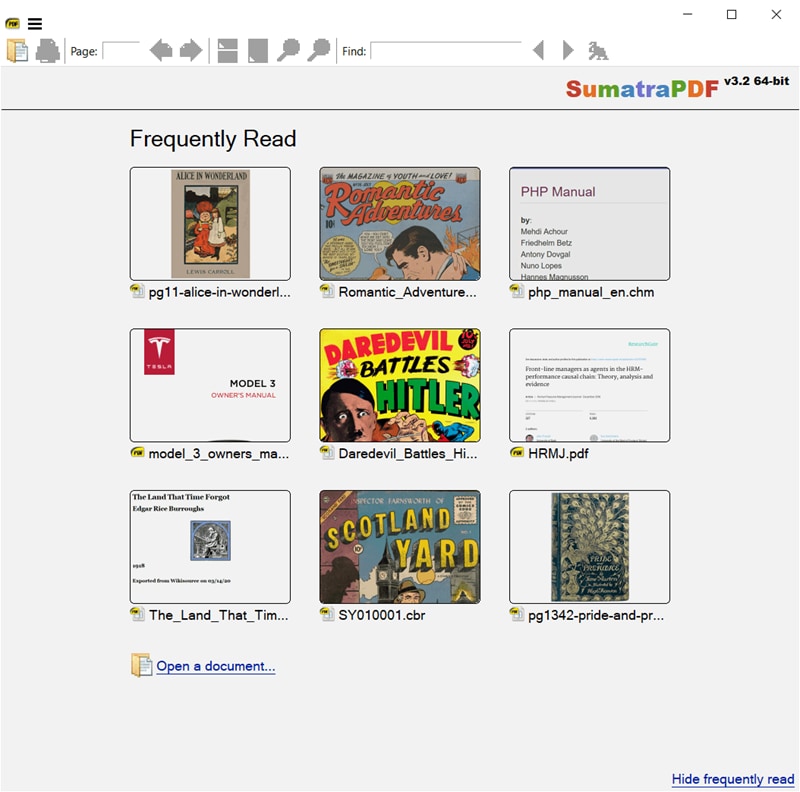
Sumatra PDF is een gratis hulpprogramma voor het lezen van PDF's, eBooks, digitale strips en andere bestandstypen. Het is klein, draagbaar en behoorlijk krachtig. Het is ook geladen met PDF-leesfuncties die u een plezierige leeservaring geven.
Belangrijkste kenmerken
- Lees PDF's en andere bestandsformaten
- Uitgebreid scala aan acties voor het lezen
- Handige sneltoetsen
- Gebruik opdrachtregelargumenten voor navigatie en andere doeleinden
7: SmallPDF
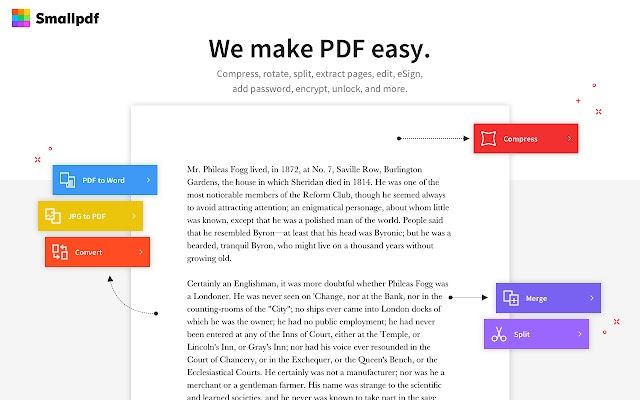
SmallPDF is een online verzameling van PDF-tools, elk met zijn eigen toegewijde webpagina. De Small PDF Reader is beschikbaar voor gebruik in uw browser of als een Chrome-extensie. Upload gewoon uw bestand en het wordt geopend in uw browser. De lezer wordt geleverd met een rijke set functies, zoals hieronder vermeld:
Belangrijkste kenmerken
- Werk online met de browserinterface of offline met de desktop-app
- Deel PDF's online
- Volledig ecosysteem van PDF-tools voor bewerking, conversie, OCR, enz.
- Annoteer en vul formulieren in
- PDF printen en exporteren naar clouddiensten zoals Drive en Dropbox
8: ABBYY FineReader
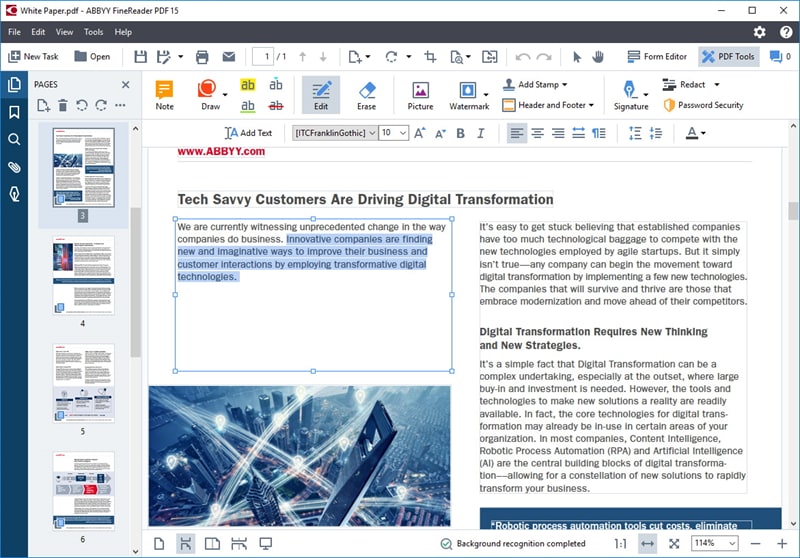
Een van de krachtigste PDF-tools is ABBYY FineReader. Hoewel de naam suggereert dat het een PDF-lezer is, is FineReader een volwaardige PDF-oplossing met functies zoals bewerken, conversie, PDF's vergelijken, formulieren maken, PDF splitsen, redigeren, OCR en meer. Het stelt u ook in staat om bepaalde taken te automatiseren, zoals bestandsconversie en scannen naar PDF. Het is ook een geweldig hulpmiddel voor samenwerking en biedt meerdere handtekeningverzamelingen, zoeken in opmerkingen, opmerkingensstatus, enz.
Belangrijkste kenmerken
- PDF-bewerking - elk type PDF-inhoud toevoegen, wijzigen of verwijderen
- PDF's beschermen met encryptie, redactie, enz.
- Vergelijk twee PDF's op verschillen
- OCR-scannen
- Taakautomatisering
- Formulieren maken, invullen en e-handtekening
9: Microsoft PDF Manager
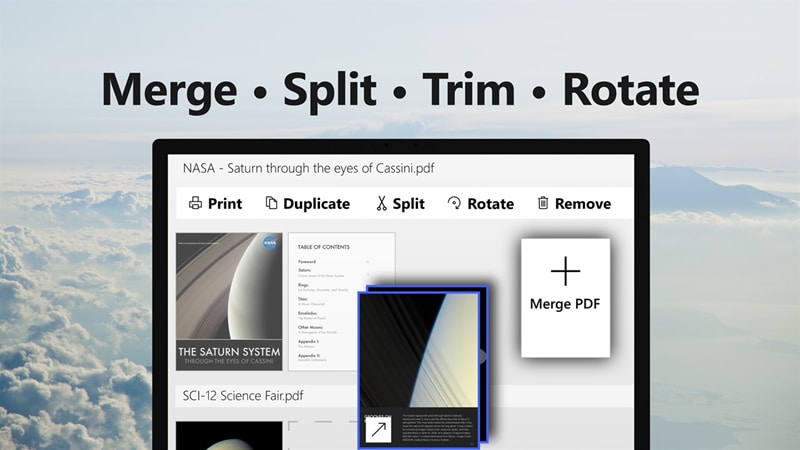
De nieuw uitgebrachte PDF Manager van Microsoft is bedoeld om grote bedrijven te helpen met hun PDF-workflows. Het heeft essentiële tools zoals bijsnijden, samenvoegen, extraheren en splitsen, maar bevat ook een volledig scherm PDF-lezer. Het is niet strikt een PDF-editor, maar u kunt ook pagina's opnieuw ordenen, roteren en verwijderen met dit nuttige hulpprogramma. Bovendien is het beschikbaar voor bedrijfsbrede implementatie, wat het een aantrekkelijk hulpmiddel maakt voor grotere bedrijven.
Belangrijkste kenmerken
- PDF's bijsnijden, samenvoegen en splitsen
- Pagina's organiseren - opnieuw ordenen, verwijderen, data extraheren, roteren
- Volledig scherm PDF-lezer met gemakkelijke navigatietools
- Enterprise-vriendelijke applicatie - gemakkelijk bedrijfsbreed te implementeren
10: Adobe Reader DC
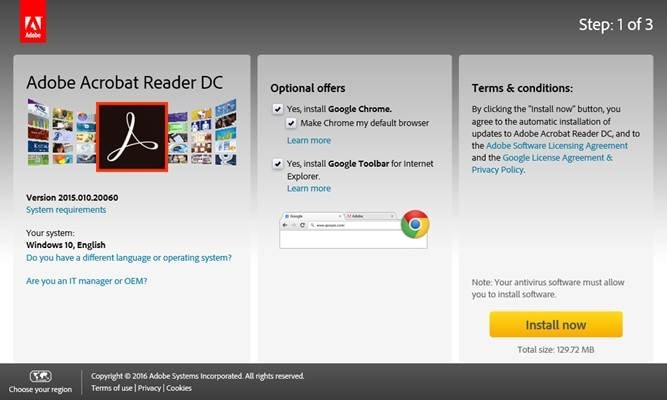
Een van de allereerste applicaties in deze categorie is het kern PDF-leesproduct van de marktleider, Adobe Reader DC. In tegenstelling tot Acrobat DC, is het simpelweg een hulpmiddel om PDF's te lezen, formulieren te ondertekenen en andere basistaken uit te voeren. Als u PDF's moet bewerken of converteren, heeft u Adobe Acrobat DC of Adobe Document Cloud PDF Services nodig. De kernfuncties van deze PDF-lezer zijn precies hetzelfde als wat u krijgt met Acrobat DC zodra de gratis proefperiode afloopt en u niet upgradet naar een betaald abonnement.
Belangrijkste kenmerken
- PDF's openen en bekijken
- PDF's printen met geavanceerde instellingen
- PDF-formulieren invullen en e-handtekening toevoegen
11: Movavi PDF Editor
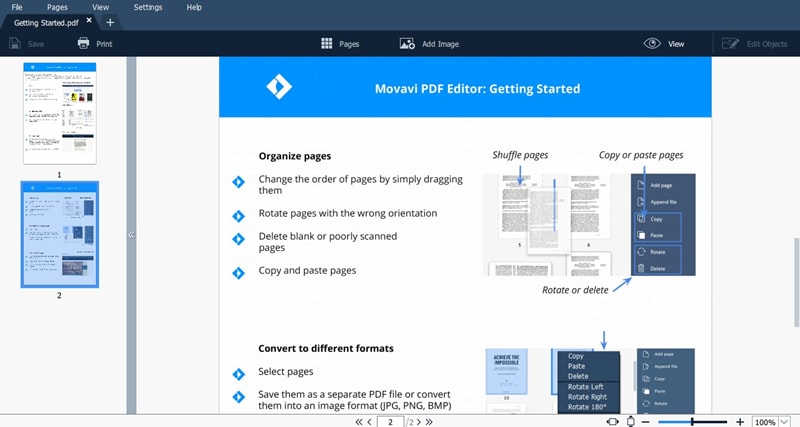
Movavi is algemeen bekend om zijn videobewerkingssoftware, maar niet veel mensen weten van de Movavi PDF Editor. Het is een redelijk degelijke PDF-lezer, maar het echte voordeel is dat het wordt geleverd met tools voor het bewerken van PDF's, converteren naar en van PDF, PDF-bestanden maken vanaf een lege pagina, PDF's samenvoegen, enzovoort. Movavi is een goed gerespecteerde naam in de software-industrie, en ze hebben hun expertise en finesse ook in dit product gebracht.
Belangrijkste kenmerken
- PDF-lezer met soepele navigatiecontroles
- Beschikbaar voor Mac en Windows
- Bestandsconversie naar en van PDF - enkele en batchconversiemodi
- Functie voor het samenvoegen van bestanden
- PDF's bewerken en maken
12: Systools PDF Unlocker
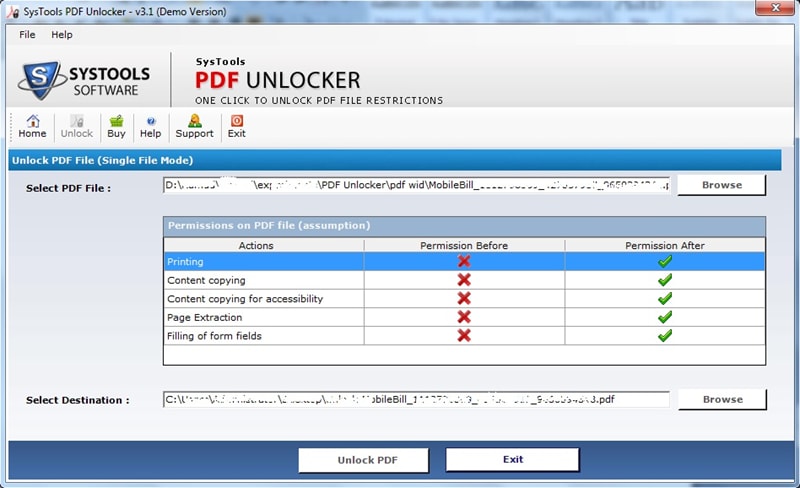
Als uw PDF is vergrendeld voor bewerking en u wilt wijzigingen aanbrengen, zal een traditionele PDF-lezer niet helpen. Daarom hebben we dit specifieke product vermeld. Met Systools PDF Unlocker kunt u bewerkings- en kopieerbeperkingen op elk beschermd PDF-bestand verwijderen zonder het wachtwoord te hoeven weten. Natuurlijk moet u het verstandig gebruiken en niet voor illegale of verboden acties, zoals het ontgrendelen van een PDF waartoe u geen toegang heeft.
Belangrijkste kenmerken
- Verwijdert eigenaarswachtwoord om PDF's te ontgrendelen voor bewerking, enz.
- Maakt het invullen van formulieren mogelijk door bewerkingsbeperkingen te verwijderen
- Batch-ontgrendeloptie beschikbaar
- Ondersteunt meerdere PDF-versies
- Optie om bronwachtwoord te behouden na ontgrendelen
13: PDFescape
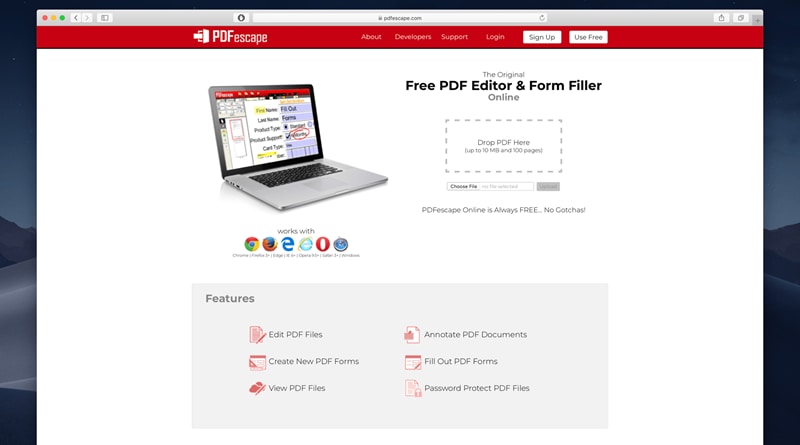
PDFescape is een gratis PDF-lezer en formulier-invulapp die u vanuit uw browser kunt openen. Het is volledig gratis en wordt geleverd met extra functies voor bewerken, bescherming, formulieren invullen, annotatie en PDF-creatie. Als een webapplicatie stelt het gebruikers in staat om op elk systeem te werken, ongeacht het besturingssysteem, waardoor het zeer toegankelijk is vanaf elke locatie.
Belangrijkste kenmerken
- PDF-bewerking (beperkte functionaliteit)
- PDF's maken
- PDF's annoteren
- Wachtwoordbeveiliging toepassen
- Formulieren invullen en ondertekenen
- PDF's lezen, inclusief met wachtwoord beveiligde bestanden (wachtwoordprompt verschijnt bij het openen van een bestand)
Wat te overwegen bij het kopen van PDF-editors?
Nu we een overzicht hebben van de beste PDF-lezers op de markt in 2021, hoe besluit u welke u uiteindelijk kiest? Die vraag vraagt om enige overweging omdat het allemaal afhangt van waarom u er überhaupt een nodig heeft. Hier zijn enkele belangrijke factoren om over na te denken:
Intuïtieve interface
Welk hulpmiddel u ook uiteindelijk besluit te gebruiken, het is belangrijk dat de applicatie een gebruiksvriendelijke interface heeft met duidelijke iconografie, een leesbare lay-out en gemakkelijke navigatie. Anders zult u veel tijd besteden aan het doorlopen van hulpbronnen om de verschillende functies en hoe ze te gebruiken te achterhalen. In dat opzicht is PDFelement een van de beste tools. Het biedt letterlijk een nul leercurve, zodat nieuwe gebruikers er meteen in kunnen springen en zich prettig voelen bij de interface. Aan de andere kant is iets als Acrobat DC een krachtig hulpmiddel, maar de interface is rommelig en sommige belangrijke functies zijn diep in het menu Tools begraven.
PDF's maken en bewerken
Dit is een belangrijke factor om te overwegen omdat de meeste PDF-lezers niet in staat zijn om PDF's te maken of te bewerken. Als u iets robuusters nodig heeft, dan is een volwaardige PDF-editor zoals PDFelement, Acrobat DC of ABBYY FineReader perfect voor u. Dergelijke applicaties bieden niet alleen PDF-bewerkings- en PDF-aanmaakfuncties, maar ook nuttige tools zoals bestandsconversie, PDF-beveiliging, bestands- en paginaorganisatie, OCR en meer.
OCR-mogelijkheden
Als u regelmatig met fysieke documenten werkt en uw workflows moet digitaliseren, is een OCR-functie absoluut essentieel. Het kan u helpen bestaande elektronische bestanden om te zetten in bewerkbare PDF's en ook documenten direct te scannen naar bewerkbare bestanden. PDFelement Pro wordt geleverd met een krachtige OCR-plugin die op afbeeldingen gebaseerde tekst kan omzetten in bewerkbaar PDF-formaat in meer dan 20 talen op een nauwkeurige manier. Een andere geweldige tool hiervoor is Acrobat Pro DC, maar PDFelement is veel betaalbaarder en biedt vrijwel alle functies als Acrobat Pro DC.
Documentsamenwerking
Eenvoudig bestanden delen is een vereiste voor de meeste organisaties die medewerkers op afstand of op verschillende locaties hebben werken. Kies daarom voor een tool die ook geïntegreerd is met een speciale cloudservice voor PDF-bestanden. Dat laat u over met Acrobat DC en PDFelement als een van de voor de hand liggende keuzes. Wondershare PDFelement Cloud vult de rijke PDF-tools van PDFelement aan met veilige cloudopslag en functies voor elektronische handtekeningen. U kunt een bestand op uw desktop bewerken, het uploaden naar de cloud en het tegelijkertijd naar meerdere anderen sturen om te ondertekenen. De documenten worden elektronisch bijgehouden, zodat u realtime updates heeft over wie heeft getekend en van wie de handtekening nog in behandeling is. Bovendien kunt u nu algemene annotaties maken die andere geautoriseerde kijkers kunnen zien en waarop ze kunnen reageren.
Beveiligingsfuncties
Beveiliging is een zeer belangrijk onderdeel van bedrijfsworkflows omdat gevoelige en vertrouwelijke informatie vaak extern wordt verspreid voor verschillende doeleinden. Om uw gegevens te beschermen, heeft u een PDF-lezer/editor nodig die ook uw bestanden kan versleutelen en beschermen tegen ongeautoriseerde toegang. Een tool zoals PDFelement kan u bescherming op bedrijfsniveau bieden met de meest geavanceerde versleutelingsalgoritmen.
Desktop of webgebaseerd?
Een andere zeer belangrijke overweging is of u kiest voor een desktopapplicatie of een webgebaseerde applicatie. Hoewel webgebaseerde tools zeer aantrekkelijk zijn vanwege de toegankelijkheid die ze bieden, zijn ze niet zo veilig als een op zichzelf staande softwareapplicatie die wordt beschermd door netwerkbeveiligingsfuncties, firewalls en andere veiligheidsmaatregelen. Maar wat als u het beste van twee werelden zou kunnen hebben? PDFelement, gebruikt in combinatie met Wondershare PDFelement Cloud, is precies de oplossing waar u naar op zoek bent. Het biedt de beveiliging en isolatie van de desktopomgeving (evenals de krachtige bronnen die uw systeem inbrengt), en ook het voordeel van een cloudopslagservice met een ingebouwd platform voor elektronische handtekeningen. Het is de ideale combinatie van gemak, beveiliging en krachtige functies, allemaal in één pakket. En het beste deel is dat het uw organisatie minimaal 60% kan besparen wanneer u overstapt van een duurdere opstelling zoals Adobe.
Nu u een duidelijk beeld heeft van de beschikbare tools en waar u op moet letten bij het kiezen van een tool, zou het antwoord duidelijk moeten zijn. Waarom meer geld betalen als u vrijwel alle functies plus cloudintegratie kunt krijgen voor een fractie van wat u momenteel uitgeeft?
Veelgestelde vragen
V1. Wat is de beste PDF-lezer voor Windows 10?
PDFelement wordt beschouwd als een van de beste beschikbare opties. Het is een gebruiksvriendelijke en uitgebreide software waarmee gebruikers PDF-documenten kunnen bekijken, bewerken, annoteren en converteren. Het biedt ook geavanceerde OCR-technologie en waarborgt hoge beveiliging met wachtwoord- en digitale handtekeningfuncties. Met zijn krachtige en handige functies onderscheidt PDFelement zich als de beste keuze voor het lezen en bewerken van PDF's op Windows 10.
V2. Is Foxit beter dan Adobe Reader?
Beide softwareprogramma's zijn populaire PDF-lezers en hebben hun eigen sterke en zwakke punten. Foxit staat bekend om zijn snellere prestaties en lager gebruik van systeembronnen in vergelijking met Adobe Reader, waardoor het een voorkeurskeuze is voor degenen die waarde hechten aan snelheid en efficiëntie. Aan de andere kant biedt Adobe Reader een uitgebreidere set functies en integratie met andere Adobe-producten, waardoor het geschikt is voor professioneel gebruik en geavanceerde PDF-bewerking. Uiteindelijk zal de keuze tussen de twee afhangen van de specifieke vereisten en voorkeuren van de gebruiker.

Audrey Goodwin
chief Editor