

PDFelement-Krachtige en eenvoudige PDF-editor
Ga aan de slag met de eenvoudigste manier om PDF's te beheren met PDFelement!
Een PDF Chrome-extensie kan in veel situaties een zeer handig hulpmiddel zijn. Stel je voor dat je net een PDF-bestand hebt ontvangen en dat je het moet ondertekenen en terugsturen-maar het probleem is dat je geen volledige PDF-editor hebt! Wat doe je? In dergelijke gevallen kunt u een Acrobat Chrome-extensie of bijna elke Chrome-extensie krijgen om PDF-ondertekening af te handelen en deze vervolgens gebruiken om uw document rechtstreeks In uw browser te verwerken, zonder dat u een zelfstandige applicatie hoeft te downloaden of installeren. Dit artikel toont maar liefst 11 populaire PDF Chrome-extensies om PDF-taken te repareren zonder een desktoptool te openen.
In dit artikel
Deel 1. PDF Reader-Open en bekijk uw PDF binnen enkele seconden
Tool 1: PDF-kijker
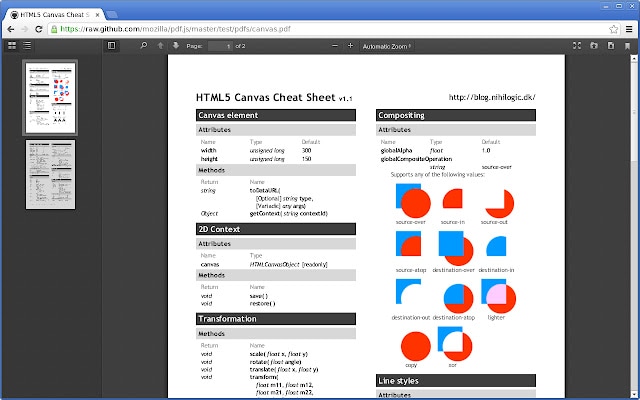
Deze unieke PDF Chrome-extensie gebruikt HTML5 om uw PDF op de browser weer te geven met behulp van PDF.js, dat volledig wordt ondersteund door Mozilla Labs. Omdat het grotendeels een open source tool is, is het ook gratis te gebruiken. Het heeft echter wel zijn beperkingen, omdat het slechts een PDF-viewer is in plaats van een editor, annotator of e-signing-tool. Het vereist ook speciale toestemming om bestanden te bekijken die lokaal zijn opgeslagen, waarvoor een interne URL nodig is om toegang te krijgen. Bovendien is er een bekend probleem met deze PDF Chrome-extensie waarmee gebruikers geen bestanden kunnen bekijken die zijn gegenereerd met behulp van een POST-verzoek, wat In wezen een formulier is. Niettemin, als u snel een PDF moet bekijken en u niets anders hebt om mee te werken, kan dit de leemte opvullen.
Tool 2: Open in PDF Viewer
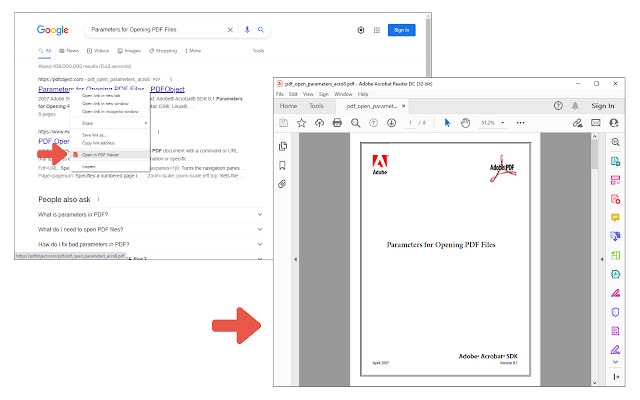
Deze browsergebaseerde PDF-tool is gebaseerd op verschillende populaire tools. Met andere woorden, het kan een Acrobat Chrome-extensie zijn, maar je hebt de volledige versie van Acrobat nodig en verbindt deze Chrome-extensie ermee zodra je deze activeert. Dit is een groot nadeel, want als je al Acrobat hebt, waarom zou je dan een PDF Chrome-extensie gebruiken? De reden is simpel-voor het gemak. In werkelijkheid is dit helemaal geen PDF-hulpprogramma; Het is eerder een brug waarmee u PDF-links kunt openen in de tool van uw keuze met behulp van een speciale patch, waardoor het het equivalent is van een Acrobat Chrome-extensie. In zekere zin is dat. Toch is het behoorlijk handig als je weet hoe je het moet installeren en verbinding moet maken met je standaard PDF-viewer.
Deel 2. PDF Editor-Bewerk PDF-bestanden eenvoudiger dan Desktop Tool
Tool 3: PDF-editor voor Chrome
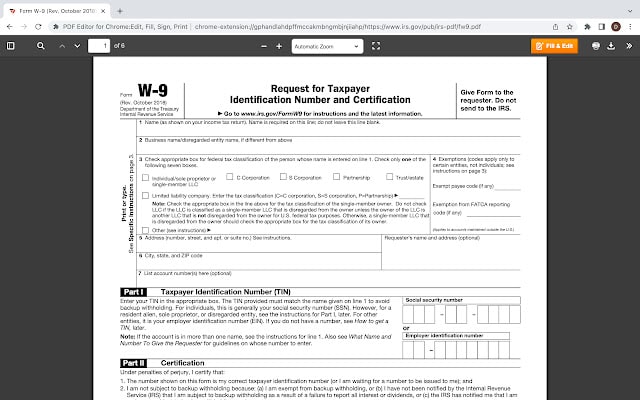
In deze categorie van PDF Chrome-extensies laten we tools zien die daadwerkelijk PDF-bestanden kunnen bewerken, wat behoorlijk handig is wanneer u de bestaande inhoud van een PDF-bestand moet invullen of vormen of eenvoudige correcties moet aanbrengen. Normaal gesproken zou dit een volledig functionele PDF-editor vereisen, maar in dit geval kunt u formulieren rechtstreeks invullen met deze leuke Chrome-extensie genaamd pdfFiller. De naam zelf geeft aan wat je met deze handige tool kunt doen. Naast het invullen van formulieren kunt u ook PDF's bewerken, elektronische handtekeningen toepassen, PDF-bestanden afdrukken, delen en zelfs organiseren. Het is vrij veelzijdig, zoals je kunt zien, maar het is niet helemaal gratis. Je krijgt echter wel een gratis proefperiode van 30 dagen voordat je je moet committeren aan een aankoop.
Tool 4: Smallpdf
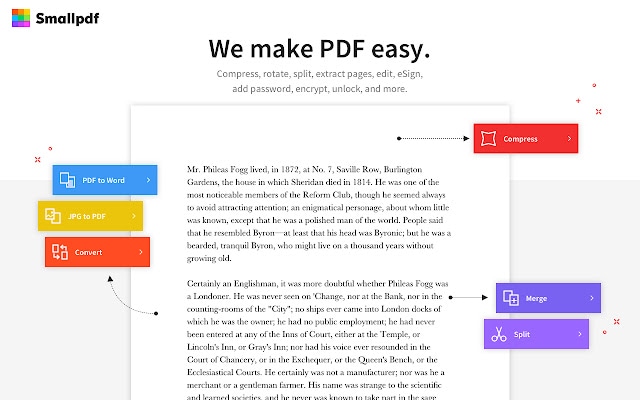
Velen van jullie hebben misschien gehoord van Smallpdf, dat online-en desktopoplossingen biedt voor PDF-beheer, bestandsconversie, bewerking en andere functionaliteiten. Dit is een Chrome-extensieversie met vrijwel dezelfde functionaliteit, maar met een beperkte reikwijdte omdat het rechtstreeks werkt via de bronnen van uw browser in plaats van als een online service. Het biedt in wezen de mogelijkheid om PDF's te bewerken, combineren, comprimeren, splitsen en converteren naar andere bestandstypen. Je kunt ook PDF's ondertekenen en ze zelfs voor anderen sturen om te ondertekenen. Bovendien biedt de Smallpdf PDF Chrome-extensie een belangrijke service-PDF-beveiliging om bestanden te vergrendelen en te ontgrendelen, zodat de informatie erin veilig kan worden bewaard tegen ongeoorloofd bekijken.
Deel 3. PDF Annotator-Markeer, reageer, teken en wiss PDF zoals je wilt
Tool 5: Adobe Acrobat
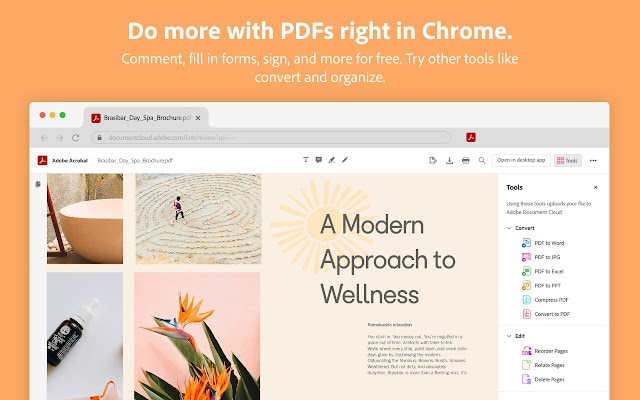
Hoewel Adobe Acrobat voor Chrome, de extensie, een PDF-editor zegt te zijn, kunt u geen bestaande tekst in een PDF-bestand wijzigen. Deze PDF Chrome-extensie is primair bedoeld voor annotaties, formulierinvullen, elektronische ondertekening en bestandsconversies. In veel opzichten lijkt het op de gratis Acrobat Reader DC of de verlopen gratis proefversie van Acrobat DC. Enkele extra tools zijn echter onder meer PDF-samenvoegen, PDF-maken, PDF-organiseren, bestandsgroottecompressie en nog een paar meer. Als je al een Acrobat-gebruiker bent, is de gebruikersinterface vrij gemakkelijk te begrijpen, te navigeren en te gebruiken. Vergeet niet dat dit een applicatie is die door een browser wordt uitgevoerd, dus probeer niet zeer grote bestanden te verwerken zoals u dat zou doen in Acrobat DC of Pro DC.
Tool 6: Weava Highlighter-PDF & Web
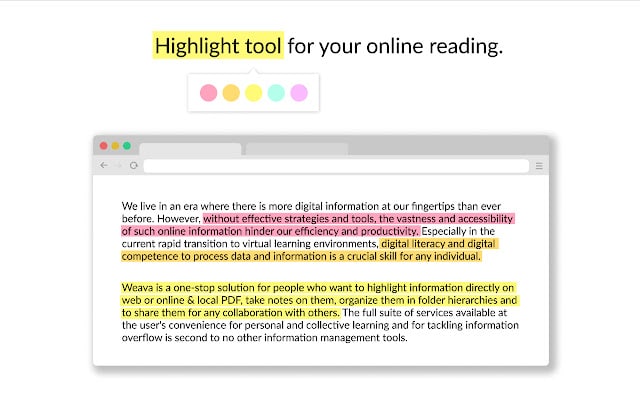
Zoals de naam al doet vermoeden, is dit een annotatietool waarmee u tekstdelen van PDF-bestanden kunt markeren. Niet alleen dat, maar het laat je dit ook op webpagina's doen. Bovendien kunt u, zodra u de tekst hebt gemarkeerd, deze organiseren in mappen en submappen. De gratis versie is vrij beperkt, dus als je meer functionaliteit nodig hebt, kun je upgraden naar een Premium account en onbeperkte mappen en submappen krijgen, onbeperkte cloudopslag voor je highlights, de mogelijkheid om afbeeldingen te klappen en op te slaan in je persoonlijke werkruimte, enzovoort. Toch kunt u zelfs de gratis versie dingen doen zoals het maken van citaten, wat een geweldige functie is voor studenten die een opdracht voorbereiden of een paper schrijven waarin citaten superbelangrijk zijn.
Deel 4. PDF Converter-Converteer PDF naar Word en andere formaten
Tool 7: SmartPDF

Deze PDF Chrome-extensie gaat verder dan de mogelijkheden van de Acrobat Chrome-extensie en de meeste andere soortgelijke hulpprogramma's, maar de primaire functie ervan is als een bestandsconversietool om documenten om te zetten naar en van het PDF-formaat. Het werkt voor bestanden tot 20 MB en is absoluut gratis te gebruiken. open gewoon een document, klik vervolgens op de knop Browserextensie, kies een uitvoerformaat en VOILA! Uw bestand is binnen enkele seconden klaar. Het is handig en snel, en de nauwkeurigheid is behoorlijk redelijk voor een gratis PDF Chrome Extension-bestandsconversietool. De formaten die momenteel worden ondersteund zijn documenttypen zoals Word, PPT, Excel en ook JPG-afbeeldingen. Het converteert niet naar of van andere afbeeldingstypen, maar aangezien JPG vrij universeel is, kunt u PDF's converteren om ze bekijkbaar te maken in elke tool voor het bekijken of bewerken van afbeeldingen.
Tool 8: PDF.online
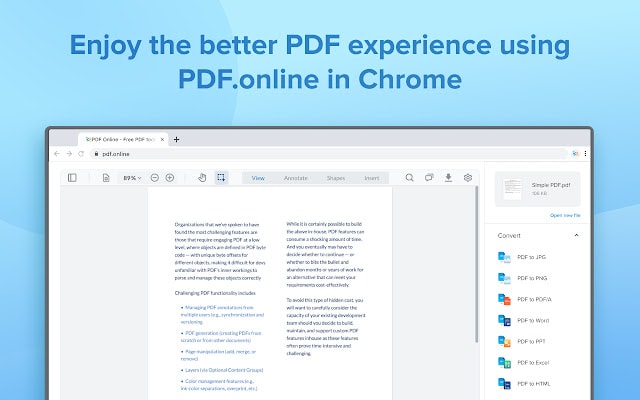
Voorheen bekend als Xodo (de iOS-app draagt die naam nog steeds en is het populairste lid van deze familie van PDFTron-hulpprogramma's. Deze is een Google Chrome PDF-extensie en is een afleiding van de gelijknamige online PDF-service. De functies zijn vrij uitgebreid en komen bijna overeen met alles wat je op de online versie kunt doen, maar aangezien dit gewoon een extensie is, werkt het op een andere manier en is het niet in staat om zware documenten te verwerken. Daarnaast biedt het een reeks nuttige functionaliteiten, zoals PDF-conversie (naar en van PDF), PDF-bewerking, bestandssamenvoegen (PDF's combineren), bijsnijden, compressie, redactie, formulierinvullen, PDF splitsen, PDF ondertekenen en PDF organiseren. Als veelzijdige tool is het een handige manier om workflows in realtime af te handelen als je online bent en iets tegenkomt dat je wilt verwerken.
Deel 5. PDF Organizer-PDF-pagina's splitsen en samenvoegen met klikken
Tool 9: PDF splitsen
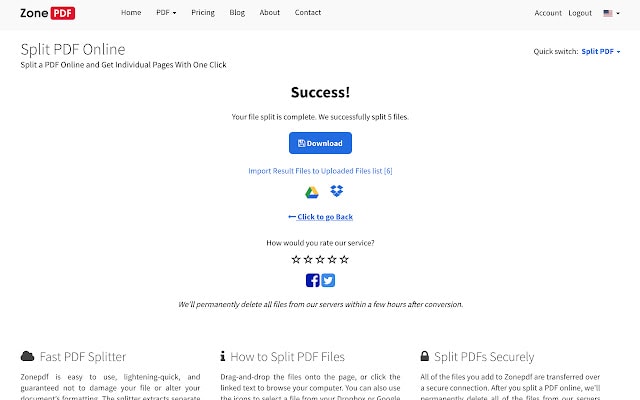
De naam vertelt het hele verhaal! Split PDF is een Chrome PDF-extensie die speciaal is ontworpen om PDF-bestanden in afzonderlijke pagina's op te splitsen. Zodra u een bestand uploadt naar het extensievenster, wordt het bestand opgesplitst in zoveel verschillende bestanden als er pagina's in het originele document zijn. Het is een geweldige manier om bestanden te splitsen die eerder zijn samengevoegd voor eenvoudiger delen. Het verandert de betalingsindeling of enig ander kenmerk niet. Het enige wat het doet is een eenvoudige splitsingsactie die één bestand maakt uit elke pagina van het bron-PDF-bestand. Het werkt uiteraard alleen met PDF, maar het is toch een geweldige Chrome-extensie om te hebben.
Tool 10: PDF samenvoegen
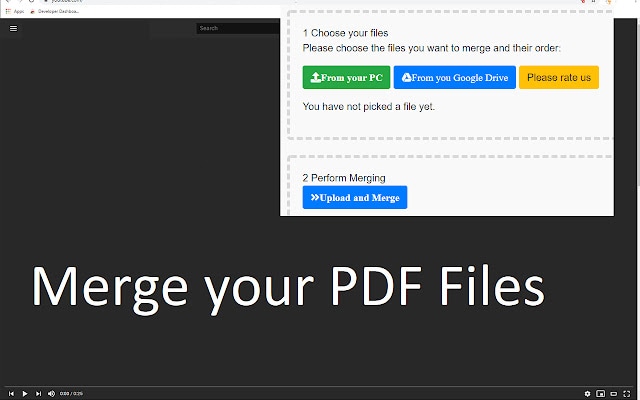
Deze gratis en snelle PDF Chrome-extensie doet het tegenovergestelde van de vorige tool die we je lieten zien. U kunt twee of meer PDF-bestanden uploaden nadat u op het extensiepictogram in de werkbalk hebt geklikt, waarna deze bestanden worden samengevoegd om u één uitvoer-PDF te geven. Iets waar u zich van bewust moet zijn, is de volgorde van de geüploade bestanden, omdat ze in die exacte volgorde worden samengevoegd. Als je het wilt veranderen, heb je een andere tool nodig. En dat brengt ons bij de belangrijkste online PDF service die alle hierboven beschreven tools kan aanvullen.
Deel 6. Bonus! Verwerk alle PDF-taken gratis Online met gemak
Tool 11: HiPDF
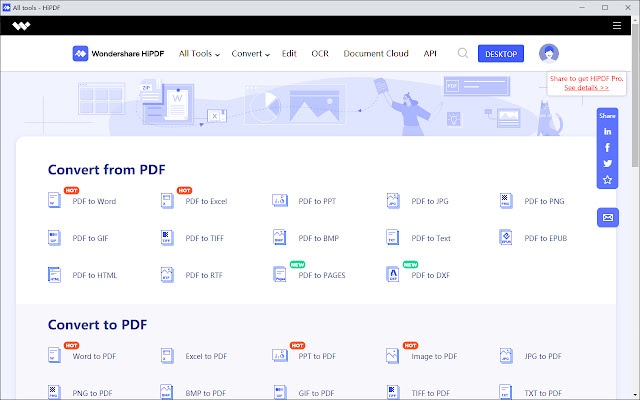
Deze geweldige PDF Chrome-extensie is qua functionaliteit vergelijkbaar met het ouderhulpprogramma,HiPDF.com, wat een browsergebaseerd PDF-beheerhulpprogramma is met een reeks functies. Alles wat u nodig hebt, vindt u hier, of u nu een PDF wilt bewerken, beveiligen, converteren naar een ander formaat, invullen, annotaties toevoegen of andere geavanceerde acties wilt uitvoeren. Het is een krachtige tool die zware workflows aankan en de vrije limiet is vrij genereus. Bovendien, als u moet upgraden en alle beperkingen moet verwijderen, is het betaalde plan zeer betaalbaar. De bewerkingstool is erg handig en je kunt PDF-bestanden wijzigen zoals je wilt zonder extra software te hoeven downloaden.
Gebruik je in plaats daarvan liever PDF-bewerkingstoepassingen? We hebben je. De onderstaande link geeft je een platform dat PDF-bewerking voor altijd gemakkelijker kan maken.
Wat is de beste PDF Chrome-extensie?
Afhankelijk van uw specifieke dagelijkse workflowtaken kunt u een van deze tools kiezen, daarom hebben we ze in verschillende secties verdeeld. Het zou je moeten helpen om snel de beste te identificeren en te gaan gebruiken voor een bepaalde klus. Maar als je op zoek bent naar iets dat alles doet, dan is HiPDF waarschijnlijk wat je hebt gezocht. Het bestrijkt het volledige scala aan PDF-beheertools, is gemakkelijk toegankelijk, krachtig, nauwkeurig en betaalbaar. Met andere woorden, het is uw one-stop-shop Chrome-extensie voor PDF-bestanden en andere document-en afbeeldingsformaten.
”