

Omdat zoveel van 's werelds informatie nu online staat, is de behoefte om een screenshot op een pc te maken enorm toegenomen. Tegenwoordig wil iedereen een snelle screenshot kunnen maken, wat notities toevoegen en deze naar hun collega's en vrienden sturen of het daar plaatsen voor de Grote Social Media Goden om te verslinden. Microsoft heeft een paar tools in Windows ingebouwd die kunnen worden gebruikt om screenshots te maken. Er zijn ook veel tools van derden die kunnen worden gebruikt om screenshots op een pc te maken. Dus, hoe kies je? We laten je graag een flexibele en gebruiksvriendelijke tool voor je Windows-apparaat zien genaamd "Screenshot op PC."
PDFelement is een PDF-editor met een screenshot-tool waarmee je PDF-documenten, webpagina's en andere softwareprogramma's op je computer kunt knippen. Het is een PDF-editor die je niet alleen in staat stelt om PDF-documenten te bewerken en te ondertekenen, maar je ook moeiteloos foto's vanuit het programma kunt delen, ze kunt wijzigen met behulp van annotatiefuncties en andere soorten afbeeldingen van je scherm kunt vastleggen. Dit maakt het een van de beste tools die we in deze categorie zijn tegengekomen. Vanwege de veelzijdigheid die het biedt, verdient de schermopname-tool meer aandacht dan het nu krijgt. Er is bijvoorbeeld een keuze om een snapshot van bepaalde werkbalken of gebieden van de interface vast te leggen.


Hoe gebruik je Knipgereedschap in PDF?
Zodra je het installatiebestand van de Wondershare PDFelement-website hebt, is de app gemakkelijk in te stellen. Nadat het programma is geïnstalleerd, voer je het uit en volg je de onderstaande stappen om PDF-bestanden te knippen.
Stap 1 Open het PDF-bestand dat je wilt knippen in PDFelement. Klik op "Tool" > "Vastleggen" en kies het gebied dat je wilt vastleggen.
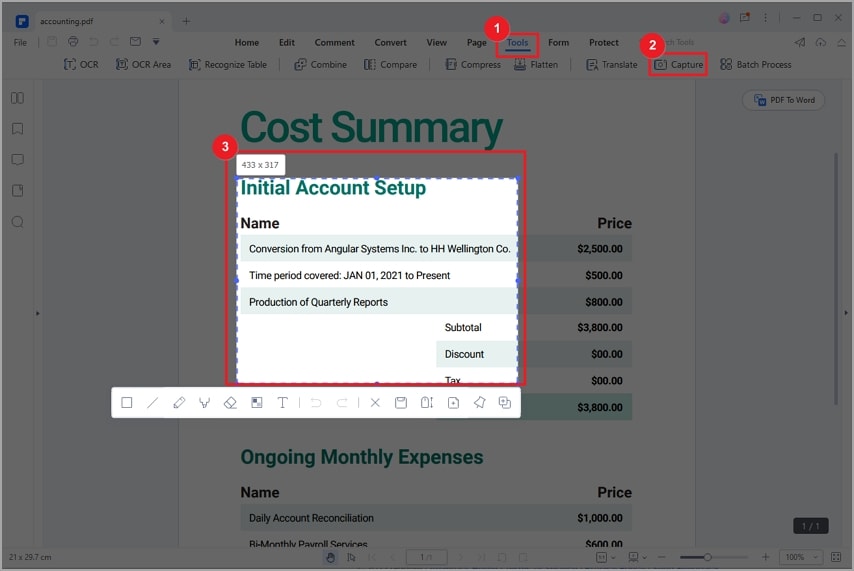
Stap 2 Na het vastleggen van een screenshot, kun je vervolgens een scrollende screenshot maken, tekst toevoegen, een rechthoek, een lijn, een potlood, een marker, of een gepixelde mozaïek maken met de screenshot.
- Scrollende Screenshot: Het is de moeite waard om de Scrollende Screenshot-functie van Wondershare PDFelement te vermelden. Door deze functie te gebruiken, kunnen gebruikers door het document navigeren en een enkele screenshot van meerdere pagina's maken. Je kunt de scrollende screenshot-tool gebruiken om screenshots van meerdere pagina's te maken en deze vervolgens samen te voegen tot één bestand in plaats van één voor één screenshots van elk deel te maken.
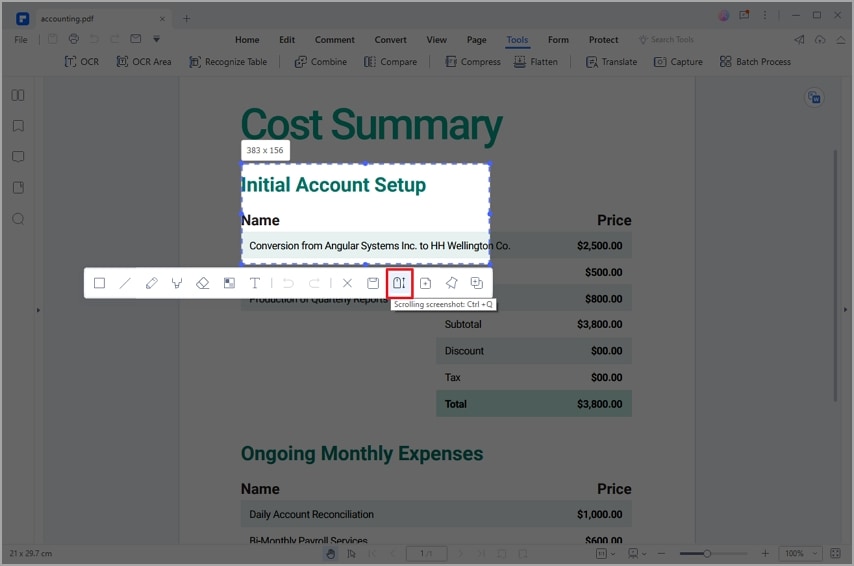
- Rechthoek: Je kunt een rechthoekige vorm in je snapshot tekenen met deze functie.
- Lijnen: Met deze functie kun je de lijnen op de screenshot tekenen.
- Potlood: Met deze tool kun je de documenten markeren.
- Marker:Je kunt specifieke locaties op je screenshot markeren met een marker. Afhankelijk van je vereisten kan de kleur van de marker worden gewijzigd.
- Gum:Deze tool wist annotaties, vormen en tekeningen die je mogelijk op je screenshot hebt gemaakt.
- Mozaïek: Deze tool helpt je om een mozaïek-effect aan je screenshot toe te voegen.
- Tekst toevoegen:Deze functie biedt een tekstvak waarin je elke gewenste tekst kunt typen op het vastgelegde schermgebied en de tekstkleur indien nodig kunt wijzigen.
- Screenshot vastpinnen: Met deze functie kunnen gebruikers de recente screenshot aan de geopende PDF vastpinnen.
Stap 3. Wanneer je klaar bent met het toevoegen van notities, klik je op "Opslaan" om je screenshot op te slaan als een JPG-, PNG-, BMP-, GIF- of PDF-bestand.
Tips en opmerkingen
1. Als je meerdere pagina's van het PDF-document wilt knippen, moet je kiezen voor de functie "Scrollende Screenshot" – dit is de meest handige methode.
2. Gebruik de functie "Mozaïek" om persoonlijke en gevoelige informatie te verbergen voordat je de screenshot met anderen deelt.
3. Gebruik de bewerkingsfuncties van Wondershare PDFelement om de screenshots te markeren en te annoteren.
4. Sla je screenshot op in het juiste formaat. Wondershare PDFelement ondersteunt het opslaan van screenshots in verschillende formaten. Doorgaans zijn PNG en JPEG de twee meest gebruikte formaten voor het opslaan van afbeeldingen. De eerste produceert een hoogwaardige beeldbestandscompressie, terwijl de laatste een lagere kwaliteitscompressie produceert. Bovendien kun je de screenshot ook als PDF opslaan zoals je wilt.
Voordelen van Wondershare PDF Knipgereedschap
- Scrollende screenshot
Een screenshot kan mogelijk niet een volledig document vastleggen, afhankelijk van het aantal pagina's van je PDF-document. De functie Scrollende Screenshot van Wondershare PDF Knipgereedschap kan een scrollend scherm screenshotten en het hele PDF-document in één keer knippen.
- Afbeeldingen annoteren
Wondershare PDF Knipgereedschap stelt gebruikers in staat opmerkingen toe te voegen aan de screenshot om ervoor te zorgen dat de boodschap die hun screenshot overbrengt duidelijk is. Markup-elementen van Wondershare PDFelement omvatten lijnen, pijlen, tekst en meer, die verbeterde communicatie met collega's mogelijk maken. Bovendien laat Wondershare PDF Knipgereedschap gebruikers zelfs privé-informatie in screenshots vervagen om informatie te beveiligen die extern moet worden gedeeld.
- Screenshot bewerken
Als je de Wondershare PDF Knipgereedschap gebruikt om PDF-documenten te knippen en op te slaan als een afzonderlijk PDF-bestand, kun je de screenshot indien nodig vergroten/verkleinen, bijsnijden en roteren.
Mensen vragen ook
V1. Hoe maak je een PDF met het Knipgereedschap?
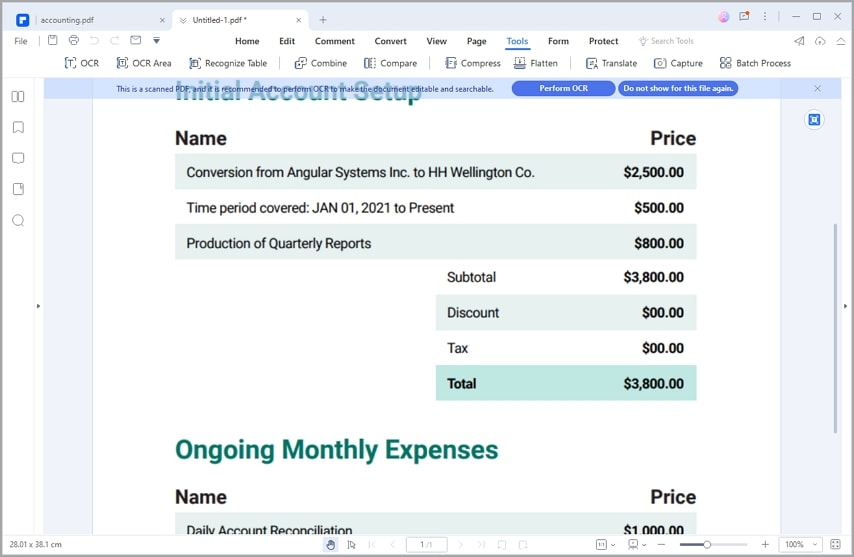
Je bent vrij om een screenshot te maken en hiervan een PDF te maken met Wondershare PDFelement.
Stap 1 Gebruik de functie "Vastleggen" om een screenshot te maken in het huidige venster.
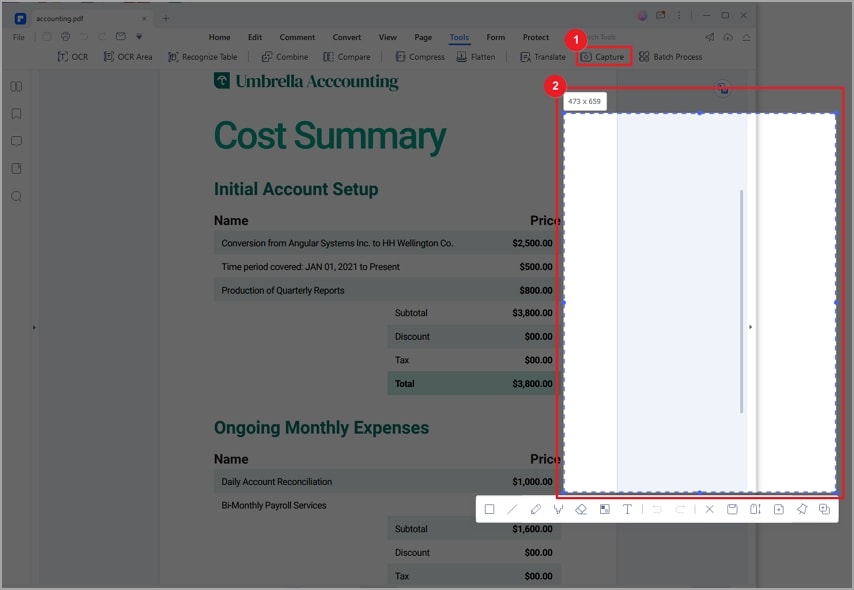
Stap 2 Klik op de knop " " om de screenshot op te slaan als een afzonderlijk PDF-bestand.
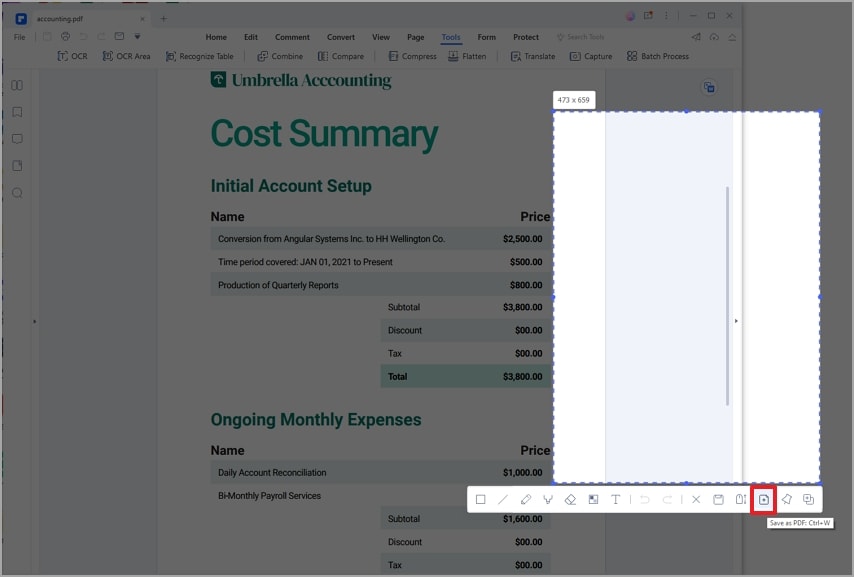
Vervolgens is er een nieuwe PDF gemaakt van de screenshot. Je kunt het nieuwe PDF-document indien nodig bewerken, de PDF-pagina's organiseren en het naar andere formaten converteren.
V2. Hoe verander je een screenshot in PDF op Mac?
Een screenshot is een afbeelding die de inhoud van het scherm van een apparaat vastlegt. Wondershare PDFelement heeft een functie waarmee je screenshots kunt exporteren als PDF-documenten. Je kunt dit bereiken door een foto te maken van het hele scherm, een specifiek gebied van het scherm of een bepaald item dat je hebt geselecteerd.
Optie 1: exporteer de screenshot als een PDF-bestand vanuit Vastleggen.
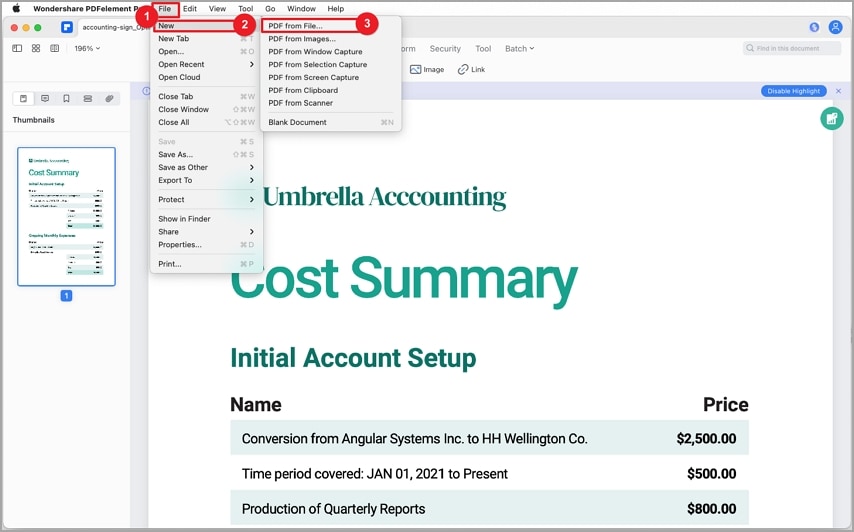
De optie "Bestand" van PDFelement is te vinden in het hoofdmenu wanneer de software is gestart. Selecteer "Nieuw" uit de pull-down optie, en je krijgt verschillende opties om uit te kiezen.
- Selecteer de functie "PDF van vensteropname" om elk zichtbaar venster op je computer op te slaan in een PDF.
- Selecteer "PDF van selectieopname" om een PDF te maken van een door de gebruiker gedefinieerde selectie.
- Selecteer "PDF van schermopname" om een PDF van het volledige scherm te produceren.

Navigeer naar "PDF van schermopname" en kies de screenshots die je wilt importeren. Na het indienen van de screenshots die zijn gemaakt, kun je ze ordenen en wijzigen voordat je ze naar PDF-formaat converteert. Navigeer nu naar het hoofdmenu, selecteer "Bestand" en kies vervolgens de optie "Opslaan" om de screenshots naar PDF-formaat te converteren. Je kunt het geconverteerde bestand hernoemen en een locatie kiezen om het op te slaan.
Optie 2: Gebruik het menu "PDF-bestand maken" van de Mac om een snapshot naar PDF-formaat te converteren.
Op een Mac kun je ook de optie Maken van PDF-bestand gebruiken om een PDF te maken van een screenshot.
Start PDFelement op je Mac en kies "Bestand" uit de bovenste menubalk. Er verschijnt een pull-down menu met veel keuzes. Selecteer "Nieuw" en kies de optie "Van PDF-bestand". Selecteer vervolgens de screenshot die je op je Mac hebt opgeslagen. Daarna kun je eventuele wijzigingen in het bestand aanbrengen. Als je klaar bent met bewerken, kies je "Bestand" > "Opslaan" om het PDF-bestand op te slaan.
Nog steeds verward over hoe je PDFelement voor Mac moet gebruiken? Bekijk de onderstaande video om al je twijfels weg te nemen.
V3. Hoe bijsnijd je een PDF?
Wondershare PDFelement stelt je in staat om PDF-pagina's bij te snijden tot een geselecteerd gebied om marges te verwijderen. Je kunt ook de functie "Bijsnijden" gebruiken om zichtbare marges te vergroten en ruimte toe te voegen voor annotaties.
1. Pagina's bijsnijden.
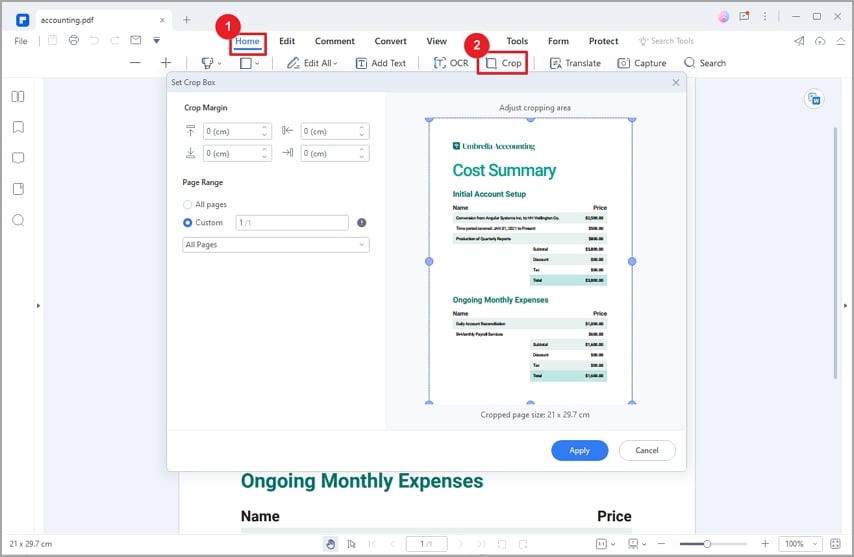
Wanneer je op "Start" klikt en vervolgens op "Bijsnijden", verschijnt het pop-upvenster "Bijsnijvak instellen". De acht blauwe vierkanten in dit gestippelde vak kunnen worden verplaatst om het bijsnijgebied te wijzigen. Daarnaast kun je de precieze instellingen specificeren in het gedeelte Bijsnijmarge. Klik ten slotte op de knop "Toepassen" om bij te snijden nadat je het paginabereik hebt gekozen waarvan je wilt bijsnijden.
2. Paginavakken
Je kunt ook de tool Paginavakken gebruiken om PDF-pagina's bij te snijden en de bijsnijinstellingen indien nodig te wijzigen. Met de tool Paginavakken en het dialoogvenster Paginaformaat instellen, kun je wijzigen hoeveel van een pagina wordt weergegeven. Ook kan het bijsnijden van pagina's helpen om ervoor te zorgen dat een PDF met pagina's van verschillende formaten er hetzelfde uitziet.
Stap 1: Klik op "Pagina" > "Meer" om meer te zien.
Stap 2: Kies "Paginavakken" uit het menu dat naar beneden valt.
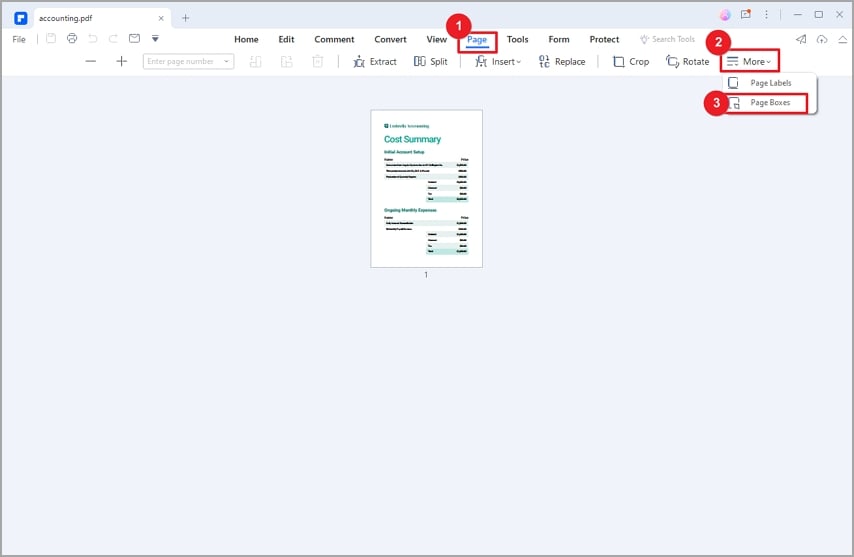
Stap 3: Het dialoogvenster Paginaformaat instellen verschijnt en toont de margegrootten. Wijzig het paginabereik om deze instellingen op meer pagina's te gebruiken. Om de pagina bij te snijden, klik je op "Toepassen."

