

PDFelement - Krachtige en Eenvoudige PDF-editor
Begin met de gemakkelijkste manier om PDF's te beheren met PDFelement!
PDF, een formaat dat is aangewezen voor meer formele omstandigheden, is uitgegroeid tot een van de documentformaten die het vaakst over de hele wereld worden gebruikt. Hierdoor is het hebben van een kwalitatieve PDF-editor nog belangrijker geworden.
Het aanpassen van PDF's is iets dat de meeste mensen vrij onaangenaam vinden. De meeste applicaties vereisen een grote tijdsinvestering om te leren hoe ze te gebruiken. Dit artikel heeft als doel lezers te informeren over de Sejda PDF-editor en of een alternatief beter is dan Sejda.
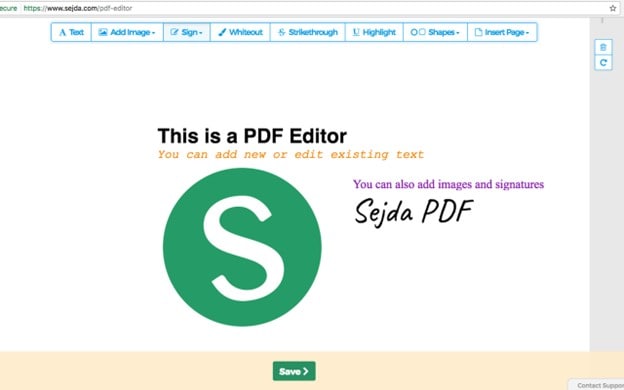
Een Snelle Blik op Sejda
Sejda is een volledig uitgeruste PDF-bewerkingstool die zowel via de cloud als als lokaal programma op uw computer kan worden gebruikt. U kunt PDF's bewerken, comprimeren, samenvoegen, splitsen, converteren en beveiligen met behulp van de inbegrepen mogelijkheden. Zowel Sejda Web als Sejda Desktop zijn compatibel met macOS, Windows en Linux-machines.
Gebruikers kunnen verschillende bestandstypen, zoals Word, JPG en PPT, naar PDF-formaat converteren met Sejda. Dit programma heeft optische tekenherkenning (OCR) mogelijkheden en kan gescande documenten omzetten in doorzoekbare PDF's. Het is ook mogelijk om bestanden van PDF naar verschillende andere formaten te converteren.
Ondersteunde besturingssystemen: Windows, MacOS en Linux
Het Beste Voor: De interface van Sejda is eenvoudig en gebruiksvriendelijk. U kunt PDF's converteren naar tekst of afbeeldingen, pagina's combineren of splitsen, bestanden comprimeren en e-handtekeningen toevoegen. Er is vrijwel geen leercurve.
Nadelen
- Het bewerken van tekst kan enigszins problematisch zijn.
- Gratis sessies hebben een tijdsbeperking.
- Er zijn bepaalde beperkingen op de gratis versie.
Prijzen
- Gratis Abonnement: gratis te gebruiken met enkele basisfuncties beschikbaar.
- Persoonlijk Abonnement: Voor slechts €5,99 per maand is het Persoonlijke Abonnement een koopje.
- Professioneel Abonnement: De prijs voor het Professionele Abonnement is €9,99 per maand.
- Zakelijk Abonnement: Alle dezelfde mogelijkheden als het Professionele Abonnement, plus meer flexibiliteit om aan de unieke vereisten van uw bedrijf te voldoen.
Opmerking/Review:
Gebruikers hebben gezegd dat het programma eenvoudig is en toegang biedt tot een uitgebreide set functies om PDF-bestanden te wijzigen. Het is een nuttige tool voor iedereen.
Beoordeling:
Gezien de prijsstelling, het fatsoenlijke aantal functies en het gebruiksgemak voor de gebruikers, zouden we de Sejda PDF-editor een solide 8/10 geven.
Belangrijkste Kenmerken van Sejda
- De PDF's die u maakt kunnen worden aangepast met Sejda PDF Editor door de tekst en afbeeldingen erin te wijzigen.
- Met Sejda PDF Editor kunt u uw PDF-bestanden annoteren met tekstvakken, markeringen en meer.
- Met Sejda PDF Editor kunt u meerdere PDF-bestanden samenvoegen tot één of een grote PDF splitsen in verschillende kleinere.
- Gebruik Sejda PDF Editor om PDF's te exporteren naar bewerkbare formaten zoals Word, Excel en PowerPoint.
- Om ongewenste toegang tot uw PDF-bestanden te voorkomen, kunt u ze versleutelen met Sejda PDF Editor.
- Met Sejda PDF Editor kunt u privégegevens uit PDF-bestanden verwijderen, zoals rekeningnummers en burgerservicenummers.
- Met Sejda PDF Editor kunt u PDF-formulieren digitaal ondertekenen en invullen.
- Voor sneller laden van pagina's en vloeiender lezen van uw PDF's, gebruik Sejda PDF Editor.
- De OCR-functionaliteit in Sejda PDF Editor maakt het mogelijk om gescande PDF-bestanden te wijzigen (optische tekenherkenning).
- Bij het gebruik van Sejda PDF Editor kunnen u en uw collega's gelijktijdig aan PDF's werken.
Beste Sejda Alternatief: PDFelement
Nu u weet wat Sejda PDF Editor is en wat de nadelen zijn, is het tijd om andere opties te verkennen die u kunnen helpen.
PDFelement maakt het mogelijk voor teamleden om bepaalde gebieden van bestanden te bestuderen, te becommentariëren en te markeren, wat snelle reactie en samenwerking aan documenten vergemakkelijkt.
PDFelement stelt medewerkers in staat om een drag-and-drop interface te gebruiken om bewerkbare formulieren te construeren met verschillende velden, zoals tekst, selectievakjes, knoppen en meer. Deze velden kunnen worden aangepast aan hun specifieke behoeften. Gebruikers kunnen bestanden samenvoegen, watermerken toepassen, kop- en voetteksten wijzigen en afbeeldingen toevoegen, dankzij de veelzijdigheid van de bewerkingsfunctie. Beheerders kunnen documentwachtwoorden instellen om te voorkomen dat sommige gebruikers content afdrukken, kopiëren of wijzigen.


Belangrijkste Kenmerken
- De tekst, foto's en afbeeldingen van uw PDF-documenten kunnen allemaal op een zeer gebruiksvriendelijke manier worden bewerkt.
- Documenten opgeslagen in PDF-formaat kunnen worden geconverteerd naar andere bestandstypen, waaronder Word, Excel en PowerPoint.
- Uw PDF-documenten stellen u in staat om ze te annoteren met opmerkingen, markeringen en andere annotaties.
- U kunt nieuwe PDF-formulieren vanaf nul ontwerpen en bestaande invullen.
- PDFelement is uitgerust met optische tekenherkenning (OCR) technologie, waardoor gebruikers gescande documenten kunnen bewerken.
- U kunt uw PDF-bestanden beveiligen met een wachtwoord en machtigingen instellen voor afdrukken, kopiëren en bewerken.
- U kunt in realtime samenwerken met anderen aan PDF-documenten nadat u ze met hen heeft gedeeld.
- PDFelement is compatibel met een breed scala aan aanvullende productiviteitssoftware, waaronder Google Drive, Microsoft Office en Evernote.
Prijsplan: Een gratis proefversie van PDFelement is beschikbaar voor zowel Mac- als Windows-gebruikers. De individuele PDFelement-licentie kan worden gekocht voor een startprijs van €79,99 bij jaarlijkse betaling. De PDFelement-teamlicentie kan worden gekocht voor een startprijs van €109 bij jaarlijkse betaling of €139 bij eeuwigdurende betaling.
Review/Opmerking: "PDFelement is een uitstekend stuk software waarmee gebruikers hun vaardigheden in de praktijk kunnen brengen en hun analyse-capaciteiten kunnen uitbreiden. Ik vind het moeilijk te denken dat iets zo plezierig kan zijn. De beste online communities gewijd aan software zullen altijd een antwoord kunnen geven op elke vraag die u zou kunnen hebben."
PDFelement vs. Sejda, Welke te Kiezen
Nu u weet wat PDFelement en Sejda zijn, laten we de twee vergelijken en de beste bepalen op basis van de hieronder geschetste aspecten.
Gebruikssituaties:
Sejda
- Afbeeldingen en graphics toevoegen– Met de hulp van Sejda PDF Editor zult u geen moeite hebben met het invoegen van foto's of afbeeldingen in uw PDF-document, zelfs als u dat wenst.
- Annoteren en commentaar geven– De Sejda PDF Editor biedt tools om opmerkingen of annotaties toe te voegen aan een PDF-document.
- Formulieren invullen en maken– Sejda PDF Editor kan u helpen bij het voldoen aan de vereisten van een PDF-formulier of bij het ontwikkelen van een volledig nieuw formulier vanaf de grond.
- Samenwerken met anderen– Als u aan een PDF-document moet werken terwijl u het met hen deelt, kan Sejda PDF Editor beide uitvoeren.
- PDF's converteren naar andere formaten– Sejda PDF Editor kan u helpen bij het voltooien van het proces van het converteren van een document dat momenteel is opgeslagen in PDF-formaat naar een ander formaat, zoals Word of Excel.
PDFelement
- OCR– Als u gescande documenten heeft die bewerking vereisen, kunt u de OCR-tool in Wondershare PDFelement gebruiken om u te helpen.
- PDF-documenten beveiligen– Wondershare PDFelement kan u helpen met het beschermen van uw PDF-bestanden met een wachtwoord of het instellen van rechten voor afdrukken, kopiëren of bewerken als een van deze taken noodzakelijk is.
- PDF-conversies– Als u hulp nodig heeft bij het wijzigen van het bestandsformaat van een document dat nu is opgeslagen in PDF, kan Wondershare PDFelement het werk voor u doen.
- Documenten bewerken– Zolang u PDFelement op uw computer heeft, is het wijzigen van de tekst of opmaak van een PDF-bestand zo eenvoudig als slepen en neerzetten van elementen.
- Commentaar geven/Markeren– Als u een PDF-document moet annoteren of er opmerkingen over moet maken, kunt u de mogelijkheden gebruiken die PDFelement biedt om dit te doen.
Sejda |
PDFelement |
|
| Voordelen |
Breed scala aan functies Gebruiksvriendelijk Webgebaseerde tool Samenwerkingstools Goede klantenondersteuning |
ü Batchverwerking beschikbaar OCR-mogelijkheid Mobiele app beschikbaar Integraties met anderen PDF's beveiligen |
| Nadelen |
Beperkingen in de gratis versie Incidentele bugs en storingen Geen offline toegang |
Duurt te lang om PDF's te verwerken Beperkte functies in gratis versie |
| Prijzen | Gratis tot $5,99 per maand | Gratis tot $129,99 voor een eenmalige licentie |
Daarom kan Sejda voor studenten en degenen die op zoek zijn naar een snelle bewerking van hun PDF's, het werk goed doen.
Naast studenten is Wondershare PDFelement ook een ideale keuze voor bedrijven en organisaties, professionals en degenen die op zoek zijn naar een alomvattend programma om hun PDF's te bewerken.
Hoe PDF's te Bewerken met PDFelement
U hebt geleerd wat Wondershare PDFelement is. Maar weet u hoe u het moet gebruiken? Zo niet, dan is het tijd om te leren hoe u documenten en PDF's vanaf uw bureaublad uploadt en begint met bewerken met deze fantastische software. Dit zijn de stappen die u moet volgen:
Stap 1 Start op uw Windows-computer de PDF-editor die u wilt gebruiken en importeer vervolgens het PDF-bestand dat u wilt wijzigen.
Opmerking: U kunt de tekst in een PDF-bestand wijzigen door deze te selecteren, te uploaden en vervolgens de optie "Bestanden openen" in het startvenster te gebruiken.
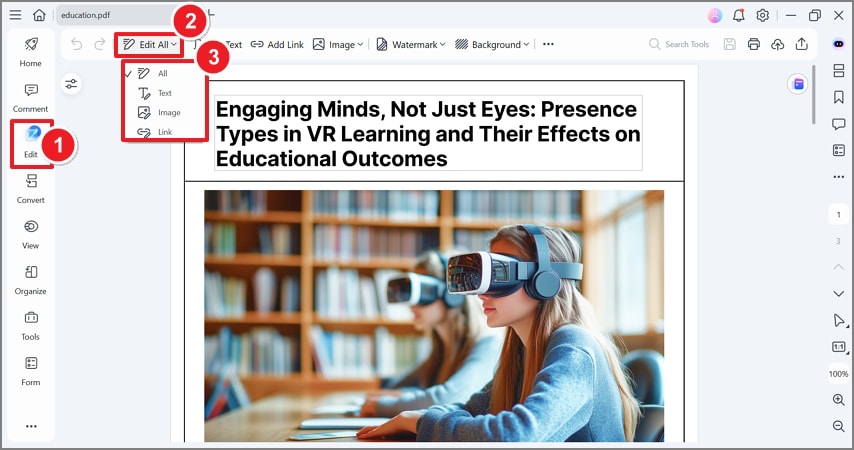
Stap 2 Selecteer "Bewerken" in het menu bovenaan de pagina. Kies vervolgens in het menu dat verschijnt het symbool dat eruitziet als een schakelaar met het label "Bewerken".

Opmerking: Omdat deze functie bestaat, is het eenvoudig om te schakelen tussen de lees- en bewerkingsmodus.
Stap 3 Selecteer vervolgens de tekst die u wilt wijzigen door erop te klikken en begin met typen om de geselecteerde tekst te vervangen door de tekst die u zojuist hebt getypt.
Tip:Bovendien geeft de balk die u gebruikt om tekst te wijzigen u de mogelijkheid om de grootte, het type en de kleur van het lettertype te wijzigen.
Stap 4 Wanneer u klaar bent met het aanbrengen van wijzigingen in de documenten waaraan u werkt, is het in uw eigen belang om over te schakelen naar de leesmodus om ermee door te gaan werken.
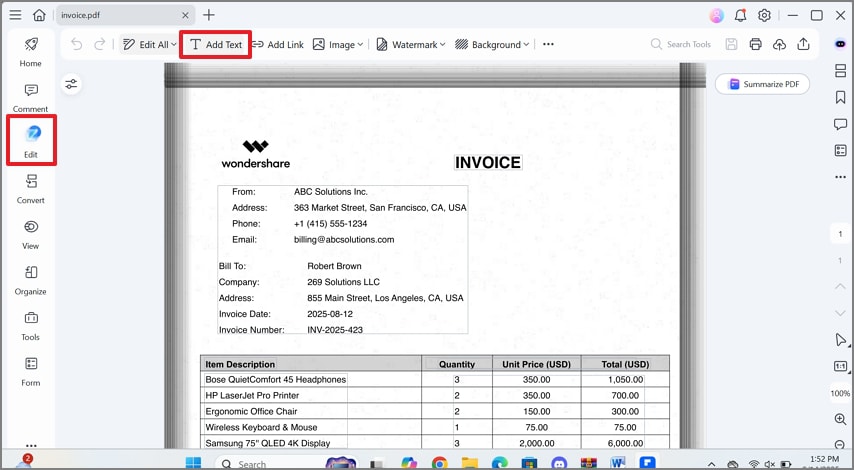
Stap 5 U kunt tekst toevoegen door de knop "Tekst toevoegen" in de werkbalk te selecteren en vervolgens de muis te slepen om een vak te vormen op de locatie waar u de tekst wilt plaatsen.
Stap 6 Als u eerst de tekst markeert die u niet wilt en vervolgens op de toets "Backspace" of "Delete" op uw toetsenbord drukt, kunt u de geselecteerde tekst verwijderen.
Conclusie
Omdat Sejda een freemium-service is met weinig extra's, is het moeilijk om alles te beschrijven wat het kan doen. Het heeft een beperkte functieset, maar de kernmogelijkheden van een PDF-converter en -editor zijn allemaal aanwezig.
Voor degenen die echter die ene stap willen zetten naar elite PDF-status, is Wondershare PDFelement een uitstekende keuze. Naast het aanbieden van alle basisfuncties, biedt het OCR en kunt u zelfs uw PDF beveiligen voor het delen met andere apparaten.
