

De relevantie van watermerk in Word-documenten en zelfs andere documenten kan niet worden overschat, aangezien het een goed doel dient. Voor veel mensen is het probleem echter altijd hoe je een watermerk in Word maakt. Hoewel het proces niet moeilijk is in de eigenlijke zin, is het ook belangrijk dat je leest over hoe je een watermerk in een Word-document plaatst als je het bij je eerste poging goed wilt doen. Het goede is dat dit artikel in detail zal tonen hoe dit kan worden gedaan, inclusief hoe je een afbeelding in Word van een watermerk kunt voorzien.
Hoe je een watermerk maakt in Word
Let op dat Microsoft® Word veel versies heeft. Om deze reden kan hoe je een watermerk maakt in Word 2010 anders zijn dan hoe je een afbeelding van een watermerk voorziet in Word 2013. Echter, ongeacht de versie, is het zeer eenvoudig te doen met slechts enkele stappen en deze stappen verschillen niet veel tussen de versies.
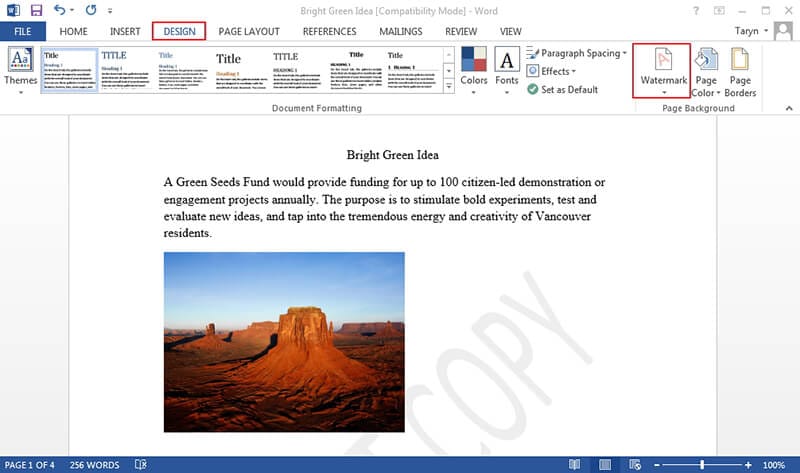
Voor hoe je een watermerk maakt in Word 2013, zijn hier de stappen:
- Het eerste wat je moet doen is een Word-document openen.
- Klik daarna op het tabblad "Ontwerpen".
- Kijk onder het achtergrondmenu, en ga dan naar de optie "Watermerk".
- Microsoft® heeft al enkele ingebouwde watermerkopties, blader door de galerij en kies de juiste door erop te klikken.
Na deze stappen hierboven zal het watermerk zijn toegepast op alle pagina's van je Word-document.
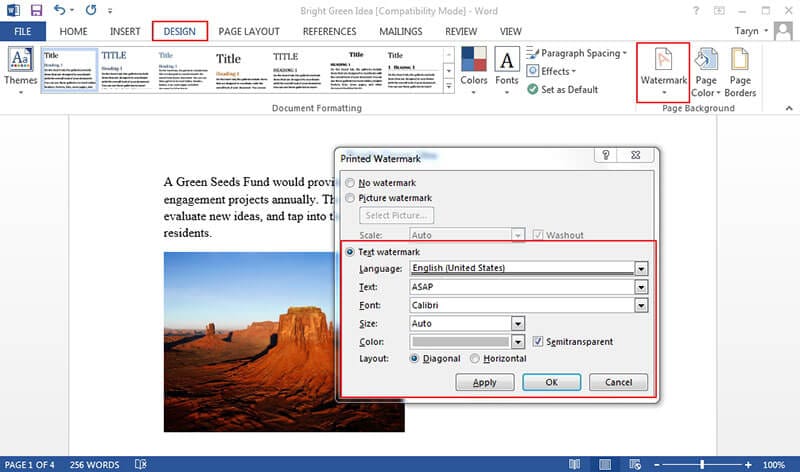
De bovenstaande stappen zijn simpelweg voor het toepassen van watermerken die al ingebouwd zijn in Microsoft® Word. Je kunt echter besluiten om je eigen watermerk aan te passen in plaats van een voorgebouwd watermerk te gebruiken. In dat geval, hoe kun je dat doen? De volgende stappen zijn van toepassing:
- Klik eenvoudig op het tabblad "Ontwerpen" en kies vervolgens "Watermerk".
- Klik op "Aangepast watermerk".
- Kies voor de optie Tekst- of Afbeeldingswatermerk.
- Stel vervolgens de lay-out, lettertype, kleur, grootte, tekst en lettertype in van het watermerk dat je wilt maken.
- Klik op "OK" om toe te passen.
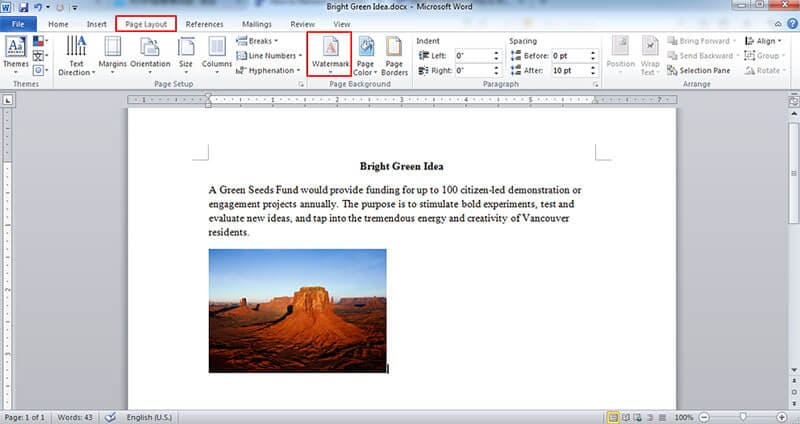
Bovenstaande zijn de stappen over hoe je een afbeelding van een watermerk voorziet in Word 2013. Om een watermerk te maken in de versie van 2007, gelden de volgende stappen:
- Klik vanuit het Microsoft® Office Lint op "Pagina-indeling".
- Klik vervolgens op "Watermerk" in de groep "Pagina-achtergrond".
- Kies in het dialoogvenster voor aangepast watermerk en maak je eigen watermerk, hetzij met een afbeelding of tekst.
- Klik op "OK". Het watermerk wordt toegepast op al je Word-pagina's.
Voordelen van PDF-document
De bovenstaande opties zijn in principe hoe je een watermerk maakt in Word-documenten, maar dat is niet alles, je kunt ook eenvoudig watermerken aanbrengen in PDF-documenten. PDF kan om verschillende redenen als beter worden beschouwd dan Word-documenten. Allereerst is PDF onafhankelijk van applicatiesoftware, hardware en zelfs besturingssystemen, wat betekent dat ze universeel zijn. PDF doet het goed als het gaat om het presenteren van documenten met afbeeldingen en tekstopmaak. Ze zijn gratis en ook toegankelijk voor mobiele platforms. Dan is het belangrijkste voordeel dat PDF heeft ten opzichte van Word en andere formaten het feit dat het veiliger is, wat betekent dat je het gemakkelijk kunt beveiligen met een wachtwoord om ongeautoriseerd wijzigen van het document te voorkomen.
Wanneer je over PDF-formaten praat, kun je niet om PDF-editors heen, omdat zij de enige manier bieden om PDF-documenten te bewerken en te manipuleren zoals je wilt. Van alle PDF-editors die vandaag de dag beschikbaar zijn, lijkt PDFelement de beste te zijn in termen van kwaliteit en waar voor je geld. In tegenstelling tot bijvoorbeeld Adobe dat duur is en voor veel mensen misschien niet betaalbaar, is PDFelement vrij betaalbaar met relatief lagere kosten, hoewel het is uitgerust met alle functies van Adobe. Om deze reden is het nu het alternatief voor Adobe geworden voor de meeste professionals, bedrijven en particulieren.


Als het gaat om functies, biedt PDFelement alles wat je nodig hebt om de controle over je PDF-documenten te nemen. Het biedt bijvoorbeeld slimmere en snellere bewerking met zijn nieuwe versie, PDFelement 6. Dit betekent dat je PDF's kunt bewerken zoals Word en daarom zijn er geen technische vaardigheden of computervaardigheden nodig om de software te gebruiken. Zolang je een muis kunt klikken, kun je probleemloos PDFelement gebruiken.

PDFelement komt met een eersteklas Optical Character Recognition-functie die je helpt teksten van scans om te zetten zodat ze bewerkbaar zijn. Andere belangrijke functies van PDFelement zijn onder andere PDF-conversie, annotatie, redactie, PDF maken, afdrukfuncties en nog veel meer.
Hoe je een watermerk maakt in PDF-documenten
Stap 1: Bestand importeren
Gebruik "Bestand openen" in je PDFelement om een PDF-bestand te importeren.

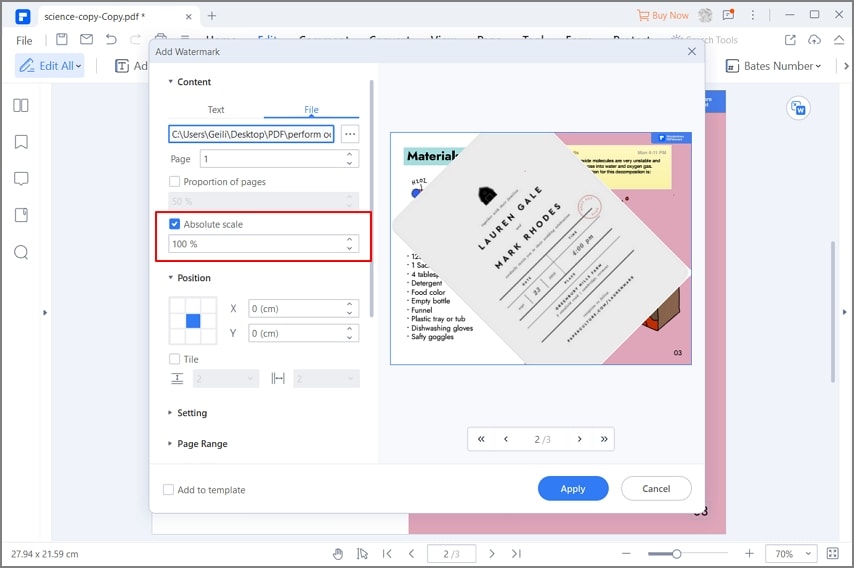
Stap 2: Watermerk in PDF
Selecteer "Bewerken > Watermerk > Nieuw watermerk" uit het submenu. Kies voor tekst of bestand en stel de locatie van het watermerk in. Klik op "OK" om het proces te voltooien. Het watermerk zal dan worden toegepast op je PDF-document.

Carina Lange
staff Editor