

Het overbrengen van een PDF-document is een wijdverspreide activiteit die duizenden keren per dag wordt herhaald. Dit betekent echter niet dat er geen risicos zijn. Houd er rekening mee dat meer dan 90% van de malware via e-mail binnenkomt. Het is altijd een verstandig idee om je bestanden te beschermen voordat je ze verzendt. Als je met PDF's werkt met actuele of gevoelige inhoud, wordt het leren hoe je ze met een wachtwoord kunt beschermen een essentiële taak voor je.
Volgens de gegevens van gespecialiseerde cyberbeveiligingsbedrijven zijn er 2244 cyberaanvallen per dag en worden er dagelijks 164 cybercrimes gemeld. Het is van cruciaal belang om te erkennen dat digitale tools enorme voordelen hebben opgeleverd op het gebied van productiviteit, maar ook veel beveiligingslekken hebben gegenereerd die gebruikers in gevaar kunnen brengen, en het is noodzakelijk om voorzorgsmaatregelen te nemen.
In dit artikel
Hoe een PDF adequaat beveiligen voordat u deze deelt?
Je moet weten dat er geen veilige manier is om bestanden over te dragen, maar er zijn manieren om te voorkomen dat andere mensen toegang krijgen tot je informatie, bijvoorbeeld door je bestanden te beschermen met een wachtwoord.
Er zijn veel manieren om bestanden te beveiligen met een wachtwoord, maar de meest effectieve manier om dit te doen is door gebruik te maken van encryptietechnologieën.
Data-encryptie bestaat uit het genereren van een 128-bits cryptografische sleutel met behulp van een door de gebruiker toegewezen wachtwoord als referentie. Vervolgens wordt de cryptografische sleutel gebruikt om een complex algoritme te maken dat de inhoud van het volledige document segmenteert, vervangt en herschikt, zodat het een volledig onherkenbaar bestand wordt.
Deze beveiligingssystemen worden beschouwd als de meest veilige omdat, als het wachtwoord dat wordt gebruikt om het document te versleutelen onbekend is, het praktisch onmogelijk zou zijn om het te decoderen.
Hoewel encryptietechnologie zeer complex is, zijn er veel toepassingen en tools om je bestanden heel gemakkelijk te versleutelen.
Hier zal ik je verschillende methoden laten zien om je bestanden te delen met de beveiliging dat een wachtwoord vereist is om ze te openen.
Deel 1. Hoe documenten in Word versleutelen
Microsoft Word is een van de toepassingen die worden aangeboden door de Microsoft Office-suite en is speciaal ontworpen om tekstbestandbewerkingsprocessen te beheren.
Als je Word gebruikt als de belangrijkste toepassing om tekstinhoud te maken, kun je je documenten versleutelen door een wachtwoord te gebruiken. Dit doen is een eenvoudig proces; hieronder zal ik je laten zien hoe je het stap voor stap kunt doen:
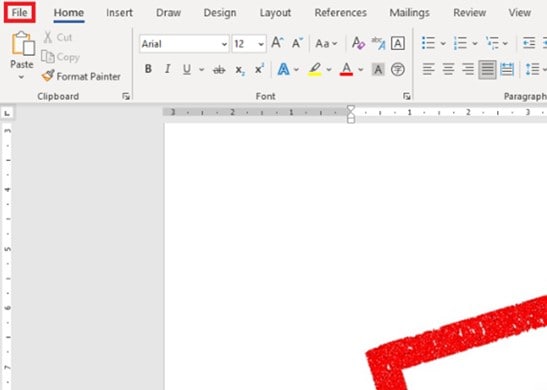
Stap 1: Ga naar het tabblad "Bestand"
Open je Word-bestand en druk vervolgens op het tabblad "Bestand" in de linkerbovenhoek van het scherm.
Stap 2: Open de encryptietool
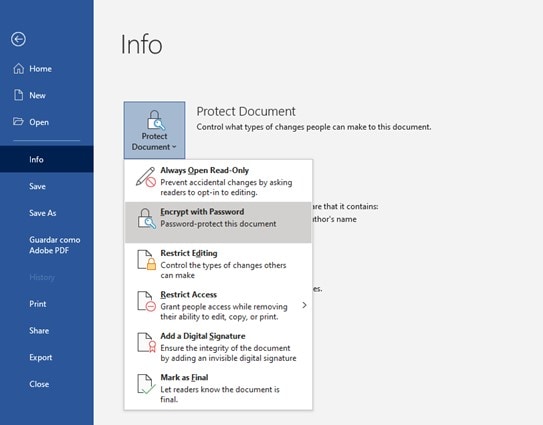
Klik op "Info" op de linkerbalk, druk vervolgens op "Document beveiligen" en selecteer uit de vermelde opties "Encryptie met een wachtwoord."
Stap 3: Wachtwoord invoeren
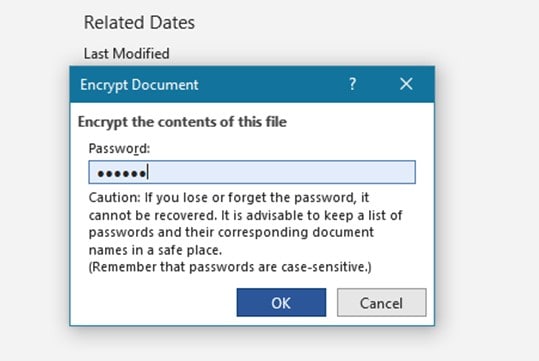
Word zal een dialoogvenster weergeven; typ het wachtwoord van je keuze en klik vervolgens op "OK".
Stap 4: Wachtwoord bevestigen
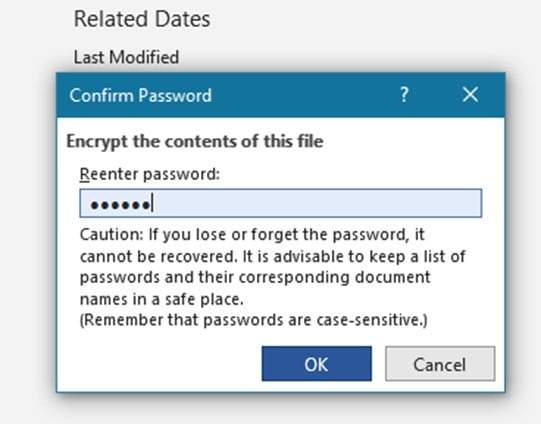
Typ nogmaals hetzelfde wachtwoord om dit te bevestigen en klik vervolgens op "OK". ️️️️️️️️️
Stap 5: Bevestig dat je document beveiligd is met een wachtwoord
Als je het goed zou doen, zou er een geel kader rond "Document beveiliging" moeten staan. Je door een wachtwoord beveiligd bestand zal klaar zijn om te worden verzonden.
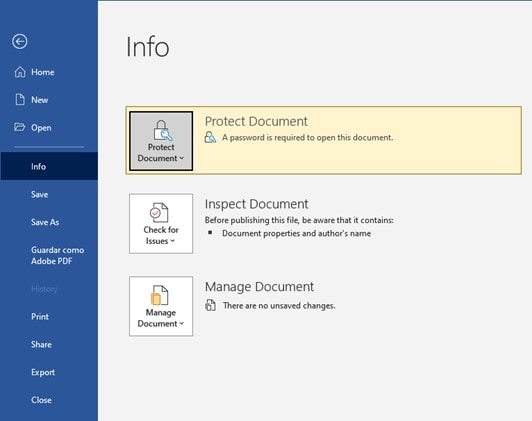
Deze vijf stappen waren meer dan genoeg om je document te beschermen, wat betekent dat je wachtwoord vereist is om toegang te krijgen tot de inhoud. Dit is echter exclusief voor de Word-toepassing, als je deze dus naar PDF moet converteren, is het niet mogelijk om je wachtwoord te behouden.
De oplossing hiervoor is dat je je Word-bestand naar PDF converteert en er vervolgens het wachtwoord aan toevoegt; hiervoor zijn verschillende alternatieven die ik later met je zal delen.
Deel 2. Hoe met een wachtwoord beveiligde bestanden delen in Windows
Windows heeft zijn eigen tool om je bestanden te versleutelen. Hoewel het een primaire functie is, zorgt het ervoor dat je de nodige beveiliging aan je documenten toevoegt om te voorkomen dat ongewenste mensen ze openen. Om de encryptie te doen, moet je het volgende doen:
Stap 1: Ga naar Bestandseigenschappen
Zoek naar het bestand dat je wil beveiligen. Klik er met de rechtermuisknop op en selecteer "Eigenschappen" in de vervolgkeuzelijst.
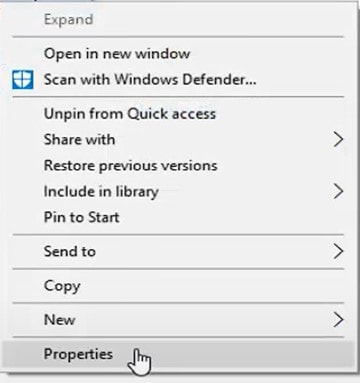
Stap 2: Open de geavanceerde opties
Je moet naar geavanceerde opties gaan; klik op de knop "Geavanceerd...".
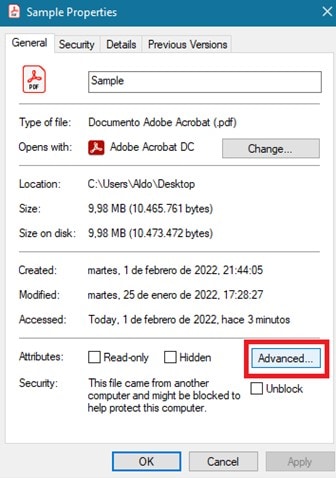
Stap 3: Encryptie inschakelen
Klik in het lege vierkant naast "Encrypt-inhoud om gegevens te beveiligen", druk vervolgens op "OK" en het dialoogvenster zal verdwijnen.
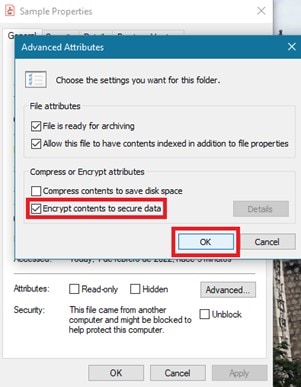
Stap 4: Wijzigingen toepassen
Je gaat terug naar het venster Eigenschappen waar je op "Toepassen" moet klikken.
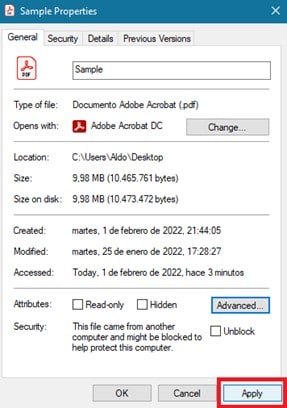
Stap 5: Selecteer het type encryptie
Je ziet mogelijk een encryptiewaarschuwing, selecteert tussen het versleutelen van het bestand en de map of alleen het bestand en klik vervolgens op de knop “OK” om dit te bevestigen.
Stap 6: Controleer het versleutelde bestand
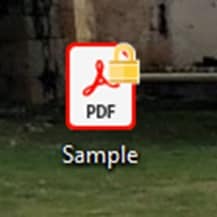
Als je alles goed hebt gedaan, zie je een slotteken op het pictogram van je bestand dat bevestigt dat het is gecodeerd.
Deel 3. Hoe een Zip-map met een wachtwoord beveiligen
Een andere manier om je PDF-bestanden te versleutelen is via een zip-map. Deze procedure is ook moeiteloos en je kunt het heel snel doen. Hieronder zie je deze methode:
Stap 1: Stuur het bestand naar de zipped map
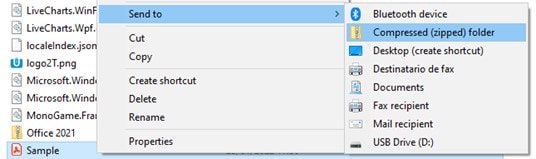
Zoek naar het bestand dat je wil beveiligen met een wachtwoord, klik er met de rechtermuisknop op en druk op de optie “Verzenden naar Facebook” en selecteer uit de tweede lijst de map “Gecomprimeerd (zipped)”.
Stap 2: Bevestig de creatie van de zipped map
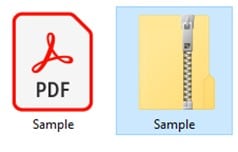
Je zou onmiddellijk een nieuwe zipped map moeten zien.
Stap 3: Wachtwoord toevoegen met een app van derden
Helaas kan Windows geen wachtwoord toevoegen aan een zip-map. Maar maak je geen zorgen, er zijn tal van apps beschikbaar op het web die je kunnen helpen om een wachtwoord toe te voegen aan je zipped map.
Deze optie die ik met je heb gedeeld, is zeer aan te bevelen, vooral als je veel PDF-bestanden tegelijkertijd gaat versleutelen. Het heeft echter een nadeel: als iemand je wachtwoord verkrijgt, lopen al je documenten om de een of andere reden gevaar.
Deel 4. Hoe een PDF-bestand vergrendelen met PDF-element
Als je meer geavanceerde en professionele software wil om beveiliging toe te voegen aan je PDF-bestanden, is de beste optie PDF-element. Deze krachtige toepassing zal je helpen om je PDF's te vergrendelen en ze de beveiliging te bieden die je nodig hebt, zodat wanneer je ze deelt, je je geen zorgen hoeft te maken dat je informatie kwetsbaar is.
Je PDF's met een wachtwoord beveiligen met PDF-element is een moeiteloze taak, zoals je kunt zien in de stappen die ik je hieronder zal laten zien:
-
PDF-bestanden vergrendelen op Windows
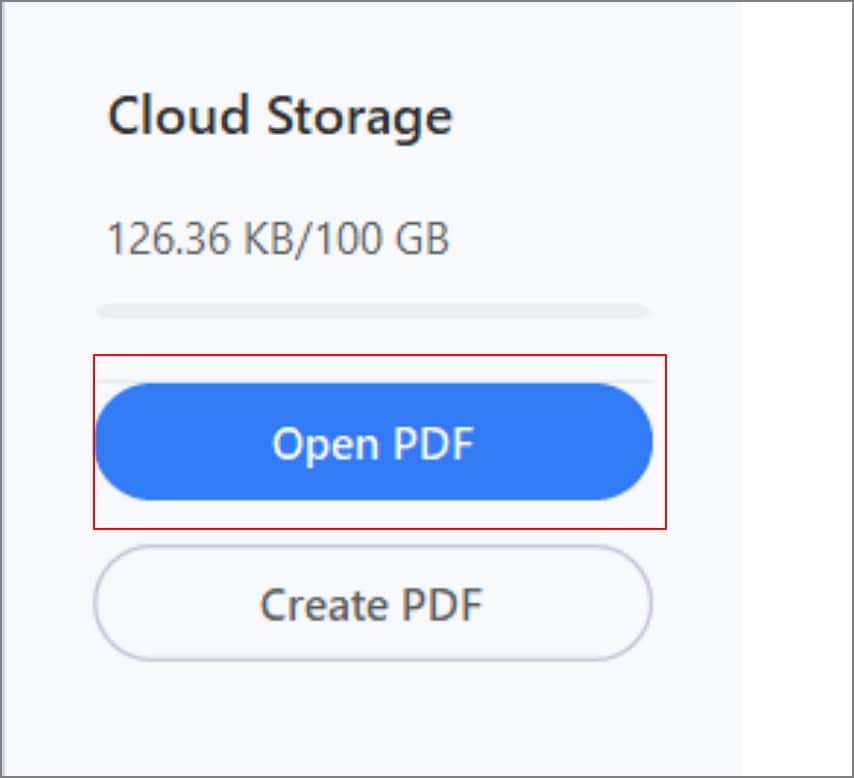
Stap 1: Open het PDF-bestand
Voer PDF-element uit en klik vervolgens op het mappictogram. Selecteer het bestand waaraan je een wachtwoord wil toevoegen.
Stap 2: Open de wachtwoordinstellingen
Klik op “Wachtwoord instellen” om de wachtwoordinstellingen te openen.

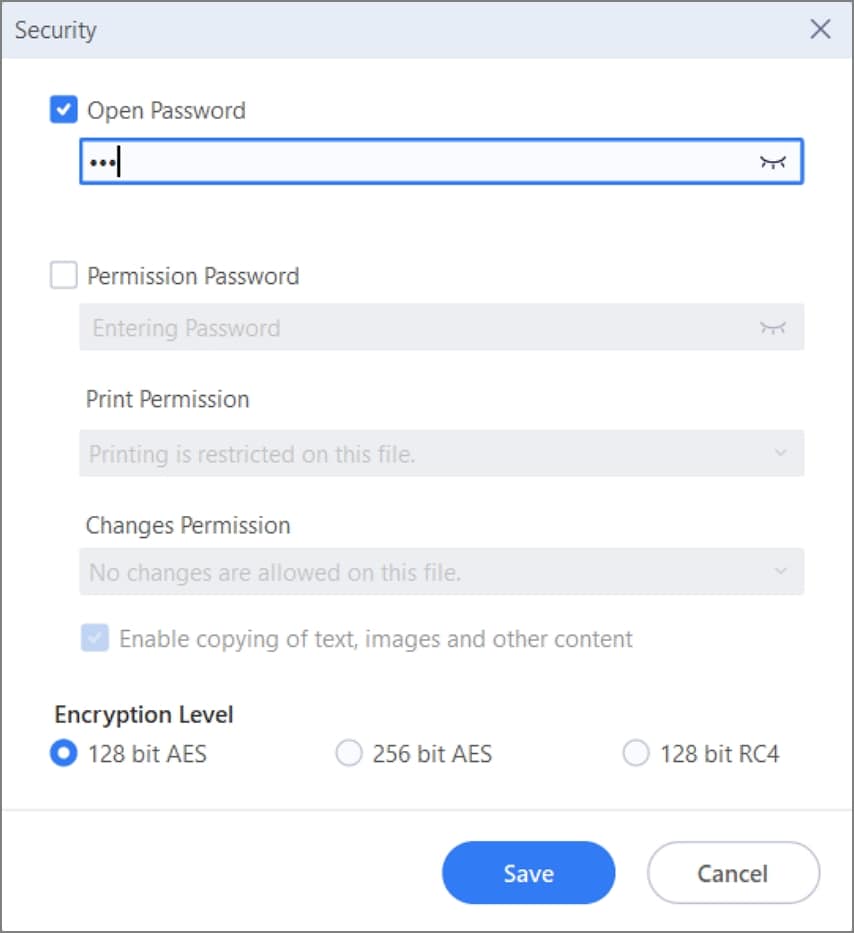
Stap 3: Wachtwoord instellen
Klik op het vak naast “Wachtwoord openen” en typ vervolgens het wachtwoord van je keuze.
Stap 4: Wachtwoord voor toestemming instellen (optioneel)
Je kunt een wachtwoord instellen om machtigingen toe te staan; typ het gewoon.
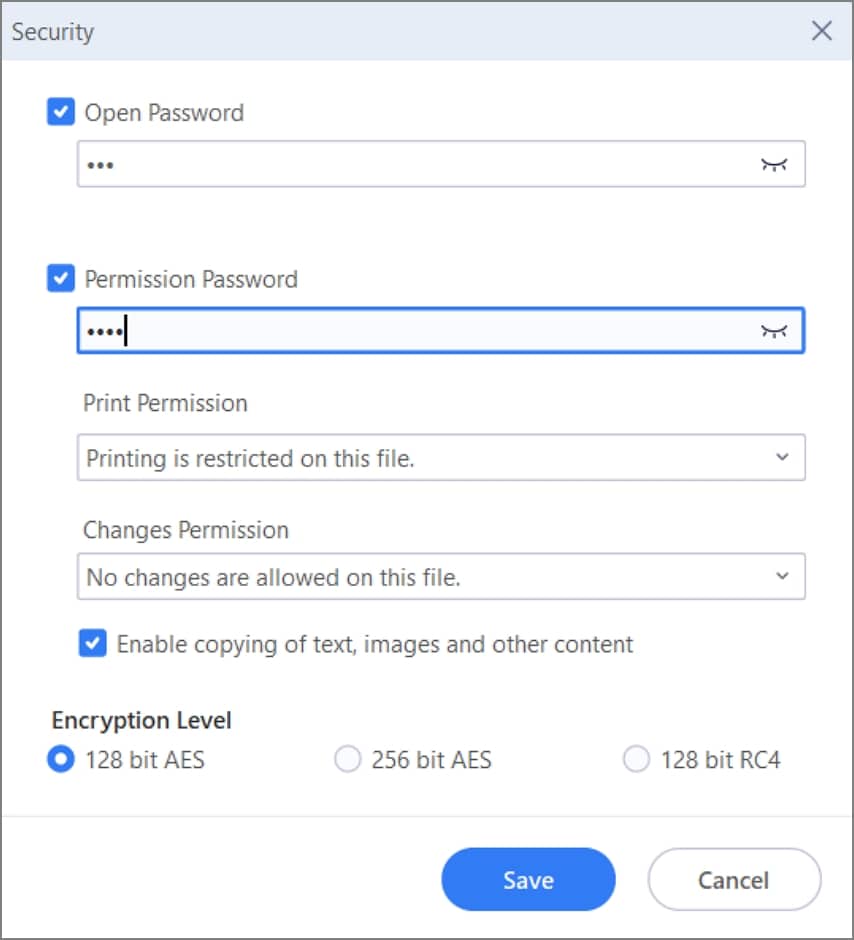
Stap 5: Afdruktoestemming wijzigen (optioneel)
Je kunt de afdruktoestemming bewerken. Selecteer een van de drie opties.
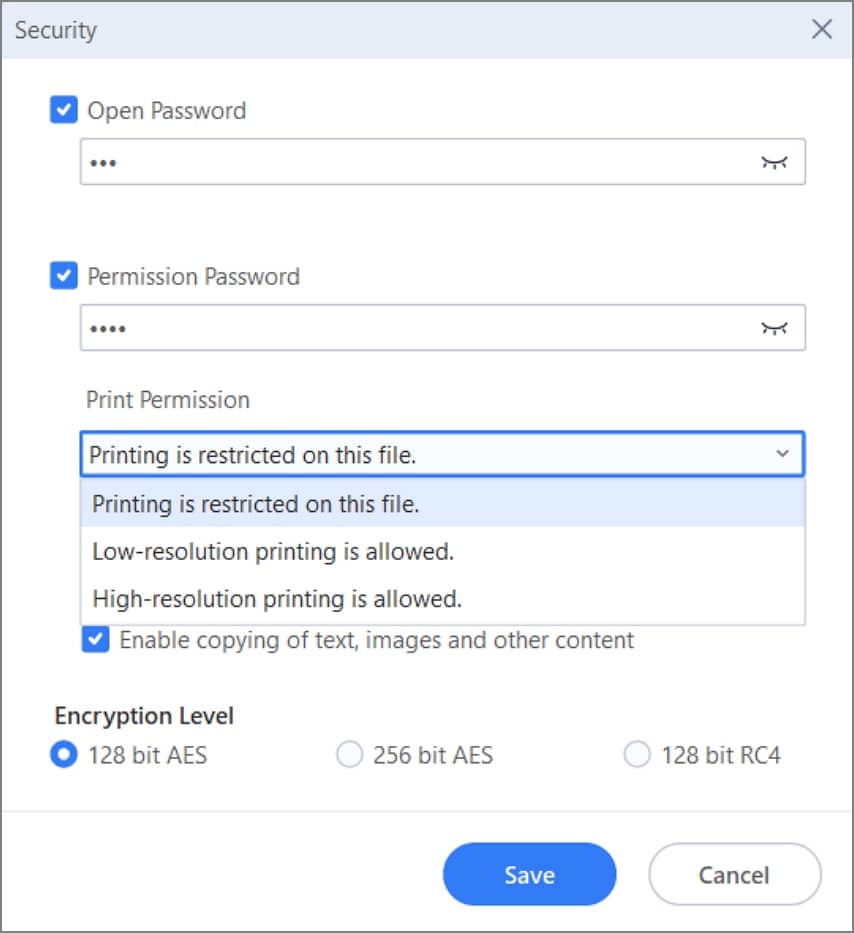
Stap 6: Toestemming voor wijzigen aanpassen (optioneel)
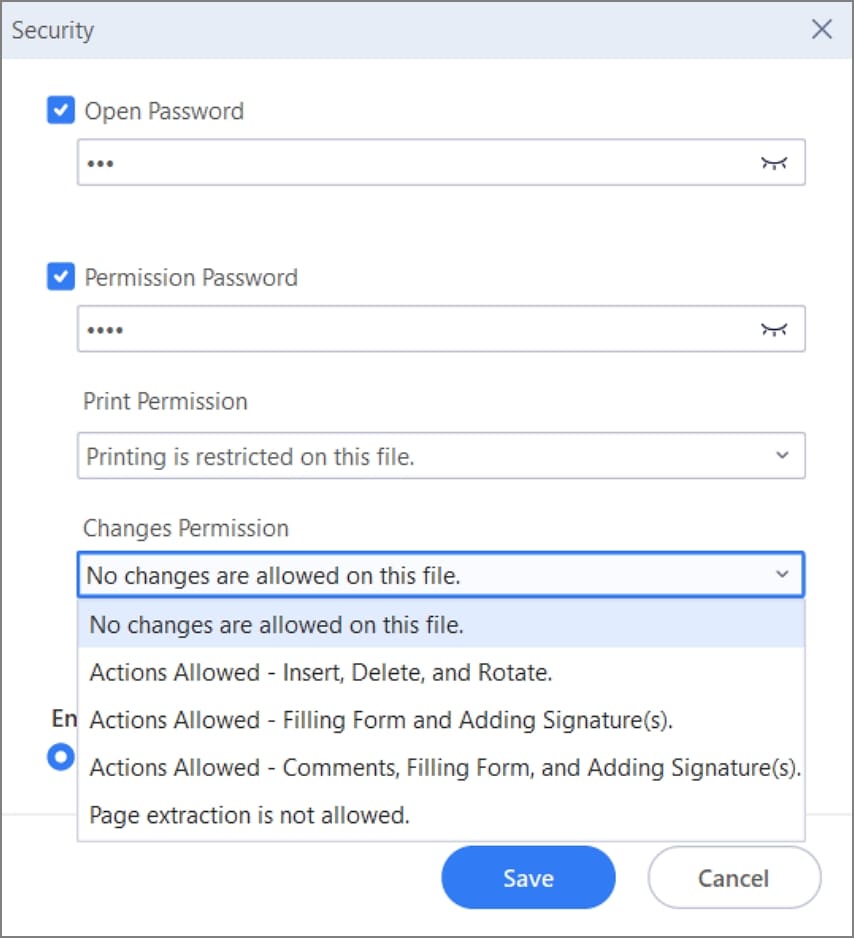
Je kunt toestemming voor wijzigen ook bewerken. Kies een van de vijf bestaande opties. Zodra je klaar bent, klik je op de knop Opslaan en PDF-element voegt onmiddellijk het wachtwoord toe aan je PDF-bestand.
PDF-element is niet exclusief voor Windows en als je een Mac-gebruiker bent, kun je ook je PDF-bestanden vergrendelen; deze taak is vergelijkbaar met de laatste, maar heeft enkele verschillen. Hier zal ik je beschrijven hoe je het kunt voltooien:
-
PDF-bestanden vergrendelen op Mac
Het vergrendelen van PDFs op Mac is ook mogelijk. Vergeet niet dat gegevensbescherming door middel van een wachtwoord bestaat uit het versleutelen van de inhoud van een document, zodat het niet kan worden bekeken of gewijzigd door onbevoegde personen. Dit betekent dat de technologie onafhankelijk is van het besturingssysteem dat je gebruikt, maar niet alle versleutelingstools die beschikbaar zijn in Windows werken op macOS.
De beste manier om je PDF-bestanden te beveiligen is via PDF-element. De onderstaande video vertelt je over de beste PDF-editor die je kunt krijgen.
Deel 5. Hoe PDF's op Mac te coderen met Preview
Als je een macOS gebruiker bent, maak je dan geen zorgen. Vergeet niet dat je je PDF's nog steeds kunt beschermen met behulp van Word en PDF-element. Je moet echter weten dat een eigen macOS-app je kan helpen om je documenten te versleutelen en te beveiligen met een wachtwoord. De app heet "Preview", het is de standaard app voor het bekijken van PDF-documenten. Vervolgens zal ik je laten zien hoe je je PDF's kunt beveiligen met deze toepassing.
Stap 1: Open je PDF met Preview
Preview is de standaard PDF-viewer op macOS en meestal zal gewoon dubbelklikken op een bestand het openen met Preview. Als dit niet het geval is, kun je met de rechtermuisknop op de PDF klikken, de optie "Openen met" weergeven en "Preview" selecteren.
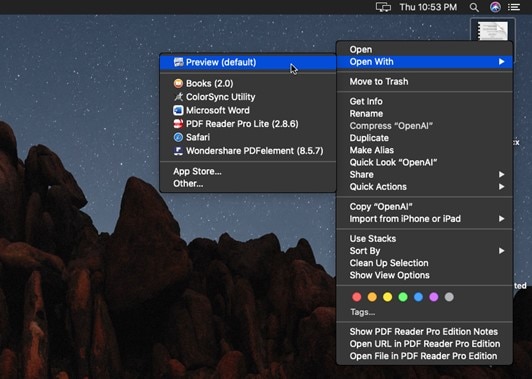
Stap 2: Ga naar Export
Zodra je document is geopend, trekt u het menu "Bestand" omlaag en exporteer je de optie "Exporteren...".
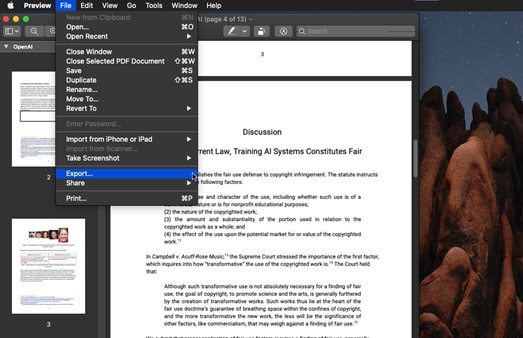
Stap 3: Versleutelen
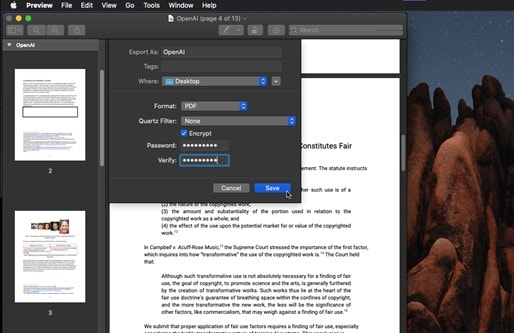
Nu wordt een venster weergegeven waar je een naam aan het document moet toewijzen, een exportformaat moet kiezen en wachtwoordbeveiliging moet inschakelen. Voer tot slot een wachtwoord in en klik op "Opslaan".
Conclusie
Het is essentieel om beveiliging niet lichtvaardig te nemen, omdat er naar schatting elke 39 seconden een cyberaanval plaatsvindt in de wereld. Het is moeilijk maar noodzakelijk om te begrijpen dat digitale bestanden een potentieel beveiligingsprobleem zijn. Je bestanden met een wachtwoord beveiligen, is vrij eenvoudig en kan je veel problemen besparen. Daarnaast zijn er tools, zoals PDF-element, die helpen om deze taken veel eenvoudiger te maken.
