
Wondershare PDF Cropper Nieuwe Release
PDF-pagina's bijsnijden om perfect aan uw behoeften te voldoen
Sleep marges of stel exacte waarden in om PDF-pagina's nauwkeurig te bijsnijden. Pas TrimBox, CropBox, BleedBox en ArtBox toe voor een professionele afwerking, of knip meerdere bestanden tegelijk in batches. Perfect voor het maken van afdrukklaare of digitale PDF's met nauwkeurigheid.

Grootte en indeling.
Opties om te OCR en te vertalen.
Dezelfde maat tegelijk.
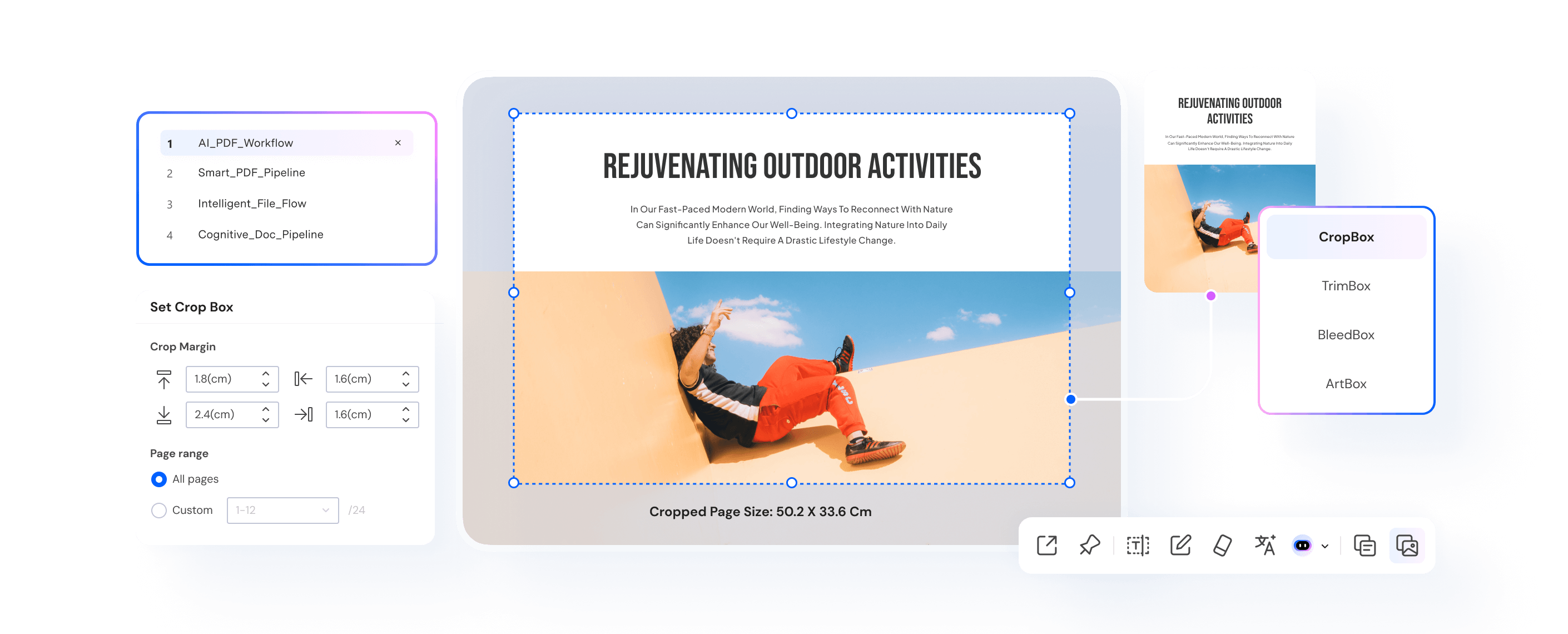
Knip PDF-documenten op een fijne en professionele manier.
Bijsnij PDF's precies op marges.
- Stel exacte marges in– Voer de waarden boven, onder, links en rechts in of sleep om aan te passen.
- Real-time preview– Controleer direct de resultaten voordat u zich aanmeldt voor één of meerdere pagina's.
- PDF's Batch bijsnijden– Verwijder witte ruimte of pas uniforme marges toe op contracten, facturen of scans in bulk.
Knip witte marges uit een PDF.

Bijsnijden van PDF's naar A4 en meer maten en lay-outs zonder kwaliteitsverlies.
Bijsnijd en verander vervolgens de grootte van uw PDF-documenten naar A4 of een standaardgrootte die u nodig hebt. Geniet van naadloos bijsnijden en groottewijzigen zonder kwaliteitsverlies.
Bijsnijden van PDF's naar A4 en meer maten en lay-outs zonder kwaliteitsverlies.

Knip afbeeldingen uit PDF voor delen, OCR en vertaling.
Selecteer en knip eenvoudig inhoud uit PDF's om te kopiëren als afbeeldingen of start naadloos OCR voor het extraheren en vertalen van de bijgesneden PDF.
Knip afbeeldingen uit PDF voor delen, OCR en vertaling.

Pas paginavakken toe in PDF's voor professioneel bijsnijden.
Pas moeiteloos CropBox, TrimBox, BleedBox en ArtBox toe in PDF-documenten om nauwkeurig en professioneel bijsnijden te bereiken.
Paginavakken in PDF's toepassen voor professioneel bijsnijden

Veilige, conforme en professionele PDF-software-bekroonde.
PDFelement heeft de G2 Best Software Awards 2024-Top 50 Office Products gewonnen, de ISO 27001-Information Security Management-certificering ontvangen en is een erkend lid van de PDF Association.




PDF-bijsnijden eenvoudig gemaakt — desktop-versus online-tools
kenmerk

PDF bijsnijden op bureaublad
Volledige professionele PDF-bijsnijden

PDF Online snijden
Snel PDF gratis online bijsnijden
PDF-marges bijsnijden


Witte marges verwijderen

Professionele gewasopties

PDF's Batch bijsnijden


Een eenvoudige PDF-resizer voor iedereen.
Hoe een PDF bij te snijden in 3 eenvoudige stappen.




Veelgestelde vragen over het bijsnijden van PDF's.
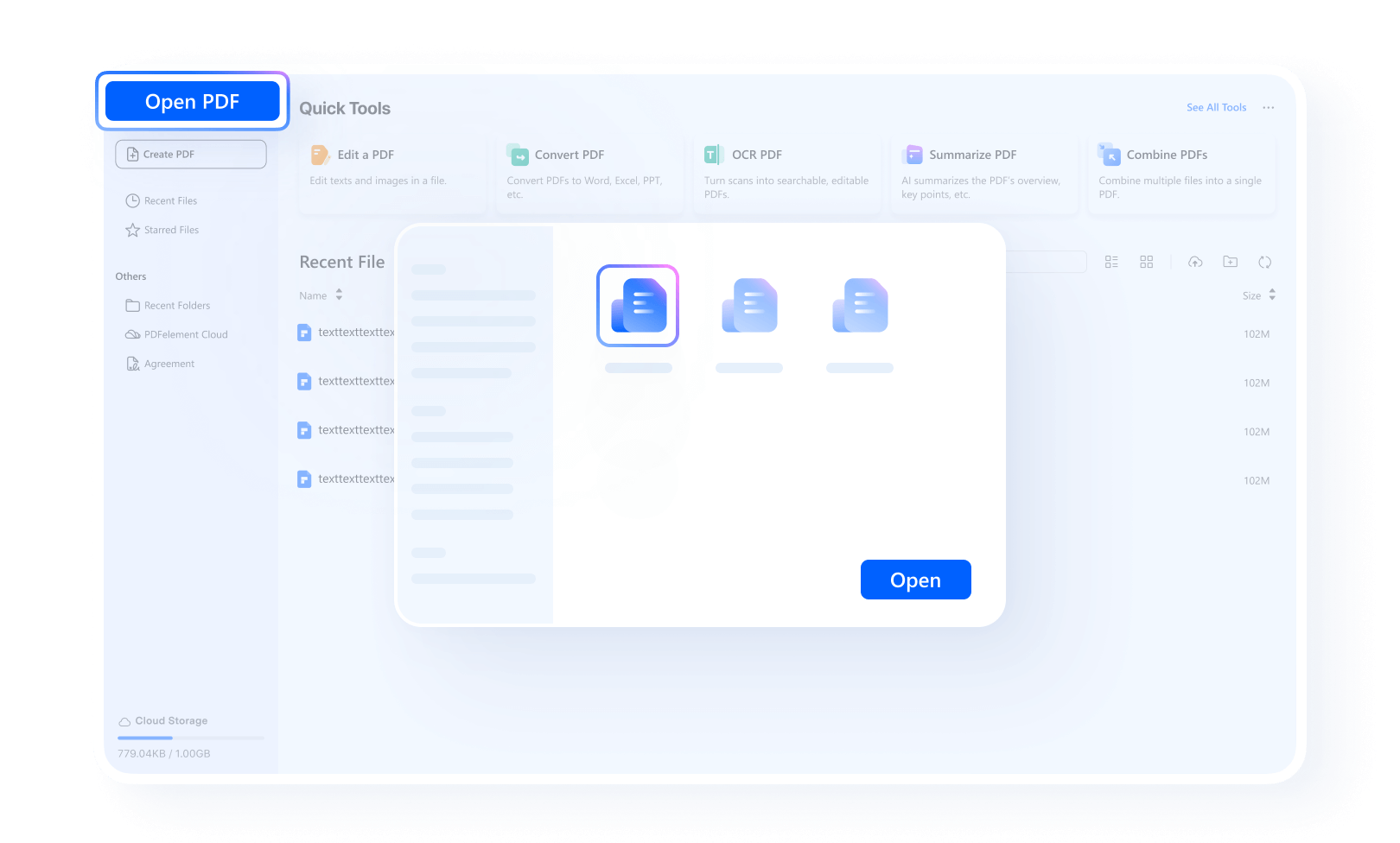
To een PDF bijsnijden op Windows gebruik PDFelement, open je PDF in PDFelement, ga dan naar het tabblad "Organiseren" en kies "Bijsnijden." Sleep om het gebied te definiëren dat je wilt behouden en klik op "Toepassen." Sla uiteindelijk je bijgesneden PDF op.
Ja, je kunt een PDF opnieuw ordenen na het bijsnijden van pagina's met tools als PDFelement of Adobe Acrobat Pro. In PDFelement, blijf na het bijsnijden in de software en ga naar het tabblad "Organiseren". Hier kun je pagina's verplaatsen, verwijderen, roteren of invoegen door te klikken op de miniaturen en deze te slepen om opnieuw te ordenen.
Om een PDF bij te snijden in Voorvertoning, moet je de juiste stappen volgen.
1. Open de PDF in Voorvertoning, klik op de knop Werkbalk Markeringen weergeven (als de werkbalk Markeringen nog niet zichtbaar is), klik dan op de knop Rechthoekige Selectie.
2. Selecteer het deel van de pagina dat je wilt behouden. Als je de afmetingen van de selectie wilt bekijken, kies dan Hulpmiddelen > Toon infovenster, klik vervolgens op de knop Uitsnede-inzicht en kies een maateenheid.
3. Klik op de knop Uitsnijden in de werkbalk Markeringen en sla het bestand op.
Je kunt ook kiezen voor professionele PDF-editors zoals PDFelement of Adobe Acrobat Pro. Deze tools bieden meer geavanceerde functies waarmee je nauwkeurig PDF's kunt bijsnijden, bewerken en beheren.
Lees meer over hoe je PDF's bijsnijdt op Mac.



Een eenvoudige en gebruiksvriendelijke PDF-cropper
Een eenvoudige en gebruiksvriendelijke tool om pagina-lay-outs te bijsnijden en aan te passen, waardoor ik veel tijd en moeite bespaar in vergelijking met andere tools.
— — Emily/Uitgever
Snel onnodige onderdelen bijsnijden
Met PDFelement kan ik snel onnodige delen van gescande documenten of PDF's bijsnijden, waardoor het gemakkelijker is om handouts en presentaties voor te bereiden.
— — John, universiteitsleraar
Gebruiksvriendelijk en intuïtief
Knip eenvoudig mijn PDF-e-books of-gidsen om belangrijke informatie te benadrukken. Het is gebruiksvriendelijk en intuïtief. Een echte aanrader!
— — Sarah, Blogger
Een betrouwbare en handige PDF-cropper
Met de crop-functie van PDFelement kan ik eenvoudig irrelevante secties van lange PDF-documenten verwijderen. Betrouwbaar en nuttig.
— — Lisa, advocaat
Gebruiksvriendelijk en intuïtief
Ik gebruik PDFelement om tekeningen en plannen binnen PDF's te bijsnijden en aan te passen. Eenvoudig, eenvoudig en snel.
— — Jeremy, Architect