

PDFelement een krachtige en eenvoudige PDF-bewerker
Ga aan de slag met de eenvoudigste manier om PDF's met PDFelement te beheren!
Heb je meerdere PDF's gemaakt en wil je ze nu allemaal samenvoegen? Vraag je je af hoe je PDF-bestanden in Windows 10 kunt combineren zonder een fortuin uit te geven? Dan heb je geluk, want onze experts hebben een uitgebreide handleiding voor je samengesteld waarin al deze aspecten aan bod komen.
Werken met veel verschillende documenten kan lastig zijn; daarom wordt het altijd aangeraden om ze samen te voegen om de bestandschaosrommel te verminderen. De tijd dat het aanpassen van PDF-bestanden een zenuwslopend proces was, ligt al lang achter ons. Het internet staat nu vol met talloze online en offline tools waarmee je binnen enkele seconden verschillende PDF's tot één kunt samenvoegen.
Niet alle tools of apps die via internet beschikbaar zijn, zijn echter de moeite waard. Daarom hebben we een lijst samengesteld met enkele effectieve methoden waarmee je probleemloos PDF-vensters kunt samenvoegen.
In deze handleiding leer je snelle en eenvoudige manieren om meerdere PDF-bestanden eenvoudig samen te voegen tot één document. Kies een van deze methoden en combineer voor gemak en draagbaarheid verschillende PDF's.
Deel 1. Hoe PDF-bestanden combineren in Windows 9/10/11 met PDFelement Offline
De eenvoudigste manier om PDF-bestanden te combineren in Windows 9/10/11 is door PDFelement aan je pc toe te voegen en het proces eenvoudig uit te voeren. Het beste aan het gebruik van deze tool is dat je geen actieve internetverbinding nodig hebt om PDF's te samen te voegen. Download gewoon de tool op je systeem en volg de eenvoudige stappen om het proces uit te voeren.
Het is een alles-in-één PDF-oplossing waarmee je PDF's kunt bewerken/wijzigen, annotaties kunt toevoegen, PDF-formulieren kunt invullen, ze met een wachtwoord kunt beveiligen, PDF's naar andere bestandsindelingen kunt converteren en meer. Het is beschikbaar in zowel gratis als betaalde versies, en je kunt kiezen wat het beste bij jouw wensen aansluit. De betaalde versie van de tool kost je geen cent en is daardoor gemakkelijk veroorloven.
Deze tool kan meerdere typen bestanden in één combineren, zoals meerdere Word-documenten of verschillende afbeeldingen, documenten en PDF's, afhankelijk van jouw wensen. Bovendien beschikt de tool over een eenvoudige interface, zodat ujedeze gemakkelijk kunt gebruiken zonder dat je enige technische ervaring hoeft te hebben.
Wondershare PDFelement is ongetwijfeld de meest betrouwbare en handige manier om PDF's te bewerken, converteren en samen te voegen. Bovendien kan het gemakkelijk op verschillende apparaten werken, waaronder desktop, mobiel en internet. Verder is de tool 100% veilig en zorgt ervoor dat de privacy van je documenten behouden blijft.
Vraag je je af hoe je PDF-bestanden Windows 10 kunt combineren met PDFelement? Scroll naar beneden op de pagina en vind hier het stapsgewijze proces.


Stap 1Upload meerdere PDF-bestanden
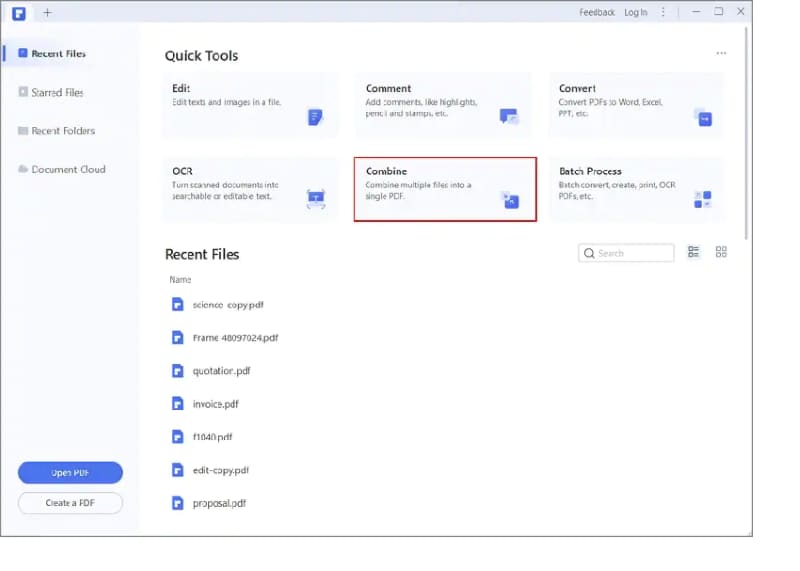
Download en installeer Wondershare PDFelement op je systeem en start de tool om aan de slag te gaan. Klik op de optie "Samenvoegen" die beschikbaar is in het startvenster en een nieuw popvenster verschijnt op het scherm.
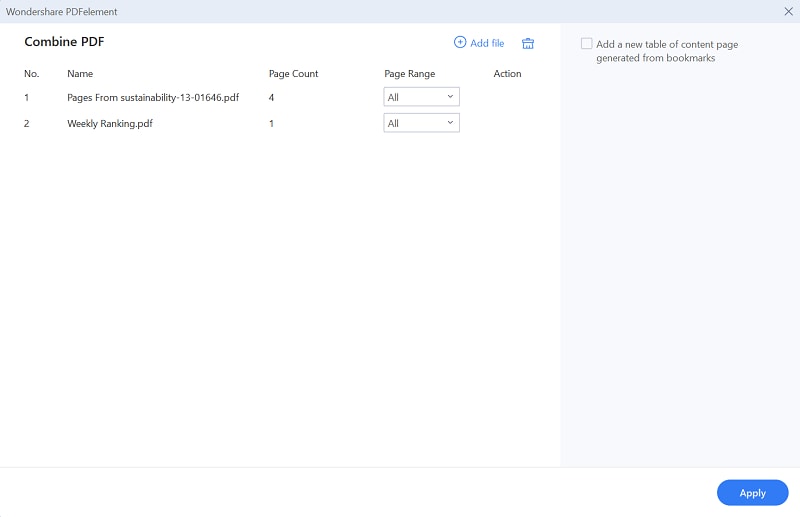
Daar moet je op de optie "Bestanden toevoegen" klikken en meerdere PDF's uploaden via het lokale browservenster. Als alternatief kun je ook de slepen-en-neerzetten-aanpak gebruiken om de bestanden toe te voegen. Houd er rekening mee dat je eenvoudig documenten met totaal verschillende bestandsindelingen kunt combineren in één PDF.
Stap 2Start het proces
Zodra je de bestanden naar de interface uploadt, kun je nu het paginabereik selecteren dat je wilt samenvoegen. Wanneer je de volledige PDF wilt samenvoegen, klik je eenvoudigweg op de knop "Toepassen" in de rechteronderhoek van de pagina om het proces te starten. Het kan een paar seconden duren, maar tot die tijd moet je geduld hebben.
Stap 3Sla het resultaat op
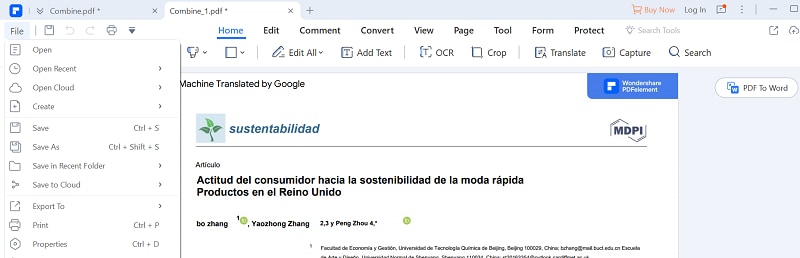
Zodra de tool het proces heeft voltooid, verschijnt er een nieuw PDF-document op het scherm met daarin de meerdere PDF-bestanden. Nu kun je het document indien nodig wijzigen of op Bestand > Opslaan als klikken om het resulterende bestand op je pc op te slaan.
Naast het bovengenoemde proces kun je ook PDF-pagina's samenvoegen door de thumbnail in Wondershare PDFelement te gebruiken. Hier zie je hoe je dat doet.
Stap 1Voeg een PDF bestand toe
Start de tool op je pc en klik op de knop "PDF openen" om een PDF-bestand naar de interface te uploaden.
Stap 2Begin met samenvoegen
Tik nu op de knop "Thumbnail" in de linkerbovenhoek van de pagina en voeg door middel van slepen en neerzetten nog een PDF-bestand toe aan de miniatuurkolom.
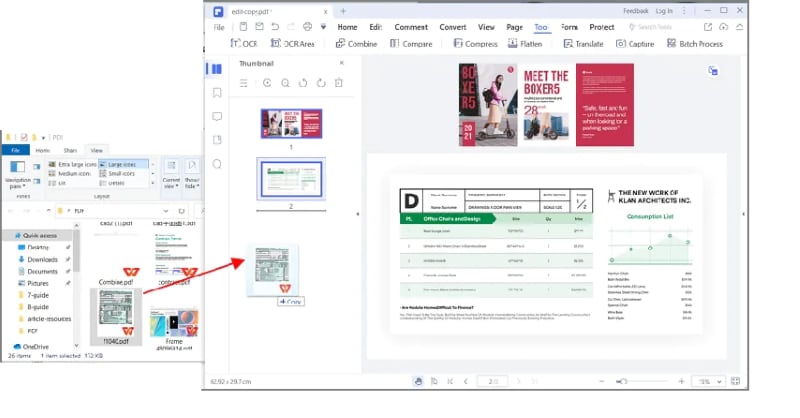
De geselecteerde PDF in de miniatuurkolom wordt automatisch ingevoegd in het bestaande PDF-bestand.
PDFelement biedt je de gemakkelijkste manier om met PDF's te werken. Bekijk de onderstaande link voor meer informatie over de beste PDF-editor.
Deel 2. Voeg PDF-bestanden samen in Windows 9/10/11 met online PDF-fusies
Heb je momenteel geen toegang tot je systeem en zoek je hoe je PDF-bestanden in Windows 10 online kunt combineren? Dan eindigt je zoektocht hier, want we hebben verschillende samenvoeg-apps gevonden waarmee je meerdere PDF's in één kunt combineren.
Hoewel er geen gebrek is aan webgebaseerde apps waarmee Jeu meerdere PDF-bestanden kunt samenvoegen, toch zijn er een paar dingen waarmee je rekening moet houden bij het maken van een keuze. Omdat PDF-documenten gevoelige informatie kunnen bevatten, moet je altijd kiezen voor de app die je bestandsbeveiliging verzekert om de privacyrisico's aanzienlijk te verminderen.
Hier is een kort overzicht van de drie belangrijkste online PDF-samenvoegers om PDF Windows 10 samen te voegen. Bekijk ze hier.
1. PDFelement Online - Combineer met enkele klikken PDF-bestanden in Windows
PDFelement biedt een van de toonaangevende online PDF-samenvoegers die meerdere PDF-bestanden met slechts een paar klikken samenvoegen tot één. Met deze krachtige PDF-oplossing kunnen gebruikers online PDF-documenten maken, converteren en combineren. PDFelement is beschikbaar in zowel online- als desktopversies, zodat je het in elke vorm kunt gebruiken, afhankelijk van jouwkeuze.
Maak je geen zorgen over de veiligheid, want deze PDF-samenvoeger zorgt ervoor dat niemand toegang heeft tot je bestanden want deze worden automatisch van hun servers verwijderd nadat je ze hebt verlaten. PDFelement werkt op alle besturingssystemen zoals Windows, macOS en Linux en voldoet ook aan de prestatie-eisen van elke browser, zodat je het kunt gebruiken zonder dat je je zorgen hoeft te maken over systeemspecificaties.
Bovendien kan het gemakkelijk met een paar klikken gratis PDF op Windows combineren, zonder dat je iets hoeft te downloaden. Het enige dat je moet doen is de tool starten, het samenviegen voltooien en vertrekken, zonder je zorgen te maken over de veiligheid van je gegevens.
Kijk je ernaar uit om de tool te gebruiken, maar heb je geen idee hoe je moet beginnen? Hier lees je hoe je PDF-bestanden kunt samenvoegen tot één bestand met de online tool PDFelement.
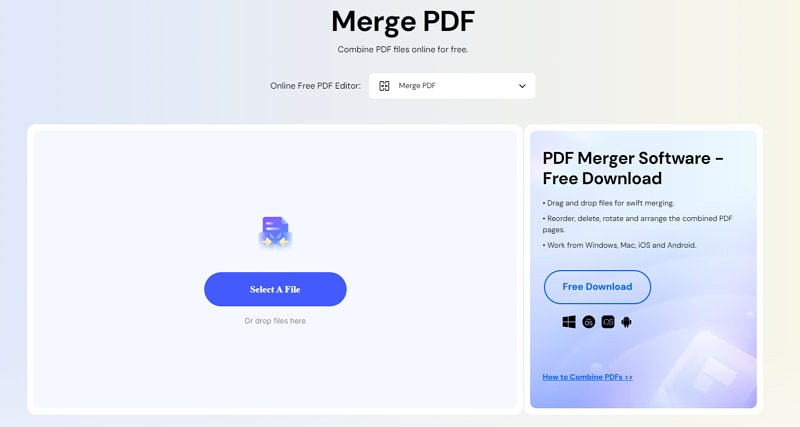
- Start de PDFelement-tool om PDF online samen te voegen in de webbrowser van jouw keuze en klik op de knop "Selecteer een bestand" om het bestand handmatig te uploaden. Er verschijnt een lokaal browservenster op het scherm waar je de PDF-bestanden kunt vinden die je wilt gebruiken. Selecteer ze en klik op "Openen" om het bestand aan de interface toe te voegen. Bovendien kun je de functie slepen en neerzetten gebruiken om bestanden te uploaden.
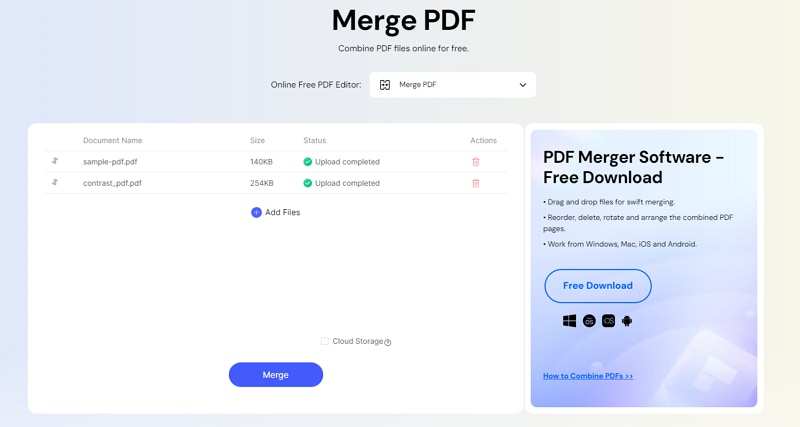
- Wanneer je klaar bent met het toevoegen van bestanden, klik je onderaan op de knop "Samenvoegen" om het proces te starten.
- Tik op de knop "Downloaden" en sla het gecombineerde PDF-document op je pc op.
2. Combineer PDF in Windows met Adobe Acrobat Online
De op een na beste tool om meerdere PDF's online in één document te combineren is Adobe Acrobat. Bestanden samenvoegen of PDF's bewerken met Adobe is eenvoudig en moeiteloos. Upload gewoon je bestanden, voeg ze samen en klaar is kees. Met zijn eenvoudige gebruikersinterface en talloze functies is deze tool ideaal voor zowel beginners als professionals, en je hoeft geen technisch expert te zijn om het te gebruiken.
Het beste is dat Adobe Acrobat eenvoudig PDF-bestanden kan combineren met behoud van hun werkelijke lay-out en kwaliteit. Hiermee kun je PDF-bestanden van maximaal 1500 pagina's samenvoegen. Bovendien kun je met de tool bestanden opnieuw rangschikken, toevoegen of verwijderen voordat je ze samenvoegt tot één PDF-document. Adobe Acrobat is compatibel met alle webbrowsers en besturingssystemen, inclusief Windows, Linux en Mac.
Deze online PDF-fusie is beschikbaar in zowel gratis als pro-versies. Terwijl je met de gratis versie elke dag een beperkt aantal PDF's kunt bewerken, biedt de pro-versie onbeperkte toegang en talloze extra functies. Je kunt de pro-versie ook zeven dagen gratis uitproberen en beslissen of het de moeite waard is om in te investeren of niet.
Volg de onderstaande instructies en voeg PDF Windows 10 samen met Adobe Acrobat.
- Open de Adobe Acrobat-tool en klik op de knop "Bestanden selecteren" om het bestand aan de interface toe te voegen.

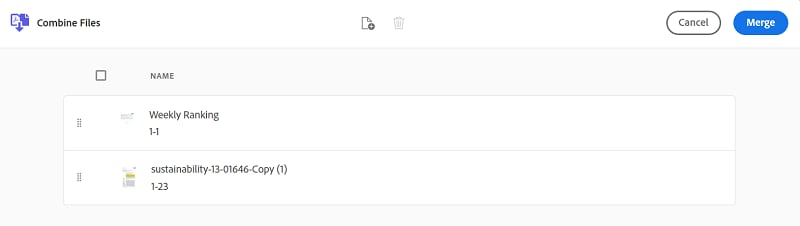
- Zodra bestanden worden geüpload, wijzig je indien nodig de volgorde van het bestand.
- Klik nu op de knop Samenvoegen en wacht tot de tool het proces voltooit.
- Tik op de knop "Downloaden" om het definitieve document naar je pc te exporteren.
3. PDF samenvoegen in Windows met ILovePDF
Denkt je er nog steeds over na hoe je PDF-bestanden kunt samenvoegen in Windows 10? Gebruik de ILovePDF-tool en voeg probleemloos PDF-PDF-documenten samen in één. ILovePDF is een van de toonaangevende PDF-fusies die online beschikbaar zijn en is 100% gratis en gemakkelijk te gebruiken. Het helpt je met slechts een paar klikken bij het samenvoegen, splitsen, comprimeren, roteren, converteren, splitsen en ontgrendelen van PDF-bestanden.
Deze tool is beschikbaar in zowel online- als desktopversies; daarom kun je het op elke gewenste manier gebruiken. Daarnaast kun je ILovePDF mobiel downloaden om je PDF-documenten op afstand of onderweg te beheren. ILovePDF wordt algemeen gewaardeerd om zijn uitstekende compatibiliteit en werkt onafhankelijk van de browsers. Je kunt het in alle besturingssystemen gebruiken, of het nu Windows, Mac, Android, iOS, enz. is.
Deze webapplicatie is eenvoudig te gebruiken en je hoeft niet technisch onderlegd te zijn om hem te gebruiken. Het maakt batchverwerking mogelijk en voert de PDF-functies daarom relatief sneller uit in vergelijking met zijn concurrenten.
Volg de eenvoudige stappen om meerdere PDF's samen te voegen tot één document.
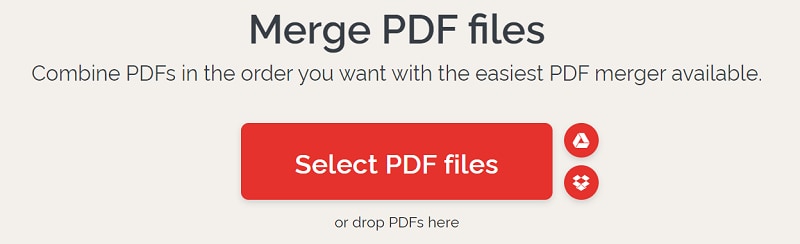
- Open de webbrowser en navigeer naar de officiële URL van de ILovePDF-tool. Sleep nu de PDF-bestanden van de computer en zet ze neer in de interface. Daarnaast kun je de bestanden ook handmatig uploaden door op de optie "PDF-bestanden selecteren" te klikken.
- Klik nu op de knop "Bestanden samenvoegen" in de rechteronderhoek van de pagina. Het kan enkele seconden duren voordat de tool het proces heeft voltooid.
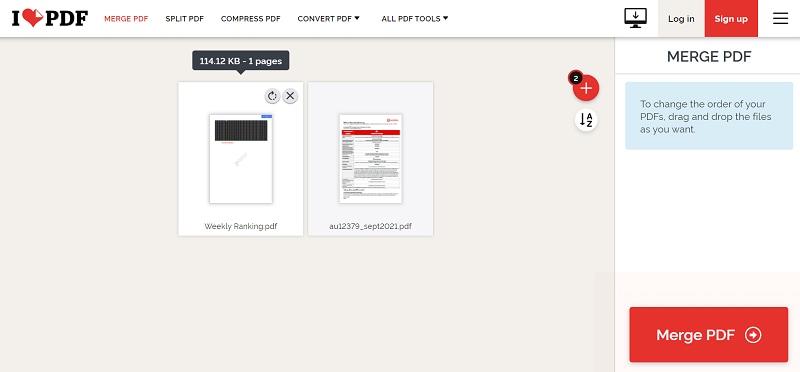
- Selecteer de knop "Samengevoegde PDF downloaden" en sla het resulterende bestand op je systeem op.
Dat is het einde van de handleiding voor het samenvoegen van meerdere PDF-bestanden. Wij hopen dat je ons onderzoek nuttig heeft gevonden. Hoewel er tal van online opties beschikbaar zijn, wordt het toch aanbevolen om te kiezen voor een desktop PDF-fusie om de veiligheid van je bestand aanzienlijk te vergroten.
