

Stempels zijn opmaaksymbolen die aandacht trekken in documentbestanden en vormen een essentieel onderdeel van elk document.Stempel toevoegen aan PDFbedoeld om bekeken te worden als een inktstempel of een tape/inktmarker op een papieren document. Een voorbeeld van stempels is het markeren van een factuur met "Ontvangen, Goedgekeurd en Betaald". Je kunt een stempel toevoegen zonder de inhoud van de PDF zelf te wijzigen. Hoe maak je een stempel in PDF? De beste manier is om PDFelement voor iOS te gebruiken. InPDFelement voor iOSworden enkele ingebouwde stempels gebruikt op documentbestanden en kun je zelf stempels maken.




Voeg stempels toe aan PDF met PDFelement voor iOS
Als het om documenten gaat, zijn PDF-bestanden misschien wel het belangrijkste bestandstype. PDFelement voor iOS is een alles-in-één PDF-oplossing voor gebruikers van alle soorten. Hiermee kun je stempels toevoegen aan PDF's en PDF-documentbestanden makkelijk lezen, bewerken, ondertekenen en converteren. Het is een handig hulpmiddel voor jou.
Stap 1. Open PDF-bestand
Start PDFelement voor iOS en zoek het bestand waarin je stempels wilt toevoegen. Open het PDF-bestand en de pagina waar je de stempel wilt plaatsen.

Stap 2. Voeg stempels toe
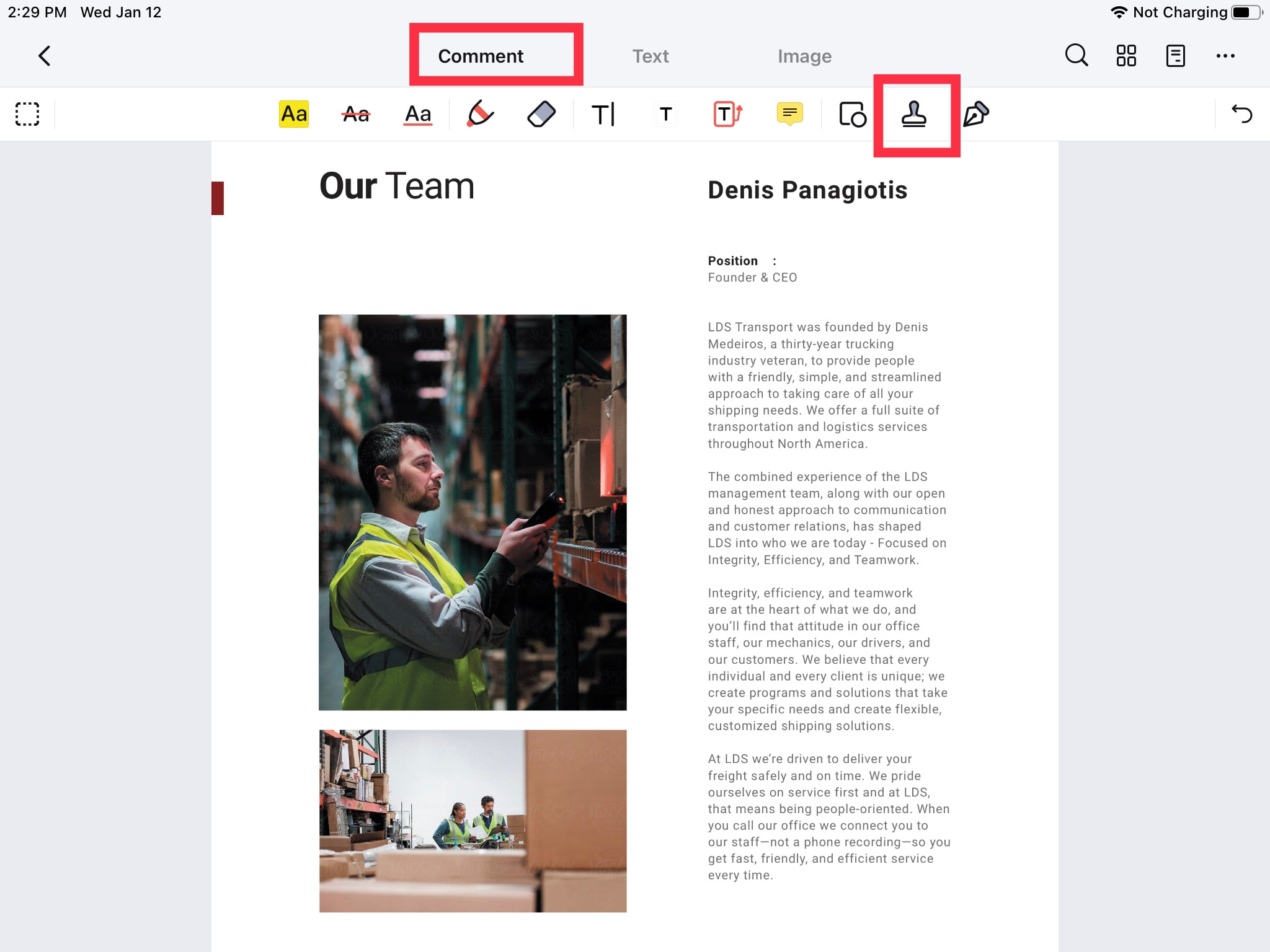
Klik op de "Markup knop" bovenaan in het midden van het scherm van het apparaat. Het annotatiepaneel verschijnt op het scherm. Selecteer stempels en klik erop. Verschillende stempels verschijnen op het scherm en nu kun je degene kiezen die je wilt gebruiken.
Stap 3. Sla PDF op
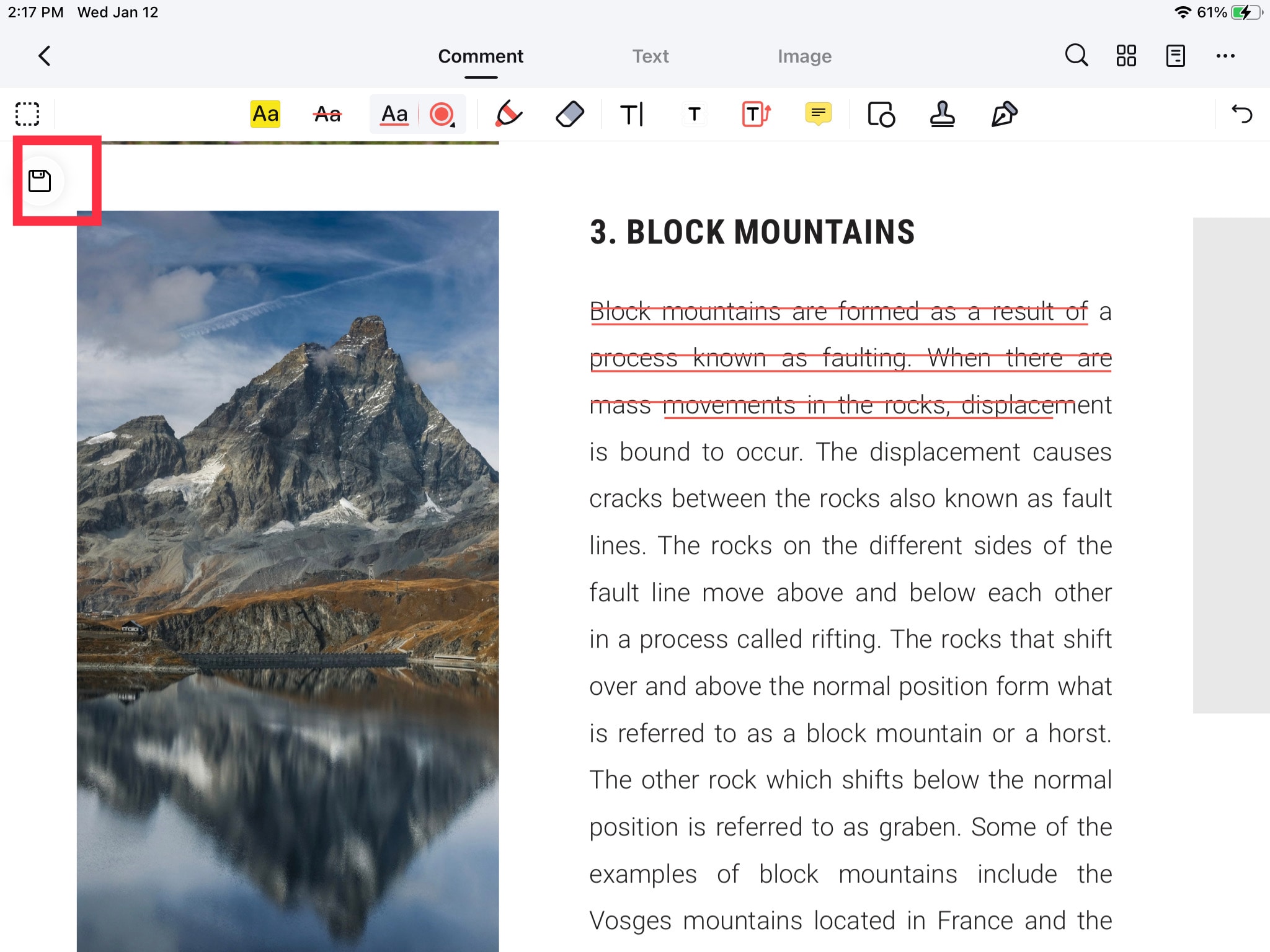
Nadat je de benodigde stempels op de juiste plek in het document hebt geplaatst, "Sla" het document op. Tik op het "opslag-icoon" in de linkerbovenhoek van het scherm van het apparaat.

Carina Lange
staff Editor