

Heb je ooit een vriend gehad die je vroeg om PDF-afbeeldingen van de nieuwste feestfoto’s of foto's van het liveconcert waar je bij was te sturen? Op zulke momenten vraag je je misschien af hoe je een foto naar PDF kunt omzetten op je iPhone, waar de foto’s zijn opgeslagen. In sommige gevallen wil je gewoon een handige manier om afbeeldingen te delen zodat anderen ze op ieder apparaat of elk besturingssysteem kunnen bekijken.
Leren hoe je afbeeldingen naar PDF converteert op iPhone en iPad is het makkelijke deel. Het moeilijke is om een tool te vinden die dit eenvoudig en goed kan doen. Dat betekent snelle conversie, hoge kwaliteit PDF-uitvoer en makkelijke manieren om de PDF-afbeeldingen online te delen. Laten we enkele eenvoudige manieren bekijken om dit te doen met zowel apps van derden als met de ingebouwde iOS-tools.




Deel 1: Hoe foto’s naar PDF converteren op iPhone op 5 verschillende manieren
Wanneer je een afbeelding (JPG, PNG, BMP, GIF) naar een PDF-document wilt omzetten, is de snelste manier om dat te doen direct op je iPhone of iPad. Als je dat nog niet hebt gedaan, hebben we hier 5 handige methoden om je te laten zien hoe je een afbeelding omzet naar PDF:
Oplossing 1: Foto naar PDF op iPhone converteren met PDF-app - PDFelement
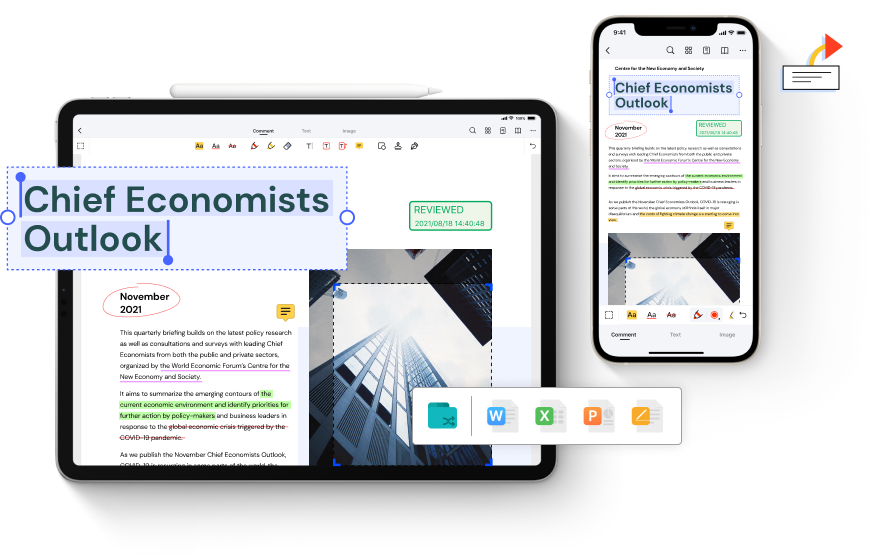
[匹配渠道块数据有误product-page-mobile.html] is een lichte maar krachtige PDF-editor en bestandsconversietool voor iPad en iPhone. De uitgebreide functies, soepele werking en gebruiksvriendelijke interface maken het een zeer handig hulpmiddel voor je Apple-mobiel. De veelzijdige functies van deze iOS app omvatten PDF’s maken, lezen, bewerken, converteren, organiseren, annoteren, beveiligen, optimaliseren, printen en delen. De vereenvoudigde interface, rijke functies en veelzijdigheid van deze tool maken het een van de beste platforms om te leren hoe je JPG naar PDF kunt converteren in iPhone-stijl!


Stappen om JPG naar PDF te converteren - iOS apparaten
Stap 1 Open je Foto’s
Met PDFelement kun je bestanden importeren uit verschillende bronnen zoals de Foto's-app, de Bestanden-app, of zelfs je computer - tik als eerste stap op het + icoon.
Tik op het Foto’s-icoon om je Filmrol te openen.
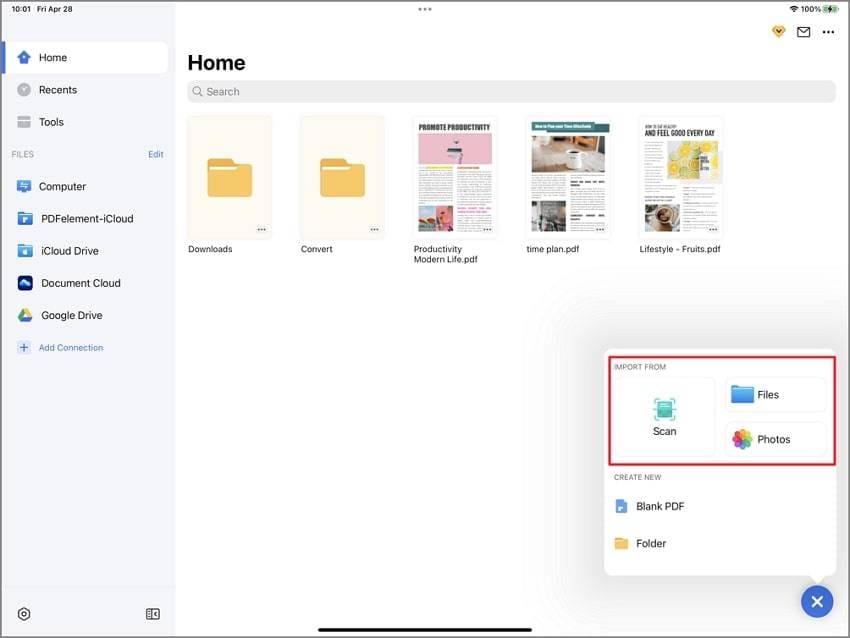
Stap 2 Selecteer afbeeldingen
Selecteer één afbeelding of tot maximaal 30 JPG-bestanden om te converteren naar PDF – meerdere afbeeldingen worden samengevoegd in één PDF-bestand.
Tik op de Toevoegen-knop om de bestanden te importeren.
Stap 3 Afbeelding omzetten naar PDF
Zodra de bestanden zijn geïmporteerd, tik je op het … (ellips) icoon naast de afbeelding, of rechtsboven (voor meerdere afbeeldingen).
Selecteer de te converteren afbeeldingen en tik opnieuw op het ellips-icoon, deze keer in de menubalk onderaan.
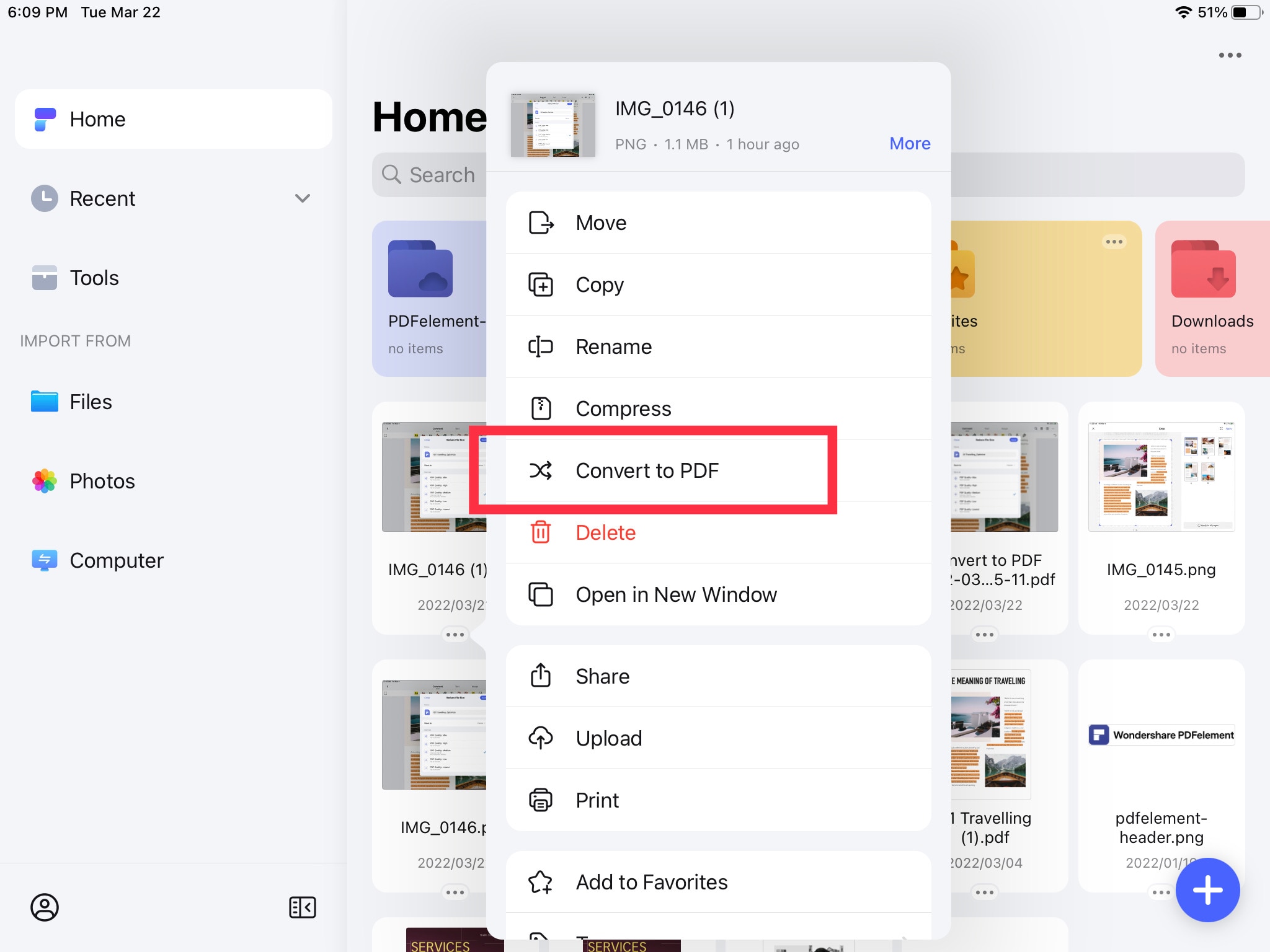
Tik op de optie 'Converteren naar PDF'.
Als de bestanden geconverteerd zijn, vind je de PDF in het PDFelement Home-tabblad.
Zie je hoe makkelijk het is om te leren JPG naar PDF om te zetten op je iPhone? Bovenstaande stappen kun je ook op een iPad uitvoeren. Daarnaast kun je na het converteren handige acties uitvoeren; zoals je PDF comprimeren, markeren met annotatiehulpmiddelen, bijsnijden, een watermerk toevoegen enzovoorts. Klaar om te delen? Tik in het ellips-menu (Meer of Uitgebreid menu) op de Delen-knop en deel via e-mail, AirDrop, Pinterest of andere apps op je apparaat.
Oplossing 2: Afbeelding als PDF opslaan op iPhone via de Print-optie
Je kunt ook de virtuele printer op je iPhone gebruiken om een JPG naar PDF om te zetten. Dit doe je makkelijk via de Print-optie in je Deel-menu. Het proces is eenvoudig en de omzetting is vrij snel. Houd er wel rekening mee dat je hiermee geen andere acties kunt uitvoeren zoals comprimeren of annoteren, tenzij je een handige tool zoals PDFelement hebt geïnstalleerd.
Stappen: Hoe een afbeelding naar PDF omzetten op iPhone met de printerfunctie
Stap 1 Open de Foto's-app om een afbeelding te selecteren

Start de Foto’s-app op je iPhone en selecteer een afbeelding.
Je kunt ook naar het tabblad Albums gaan en meerdere JPG’s kiezen door eerst op de knop 'Selecteer' te tikken.
Stap 2 Deel naar Printer
Open het Deel-menu via de Deel-optie.
Kies ‘Printen’ als deelmethode.
Stap 3 Foto als PDF opslaan
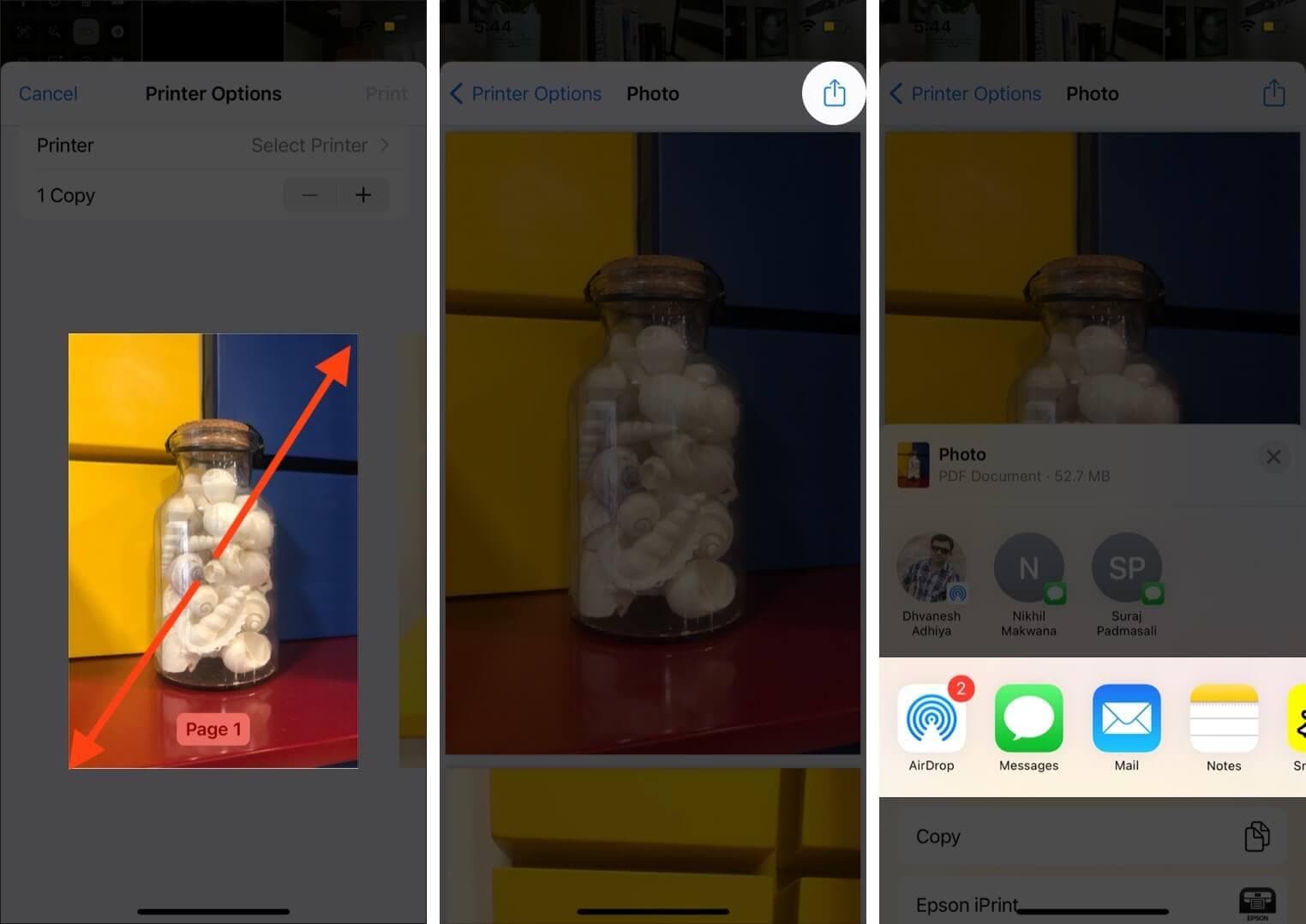
Als de printvoorbeeld verschijnt, spreid je de afbeelding uit (pinch-out) om het naar PDF te converteren.
Het geconverteerde bestand wordt op je apparaat opgeslagen, van waaruit je het via verschillende methoden in je Deel-menu kunt delen.
Oplossing 3: Foto naar PDF omzetten via de Boeken-app
Net als bij JPG naar PDF converteren met PDFelement, kun je dit ook leren in de Boeken-app. De door jou geselecteerde afbeeldingen worden samengevoegd tot één PDF en opgeslagen in de app, van waaruit je ze gemakkelijk online kunt delen. We lopen het snelle proces hieronder na.
Stappen om een afbeelding naar PDF te converteren op iPhone met de Boeken-app
Stap 1 Open de Foto’s-app
Tik op de Foto's-app om deze te openen.
Stap 2 Meerdere foto’s selecteren
Ga naar het tabblad Albums en selecteer meerdere afbeeldingen door er met je vinger overheen te schuiven.
Stap 3 Foto’s omzetten naar PDF
Tik op de Deel-optie om het Deel-menu te tonen.
Selecteer de Boeken-app in het Deel-menu.
That's it! Je afbeeldingen worden geconverteerd en samengevoegd in één PDF-bestand dat meteen geopend wordt voor een voorbeeld. Delen kan eenvoudig via het Deel-menu met een andere deeloptie.
Oplossing 4: Foto’s omzetten naar PDF op iPhone met Bestanden-app
Wist je dat je ook de Bestanden-app op je iPhone kunt gebruiken om een afbeelding naar PDF te converteren? Het enige wat nodig is, is dat de afbeelding in je Bestanden-app staat zodat het proces werkt. Staan de afbeeldingen daar, dan zijn een paar tikken genoeg om een PDF te maken. Net als in eerdere methodes gebruiken we de Delen-functie voor het omzetten.
Stappen om een afbeelding naar PDF te maken met de Bestanden-app
Stap 1 Open de Bestanden-app
Ga naar de Bestanden-app en zoek het te converteren bestand.
Stap 2 Converteer naar PDF
Voor één afbeelding: houd de afbeelding vast en tik op ‘Maak PDF aan’.
Voor meerdere afbeeldingen: tik op het Meer-menu (ellips-icoon in een cirkel).
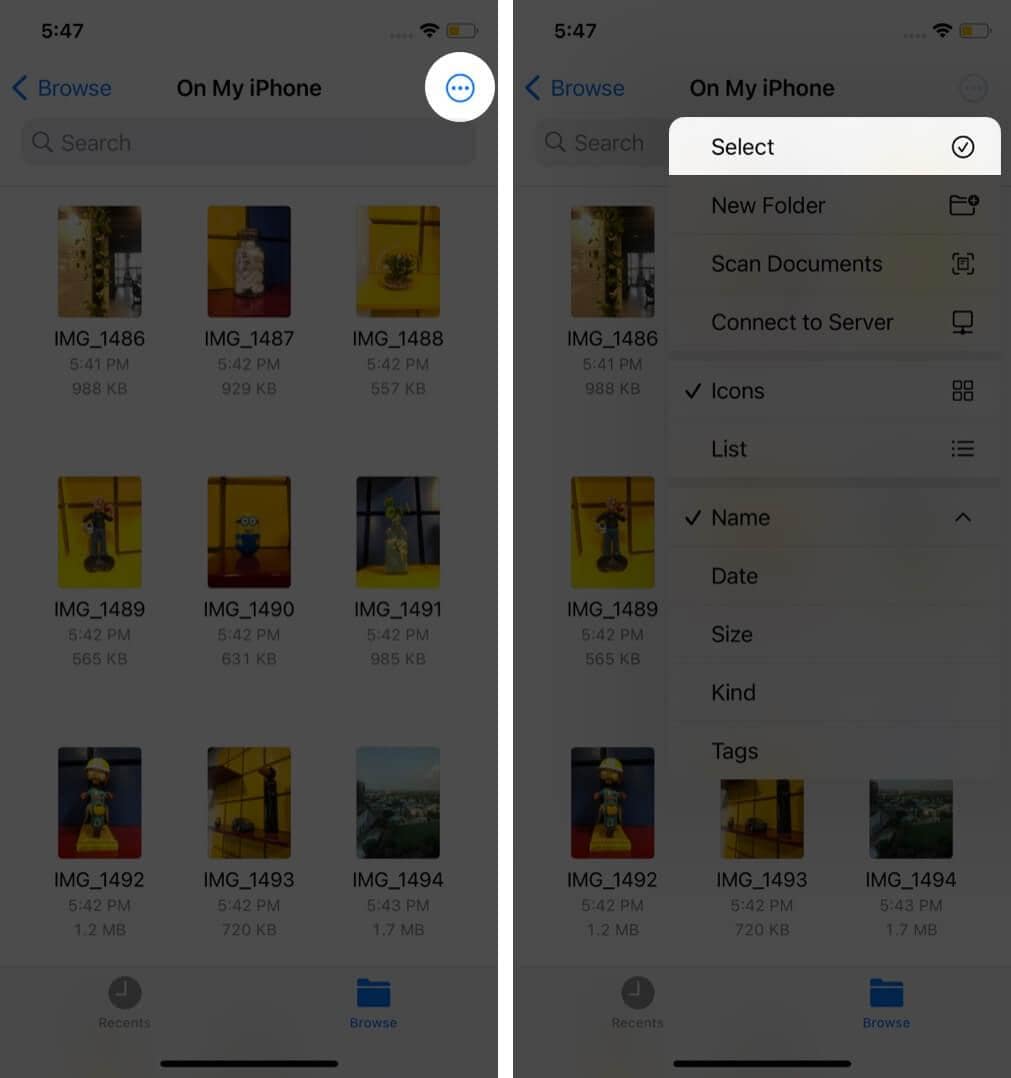
Tik op 'Selecteer' in het uitgebreide menu.
Selecteer de afbeeldingen die je wilt converteren.
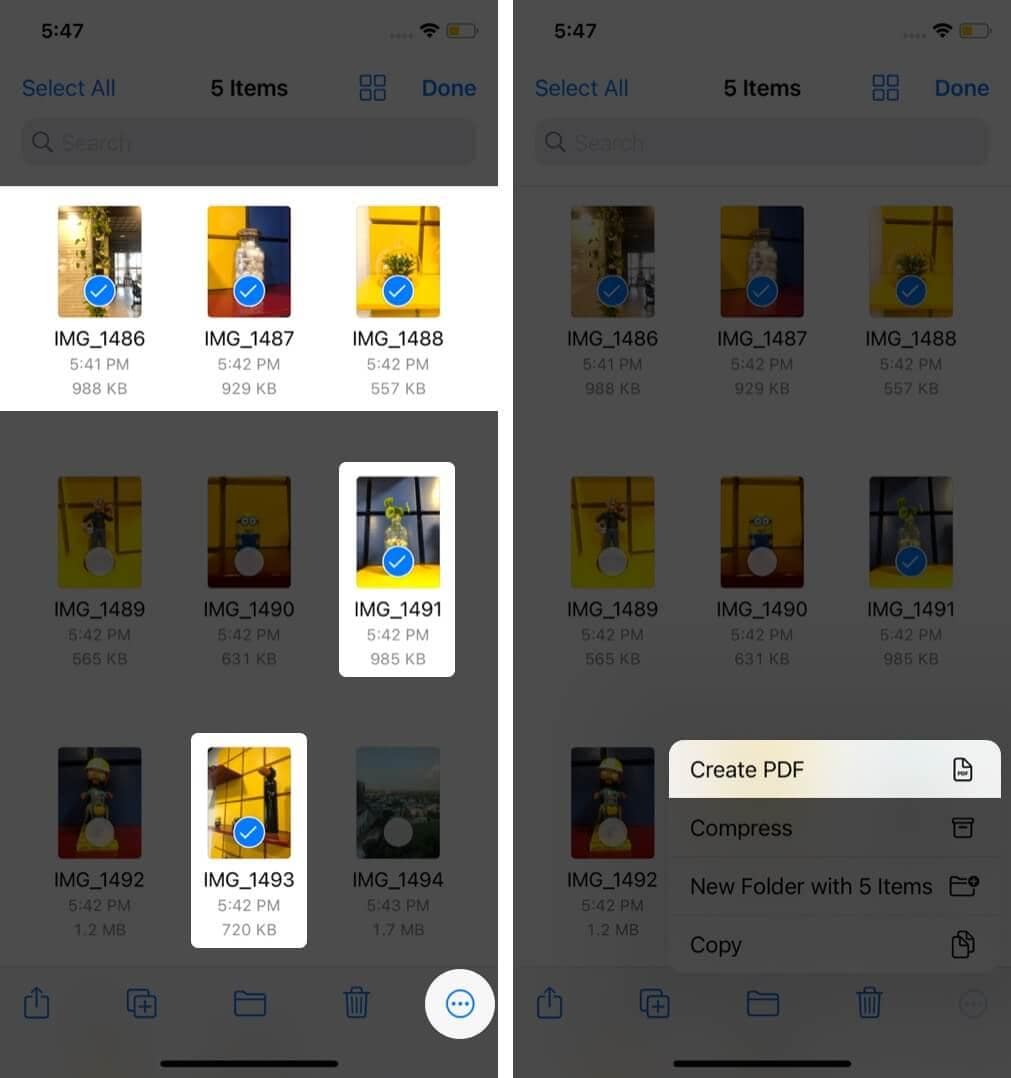
Tik opnieuw op het Meer-menu en daarna op 'Maak PDF aan'.
Oplossing 5: Foto online naar PDF converteren met HiPDF
HiPDF is een online PDF-tool die toegankelijk is via elke moderne browser op je iPhone, zoals Safari, Chrome, enz. De website bestaat uit een reeks webpagina’s, elk met een eigen PDF-tool die je gratis online kunt gebruiken. De tool voor dit proces is de Afbeelding-naar-PDF pagina, die je snel op je iPhone of ander apparaat kunt openen. De stappen hieronder laten zien wat je moet doen om JPG online naar PDF te converteren.
Stappen om JPG online naar PDF te converteren met HiPDF
Stap 1 Bezoek de HiPDF Afbeelding-naar-PDF webpagina
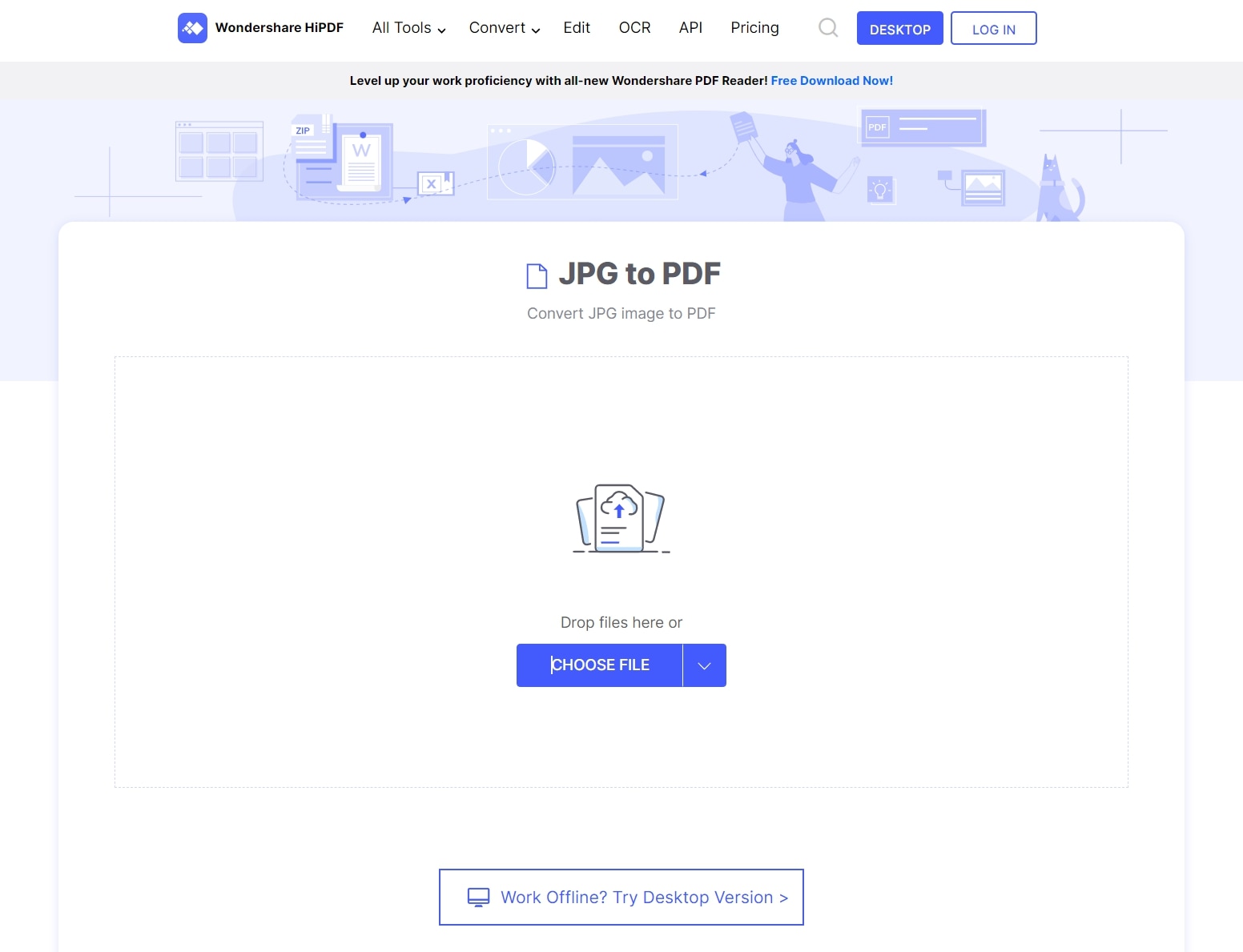
Open je browser en ga naar de HiPDF JPG naar PDF conversiepagina.
Stap 2 JPG-bestand uploaden
Tik op de 'Bestand kiezen'-optie om het bestand van je apparaat te halen.
Stap 3 Converteer de JPG en download de PDF
Zodra het bestand is geïmporteerd in HiPDF, tik je op de Convert-knop
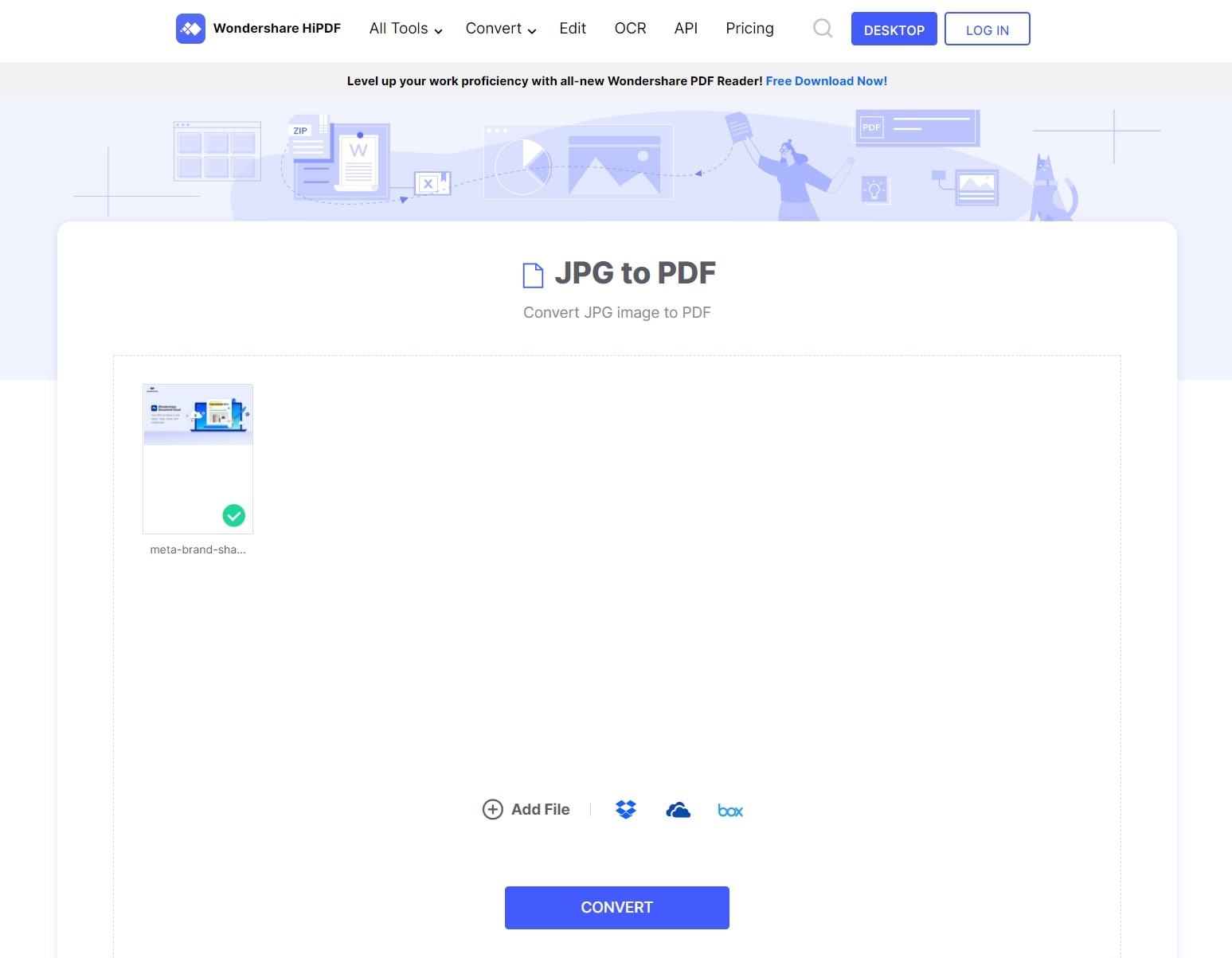
Op de volgende pagina tik je op Downloaden om de PDF op je apparaat op te slaan – hier heb je ook opties om het bestand meteen te uploaden naar je Dropbox of Box-account.
De onderstaande video biedt meer inzicht in het uitvoeren van PDF-taken met PDFelement.
Deel 2: Apps om foto’s naar PDF te converteren op iPhone en iPad
#1 PDF Expert voor iOS
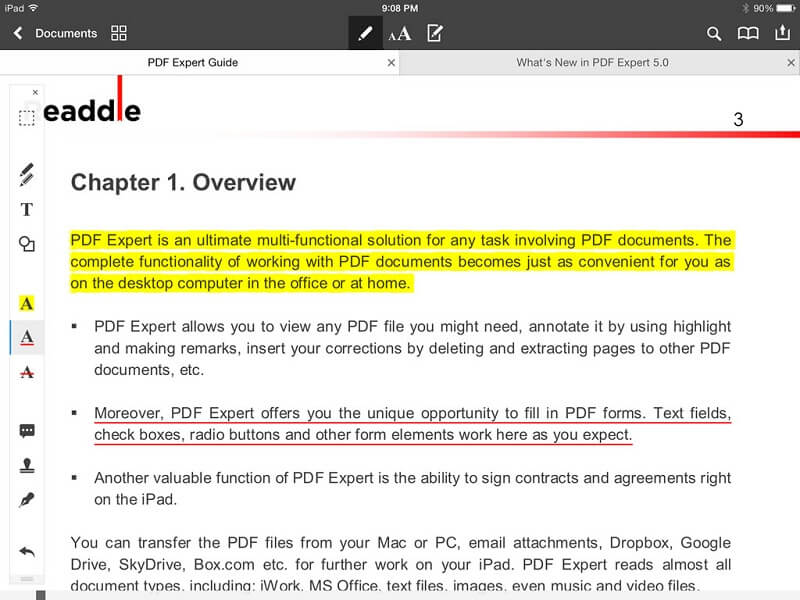
PDF Expert is een professionele Mac- en iOS PDF-editor met een reeks functies zoals PDF’s bewerken, formulieren invullen en ondertekenen, annotaties toevoegen, PDF’s lezen, en natuurlijk afbeeldingen en andere bestanden converteren naar PDF. De stappen zijn heel eenvoudig en de gebruiksomgeving (UI) is erg intuïtief.
Je hoeft alleen het bestand toe te voegen aan de PDF Expert iOS-app, naar het uitgebreide menu te gaan (‘…Meer’), en op ‘Converteren naar PDF’ te tikken. Klaar! PDF Expert heeft geen geavanceerde functies zoals bestandscompressie enz. die je in HiPDF of PDFelement voor iOS vindt, maar de app voelt zeer native aan op iOS. Bovendien kun je veel van de functies gratis gebruiken en kun je gemakkelijk upgraden naar een Basis- of Pro-abonnement met een simpele in-app aankoop.
#2 Xodo PDF voor iOS
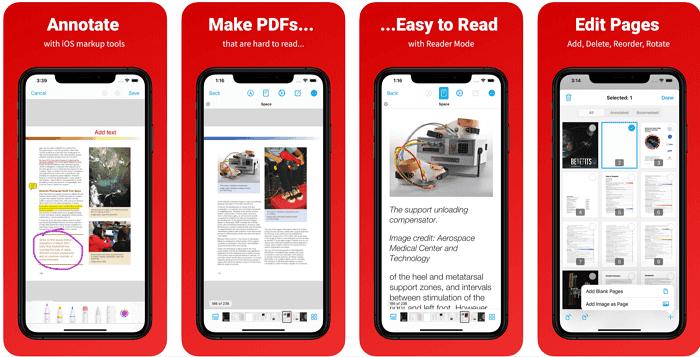
De Xodo PDF voor iOS appis een PDF-lezer en annotatietool die uitgebreide lees- en bewerkingsmogelijkheden biedt voor zowel PDF- als Office-bestanden. Helaas kun je in de app zelf geen JPG naar PDF converteren, maar de online versie, nu PDF.online genoemd, stelt je in staat dit wel te doen.
Net als HiPDF kun je jouw JPG-bestand in de webinterface slepen en met één klik converteren. De app, samen met de online PDF-service, vormt een krachtige verzameling PDF-tools die je kunt gebruiken op je iPhone, iPad, Android-apparaat, of elk tablet, computer of laptop. Het beste is dat je de online tools gratis kunt gebruiken om PDF's en andere bestandstypen te bewerken, converteren, samenvoegen, organiseren, comprimeren, bijsnijden, en andere acties uit te voeren op PDF's, enzovoort.
#3 Adobe Acrobat voor iOS

Adobe Acrobat Reader voor iOSis zonder twijfel een krachtige PDF-editor voor je iPhone. Hoewel het wat duur is, is het de investering waard als je veel werkt met PDF's en documenten onderweg. De belangrijkste functies van deze app zijn PDF lezen, bekijken, afdrukken, delen, gezamenlijk reageren, annoteren, PDF-formulieren invullen en ondertekenen, bestandsbeheer en PDF-bewerking.
Net als bij de Xodo-app kun je op de mobiele versie van deze app geen JPG naar PDF converteren; er is echter een oplossing waarmee je afbeeldingen naar PDF kunt omzetten. Je hoeft alleen maar de foto te openen in de Foto's-app op je iPhone, de optie Delen te kiezen, vervolgens Afdrukken te selecteren, en uit te zoomen. Hierdoor wordt de afbeelding geopend in Acrobat Reader, waarna je opnieuw op Delen kunt tikken en de PDF kunt opslaan in je Bestanden-app.
Conclusie
Zoals je kunt zien, hoef je je niet meer af te vragen hoe je PDF naar PDF kunt converteren op een iPhone. Deze reeks opties die we vandaag met je hebben gedeeld, biedt je alle tools die je ooit nodig zult hebben voor die specifieke taak. Onze aanbeveling is om PDFelement voor iOS als voorkeursoptie te gebruiken, omdat het veel handige tools biedt voor het beheren van documentworkflows onderweg. Bovendien zorgt de strakke interface en iOS-vriendelijke bediening ervoor dat het gemakkelijk te gebruiken is en plezierig om PDF's te lezen en andere taken uit te voeren met slechts een paar tikken.
