

PDFelement-Krachtige en eenvoudige PDF-editor
Begin direct met de makkelijkste manier om PDF's te beheren met PDFelement!
Google Drive is zonder twijfel een handige online opslagdienst van Google en biedt gratis opslagruimte tot 15 GB. Google Drive is beschikbaar als app voor mobiele apparaten, oftewel de Google Drive-app. Daardoor hoef je niet via een website toegang te krijgen tot Google Drive. Het is dus handig omdat je PDF-bestanden rechtstreeks vanaf je telefoon kunt uploaden, organiseren en delen.
Veel mensen, bedrijven en instellingen maken gebruik van mobiele ruimte om PDF-documenten te bewerken en te delen met de betreffende stakeholders.
Met de Google Drive-app geïnstalleerd op je iPhone of iPad synchroniseer je eenvoudig je PDF-bestanden, bewerk je ze en deel je ze direct vanaf je iPhone of iPad. Of je nu financiële documenten, ziekenhuisdossiers, werknemersinformatie of studentengegevens beheert, PDF's bewerken in Google Drive op iPhone maakt alles eenvoudiger. Kortom, PDF-bestanden bewerken in Google Drive op iPhone of iPad vergemakkelijkt en versterkt de integratie van mobiel en cloud. Je moet echter weten hoe je PDF's kunt bewerken op iPhone Google Drive voor een kwaliteitsresultaat. Gelukkig leidt dit artikel je stap voor stap door de complete gids voor het bewerken van documenten in Google Drive op je telefoon.




In dit artikel
Hoe PDF bewerken op iPhone met Google Drive-app
Het is belangrijk op te merken dat Google Drive (iOS) niet beschikt over ingebouwde functionaliteit om een PDF-bestand direct te bewerken. Je kunt echter wel een tool van derden op je iPhone gebruiken om het PDF-bestand in je Google Drive-app te bewerken. Je hoeft gewoon het bestand in Google Drive te openen met een geschikte PDF-editor app op je iPhone. De volgende stappen laten zien hoe je PDF's bewerkt op iPhone met de Google Drive-app.
Stap 1 Tik op je iPhone op de Google Drive-app om deze te openen. Zoek het PDF-bestand dat je wilt bewerken en tik op de drie puntjes rechts van dit bestand.
Stap 2 Tik vanuit de weergegeven opties op "Openen in" en je ziet een lijst met geschikte apps. Selecteer een geschikte PDF-bewerkingsapplicatie die al op je iPhone is geïnstalleerd.
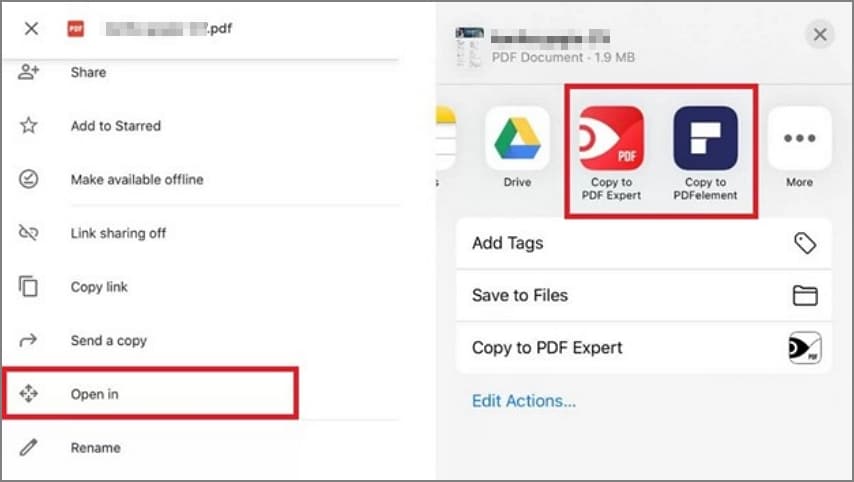
Stap 3 Wanneer het PDF-bestand wordt geopend in de betreffende PDF-bewerkingsapp op je iPhone, kun je beginnen met het bewerken van de PDF.
Hoe PDF bewerken op iPhone met een alternatief voor Google Drive-app
PDFelement is een krachtige PDF-editor waarmee gebruikers eenvoudig uitstekende PDF's kunnen maken op hun iOS-apparaten. Het bevat talloze functies van hoge kwaliteit, waardoor het eenvoudig is om een kwaliteitsresultaat te bereiken. Dit programma maakt het super gemakkelijk om teksten en afbeeldingen te bewerken, formulieren in te vullen en watermerken toe te voegen. Je kunt ook annoteren, samenvoegen, comprimeren, splitsen en PDF-bestanden converteren. Bovendien kun je pagina's extraheren, herschikken, verwijderen, invoegen en roteren naar wens. Het fijne van Wondershare PDFelement voor iOS is dat het een intuïtieve interface heeft die het gebruik eenvoudig maakt.
Je kunt nu PDF's met groot gemak bewerken op iPhone met de nieuwe PDFelement voor iPhone.
Tekst bewerken met PDFelement-app
PDFelement voor Mac stelt gebruikers in staat PDF-teksten makkelijk te bewerken. Dit programma laat je toe om teksten, regels en paragrafen in je PDF-bestand te bewerken. Je kunt de tekststijl, het lettertype, de grootte, kleur en indeling veranderen. Verder kun je nieuwe teksten verwijderen of invoegen in de gewenste delen van je PDF-bestand. De onderstaande stappen laten zien hoe je teksten bewerkt met de PDFelement-app op iPhone.
Stap 1 Installeer PDFelement voor iOS op je iPhone. Open vervolgens het gewenste PDF-bestand met Wondershare PDFelement.
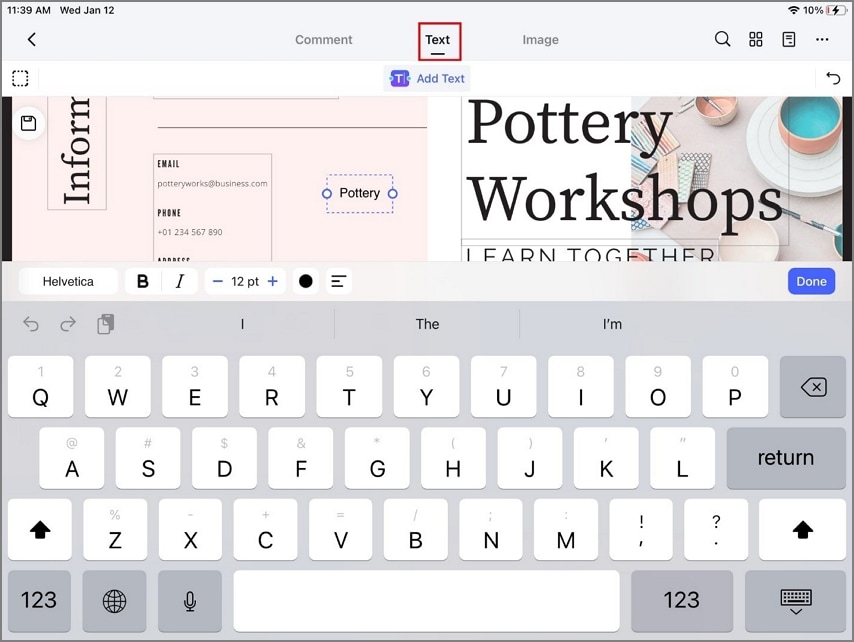
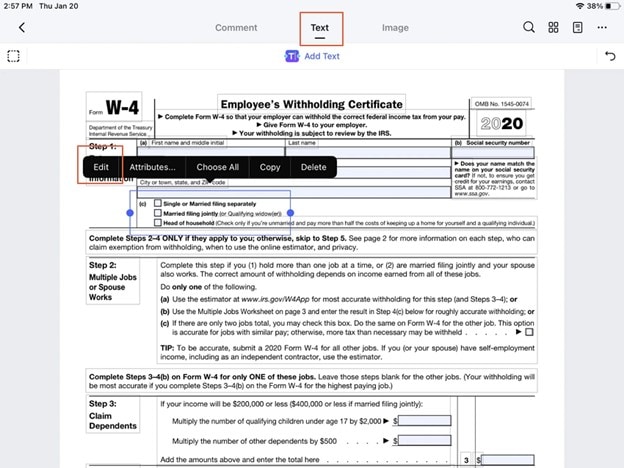
Stap 2 Wanneer het PDF-bestand geladen is, zijn er bovenaan drie bewerkingsopties: Opmerking, Tekst en Afbeelding. Selecteer het tabblad "Tekst" om bestaande teksten te bewerken of wijzigen. Selecteer de gewenste tekst, regel of paragraaf en kies de "Bewerken" optie. Je kunt de kleur, het lettertype, de indeling en de grootte van de geselecteerde teksten aanpassen.
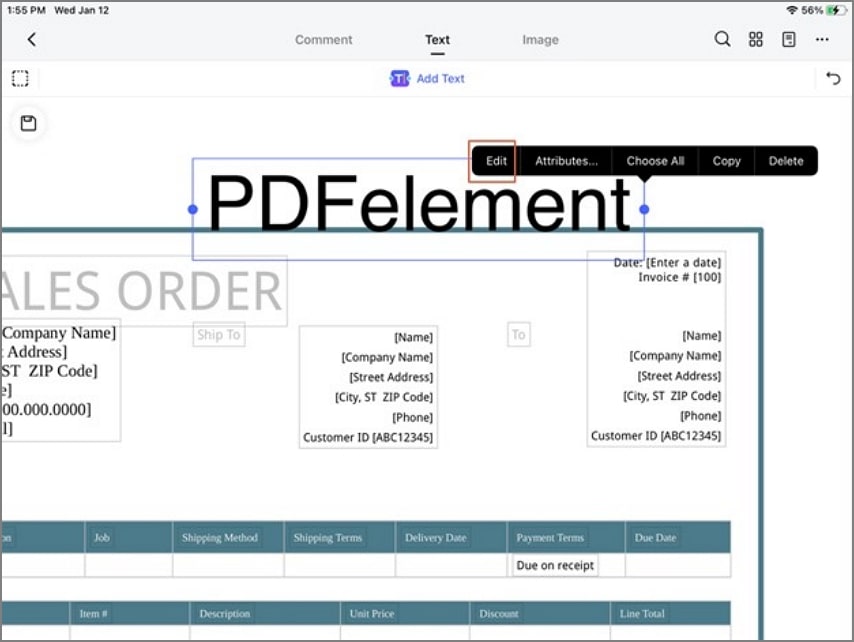
Wil je tekst toevoegen, tik dan op de knop "Tekst toevoegen" onder het tabblad "Tekst". Selecteer het gebied waar je tekst wilt toevoegen aan het PDF-bestand en plaats de gewenste tekst.
Afbeelding bewerken met PDFelement-app
PDFelement voor iOS maakt het gebruikers gemakkelijk om afbeeldingen in hun PDF-bestanden te bewerken. Gebruikers kunnen afbeeldingen verwijderen, bijsnijden, kopiëren, plakken, roteren, vervangen en extraheren volgens hun behoeften. Daarnaast kun je ook nieuwe afbeeldingen in je PDF-bestanden toevoegen. Het programma laat je toe deze afbeeldingen toe te voegen uit je bestaande foto's of direct met de camera. Zodra je afbeeldingen hebt toegevoegd, kun je diverse bewerkingsopties gebruiken om ze visueel aantrekkelijk te maken. De onderstaande stappen laten zien hoe je afbeeldingen bewerkt op iPhone met Wondershare PDFelement voor iOS.
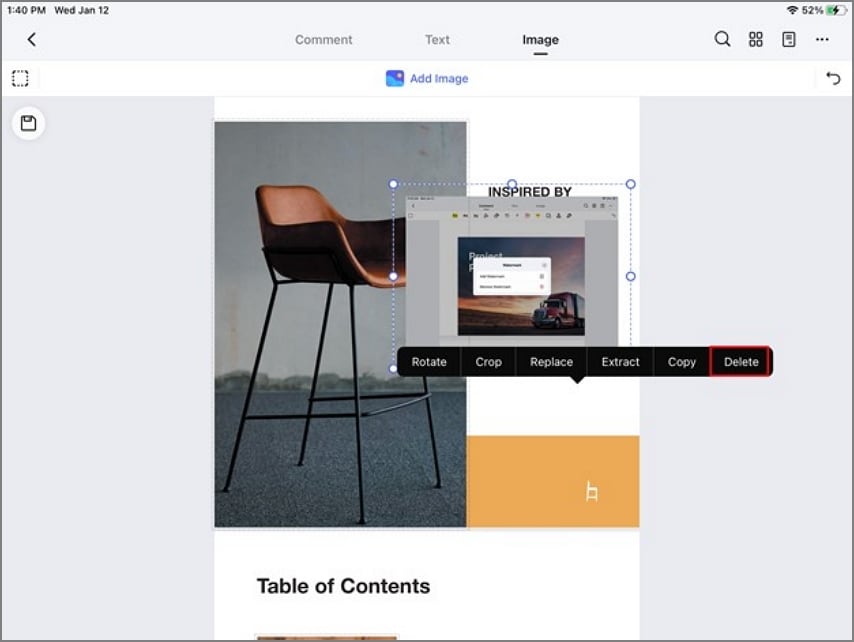
Stap 1 Open het PDF-bestand dat je wilt bewerken met PDFelement voor iOS op je iPhone. Tik bovenaan de geladen pagina op de knop "Afbeelding" en kies de afbeelding die je wilt bewerken in je PDF.
Stap 2 Houd de afbeelding lang ingedrukt tot je de bewerkingsopties voor de afbeelding op het scherm ziet. Deze opties omvatten roteren, vervangen, extraheren en bijsnijden. Selecteer de gewenste optie en bewerk volgens jouw wensen.


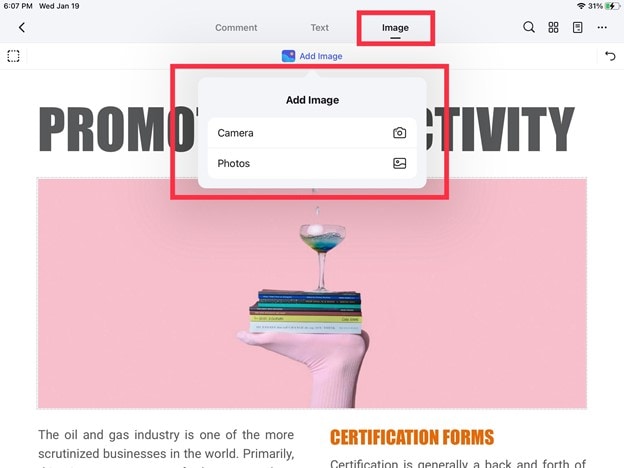
Je kunt ook afbeeldingen verwijderen of toevoegen uit je foto's of rechtstreeks via een camera. Om een afbeelding toe te voegen, klik op de knop "Afbeelding toevoegen" onder het tabblad "Afbeelding" en kies het pictogram "Camera" of "Foto's" om een afbeelding toe te voegen.
Formulieren bewerken met PDFelement-app
Naast afbeeldingen en teksten laat PDFelement voor Mac je PDF-formulieren direct op iPhone bewerken. Het goede nieuws is dat deze app zowel niet-interactieve als interactieve formulieren ondersteunt. Je hoeft dus geen desktopplatform meer te gebruiken om je formulieren te bewerken. Dit programma vult de formuliervelden nauwkeurig en snel in. De volgende stappen laten zien hoe PDF-formulieren te bewerken met de PDFelement-app op iPhone.
Stap 1 Open het gewenste PDF-bestand met PDFelement voor iOS op je iPhone. Zodra het PDF-bestand geladen is, hangt de volgende stap af van het type formulier: interactief of niet-interactief.
Bij interactieve formulieren klik je op de invulbare velden in het document en selecteer "Bewerken" uit de opties die erboven worden weergegeven. Nu zijn de velden bewerkbaar en kun je de inhoud naar wens wijzigen.
Bij niet-interactieve formulieren ga je bovenaan de pagina naar het tabblad "Tekst" en kies de knop "Tekst toevoegen". Tik op het gewenste veld om tekst toe te voegen en begin met het typen van de gewenste tekst.
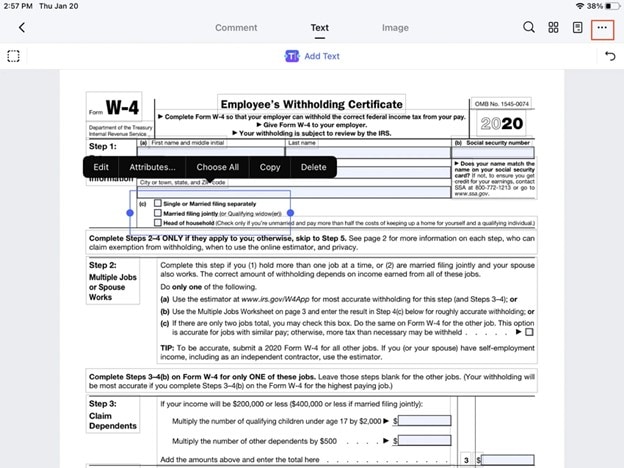
Stap 2 Wanneer je tevreden bent met de bewerking, moet je de wijzigingen in je PDF opslaan. Tik op het "Opslaan"-pictogram bovenaan. Je kunt deze bewerkte PDF ook opslaan als een kopie. Tik hiervoor op de drie puntjes rechtsboven in het scherm en kies de optie "Kopie opslaan". Selecteer de gewenste map op je iPhone om dit bestand op te slaan.
Hoe PDF bewerken op Android met een alternatief voor Google Drive-app
Android-gebruikers kunnen ook PDF's op Android bewerken met een alternatief voor de Google Drive-app - Wondershare PDFelement voor Android. Deze tool biedt diverse functies waarmee PDF-bewerking eenvoudig, effectief en leuk wordt. Deze gratis app heeft een interne abonnement voor betere functies voor je PDF-taken. Dit programma laat je toe tekst en afbeeldingen te bewerken en opmerkingen toe te voegen, geheel naar wens. Je kunt het lettertype en de kleur wijzigen en doorhalen, markeren en onderstrepen.
De volgende stappen laten zien hoe PDF te bewerken op Android met het Google Drive-app alternatieve Wondershare PDFelement.
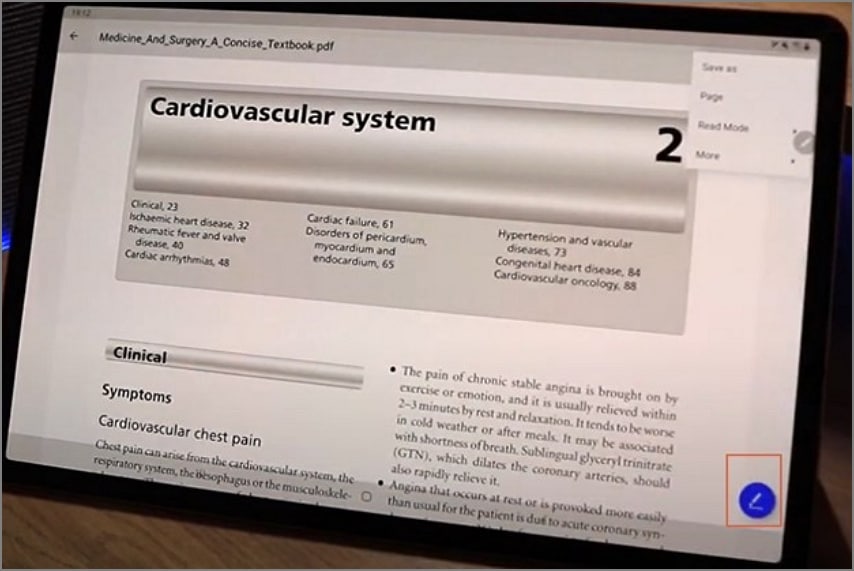
Stap 1 Download en installeer eerst PDFelement op je Android-apparaat. Open het programma en upload het PDF-bestand dat je wilt bewerken. Wanneer het PDF-bestand is geopend, klik je op het ronde penpictogram linksonder in het scherm.
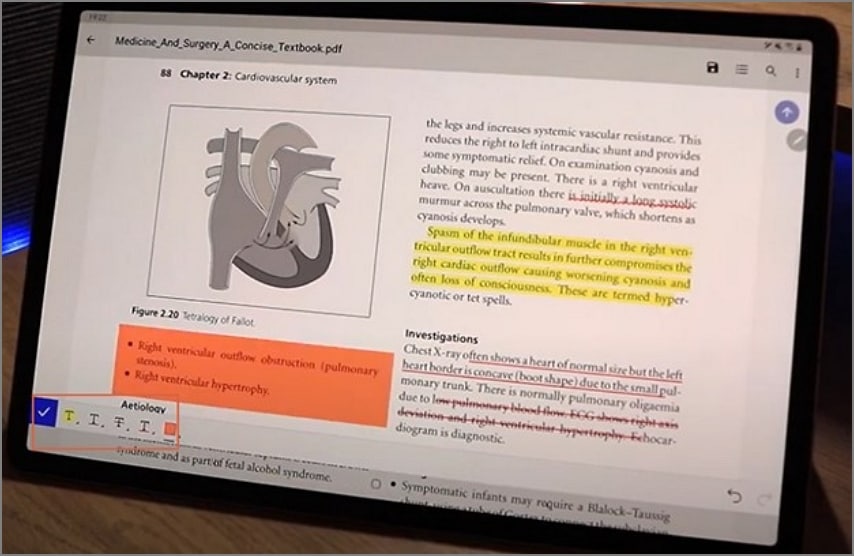
Stap 2 Je ziet onderaan het scherm verschillende PDF-bewerkingsopties. Kies de gewenste PDF-bewerkingsoptie en wijzig de inhoud van het PDF-bestand naar wens. Je kunt markeren, onderstrepen, doorhalen, opmerkingen toevoegen, vormen tekenen en de kleur wijzigen.
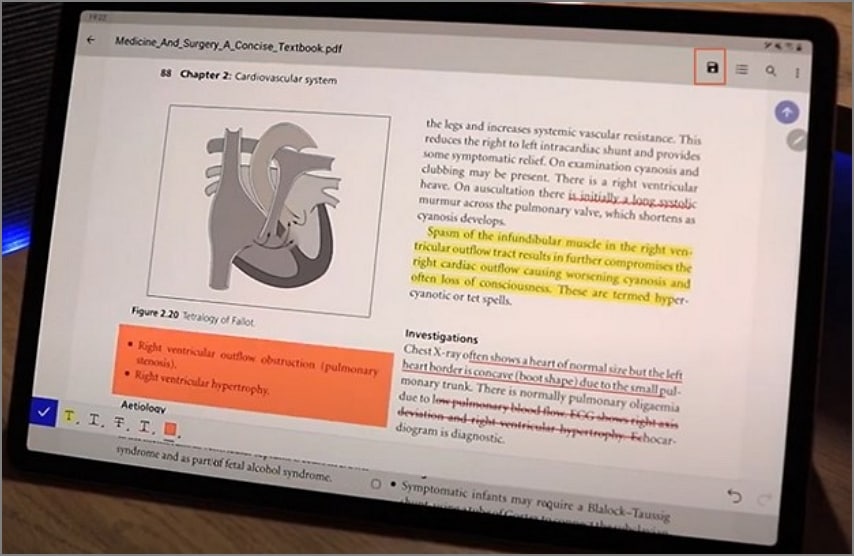
Stap 3 Zodra je tevreden bent met je keuzes, tik bovenaan op het "Opslaan"-pictogram om de veranderingen te bewaren.
Conclusie
Vroeger leek het bewerken van PDF's op iPhone in Google Drive onmogelijk. Dankzij technologie is alles nu binnen handbereik en kun je je PDF bewerken vanuit het comfort van je iPhone. Hoewel er verschillende manieren zijn om PDF's te bewerken op iPhone in Google Drive, overtreft geen van deze methoden de Wondershare PDFelement-app. Deze tool biedt geweldige functies en capaciteiten die de manier waarop je PDF-bestanden op je iPhone bewerkt naar een hoger niveau tillen. Het is snel, gebruiksvriendelijk en flexibel. Deze tool compromitteert niet de kwaliteit van je PDF-bestand en biedt waar voor je geld. Download PDFelement voor Mac vandaag nog en bewerk PDF op iPhone in Google Drive zonder moeite.
