

PDF Expert is een populaire PDF-app die een goede gebruikerservaring biedt, vooral voor wie de Premium-versie heeft aangeschaft. Net als elke andere app kan PDF Expert echter bepaalde problemen ondervinden. Als je PDF Expert niet meer werkt op iOS 13, moet je zoeken naar haalbare oplossingen om je app weer goed te laten functioneren.
In dit artikel leggen we uit wat je moet doen wanneer PDF Expert niet werkt op je iOS 13 en bespreken we de beste alternatieve tools die je kunt gebruiken.
PDF Expert Probleemoplossing op iOS
Hieronder staan specifieke problemen die je kunt tegenkomen met PDF Expert en hoe je elk probleem kunt aanpakken.
Voor Bestanden die Niet Kunnen Worden Geopend
Als je problemen hebt met het openen van bestanden in PDF Expert, kun je de PDF Expert Gebruikershandleiding raadplegen om te zien welke formaten ondersteund worden.
Het is belangrijk op te merken dat PDF Expert voor iPad AcroForms kan invullen die zijn gemaakt in Adobe Acrobat of andere relevante apps, evenals statische XFA-formulieren gemaakt in Adobe LiveCycle. De applicatie ondersteunt geen Dynamische LifeCycle (XFA) formulieren.
Als geen enkel bestand geopend kan worden of als bestanden leeg of beschadigd lijken, herstart dan je apparaat. Blijft het probleem aanhouden, stuur dan het bestand en een crashlog naar rdsupport@readdle.com:
Stap 1: Ga naar de iOS Instellingen app > Privacy > Analyse > Analysegegevens.

Stap 2: Stuur vervolgens de meest recente PDF Expert crashlog. Ze reageren zo snel mogelijk.
Als bestanden langzaam openen, stuur hen dan een gedetailleerd logbestand op rdsupport@readdle.com; probeer ondertussen al je tabbladen te sluiten. Om het volledige logbestand te sturen:
Stap 1: Ga naar PDF Expert > Instellingen > Ondersteuning en zet de schakelaar voor Gedetailleerde logging aan.

Stap 2: Reproduceer het probleem.
Stap 3: Ga naar Instellingen > Feedback verzenden in PDF Expert.
Voor PDF Expert: PDF Editor Laadt Niet op iOS 13
Probeer de volgende probleemoplossingsopties om het programma te laten werken:
- Controleer je internetverbinding
- Herstart je telefoon of tablet
- Controleer de status van je server
- Voor Android kun je proberen de cache te legen en de gegevens te wissen in de Play Store. Hiermee wordt de app volledig opnieuw gestart.
PDF Expert App bevriest of crasht op iOS 13
Als je PDF Expert niet meer reageert, herstart dan je telefoon en stuur hen het logbestand zodat ze het probleem verder kunnen onderzoeken:
Stap 1: Houd de Sluimer-/Wekknop ingedrukt tot de rode schuifregelaar verschijnt.
Stap 2: Sleep de schuifregelaar om je apparaat volledig uit te schakelen.

Stap 3: Herhaal Stap 1 totdat het app-logo verschijnt.
Stuur daarna het logbestand naar rdsupport@readdle.com. Dit doe je zo:
Stap 1: Open de Instellingen app van je apparaat > Privacy > Analyse > Analysegegevens.
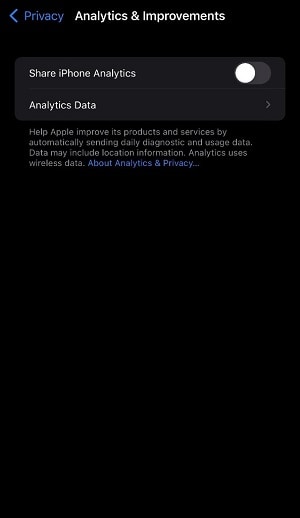
Stap 2: Zoek het laatste PDF Expert crashlogbestand en stuur het naar hen toe.
Probeer als tijdelijke oplossing je iCloud-account voor PDF Expert uit te schakelen. Open hiervoor Instellingen > iCloud > iCloud Drive op je apparaat en zet de schakelaar voor PDF Expert uit. Probeer tot slot de Vliegtuigmodus op je telefoon in te schakelen.
PDF Expert sluit onverwacht af op iOS 13
Als PDF Expert plotseling afsluit, kun je jouw telefoon herstarten en de logs naar rdsupport@readdle.com sturen.
Volg de stappen hieronder om het probleem tijdelijk op te lossen:
Stap 1: Schakel Vliegtuigmodus in en zet de automatische synchronisatie uit. Je vindt dit bij de optie Synchronisatie in de Instellingen van je app.
Stap 2: Schakel de iCloud-synchronisatie van PDF Expert uit. Ga naar Instellingen, vervolgens naar iCloud en zet de schakelaar van PDF Expert uit.

Stap 3: Als indexering ervoor zorgt dat de app crasht, probeer deze dan uit te zetten via Instellingen > Zoeken in Bestandsinhoud en zet Indexering uit.
Stap 4: Als de app niet opent na het werken aan een bepaald bestand, open het bestand dan in een andere app, tik op de Acties-knop en druk vervolgens op Kopiëren naar PDF Expert.
Let op: Als je geen toegang hebt tot je bestanden in PDF Expert, probeer ze dan te openen in de Bestanden-app > PDF Expert Locatie.
PDF Editor laadt erg langzaam op iOS 13
Als bestanden erg langzaam laden in PDF Expert, probeer dan de onderstaande stappen voor probleemoplossing:
Controleer of er vectorafbeeldingen in je bestand staan. Zo ja, dan zijn deze afbeeldingen te zwaar en heeft PDF Expert meer tijd nodig om ze te laden.
Probeer je PDF-bestand te openen in de iBooks-app op je apparaat. Ziet het er daar hetzelfde uit, dan is het probleem bestandsspecifiek. Het updaten van je iOS-versie kan het probleem verhelpen.
Als het bestand goed laadt in de iBooks-app, maar langzaam in PDF Expert, stuur dan een e-mail over het probleem naar het ondersteuningsteam.
Bestand kan niet worden geopend, bestanden zijn leeg of beschadigd
Als je je PDF-bestanden niet kunt openen en een melding krijgt dat een bestand is beschadigd, kun je deze stappen proberen om het probleem op te lossen:
Stap 1: Forceer het afsluiten van de PDF Expert-app op je apparaat.
Stap 2: Als je bestanden in de Cloud staan, probeer ze dan lokaal te downloaden en sla ze op, controleer dan of ze kunnen worden geopend.
Stap 3: Als dit het probleem niet oplost, stuur dan een e-mail naar rdsupport@readdle.com waarin je het probleem met hun app beschrijft.
Let op: De logbestanden die je naar hen stuurt kunnen gevoelige persoonlijke informatie bevatten, dus controleer deze bestanden goed voordat je ze naar het supportteam van PDF Expert stuurt.
Bestanden kunnen niet worden bewerkt op iOS 13
Als je problemen ondervindt bij het bewerken van je PDF-bestanden in PDF Expert, probeer dan de app of je apparaat volledig te herstarten. Als het probleem daarmee niet is opgelost, neem dan contact op met het supportteam door een e-mail te sturen naar rdsupport@readdle.com.
PDF Expert Synchronisatieproblemen, Synchroon Mislukt op iOS 13
Een ander veelvoorkomend probleem bij PDF Expert is synchronisatiefout, wat inhoudt dat de app niet synchroniseert met andere apparaat-applicaties. Dit wordt meestal veroorzaakt door problemen met de internetverbinding. Los dit probleem op door de informatie hieronder te volgen:
Stap 1: Zorg er allereerst voor dat je internetverbinding stabiel is. Zet je WiFi uit en aan, open de PDF Expert-app en ga naar de Gesynchroniseerde map (naar beneden trekken om de synchronisatie te verversen).

Stap 2: Als het probleem aanhoudt, verbreek dan de verbinding met je Cloud-account in de app en verbind hem opnieuw.
Voor Dropbox
Dropbox synchronisatiefouten kunnen ontstaan door specifieke auteursrechtelijke bestanden. Als je een bestand synchroniseert dat door het auteursrechtbeleid van Dropbox beperkt wordt, verschijnt er een uitroepteken op de map en zie je een Fout-melding 'Restricted content' op de bestandthumbnail. Verwijder het bestand uit de map om het foutbericht te verwijderen.
Voor iCloud
Ga naar Instellingen op je apparaat, en open je Naam om toegang te krijgen tot de Apple ID-instellingen. Ga vervolgens naar iCloud en zet de synchronisatie voor PDF Expert aan of uit.
Let op: Als bovenstaande stappen het probleem niet oplossen, neem dan contact op met het team via het menu Ondersteuning in de Instellingen van PDF Expert. Tik op de knop Feedback verzenden en bespreek het probleem dat je ervaart met PDF Expert.
Beste PDF Expert Alternatieven voor een Betere PDF Ervaring – PDFelement
Als alternatief voor PDF Expert,PDFelement biedt een uitgebreid pakket aan functies, waarvan vele niet beschikbaar zijn in PDF Expert. Maar functionaliteit is niet het enige voordeel dat PDFelement heeft. Het meest waardevolle aspect van PDFelement is de lage prijs. Ondanks een overvloed aan handige (basis en geavanceerde) functies en een professioneel en efficiënt UI/UX, is het een van de meest kosteneffectieve PDF-oplossingen die er zijn.


Functies
-
PDF Bewerkingshulpmiddelen—Teksten, koptekst/voettekst, afbeeldingen, ingesloten objecten, paginanummers, achtergronden en andere inhoudselementen kunnen allemaal bewerkt worden in de uitgebreide PDF-hulpmiddelen van PDFelement.
-
Tekstherkenning—Geavanceerde OCR voor het converteren van gescande PDF's naar bewerkbare of doorzoekbare bestanden, automatische taalherkenning, meertalige ondersteuning en meer.
-
Annotatiehulpmiddelen—Doorhalen, elektronische handtekeningen, plaknotities, tekst markeren, onderstrepen, tekstvakken, stempels en meer zijn beschikbaar.
-
Batchverwerking—Hierbij worden meerdere taken in bulk uitgevoerd, zoals conversie, watermerken, gegevensextractie en andere standaard en geavanceerde taken.
-
Formulierbeheer op zijn best—Formulieren maken, data extraheren, converteren (veldherkenning), versturen/delen, invullen en ondertekenen van je bestanden.
-
Vertaling—Converteer PDF's van en naar verschillende belangrijke talen wereldwijd - nieuwe talen worden continu toegevoegd aan de database.
-
Beveiligingsuitbreidingen – Wachtwoordbeveiligde PDF's, gevoelige inhoud zwart maken, watermerken toepassen enzovoort.
Reviews en Opmerkingen
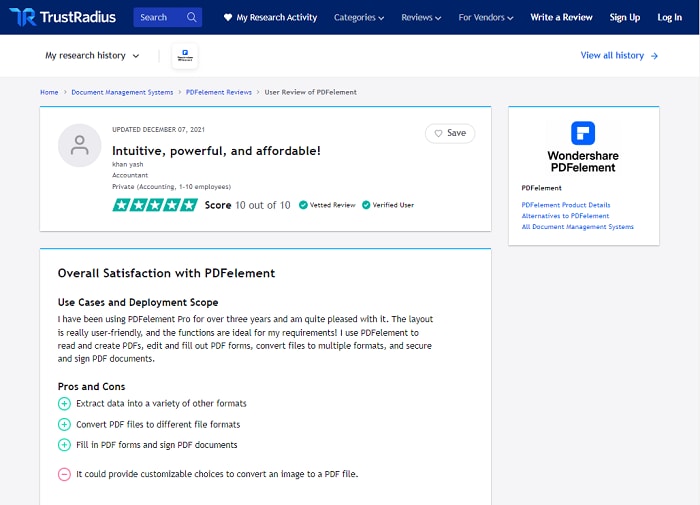
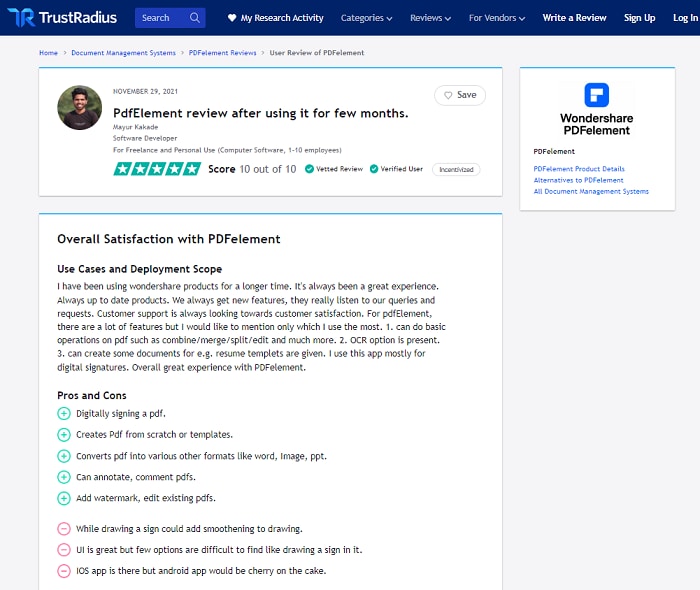
Hier zijn enkele gebruikersrecensies van de TrustRadius-website:
Door Khan Yash, 12/07/2021
Door Mayur Kakade, 29/11/2021
PDF Expert vs PDFelement
Functievergelijking
Zoals je hieronder kunt zien, heeft PDFelement veel meer functies voor PDF-review en annotaties, het maken en converteren van PDF's en beveiliging.
Functie |
PDFelement |
PDF Expert |
| PDF's converteren naar Word-documenten, PowerPoints en Excel Spreadsheets | Ja | No |
| Aandachtvensters | Ja | No |
| PDF Sjabloonbibliotheek | Ja | No |
| PDF's splitsen | Ja | No |
| Watermerken | Ja | No |
| Vrijehandtekentools | Ja | Ja |
| PDF's vanaf nul aanmaken | Ja | Ja |
| Stempels | Ja | Ja |
| PDF's samenvoegen | Ja | Ja |
| Teksten bewerken en aanpassen | Ja | Ja |
| Toevoegen van e-handtekeningen | Ja | Ja |
| Opmerkingen toevoegen | Ja | Ja |
| Markeren | Ja | Ja |
| Wachtwoordbeveiliging | Ja | Ja |
| Redactie van gevoelige informatie | Ja | Ja |
| Mobiele PDF-editor | Ja | Ja |
| Bewerken en wijzigen van afbeeldingen | Ja | Ja |
| Documenten scannen naar PDF's | Ja | No |
Systeemeisen
Om u inzicht te geven in de systeemeisen die door PDFelement en PDF Expert worden ondersteund, raadpleeg deze tabel hieronder.
Systeem |
PDFelement |
PDF Expert |
| Windows | Windows 10, 8.1, 8, 7, Vista en XP | Niet ondersteund |
| Mac | macOS 10.12, 10.11, 10.10 | macOS 10.12, 10.11, 10.10 |
| iOS | iOS 8.0 of nieuwste versie | iOS 8.0 of nieuwste versie |
Voor- en nadelen
In deze tabel hebben we de voor- en nadelen van PDFelement en PDF Expert vergeleken aan de hand van gebruikerservaringen.
PDFelement |
PDF Expert |
| Voordelen: | Voordelen: |
|
Indrukwekkende en nauwkeurige OCR-technologie Vloeiende weergave, aanpasbare pagina-indeling Krachtige en nauwkeurige PDF-bewerkingshulpmiddelen Robust, lichtgewicht en functioneel programma Eenvoudige conversie naar meerdere formaten Veelzijdige PDF-editor Gebruikersvriendelijke interface. |
Effectieve annotatie- en markeringstools Alles kan gesynchroniseerd worden met Google Drive Zeer eenvoudig in gebruik Maakt het mogelijk om aan twee bestanden naast elkaar te werken. |
| Nadelen: | Nadelen: |
|
De navigatiebalk (scroll) mag voor het gemak iets breder zijn Het beheren van meerdere documenten kan complex zijn. |
Geen OCR-technologie Geen conversietool voor bestandsformaten Soms zijn de kleine knoppen op het scherm lastig aan te klikken. |
Implementatie en ondersteuning
Hieronder vindt u de vergelijking tussen de implementatie en klantenservice van PDFelement en PDF Expert.
Implementatie |
PDFelement |
PDF Expert |
| Cloud, SaaS, Webgebaseerd | Ja | Ja |
| Desktop – Mac | Ja | Ja |
| Desktop – Windows | Ja | No |
| Desktop – Linux | No | No |
| Desktop – Chromebook | No | No |
| On-premise – Windows | Ja | No |
| On-premise – Linux | Ja | No |
| Mobiel - Android | Ja | No |
| Mobiel - iPhone | Ja | Ja |
| Mobiel - iPad | Ja | Ja |
Ondersteuning |
PDFelement |
PDF Expert |
| E-mail/Helpdesk | Ja | No |
| Veelgestelde vragen/Forum | No | No |
| Kennisbank | Ja | No |
| Telefonische ondersteuning | Ja | No |
| 24/7 (Live medewerker) | Ja | No |
| Chat | Ja | No |
Conclusie
Wat we tot nu toe hebben geleerd is dat er verschillende programmatische problemen kunnen optreden tijdens het gebruik van PDF Expert; en het oplossen daarvan kan behoorlijk lastig zijn. Meestal moet je contact opnemen met hun ondersteuningsteam om tot een oplossing te komen. Daarom is het een goed idee om een alternatief PDF-bewerkingshulpmiddel te verkennen dat zelfs meer PDF-bewerkingsfuncties kan bieden. Gelukkig kunt u met Wondershare's PDFelement er gerust op zijn dat uw zoektocht naar het ultieme alles-in-één PDF-bewerkingsprogramma ten einde is gekomen.
