

PDFelement-Krachtige en eenvoudige PDF-editor
Ga aan de slag met de eenvoudigste manier om PDF's te beheren met PDFelement!
Google Docs is een van de meest geliefde en waardevolle aanbiedingen van Google voor zowel regelmatig als professioneel gebruik. Toch willen veel gebruikersGoogle Docs converteren naar PDF op iPadOf iPhones, en daar zijn geldige redenen voor. iPhones/iPads ondersteunen geen directe opslag van DOC-to-PDF. Niet alles is echter verloren. Je kunt nog steedsGoogle Docs converteren naar PDF op iPhone/iPad-apparaten en ze veilig opslaan/delen met specifieke processen. Lees deze gedetailleerde gids om te leren hoe.
Bonus:[匹配渠道块数据有误product-page-mobile.html]is een betrouwbare PDF-converter en editor voor iOS-en Android-apparaten. Met deze app kunt u Word, Excel, afbeeldingen, enz. converteren naar PDF-bestanden en PDF's indien nodig bewerken.




Deel 1. Hoe Google Docs naar PDF te converteren op iPad/iPhone
Tijdens het gebruik van iPhones of iPads kunnen gebruikers eenvoudig toegang krijgen tot Google Docs en hun bestanden downloaden in docx-of doc-formaten. Bovendien kun je Google Docs naar PDF converteren op iPhone of iPad via twee verschillende methoden.
1. Open Google Docs via iPhone/iPad
U kunt uw favoriete webbrowser gebruiken om een Google-account te openen. Het proces hiervan omvat de volgende stappen.
- Ga naar de webbrowser die u gebruikt op uw iPhone-of iPad-apparaat, bijvoorbeeld Safari.
- Ga naar Google en log in op je account met de juiste inloggegevens als je dat nog niet hebt. Ga naar Google Accounts> Google Docs.
Er is een app-versie gratis beschikbaar via de App Store. Je kunt dat ook downloaden en gebruiken.
2. Sla een Google Doc op als PDF op een iPhone
De treden opHoe Google Doc naar PDF te converteren op iPhoneis niet vergelijkbaar met de directe op Android telefoons, maar het kan wel. U moet eerst via iPhone inloggen op uw Google Docs-app.
Stap 1Start de app op uw iPhone-apparaat.
Stap 2Kies het doc-bestand voor conversie naar PDF> Open.
Stap 3Doe indien nodig bewerkingen en druk vervolgens op het pictogram "Meer" aan de bovenkant van het scherm. Het lijkt op drie horizontale stippen.
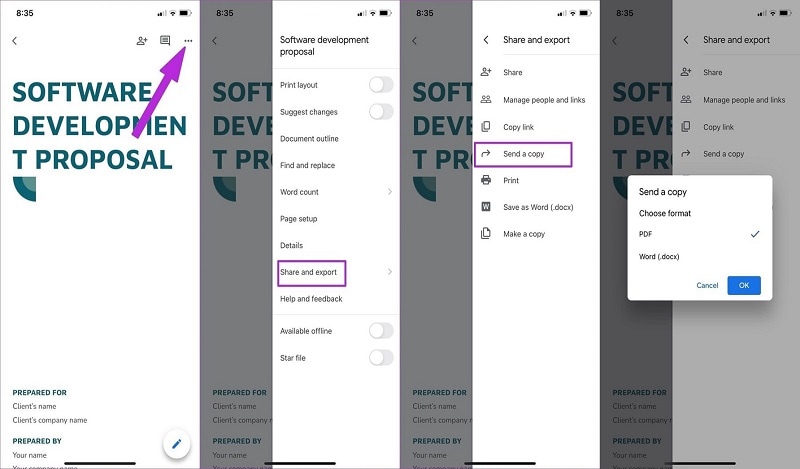
Stap 4Klik op de optie "Delen en exporteren" in de vervolgkeuzelijst.
Stap 5Klik op de actie "Een kopie verzenden".
Stap 6Selecteer het bestandsformaat als PDF en druk op OK.
Stap 7:De conversie duurt een paar seconden. Vervolgens kunt u het DOC-bestand opslaan of delen in respectievelijk het interne geheugen van het apparaat of andere contacten.
Een Google-document opslaan in een PDF door af te drukken
Gebruikers van iOS-apparaten kunnen ook kiezen voor de afdrukfunctie omGoogle Docs converteren naar PDF op iPadOf iPhone.
Stap 1Start uw Google Docs-app.
Stap 2Klik op de plusknop (+) om een nieuw document te openen om te beginnen met schrijven. Of klik op Open en krijg toegang tot een bestaand DOC-bestand.
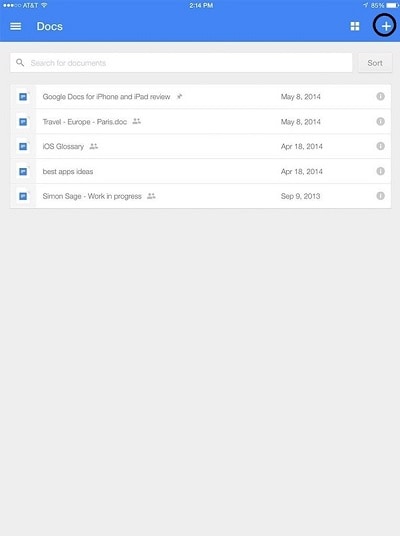
Stap 3Nadat u het document indien nodig hebt bewerkt, kunt u op het pictogram met drie stippen rechtsboven drukken.
Stap 4Druk op de optie "Delen en exporteren".
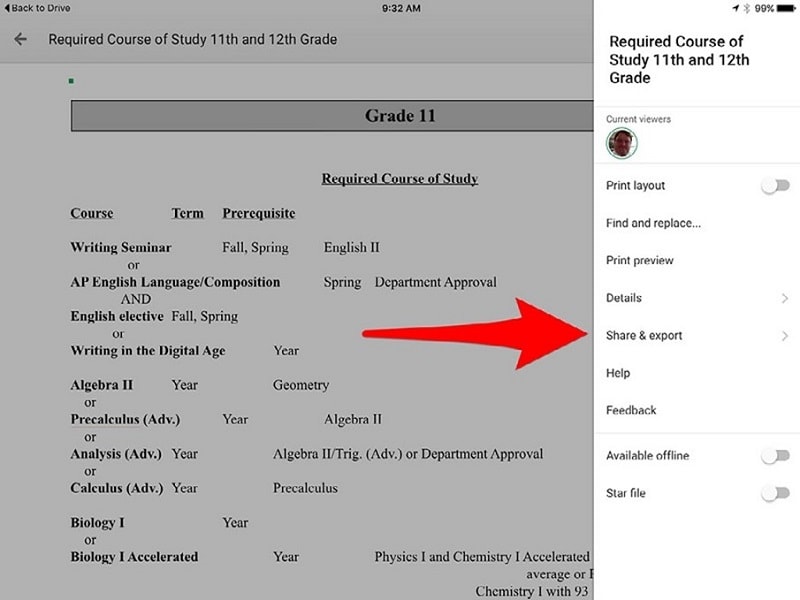
Stap 5Klik in het volgende menu op Afdrukken.
Stap 6Gebruik het muiswiel om in te zoomen op de afdrukpreview van het documentbestand in het venster Afdrukopties. Het conversieproces begint voor het PDF-bestand.
Stap 7Klik linkerbeneden op "Opslaan in bestanden" voor bestandsopslag of "Delen" om over te dragen naar andere apps.
Deel 2. Hoe Google Docs naar PDF te converteren op Android
Google Docs is ook beschikbaar in de app-versie voor Android-gebruikers. Om nog maar te zwijgen van het feit dat het een eenvoudig proces omvat om DOC-bestanden op te slaan in PDF-formaat. De volgorde is hier anders dan die van de iPhone/iPad versie.
Vraagt u zich af hoe?
Dit zijn de stappen daarvoor-ga ze één keer door om het verschil beter te begrijpen.
Stap 1Start de Google Docs-app via een Android-telefoon.
Stap 2Kies het bestand dat u in PDF-formaat wilt opslaan. Doe indien nodig bewerkingen via het penpictogram.
Stap 3In de rechterbovenhoek van het scherm ziet u het pictogram met drie punten. Klik erop om het menu te openen.

Stap 4Kies vervolgens Delen en exporteren.
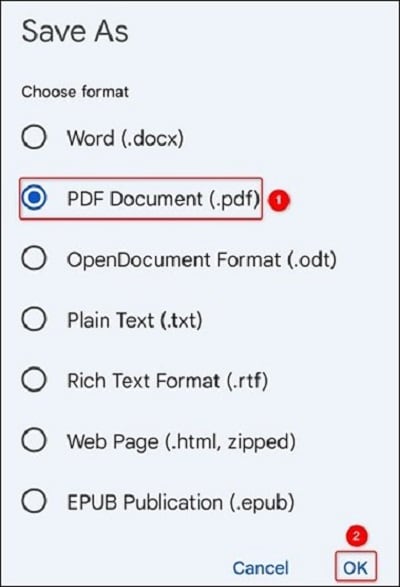
Stap 5Klik vervolgens op de optie "Opslaan als".
Stap 6Een lijst met formaten verschijnt in het volgende venster. Klik op PDF-document> OK.
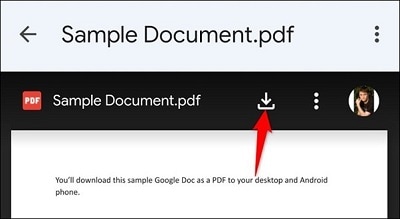
Stap 7De app geeft een preview van het PDF-bestand weer. Klik op het naar beneden wijzende pijlpictogram om het bestand te downloaden of op te slaan. Het wordt opgeslagen in de apparaatbibliotheek onder de map Downloads of een andere aangepaste opslaglocatie die u selecteert.
Deel 3. PDF opslaan of delen op iPad/iPhone na conversie van Google Doc
Google Docs is handig voor documentatie, omdat gebruikers inhoud kunnen toevoegen, bewerken en formatteren. Bovendien is het voor andere gebruikers eenvoudig om toegang te krijgen tot het doc-bestand als de oorspronkelijke maker de juiste toestemming geeft. Maar voor officieel delen, het indienen van papieren kopieën of offline lezen, moeten gebruikers het bestand opslaan of delen na conversie.
Na het omzetten van eenGoogle Doc naar PDF, iPhoneEn iPad-gebruikers kunnen het bestand opslaan of delen via verschillende methoden. Opties omvatten directe download naar het apparaat, e-mailgebaseerd delen, Airdrop of cloudgebaseerd bestandsdelen.
1. PDF opslaan op iPhone
Nadat je hebt afgehandeldHoe Google Docs naar PDF te converteren op iPad,De volgende fase is het opslaan van het bestand. U kunt het geconverteerde DOC-bestand opslaan naar PDF op uw iPhone met de volgende stappen.
Stap 1Ga naar Google Docs> het doc-bestand.
Stap 2Converteer Google Doc naar PDF via Meer pictogram> Delen en exporteren> PDF. Druk vervolgens op OK.
Stap 3Klik vervolgens op "Opslaan in bestanden" voor rechtstreeks downloaden naar uw iPhone.

U kunt ook een ander contact selecteren en het bestand met hen delen.
2. PDF opslaan op iCloud
Als u een iCloud-account hebt, kunt u het PDF-bestand ook in dat account opslaan. Volg de juiste stappen omGoogle Docs converteren naar PDF op iPhoneEn houd je iCloud-account actief.
Stap 1Ga naar Instellingen> iCloud. Draai vervolgens de schakelaar voor iCloud Drive om op. Dit geeft de app toestemming om iCloud Drive als een van de opslagopties van het apparaat te behouden.
Stap 2Ga naar Google Docs en voer indien nodig de bewerkingen uit. Volg de stappen op uw iPhone door op het pictogram met drie stippen te klikken om op te slaan in bestanden.
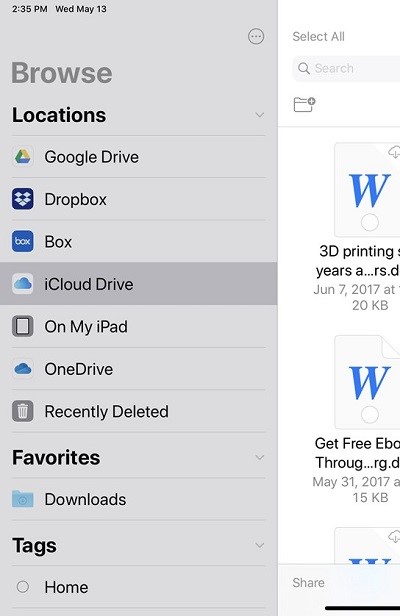
Stap 3Kies vervolgens iCloud Drive uit de opslaglocatiekeuzes.
Stap 4Kies indien nodig een map voor het opslaan van bestanden. Klik op de knop "Toevoegen".
3. PDF verzenden naar Google Drive
Gebruikers kunnen het PDF-bestand opslaan nadat zeGoogle Docs converteren naar PDF op iPadOf iPhone via Google Drive. Dit is een cloudgebaseerd opslaghulpprogramma waarmee gebruikers bestanden veilig kunnen delen en opslaan. Vergeet niet dat u deze route kunt gebruiken om het PDF-bestand na conversie te verzenden als u het proces alleen op Google Chrome uitvoert.
Stap 1Open het gedeelte Google Docs in de Google Chrome-browser.
Stap 2Klik op Bestand> Nieuw om een nieuw document of bestand te starten> Open om toegang te krijgen tot een ander vooraf opgeslagen PDF-bestand.
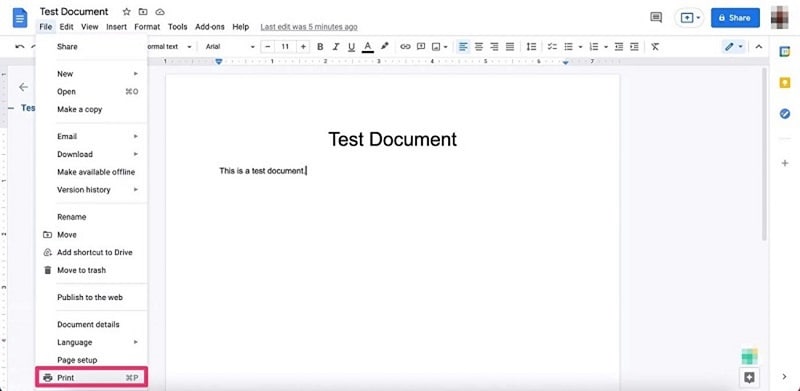
Stap 3Nadat u het bewerkingswerk aan uw bestand hebt voltooid, klikt u op Bestand> Afdrukken.
Stap 4Zoek de optie Bestemming en tik op het vervolgkeuzemenu ernaast. Klik op de optie "Opslaan op Google Drive".
Stap 5Druk ten slotte op de knop Opslaan.
De onderstaande video vertelt je de gemakkelijkste manier om PDF's op je mobiele apparaten te bewerken.
Laatste woorden
Over het algemeen zijn er manieren waarop u het Google Doc-bestand op uw iPhone-of iPad-apparaat kunt wijzigen in een PDF-bestand. Voor de beste ervaring moet u beide processen voor conversie op uw apparaat proberen, inclusief de afdrukmethode. Probeer afgezien daarvan de verschillende opslaan- /deelprocessen uit om uw bestand voor offline gebruik te krijgen.
Als u daarna nog steeds rechtstreeks wat bewerkingen aan uw PDF-bestand moet aanbrengen, kunnen andere robuuste softwaretypen zoalsPDFelement zijn betrouwbaar. Deze ondersteunt met name synchronisatie met cloudplatforms, PDF-bewerking en verschillende organisatiemethoden, dus bekijk het eens.
