
Hoe een PDF gratis bewerken op een iPad

2026-03-23 17:50:25 • Filed to: PDF-app • Proven solutions
Als je je iPad gebruikt voor pdf-bestanden, heb je waarschijnlijk wel eens gewenst dat het makkelijker zou zijn om ze te bewerken. Dit artikel verkent verschillende manieren om pdf's te bewerken op je iPad. De gids laat methodes zien die werken zonder een cent uit te geven.
Weten hoe je PDF-bestanden bewerkt op een iPad kan je productiviteit en efficiëntie enorm vergroten. De juiste tools binnen handbereik hebben is essentieel. De gids bevat alles wat je nodig hebt: annotaties maken, opmerkingen plaatsen, tekst en afbeeldingen bewerken. Lees verder om meer te weten te komen.
Deel 1: Hoe Een PDF-bestand Gratis Bewerken op iPad?
Als je graag pdf-bestanden leest op je iPad, heb je misschien ooit gedacht hoe makkelijk het zou zijn om pdf’s te bewerken. In dit artikel bieden we je PDFelement voor iOS en tonen we hoe eenvoudig het kan zijn om gratis PDF's te bewerken op de iPad. Volg deze stappen:




Stap 1: PDF-bestanden importeren
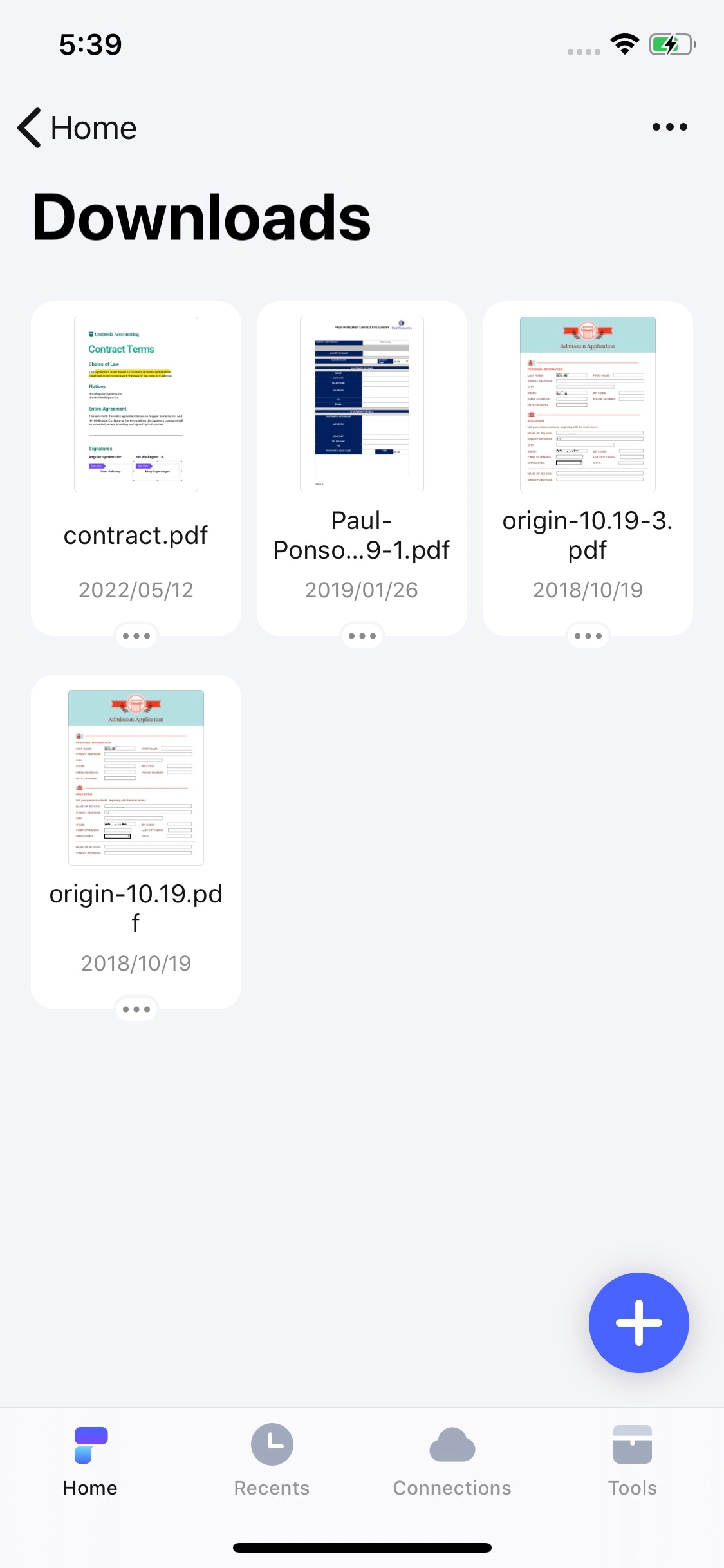
Download en installeer PDFlement op je iPad. Start de app en klik op Lokaal om pdf-bestanden te importeren. Vanaf hier kun je een pdf-bestand openen op je iPad via lokaal, Dropbox, Google Drive of andere cloudopslagdiensten.
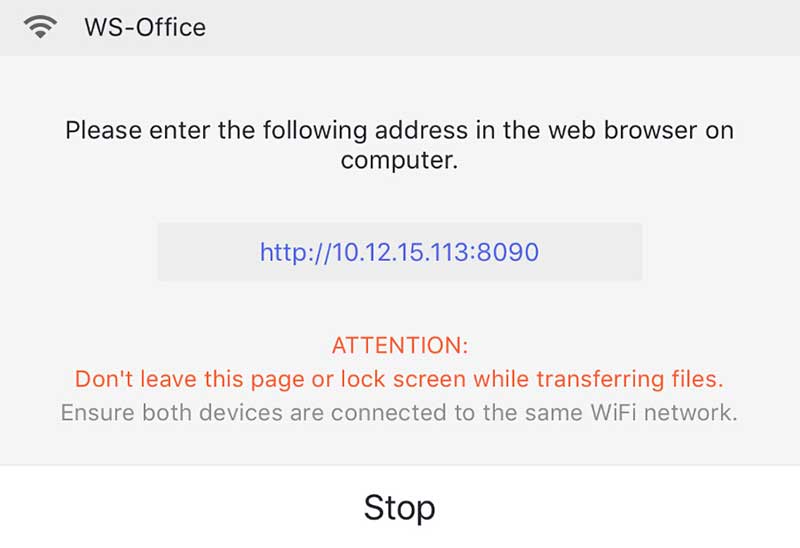
Stap 2: PDF overzetten van pc naar iPad om PDF te openen (optioneel)
Je kunt ook PDF-documenten van je pc naar je iPad overzetten via een wifi-verbinding. De computer en het apparaat moeten hetzelfde wifi-netwerk gebruiken. Voer de URL “Http://10.12.15.154/” in en kies Bestanden Uploaden op je computer. Zoek en bewerk pdf's op de iPad.
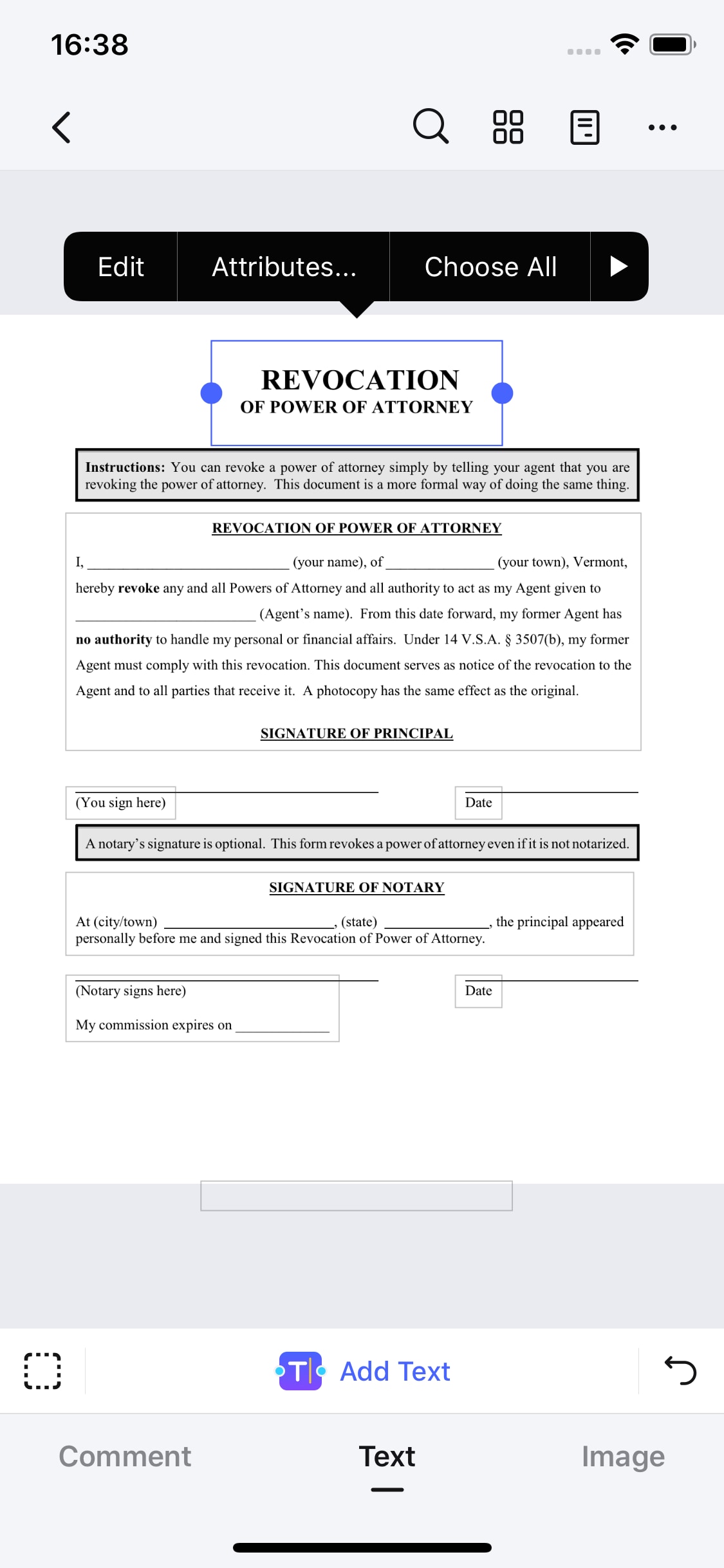
PDF-tekst bewerken
Nadat het document is geïmporteerd, kun je gratis de PDF-tekst bewerken. Je kunt alle gewenste wijzigingen doorvoeren, zoals lettertype, grootte en kleur. Maak je een fout, dan kun je de wijziging ongedaan maken met de knop “Ongedaan maken” op de zwevende balk.
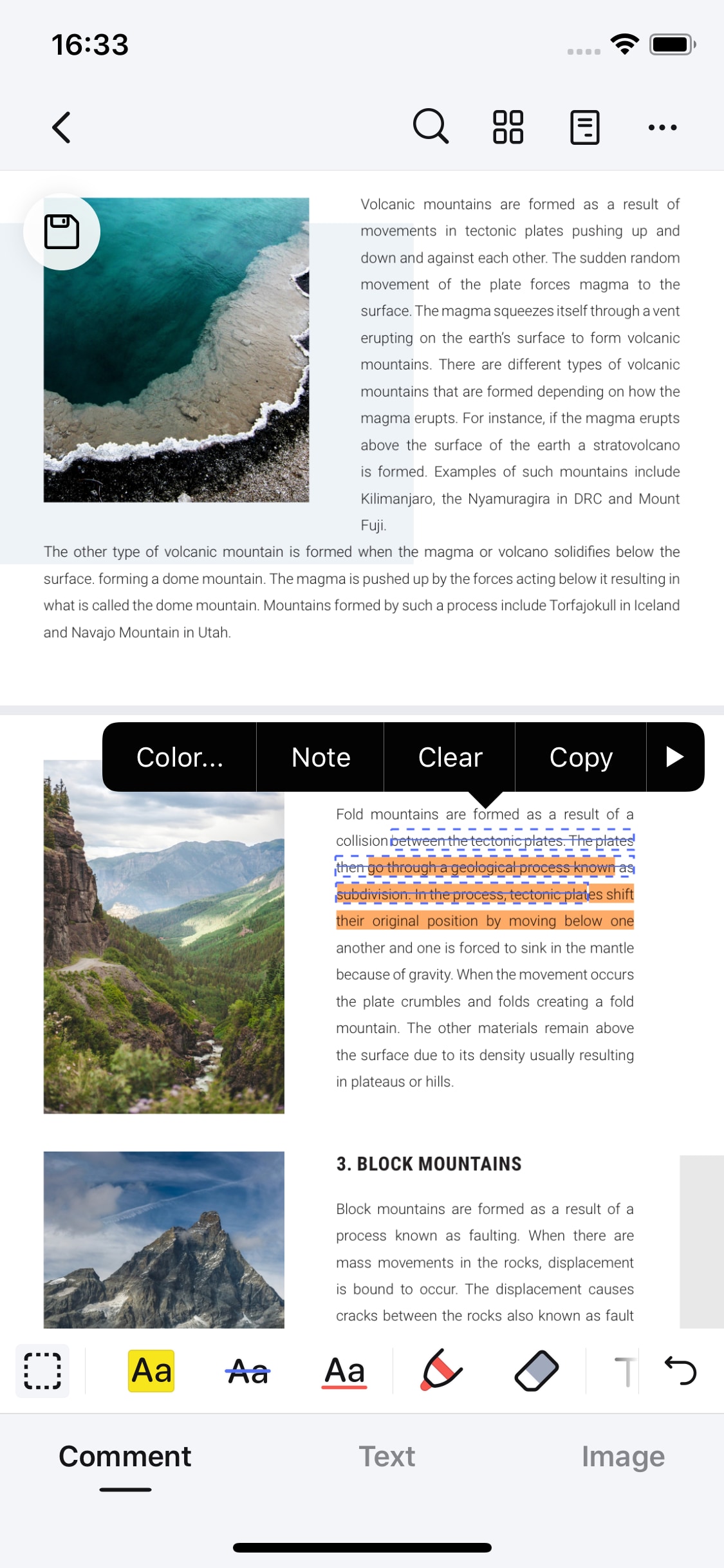
Opmerkingen toevoegen aan PDF
Om de annotatiemodus te activeren, tik je op het eerste pictogram bovenaan het scherm. De annotatiebalk verschijnt. Kies uit markeren, onderstrepen, doorhalen, tekstvak, call-out, potlood en gum om annotaties te maken. Tik als je klaar bent om terug te gaan, waarna het bestand wordt opgeslagen.
Afbeeldingen bewerken op iPad
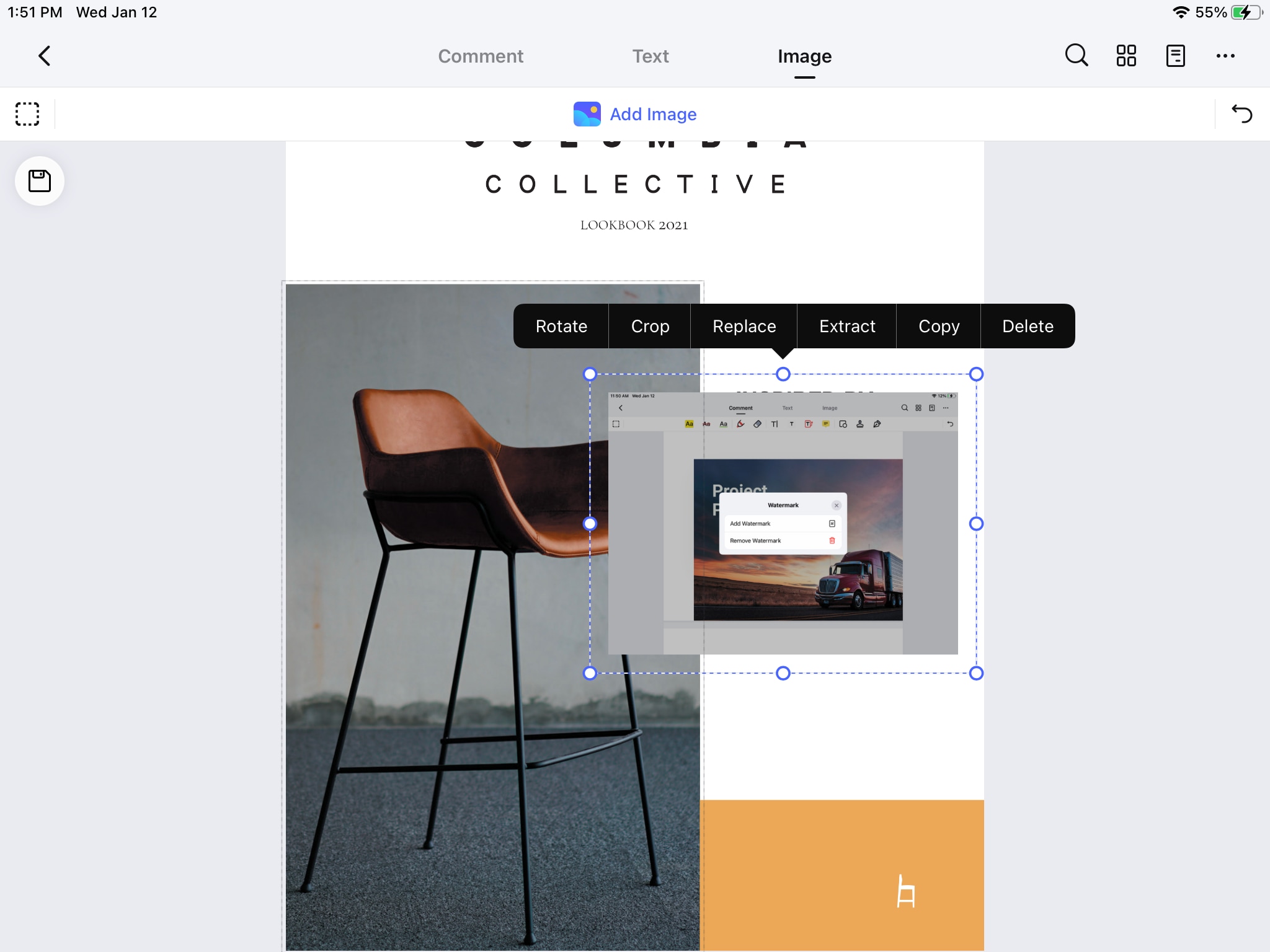
Alle foto’s die op je iPad zijn opgeslagen, kunnen worden bewerkt. Importeer het pdf-bestand en tik op Afbeelding om de modus voor het bewerken van afbeeldingen te openen. Selecteer de afbeelding die je wilt bewerken. Gebruik de opties in de zwevende werkbalk om de gewenste wijzigingen aan te brengen.
Formulieren invullen
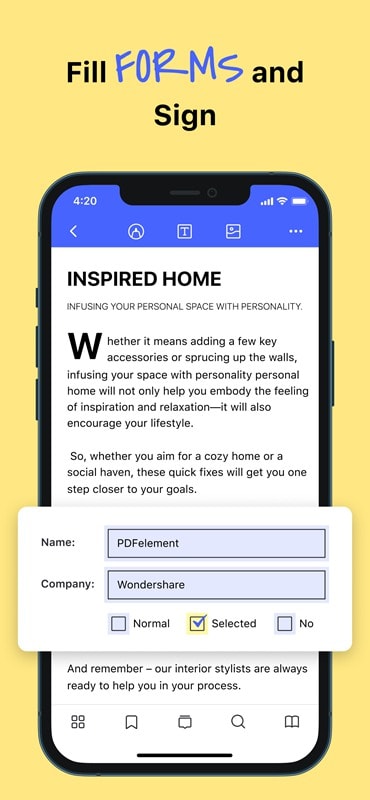
Tik op het tweede Tekstvak pictogram linksboven op het scherm. Open de bewerkbare tekst in het document. Kies een vak en begin te typen om tekst in te voeren in de formuliervelden.
Tekstvakken verwijderen
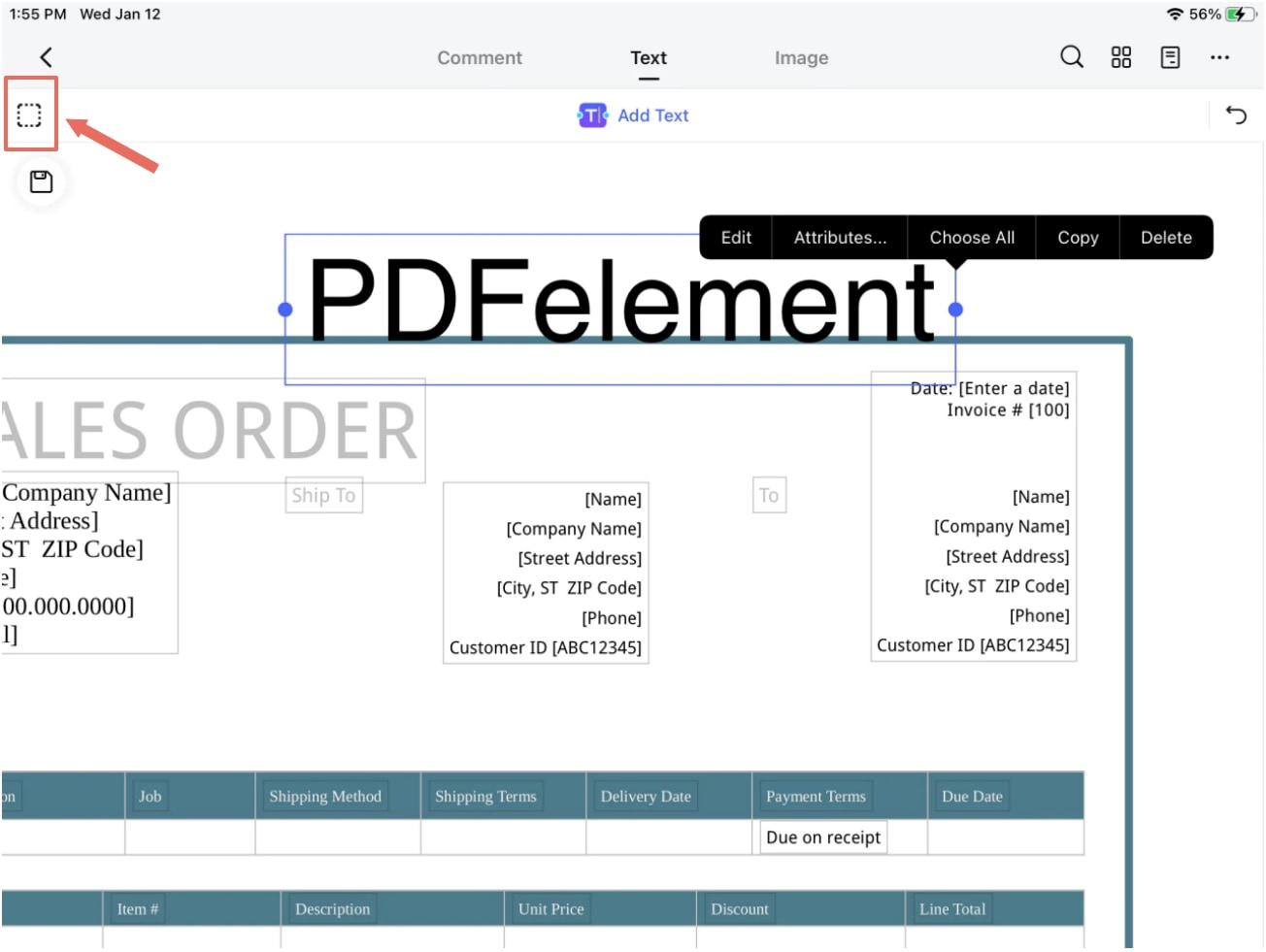
PDF-tekst staat meestal in tekstvakelementen. Ga naar Tekst modus en kies het Tekst tabblad bovenaan. Tik op het kaderpictogram en sleep om meerdere tekstvakken te selecteren. Je kunt de geselecteerde tekstvakken bewerken of tekst verwijderen met de optie Verwijderen.
Watermerk toevoegen
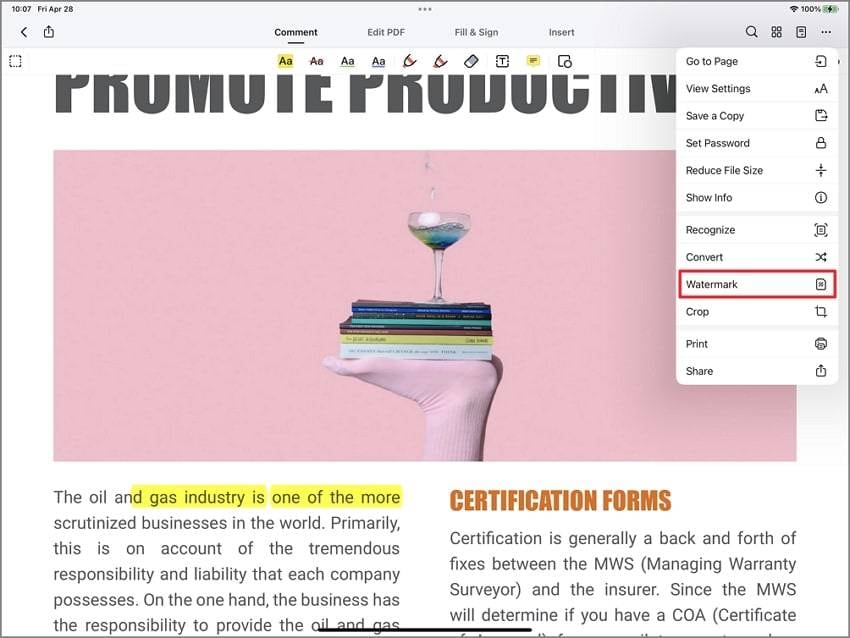
Watermerken geven het auteursrecht of de vertrouwelijkheid van documenten aan. Een watermerk aan een PDF toevoegen is eenvoudig. Importeer het document, tik op het beletseltekenpictogram, kies Watermerk, tik vervolgens op Watermerk toevoegen. Kies Tekst or Afbeelding, voer de tekst in, pas de eigenschappen aan en tik op Toepassen om het watermerk toe te voegen.
PDF’s bijsnijden
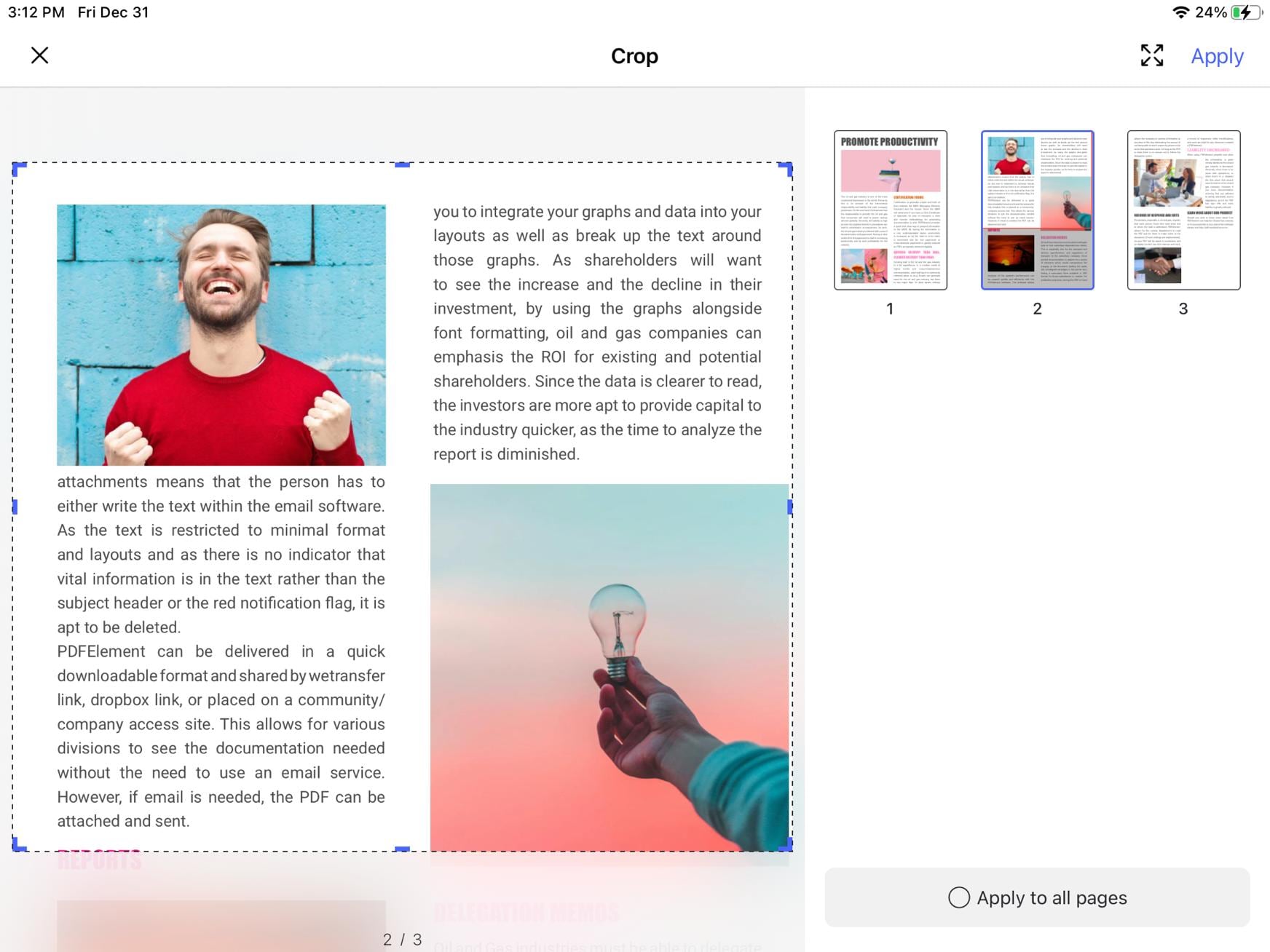
Het bijsnijden van een PDF verkleint het bestand en zorgt voor uniforme paginagrootte. Importeer de PDF, tik op het beletseltekenpictogram en kies Bijsnijden. Gebruik de handvatten om de pagina te vergroten of verkleinen. Tik op Toepassen to Alle pagina's voor gelijkmatig bijsnijden. Laat dit uitgevinkt om alleen de huidige pagina te bewerken.
Bladwijzers toevoegen
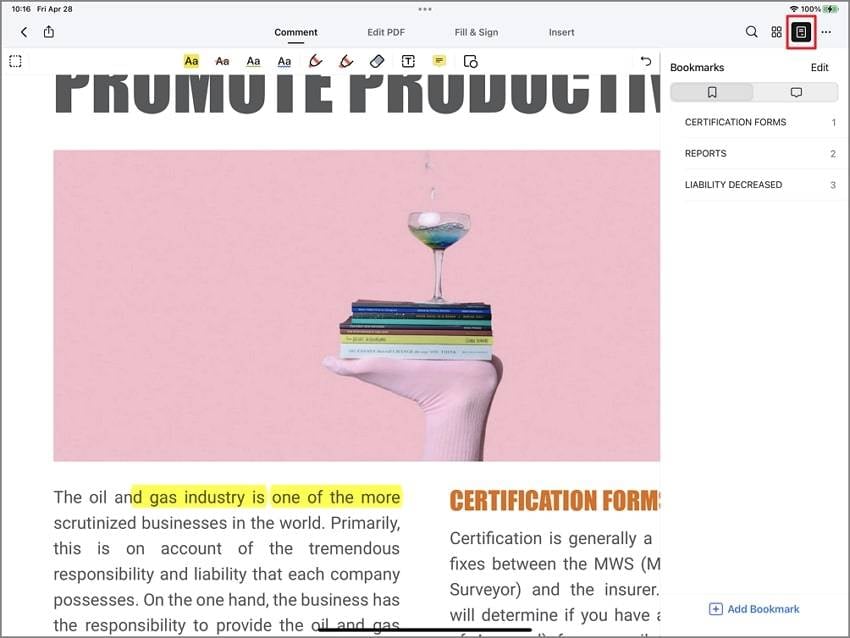
Bladwijzers helpen je om grote pdf-bestanden efficiënt te beheren. Om bladwijzers toe te voegen, importeer je het pdf-bestand en tik je op het BladwijzersenOpmerkingen paneelpictogram. Veeg naar het gewenste deel en tik dan op Bladwijzer Toevoegen onderaan het paneel om bepaalde secties te markeren voor snelle toegang.
Deel 2: Hoe Gratis PDF Bewerken op iPad Met de Notities-app?
Voor het bewerken van pdf's op je iPad heb je geen speciale software nodig. Je kunt de standaard Notities-app gebruiken voor basale bewerkingen. Deze methode is handig en kosteloos. Je gebruikt een vooraf geïnstalleerde tool op je apparaat. Volg deze eenvoudige stappen om pdf’s te bewerken via de Notities-app:
Stap 1: Open de Notities-app, maak een nieuwe notitie en tik op het camerabestand. Kies Documenten scannen om een nieuwe PDF te importeren of Importeren om een bestaande pdf toe te voegen vanuit Bestanden of een andere app.
Stap 2: Zodra de pdf is geïmporteerd, tik erop om hem te openen. Tik op het Markeer-pictogram. Gebruik de pen, markeerstift of tekstvak om de pdf te annoteren. Voeg handtekeningen toe, teken vormen of markeer tekst.
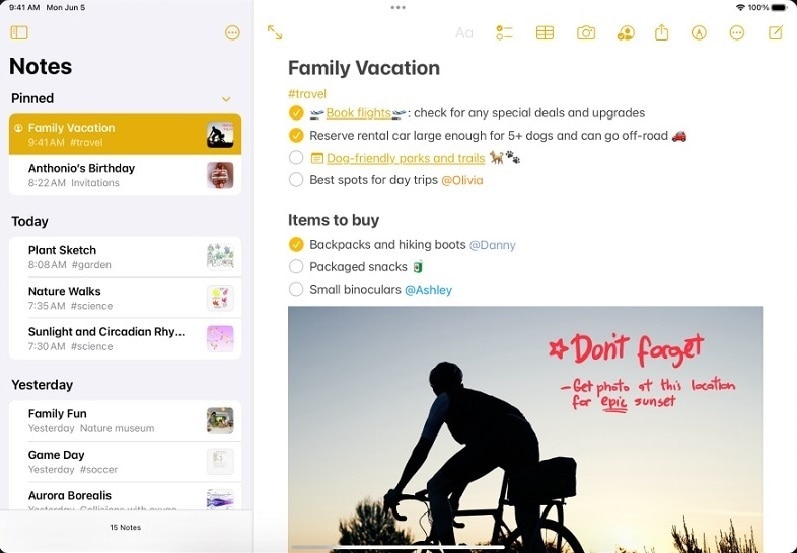
Stap 3: Na het aanbrengen van je wijzigingen tik je op Gereed om op te slaan. Deel de bewerkte pdf door op het Deel-icoon te tikken en je gewenste methode te kiezen.
Deel 3: Hoe Gratis Een PDF Bewerken op iPad Met de Bestanden-app?
De Bestanden-app biedt een eenvoudige manier om je pdf's te beheren zonder extra software. Deze ingebouwde tool is perfect voor basale bewerkingen en annotaties. Volg deze eenvoudige stappen om pdf’s te bewerken met de Bestanden-app:
Stap 1: Ga naar de Bestanden-app en zoek het pdf-bestand dat je wilt bewerken. Tik op het bestand om het in de weergavemodus te openen.
Stap 2: Tik op het Markeer-pictogram. Hiermee opent de Markeer-werkbalk met verschillende annotatietools. Je kunt tekenen, markeren, tekst toevoegen en je handtekening invoegen. Tik op het + icoon voor extra opties zoals vormen en tekstvakken toevoegen of zelfs een vergrootglas plaatsen.
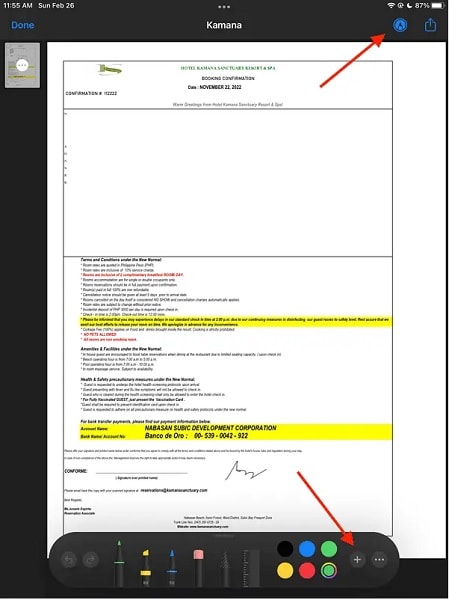
Stap 3: Ben je klaar met bewerken, tik dan op Gereed om op te slaan. Deel het bewerkte pdf-bestand door op het deelpictogram te tikken.
Deel 4: Een AI-aangedreven en Beste Gratis PDF-editor voor iPad
Als het gaat om het bewerken van pdf’s op je iPad, springt PDFelement eruit. Het is de beste AI-aangedreven tool die momenteel in de App Store beschikbaar is. De app biedt een soepele ervaring voor zowel beginners als professionals. Het combineert geavanceerde functies met gebruiksvriendelijke bediening. Dit is waarom PDFelement de beste keuze is voor het bewerken van PDF’s op je iPad:
PDF’s bewerken zoals in Word: Met PDFelement kun je pdf-documenten zo eenvoudig bewerken als in een tekstverwerker. Je kunt tekst, afbeeldingen en andere elementen direct aanpassen zonder dat je het bestand hoeft om te zetten.
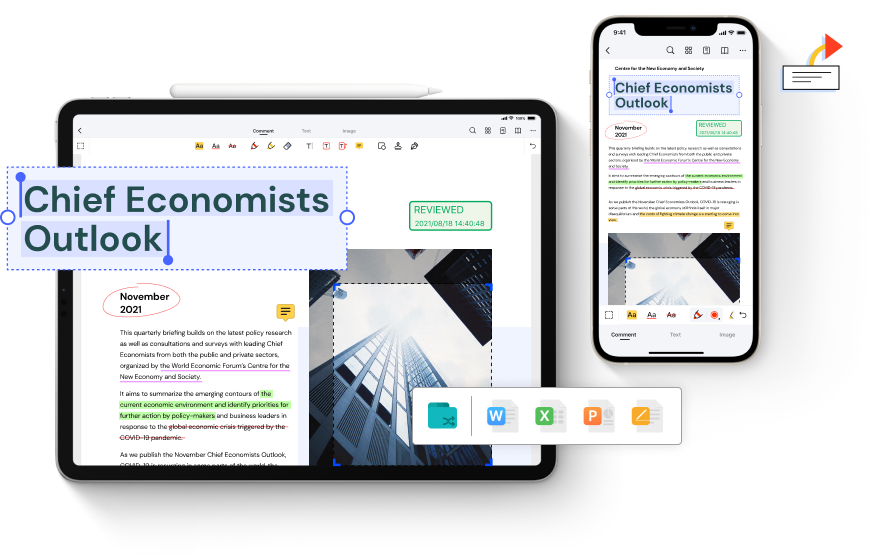
- Cross-platform compatibiliteit. PDFelement is beschikbaar op iOS, Windows, macOS en Android. Er is ook een online versie zodat je op elk apparaat toegang hebt. Je kunt beginnen met bewerken op je iPad en naadloos verdergaan op je desktop of laptop.
- Veelzijdige bewerkingstools. De app is voorzien van een breed scala aan bewerkingsmogelijkheden. PDFelement bevat alle tools die je nodig hebt om je pdf's aan te passen.
- Gratis versie en voordelige abonnementen. PDFelement biedt een gratis versie met essentiële functies voor pdf-bewerking. Voor gebruikers die geavanceerdere opties willen, zijn er betaalbare plannen beschikbaar.
- Uitgebreide klantenservice. PDFelement biedt uitgebreide klantenondersteuning om gebruikers te helpen bij eventuele problemen. Je kunt rekenen op de ondersteuning die je nodig hebt om het meeste uit de app te halen.


Veelgestelde Vragen
PDF's bewerken op je iPad kan je productiviteit en flexibiliteit vergroten. Hier beantwoorden we enkele veelgestelde vragen over het bewerken van pdf's op een iPad.
- Wat is de beste app om pdf-bestanden te bewerken op een iPad?
De beste app om pdf-bestanden te bewerken op een iPad is PDFelement. Het heeft een intuïtieve interface met functies zoals het bewerken van tekst en afbeeldingen, annotatietools en cross-platform compatibiliteit. De gratis versie biedt de essentiële functies. Betaalbare premium-abonnementen ontgrendelen geavanceerde opties zoals OCR en batchverwerking.
- Kan ik PDF’s online bewerken op iPad?
Ja, je kunt pdf’s online bewerken op je iPad via verschillende webgebaseerde tools. Diensten als Adobe Acrobat Online, Smallpdf en PDFescape laten je pdf’s bewerken vanuit je browser. PDFelement heeft ook een online versie.
- Wat is het voordeel van het bewerken van pdf's op een iPad?
Het bewerken van pdf's op een iPad biedt verschillende voordelen, waaronder draagbaarheid en gemak. Je kunt snel bewerkingen uitvoeren, documenten annoteren, formulieren invullen en bestanden onderweg delen. De touch-interface van de iPad maakt taken zoals markeren en tekenen intuïtief. Met apps zoals PDFelement beschik je over geavanceerde functies voor complexe bewerkingen, wat de productiviteit verhoogt.
Conclusie
Leren hoe je PDF-bestanden op je iPad kunt bewerken is een eenvoudig proces. Je kunt ingebouwde apps zoals Notities en Bestanden gebruiken of kiezen voor geavanceerdere tools. Voor de beste ervaring kun je PDFelement proberen. De beste PDF-editor voor iPad biedt krachtige functies, compatibiliteit tussen verschillende platformen en gebruiksgemak.
Of je nu snel wilt annoteren of gedetailleerde bewerkingen wilt uitvoeren, PDFelement is de ideale oplossing. Als je op zoek bent naar een manier om gratis pdf's te bewerken op je iPad, dan is dit de tool voor jou. Verhoog je productiviteit en stroomlijn je documentbeheer met PDFelement.
Probeer Het Gratis of Koop PDFelement nu!
Probeer Het Gratis of Koop PDFelement nu!
Koop PDFelement nu!
Koop PDFelement nu!
Gerelateerde Artikelen
- iPhone 7 nieuws, releasedatum en prijs
- PDF afdrukken op iPad en iPhone
- Snelle manier om te zoeken in PDF op iPhone
Carina Lange
staff Editor
Comment(s)