

PDF-bestanden zijn digitale documenten die ons helpen om inhoud gemakkelijk te presenteren, op te slaan en te delen. Een ander voordeel van het gebruik van het PDF-formaat is dat het compatibel is met de meeste apparaten, of het nu een smartphone, laptop of iPad is. Deze apparaten hebben echter beperkte opslagruimte, en er is slechts zoveel dat je kunt opslaan voordat je ruimte tekortkomt.
Wanneer dit gebeurt, heb je twee opties. Je kunt ongewenste bestanden verwijderen of ze verplaatsen naar een andere locatie. De laatste optie is gunstiger als je geen waardevolle bestanden en documenten wilt verliezen. In dit artikel bespreken we acht eenvoudige manieren om een PDF naar je iPad te overzetten vanaf een ander apparaat, zoals een Android.
In dit artikel
Oplossing 1. PDF's overzetten naar iPad met PDFelement
iPads zijn lastig in gebruik, vooral als je bestanden wilt overzetten vanaf een ander apparaat dat niet tot de iOS-familie behoort. Helaas kun je geen Bluetooth of apps zoals Xender gebruiken, die het delen van bestanden voor Android-gebruikers gemakkelijk maken. Er zijn echter talloze methodes waarmee je een PDF van een ander apparaat naar je iPad kunt overzetten.
De eerste methode die we bespreken is het gebruik vanPDFelement om je digitale document te overzetten. Om deze methode te gebruiken, moet je eerst het document naar de cloud uploaden voordat je het platform installeert en het bestand direct op het nieuwe apparaat downloadt.
Hier volgt een gedetailleerde handleiding over het versturen van PDF's naar iPad met Wondershare PDFelement.


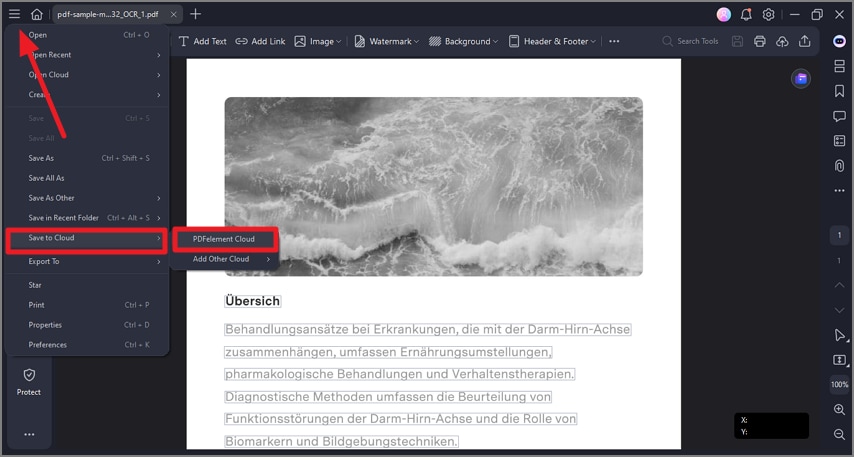
Stap 1 Ga naar het apparaat met het bestand dat je wilt overzetten en klik op "Bestand". Selecteer "Opslaan in Cloud" en klik dan op "PDFelement Cloud".
Stap 2 Wacht op een pop-upvenster en selecteer "Uploaden" om het document in de cloud op te slaan.
Stap 3 Klik op "OK" zodra het proces is voltooid.
Stap 4 Installeer en start het Wondershare PDFelement-platform voor iOS op je iPad.
Stap 5 Open je PDFelement Cloud en importeer het bestand dat je hebt geüpload.
We hebben ook een video waarin de gedetailleerde stappen voor het overzetten van PDF's van computer naar iPad worden geïntroduceerd.
Oplossing 2. PDF's op iPad zetten via iCloud
De tweede methode om PDF's naar je iPad te transfereren is via iCloud, dat je foto's, video's en documenten veilig in cloudopslag bewaart. Je kunt vanuit ieder apparaat toegang krijgen tot je cloud als je inlogt met je Apple ID en gegevens.
Een ander voordeel van iCloud is dat de functie Gedeelde Albums je in staat stelt om familie en vrienden uit te nodigen om video’s, foto’s en opmerkingen toe te voegen aan bestaande albums. Met iCloud krijg je een gratis e-mailadres en tot 5 GB cloudopslag.
Blijf lezen om te leren hoe je PDF-bestanden naar iPad overzet met iCloud.
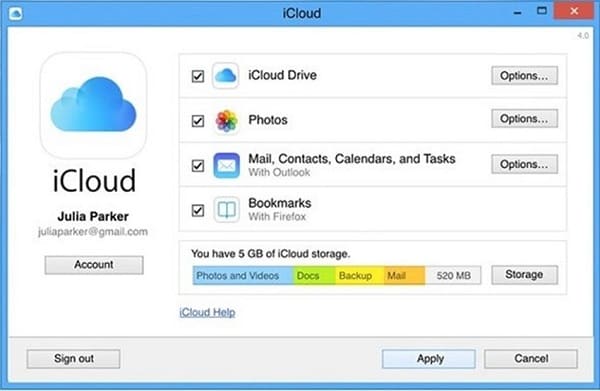
Stap 1 Download iCloud naar je apparaat via de officiële website van Apple.
Stap 2 Start de applicatie en log in met je gegevens.
Stap 3 Voeg bestanden toe aan iCloud vanaf het apparaat of sleep het document dat je wilt overzetten naar de cloud.
Stap 4 Ga naar je iPad en open iCloud om de gesynchroniseerde bestanden te downloaden.
Oplossing 3. Hoe een PDF-bestand naar iPad sturen met Google Drive
We mogen Google Drive, een andere clouddienst waarmee je bestanden kunt delen en opslaan vanaf elk apparaat, niet vergeten. Net als bij iCloud kun je Drive openen vanaf elk apparaat, zolang je bent ingelogd met je Google-account. Google Drive werd gelanceerd door Google in april 2012 en is een uitstekende manier om ruimte op je apparaat te besparen en oude bestanden naadloos terug te halen.
Hier bespreken we hoe je PDF op iPad zet met Google Drive.
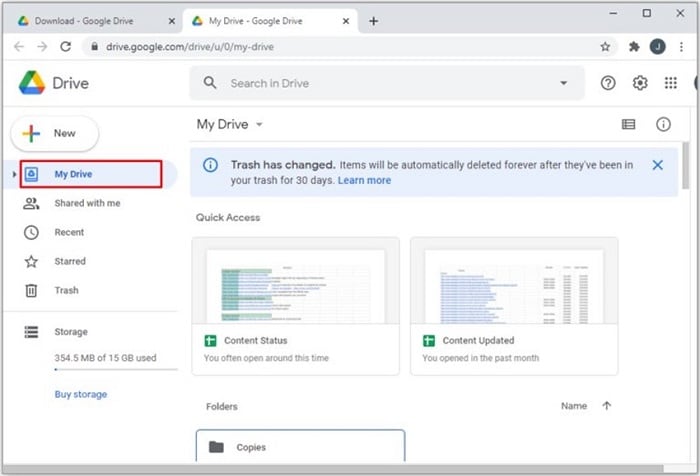
Stap 1 Ga naar je computer of laptop en open Google Drive.
Stap 2 Klik op "Nieuw" om een bestaand bestand of map vanaf je apparaat te uploaden.
Stap 3 Ga naar de App Store op je iPad.
Stap 4 Download de Google Drive-app en log in met je gegevens.
Stap 5 Download de bestanden die je in stap 2 hebt gesynchroniseerd naar je iPad vanuit je Google Drive-account en sla ze op.
Oplossing 4. Hoe een PDF naar iPad sturen via e-mail
Hieronder vind je een gedetailleerde stapsgewijze handleiding voor het versturen van PDF's naar de iPad via e-mail.
Stap 1 Ga naar je favoriete webbrowser en open je e-mail.
Stap 2 Klik op "Opstellen" om een nieuw e-mailbericht te beginnen en voeg de bestanden die je wilt verzenden als bijlage toe.
Stap 3 Voer je eigen e-mailadres in en stuur de bestanden naar jezelf.
Stap 4 Ga naar de webbrowser op je iPad en open je e-mail.
Stap 5 Ga naar je inbox, open de e-mail met de bijlagen en download de bestanden.
Oplossing 5. PDF-documenten overzetten naar iPad met AirDroid Personal
AirDroid Personal is een mobiel apparaatbeheerder waarmee je gemakkelijk je smartphone vanaf je PC kunt bedienen. Enkele functies zijn remote control, SMS-meldingen ontvangen, scherm spiegelen en bestandsbeheer.
We zijn vooral geïnteresseerd in de bestandoverdrachtfunctie, die het verplaatsen van een bestand van het ene apparaat naar het andere eenvoudiger maakt. AirDroid Personal is een uitstekende keuze omdat het de meest prominente platforms op internet ondersteunt. Het heeft ook een webversie die handig is voor gebruik met mobiele apparaten.
Hier volgt een korte beschrijving van het versturen van PDF-bestanden naar een iPad met AirDroid Personal.
Stap 1 Ga naar de App Store op je iPad en download AirDroid Personal.
Stap 2 Log in met je AirDroid-account. Als je geen account hebt, kun je je aanmelden en een nieuw account creëren.

Stap 3 Log in op AirDroid Personal op het apparaat dat de bestanden bevat die je wilt overzetten.
Stap 4 Selecteer de bestanden die klaar zijn om overgezet te worden.
Stap 5 Klik op "Verzenden".
Oplossing 6. AirDrop PDF naar iPad
AirDrop is algemeen bekend als Apple's slimme alternatief voor Bluetooth. Als je geen gedoe wilt met iTunes om een PDF over te zetten, is AirDrop een handige keuze. Dit platform werkt echter niet op Windows of apparaten die geen iOS zijn.
Helaas is AirDrop niet compatibel met oudere Mac-apparaten. We adviseren daarom om te controleren of AirDrop beschikbaar is voor de versie van de Mac die je gebruikt. Je kunt bevestigen of je apparaat compatibel is door op "Ga" te klikken en te wachten op een vervolgmenu. Als je AirDrop op de lijst ziet, heb je geluk en kun je doorgaan met de onderstaande stappen.
Blijf lezen om te leren hoe je een PDF naar een iPad stuurt via AirDrop.
Stap 1 Ga naar "Instellingen" op je iOS-apparaat en zorg ervoor dat AirDrop is ingeschakeld.
Stap 2 Ga naar je Mac en selecteer AirDrop in de Finder-balk. Er verschijnt een tabblad waarop AirDrop-gebruikers in de buurt worden weergegeven. Zoek je iPad op de lijst en klik erop.
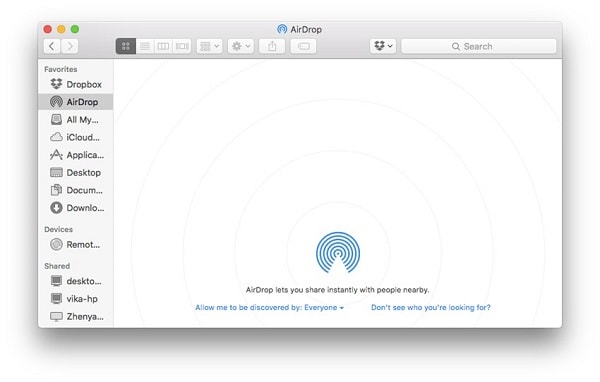
Stap 3 Sleep de PDF die je wilt overzetten en wacht tot deze verschijnt in de iBooks-app.
Stap 4 Zodra je apparaat zichtbaar is in AirDrop, sleep je je PDF naar het gebied om de overdracht te voltooien.
Oplossing 7. PDF's versturen van Android naar iPad met MobileTrans
De voorlaatste methode die we bespreken om PDF's van een Android-apparaat naar een iPad over te zetten is viaMobileTrans. Met dit platform kun je al je contacten, foto’s, apps, muziek en bestanden met één simpele klik overzetten. Je hoeft je ook geen zorgen te maken over het verlies van WhatsApp-data en opnieuw beginnen op je nieuwe apparaat. MobileTrans ondersteunt Samsung, HTC, Motorola, Huawei, Sony, Google, Apple en vele andere mobiele telefoons. Let op: deze methode is alleen geschikt voor het overzetten van bestanden van Android naar iOS-apparaten. Hier volgt een stapsgewijze gids voor het overzetten van PDF naar iPad met MobileTrans.
Stap 1 Navigeer naar het hoofdvenster, waar je enkele opties ziet. Klik op "Telefoon Overdracht" en selecteer "Telefoon naar Telefoon" om het overdrachtsproces te starten.
Stap 2 Verbind je iPad met het Android-apparaat dat het bestand bevat dat je wilt overzetten en selecteer het type bestand dat je wilt verplaatsen. Zodra je tevreden bent met je keuze, klik op "Start".
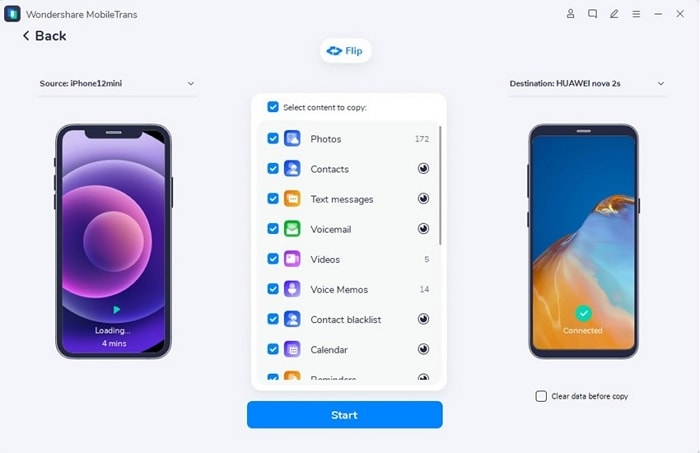
Stap 3 Zorg ervoor dat de apparaten verbonden blijven totdat het proces is voltooid.
Oplossing 8. PDF op iPad zetten met iTunes
De laatste methode die we behandelen is het gebruik van iTunes om een PDF naar je iPad over te zetten. Kortom, iTunes is software waarmee je multimedia kunt afspelen, kopen, organiseren en downloaden, zoals muziek. Dit platform fungeert ook als een beheerhulpmiddel voor mobiele apparaten omdat je je apparaat kunt aansturen vanaf je laptop of pc. iTunes is ontwikkeld door Apple en ondersteunt zowel macOS- als Windows-apparaten.
Zonder verder oponthoud, bespreken we hier de stappen om een PDF naar je iPad over te zetten via iTunes
Stap 1 Ga naar je Mac of pc en open iTunes.
Stap 2 Gebruik de USB-kabel die bij je apparaat is geleverd om je iPod touch, iPhone of iPad met je apparaat te verbinden.
Stap 3 Ga naar iTunes en zoek je apparaat. Zodra je het hebt gevonden, klik erop.

Stap 4 Navigeer naar de linkerzijbalk en klik op "Bestandsdeling".
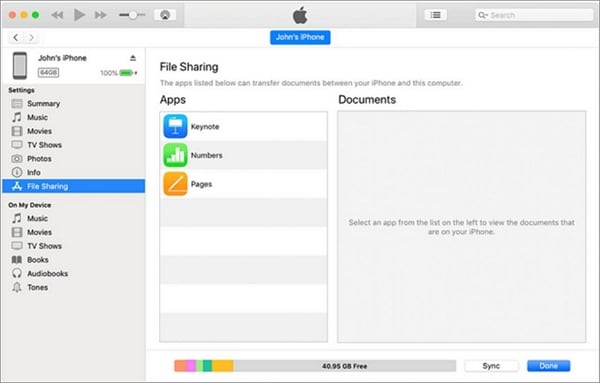
Stap 5 Klik op een app om de bestanden te zien die beschikbaar zijn voor delen op je apparaat.
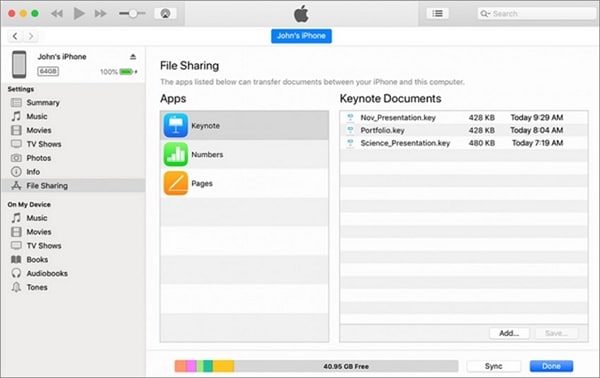
Stap 6 Zet de gewenste bestanden van je Mac naar je iPad over.
Conclusie
Het proces is niet zo ingewikkeld als je bestanden van het ene iOS-apparaat naar het andere overzet. Het overzetten van bestanden van een Android naar een iOS-apparaat is echter lastig omdat de apparaten op twee verschillende platforms draaien. Gelukkig heeft dit artikel uitgelegd hoe je bestanden tussen iOS-apparaten en tussen Android en iOS-apparaten kunt overzetten. Als je één methode ingewikkeld vindt, heb je nog zeven (7) andere om te proberen!
