

PDFelement - modifica, annota, compila e firma documenti PDF

Ottieni da App Store

2026-03-23 17:50:22 • Filed to: PDF-app • Proven solutions
Altijd onderweg en moet je een specifiek woord, zin of onderwerp in een PDF vinden? Door een lang document op je telefoon scrollen kan vermoeiend zijn. Misschien heb je een gescand PDF-bestand of een afbeeldingsbestand dat je standaard niet kunt doorzoeken. Daarom gebruiken veel mensen de zoekfunctie binnen mobiele PDF-viewers.
Maar hier is het volgende: sommige PDF-viewers hebben helemaal geen ingebouwde zoekfunctie en zelfs als die er is, is het vinden en gebruiken niet altijd intuïtief. Dus,hoe zoek je naar een woord in een PDF op mobiel? In dit artikel leggen we het duidelijk uit en laten we je precies zien hoe je tekst in elke PDF op je Android-apparaat kunt zoeken.

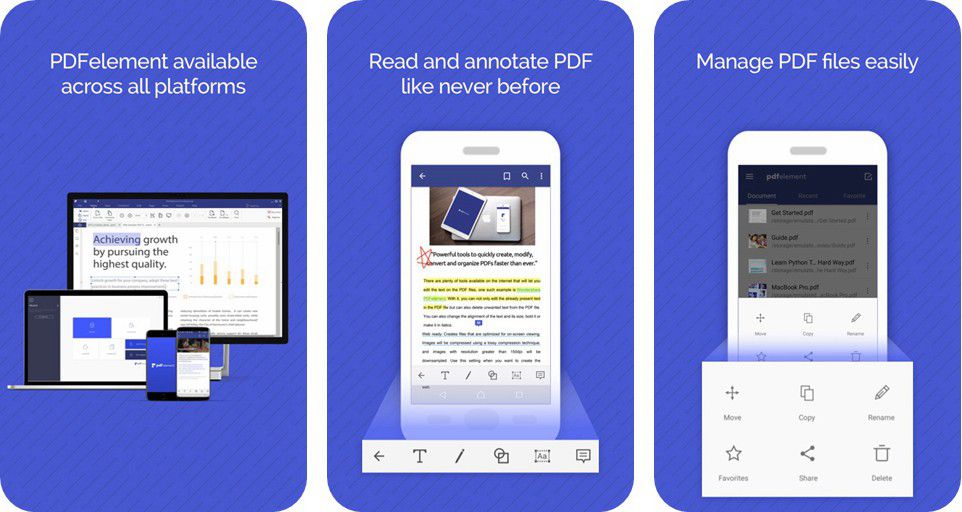
Een van de beste tools om tekst in PDF te zoeken op een Android-apparaat is de




Als je tekst wilt zoeken in een PDF met PDFelement, is het handig om te weten hoe dit werkt. De volgende stapsgewijze gids laat zien hoe je dit doet.
Stap 1: Download en start de PDFelement Android-app
Je kunt PDFelement gratis downloaden in de Google Play Store. Na het downloaden installeer je de app op je apparaat en start je deze op.
Stap 2: Importeer je PDF-bestand
Je hebt hierin een aantal opties. Je kunt de PDF-bestanden naar je lokale lijst importeren via Wi-Fi-overdracht, of via USB-kabel op je apparaat zetten. Je kunt ze ook downloaden vanuit je e-mail of vanaf een webpagina. Daarnaast kun je PDF-bestanden importeren door te scannen naar PDF. Hoe je importeert hangt af van je situatie.
Stap 3: Open je PDF-bestand en tik op het vergrootglas.

Stap 4:Voer de zoekwoorden in die je wilt zoeken in de PDF, alle resultaten worden weergegeven.



Zoals hierboven gezien is het vrij eenvoudig om tekst in PDF te zoeken op Android met de juiste tool zoals PDFelement voor Android. Wat je reden ook is om tekst te zoeken in je PDF-document, met PDFelement krijg je het sneller en gemakkelijker gedaan. Je vindt PDFelement voor Android gratis in de Google Play Store.
Adobe Acrobat Reader is een gratis en populaire keuze voor het bekijken van PDF’s op Android. De app biedt een handige zoekfunctie om gemakkelijk specifieke informatie te vinden. Zo kun je op je Android-telefoon een naam of tekst zoeken in PDF-documenten met de Adobe Reader-app:
Stap 1: Installeer en start de Adobe Acrobat Reader-app op je Android-telefoon.
Stap 2: Zoek het pictogram “Zoeken” in de werkbalk, meestal rechtsonder op je scherm. Tik erop om de zoekbalk te openen.

Stap 3: Voer het woord of de zin in waar je naar zoekt. Typ de bestandsnaam of het specifieke woord dat je wilt zien in de PDF.
Stap 4: Tik op “Zoeken” of “Enter” op het toetsenbord om te beginnen met zoeken.
Stap 5: De Adobe Reader-app toont alle resultaten van je zoekterm op je smartphone. Tik op andere menuopties om bestanden op een specifieke locatie op mobiel te zoeken. Kies Op dit apparaat, Adobe cloudopslag, en Gedeeld.

Hoewel handig, heeft de zoekfunctie van Adobe Reader wel beperkingen. Je kunt niet zoeken in gescande PDF’s waarvan de tekst niet 'machine-leesbaar' is. Heb je een gescande PDF of afbeelding, dan moet je deze eerst omzetten naar een doorzoekbaar formaat voordat je binnen Adobe Reader kunt zoeken.
Iedereen weet dat als zoeken naar tekst in een PDF niet werkt, dat je productiviteit behoorlijk kan remmen. Hier zijn een paar veelvoorkomende oorzaken en eenvoudige oplossingen om je weer op weg te helpen.
Sommige PDF’s zijn gescande documenten en geen echte tekst. Dat betekent dat je PDF-lezer geen zoekwoorden in het bestand kan vinden.
Oplossing: Gebruik OCR
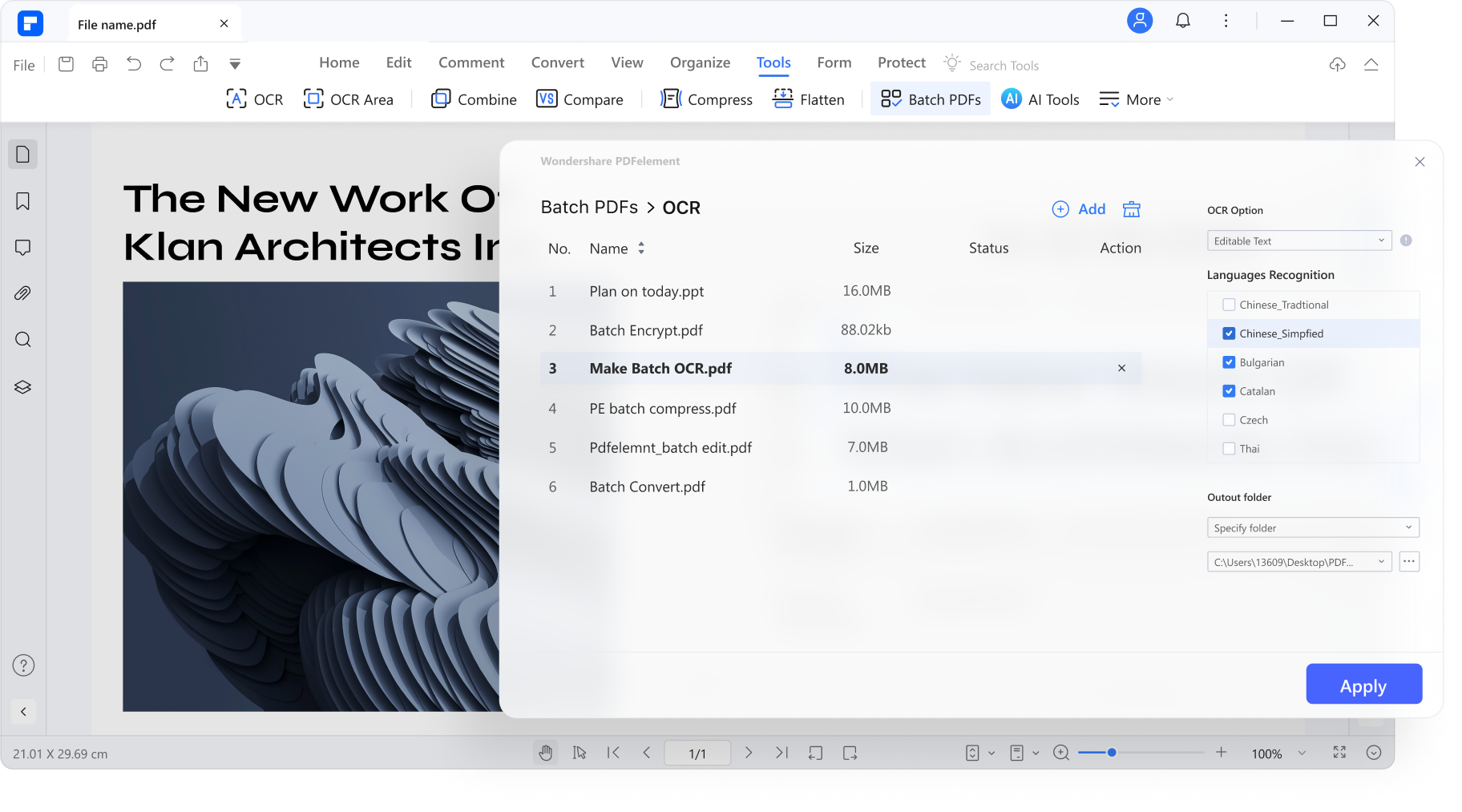
Veel PDF-tools bieden OCR (Optical Character Recognition). Deze functie scant het PDF-bestand en zet het om naar doorzoekbare tekst. Een goede optie is PDFelement. Met OCR kun je PDF-bestanden doorzoeken en bewerken als elk ander document.
Sommige PDF’s hebben wachtwoorden die acties zoals zoeken blokkeren. Als je het juiste wachtwoord hebt maar toch niet kunt zoeken, is dat vervelend.
Oplossing: Verwijder wachtwoordbeperkingen

Als je het wachtwoord kent, kun je met de PDFelement Protect-functie het verwijderen en zoeken mogelijk maken. Maar wat als je het wachtwoord niet hebt? Tools van derden zoals Wondershare PDF Password Remover of HiPDF online kunnen hierbij helpen. Let erop dat je deze tools alleen gebruikt om wijzigingen aan te brengen waarvoor je toestemming hebt.
Soms gebruikt een PDF lettertypen die je PDF-lezer niet herkent. Hierdoor wordt tekst zoeken moeilijker.
Oplossing: Wijzig lettertypes (indien mogelijk)
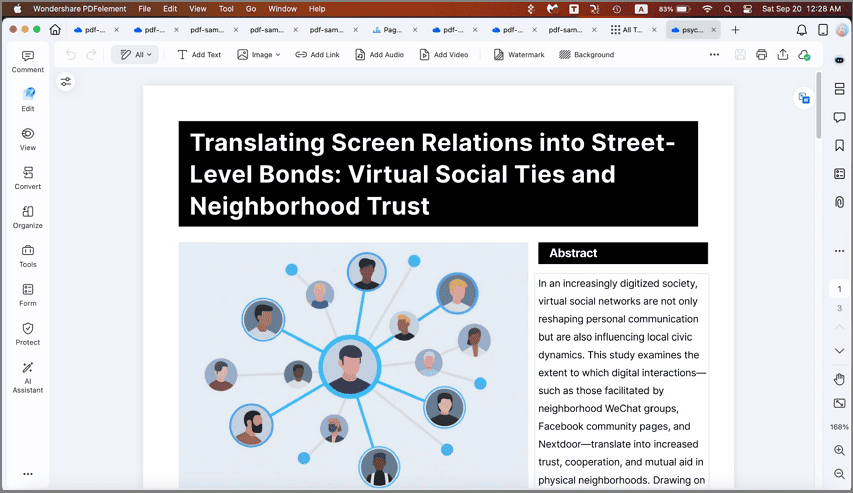
Misschien kun je een versie van de PDF vinden met een ander lettertype. Hoewel niet altijd mogelijk, kun je met sommige desktop-PDF-tools zoals PDFelement het lettertype wijzigen. Dit kan het weergaveprobleem oplossen en het zoeken vergemakkelijken naar namen, tekst of zinnen in het document. Kijk bij de instellingen van je viewer of lettertypes kunnen worden aangepast.
Meer informatie nodig? Deze veelgestelde vragen helpen je wellicht verder:
Een naam zoeken in een PDF op je telefoon is eenvoudig. De meeste PDF-lezer-apps hebben een zoekfunctie. Open de PDF, zoek naar het vergrootglas, tik erop, typ de naam en zoek. De app markeert alle gevallen van de naam in het document.

Met de Adobe Acrobat Reader-app kun je tegelijkertijd in meerdere PDF’s zoeken op mobiel. Deze app is gebruiksvriendelijk en laat je bestanden zoeken binnen de app, delen, in de Adobe Cloud opslag, en op je apparaat. Gebruik op desktop de PDFelement Combine PDF’s-functie voor een snellere zoekresultaten. Je voegt al je PDF’s samen tot één bestand en zoekt dan op het gewenste woord.
Veel gratis en betaalde PDF-lezer-apps bieden zoekfuncties. Populaire opties zijn Adobe Acrobat Reader en HiPDF vanwege hun zoeken-en-vervangen mogelijkheden. Maar door AI aangedreven PDF-editors zoals PDFelement bieden nog meer binnen één app. Zoeken, bewerken, annoteren, OCR en meer – allemaal binnen enkele klikken.
Sommige PDF’s zijn gescande afbeeldingen en standaard niet doorzoekbaar. Maak je een PDF van een tekstdocument, dan is deze meestal al doorzoekbaar. OCR-software kan gescande PDF’s omzetten naar doorzoekbare tekstbestanden, maar vaak heb je hiervoor een desktop nodig.
Conclusie
Dus, je hebt gezienhoe eenvoudig het is om woorden te zoeken in PDF’s op je Android-mobiel met zowel PDFelement als Adobe Acrobat Reader-apps. Deze zoekfuncties zijn een gamechanger en laten je sneller en gemakkelijker informatie vinden.
Hoewel beide tools werken, biedt PDFelement nog veel meer. Het kan gescande PDF’s aan met OCR, wachtwoorden verwijderen en zelfs lettertypes bewerken – allemaal in één app. Je hoeft dus geen extra apps te downloaden – PDFelement houdt je productief onderweg. Download deze app en probeer het gratis uit op je Android-apparaat, voor studie, werk of privégebruik.
Probeer Het Gratis of Koop PDFelement nu!
Probeer Het Gratis of Koop PDFelement nu!
Koop PDFelement nu!
Koop PDFelement nu!

Carina Lange
staff Editor
Comment(s)