

PDF's worden vaak beschouwd als de veiligste en handigste bestandsindeling om te delen. Maar wat als je het document eenvoudig wilt bewerken? In dat geval moet je voor de Online PDF naar Word Converter gaan en PDF's binnen enkele seconden naar andere bestandsindelingen omzetten.
Er zijn tal van redenen waarom je een PDF naar een Microsoft Word-bestand wilt converteren. Misschien moet je enkele wijzigingen in de PDF aanbrengen, maar heb je geen toegang tot het originele bestand, of misschien wil je de inhoud van de PDF in een ander document hergebruiken.
Wat je reden ook is, verschillende gratis online tools kunnen je helpen bij het converteren van PDF's naar Word-bestanden. Hier zullen we enkele van de beste online PDF naar Word-converters bekijken die online beschikbaar zijn en die de klus binnen een paar stappen zullen klaren. Bovendien schetst de gids de offline tool waarmee je al je PDF-gerelateerde functies onder één dak kunt afhandelen. Blijf lezen en vind alle informatie die je nodig hebt om PDF online naar Word te converteren.
Deel 1. Gratis online PDF naar Word-converters
Omdat het internet overspoeld wordt met talloze online PDF-naar-Word-converters, is het moeilijk om de beste eruit te selecteren. Om het proces probleemloos te laten verlopen, hebben onze experts daarom de 5 beste opties samengesteld die aan jouw eisen voldoen. Blader door de gids, vergelijk de voor- en nadelen en maak een verstandige keuze.
1. PDFelement Online
PDFelement is een van de toonaangevende PDF-tools en biedt zowel een online- als desktopversie om je PDF-documenten als een professional te beheren. De browsergebaseerde applicatie converteert de PDF niet alleen naar andere bestandsindelingen, maar voegt ook meerdere documenten samen en comprimeert de PDF met een paar klikken.
Het beste deel van het gebruik van de tool is dat PDFelement online tools gratis beschikbaar zijn, zodat je geen geld hoeft uit te geven om je PDF-bestanden te bewerken. Alle processen worden uitgevoerd op hun cloudservers; het heeft dus geen invloed op de systeemprestaties.
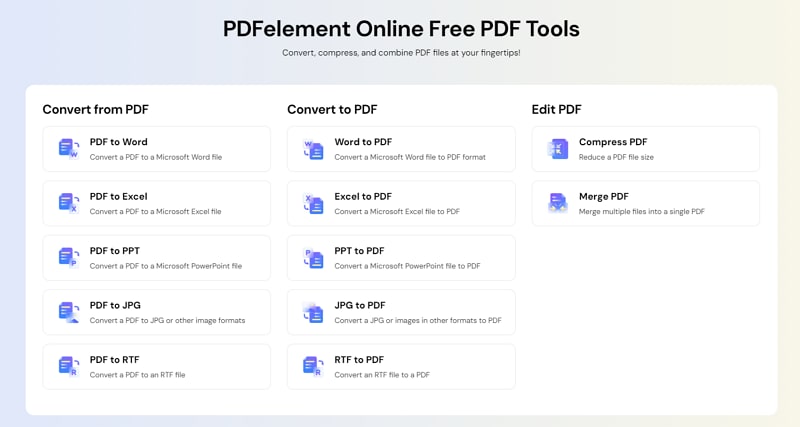
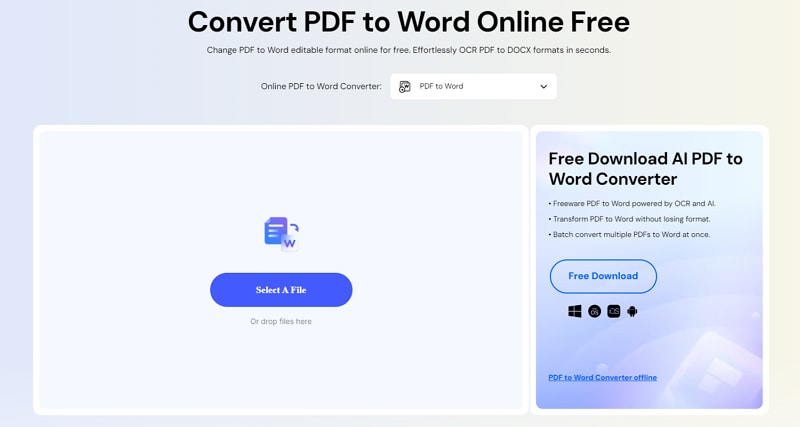
Om gratis online PDF naar Word te converteren, kun je eenvoudigweg de "PDF naar Word"-tool van PDFelement gebruiken en je klus binnen enkele seconden klaren. Je moet het PDF-bestand uploaden, op de knop Converteren klikken en een paar seconden wachten om het proces te voltooien. Wanneer je klaar bent, tik je op de knop Downloaden om het geconverteerde bestand te verkrijgen.
Belangrijkste kenmerken
- Het garandeert de veiligheid en privacy van je bestanden.
- Naast Word kan deze tool het bestand naar verschillende andere bestandsindelingen converteren, waaronder Excel, PPT en JPG.
- Deze tool kan efficiënt werken op verschillende platformen, zoals Mac, Windows en Linux.
Voordelen
Biedt een perfect opgemaakt Word-document.
Gratis te gebruiken
Er is geen configuratie vereist.
Nadelen
Batchverwerking wordt niet ondersteund
2. XODO PDF.online
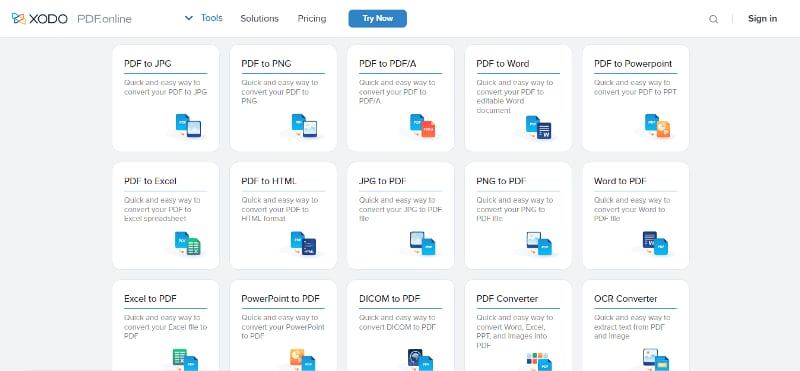
De op één na beste online PDF naar Word-converter is XODO PDF.online. Het is een snelle en gemakkelijke manier om je PDF-bestanden om te zetten in bewerkbare Word-documenten. Selecteer eenvoudigweg de PDF die je wilt converteren en de tool start onmiddellijk het proces om uitvoer van hoge kwaliteit te leveren. Deze op browsergebaseerde applicatie ondersteunt verschillende platformen, zodat je je geen zorgen hoeft te maken over compatibiliteit voordat je het deze gebruikt.
Belangrijkste kenmerken
- Naast het converteren van PDF's naar Word-bestanden, extraheert de tool de tekst uit de PDF met behulp van de nieuwste OCR-technologie, zodat je een geconverteerd bestand eenvoudig kunt bewerken.
- Met behulp van deze tool kun je eenvoudig PDF's converteren naar verschillende andere bestandsindelingen, waaronder JPG, HTML, Excel, Powerpoint, enz.
- Het beschikt over alle tools die nodig zijn om PDF-bestanden te verwerken, zoals bewerken, bijsnijden, samenvoegen, enz.
- De tool heeft ook een goede bestandsbeheerder waarmee je mappen kunt maken en je bestanden kunt ordenen.
Voordelen
Veilige en vertrouwde PDF-editor.
Eenvoudig te gebruiken.
Nadelen
Er is een downloadbeperking in de gratis proefversies.
3. PDF to DOC
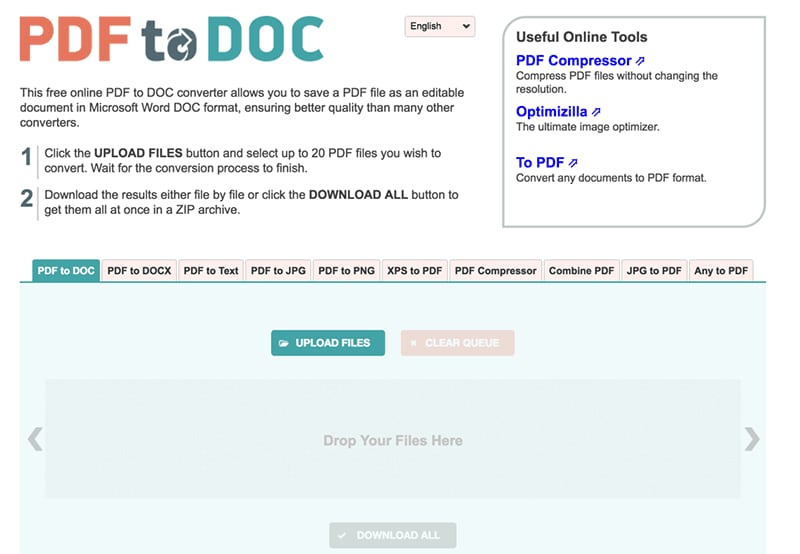
Met de beste converter in zijn klasse, PDF naar DOC, kun je een PDF-bestand opslaan als een bewerkbaar document, terwijl de indeling ervan behouden blijft en een betere kwaliteit gegarandeerd wordt. Het is ongetwijfeld de gemakkelijkste manier om online conversies uit te voeren zonder dat je je hoeft te registreren of je persoonlijke gegevens hoeft op te geven. Je kunt eenvoudig het PDF-bestand importeren en wachten tot de tool het proces heeft voltooid. Download daarna de resultaten en sla ze op je systeem op in een ZIP-archief.
Belangrijkste kenmerken
- Deze tool ondersteunt batchfunctionaliteit en laat je maar liefst 20 bestanden tegelijk uploaden.
- Het converteert een geüploade kopie van je originele bestand; er is dus geen risico op gegevensverlies door conversie.
Voordelen
Het garandeert de veiligheid van je gegevens door alle uploads na een uur te verwijderen.
Kan 20 bestanden gelijktijdig converteren
Eenvoudige gebruikersinterface
Beschikbaar in meerdere talen
Nadelen
Beperkte opties beschikbaar
4. Zamzar
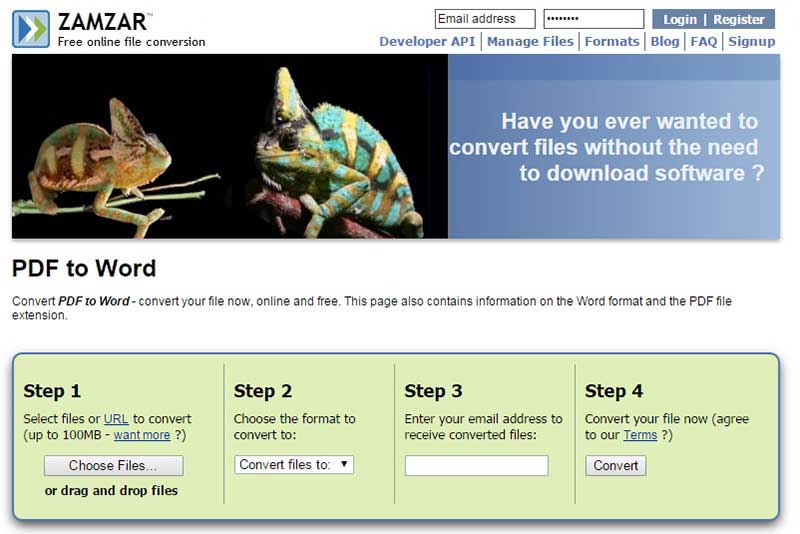
De volgende beste PDF naar Word-converter online is Zamzar. Het is een van de recente toevoegingen aan de lijst, maar biedt gebruikers een uitstekende ervaring met zijn eenvoudige interface en gemakkelijk te begrijpen ontwerp. Bovendien is deze tool erg handig omdat je geen speciale software hoeft te installeren om hem te gebruiken.
Start Zamzar in de browser van jouw voorkeur, selecteer het bestand, kies een bestandsindeling waarnaar je wilt converteren, en klaar is kees. Hoewel de tool al sinds 2006 bestanden converteert, is deze om de een of andere reden pas onlangs op de lijst met opties terechtgekomen die je moet proberen, zoals het voltooien van alle conversies in minder dan 10 minuten om snelle uitvoer te leveren.
Belangrijkste kenmerken
- Zamzar ondersteunt meer dan 1200 bestandsindelingen.
- Naast bestandsconversies ondersteunt deze tool ook audio-, document-, afbeelding- en videocompressies.
- Gratis geconverteerde bestanden worden 24 uur lang veilig opgeslagen, terwijl betalende gebruikers hun geconverteerde PDF's zo lang kunnen bewaren als ze willen.
Voordelen
Het ondersteunt meerdere talen.
Deze populaire converter ondersteunt batchconversies.
Veilig en betrouwbaar
Gratis bestandsconversies
Niets te installeren
Eenvoudig genoeg voor iedereen om te gebruiken
Nadelen
De conversietijd is behoorlijk traag.
Het heeft een bestandsgroottelimiet van 50 MB, wat sommige gebruikers zou kunnen hinderen.
5. Smallpdf
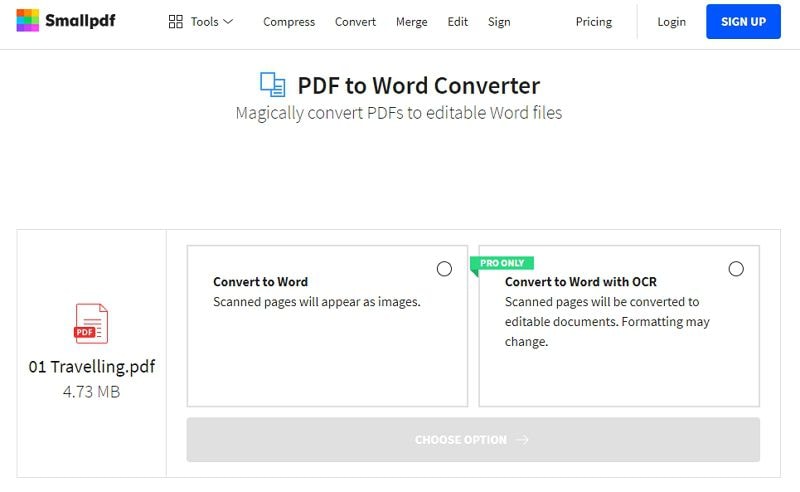
Deze online PDF-naar-Word-converter is snel, gemakkelijk te gebruiken en ondersteunt batchconversies. Gebruik de sleep-en-neerzet-aanpak om het PDF-bestand te uploaden en bestanden binnen enkele seconden te converteren. Het beste aan het gebruik van Smallpdf is dat er geen maximale grootte is en dat je je niet hoeft te registreren om hun service te gebruiken. Het belangrijkste is dat alle bestanden na een uur voor altijd van hun servers worden verwijderd, waardoor je gegevens veilig blijven.
Belangrijkste kenmerken:
- Deze PDF-naar-Word-converter werkt op alle platformen en ondersteunt de vereisten van alle moderne browsers.
- Smallpdf beschikt over 21 tools waarmee je gratis PDF's kunt converteren, comprimeren en bewerken.
- Naast conversies kun je nog veel meer doen met je PDF-bestanden, zoals het markeren en toevoegen van teksten, afbeeldingen, vormen en aantekeningen uit de vrije hand aan je documenten.
Voordelen
Snelle en gemakkelijke conversies
Garandeert hoogwaardige bestands- en gegevensveiligheid
Levert uitvoer van de beste kwaliteit
Converteert PDF naar Doc in enkele seconden
Heeft nooit invloed op de ruimte en prestaties van je systeem
Nadelen
De betaalde versie is extreem duur.
Deel 2. [Bonus] Een alles-in-één PDF-converter om bestanden van en naar PDF's te converteren
Ongetwijfeld is PDF naar Word Converter Online de handigste manier om bestandsconversies uit te voeren, maar deze zijn niet immuun voor nadelen. De meeste online converters hebben limieten voor de bestandsgrootte, wat betekent dat je mogelijk geen grote PDF-bestanden kunt converteren. Dit kan frustrerend zijn wanneer je een complex document hebt met veel afbeeldingen en grafieken.
Hoewel online converters een lange weg hebben afgelegd, produceren ze nog steeds niet altijd een nauwkeurige conversie. Dit kan vooral het geval zijn voor documenten met veel opmaak of complexe lay-outs. Bovendien is beveiliging nog een ander probleem bij het gebruik van online PDF-naar-Word-converters. Wanneer je een PDF uploadt naar een online applicatie, dan geef je die dienst toegang tot je gevoelige gegevens, wat soms meer schade brengt dan goed doet.
Gezien al deze tekortkomingen raden we gebruikers aan om voor offline opties te kiezen en PDF's eenvoudiger dan ooit te verwerken. Hier bespreken we de beste PDF-converter in zijn klasse die meerdere PDF-functies onder één dak biedt: Wondershare PDFelement.
Het is een eenvoudige, snelle en productieve PDF-oplossing die probleemloos voor desktop, mobiel en internet kan worden gebruikt. De tool beschikt over krachtige functies en een intuïtieve interface tegen een fractie van de kosten. Gebruik de tool "Converteren" en zet al je PDF's om in bewerkbare Word-bestanden van hoge kwaliteit. Om tijd en moeite te besparen beschikt de tool ook over een snelle batchbestandsconversie.
Naast het converteren van PDF's naar Words, kun je de tool ook gebruiken om PDF's naar afbeeldingen en andere bestandsindelingen te converteren en omgekeerd. De tool biedt snelle bestandsconversies met behoud van de originele bestandsindeling en de lay-out.
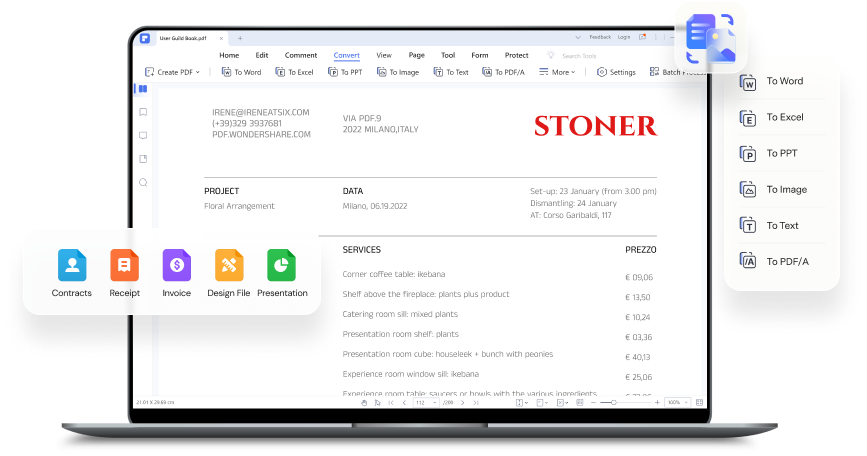
Bovendien houdt de functionaliteit van Wondershare PDFelement hier niet op, omdat deze tool boordevol andere functies zit om PDF-bestanden eenvoudig te beheren. Hiermee kun je de letterstijl en -grootte wijzigen, afbeeldingen en watermerken toevoegen, de PDF annoteren, wachtwoorden toevoegen om deze tegen ongeoorloofde toegang te beschermen, formulieren maken, handtekeningen toevoegen, bestanden samenvoegen en nog veel meer.
Deel 3. Hoe PDF naar Word converteren met PDFelement?
Nu je op de hoogte bent van de kenmerken en functionaliteiten vanPDFelement, is het de hoogste tijd om het proces van het uitvoeren van een conversie te begrijpen. Hier hebben we een stapsgewijze handleiding beschreven om PDF naar Word te converteren met PDFelement. Volg de instructies zorgvuldig om later last-minute gedoe te voorkomen.
Maar voordat je aan het proces begint, moet je de tool downloaden en de aanwijzingen op het scherm volgen om deze op je systeem te installeren. Wanneer je klaar bent, volg je de onderstaande stappen.


Stap 1Upload een PDF-bestand
- Start Wondershare PDFelement op je systeem en klik op de knop "PDF openen" in het linkerdeelvenster om het PDF-bestand te importeren dat je wilt converteren. Je kunt het bestand ook naar de interface slepen en neerzetten om het snel te openen.

Stap 2Converteer het PDF-bestand
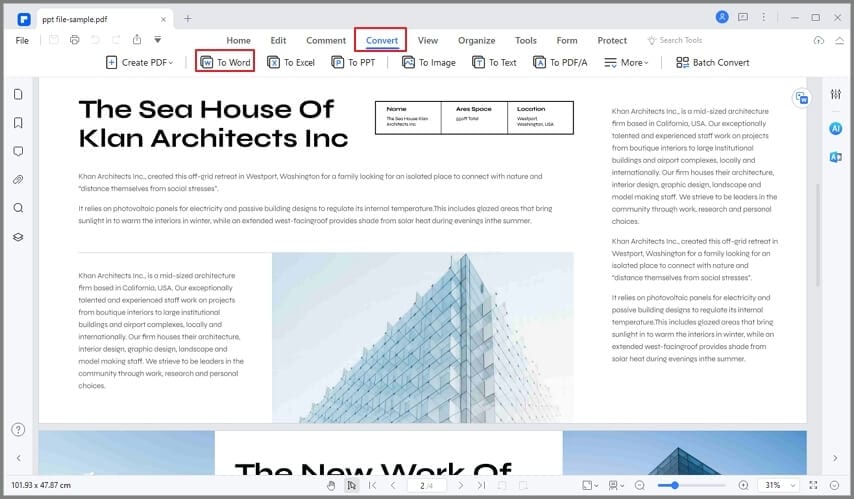
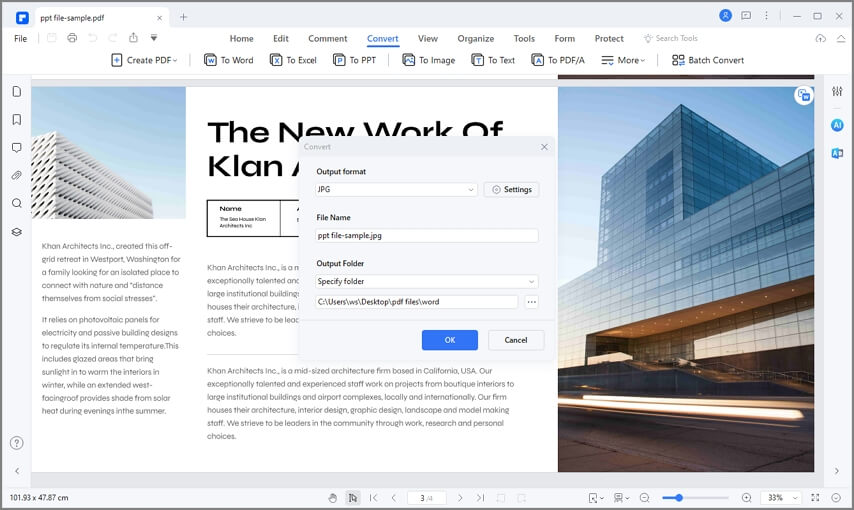
- Zodra je bestand is geüpload, ga je naar de werkbalk en klik jet u op de knop "Converteren" om het submenu uit te vouwen. Zoek vanaf daar de optie "Naar Word" en tik erop om verder te gaan.
- Er verschijnt een dialoogvenster op het scherm waarin je wordt gevraagd de uitvoerindeling te kiezen. Wanneer je de bestandsindeling wijzigt, kun je op de pijl naar beneden klikken en het vervolgkeuzemenu uitvouwen om een selectie te maken.
- Je kunt ook de uitvoermap opgeven waar je het geconverteerde bestand wilt opslaan, zodat je er snel toegang toe hebt. Als je tevreden bent met de wijzigingen, klik je op de knop "Ok".
- Het kan een paar seconden duren voordat de tool de conversie heeft voltooid. Zodra het klaar is, verschijnt er een pop-upvenster op het scherm waarin je hiervan op de hoogte wordt gesteld. Daar vind je een optie "Map openen", die je naar het uitvoerbestand brengt.
Dat is alles over de beste en top 5 gratis PDF naar Word-converters. We hopen dat onze gids je zal helpen je keuzes te verfijnen, zodat je de beste PDF naar Word-converter online kunt kiezen en de taak binnen een paar seconden kunt uitvoeren. Je kunt ook kiezen voor de offline optie, Wondershare PDFelement, en conversies en andere PDF-gerelateerde functies op één plek beheren.
