

De kracht van AI transformeert het landschap van beeldbewerking en maakt werkprocessen sneller. Bewerken op basis van tekstomschrijvingen is een van de meest nuttige innovaties in AI-beeldbewerking. Met deze technologie kunnen bewerkers hun afbeeldingen aanpassen met simpele tekstuele instructies, zonder dat daar digitale vaardigheden voor nodig zijn.
Met zijn intuïtieve tekstgestuurde bewerking loopt PDFelement voorop in de AI-beeldbewerkers. Dit platform gebruikt zijn mediageneratieve vaardigheden om afbeeldingen voor je te creëren via tekstprompts. Naast het maken van afbeeldingen vanaf nul, bewerkt PDFelement ook bestaande foto's in je PDF's. Het volgende artikel gaat daarom dieper in op de details van dezeAI-beeldbewerker met prompt gratis tool.
Laten we duiken in debeste tekst-naar-afbeelding AI tools die je nu kunt gebruiken.
In dit artikel
- Het belang van AI-beeldbewerkers met prompts gebruiken
- Een blik op de beste gratis AI-beeldbewerkers met prompt-ondersteuning
- Hoe PDFelement je AI-gegenereerde afbeeldingen verbetert
- Afbeeldingen bewerken met AI via PDFelement
- PDFelement ontdekken als superieure AI-beeldbewerker
- Veelgestelde Vragen
- Conclusie
Het belang van AI-beeldbewerkers met prompts gebruiken
AI-fotobewerkingstools met prompts hebben veel voordelen, waardoor ze veel gebruikt worden door gebruikers. De volgende punten helpen je te begrijpen waarom AI-prompt editors een streepje voor hebben op reguliere AI-beeldbewerkers:
- Creëer zonder moeilijke leercurve: Met een prompt-editor kun je foto's bewerken zonder extra moeite. In tegenstelling tot reguliere editors is voorafgaande ervaring hier niet nodig.
- Onbegrensde visuele stijlen: Welke stijl je ook wilt toevoegen aan afbeeldingen, deze tools hebben het allemaal. Of je nu kiest voor een futuristische of vintage uitstraling, AI-beeldbewerking met prompts biedt een verscheidenheid aan stijlen.
- Snelle workflows: Eigen input geven aan het bewerken is leuk, maar kost veel tijd. Daarom is het beter om een AI-prompt-editor te gebruiken om je afbeeldingen snel tot perfectie te brengen.
- Geen verplichte vaardigheden vereist: In tegenstelling tot gewone editors vereisen deze gespecialiseerde bewerkingstools enkel een tekstprompt. Je bespaart tijd, en er zijn geen verplichte bewerkingsvaardigheden nodig.
Een blik op de beste gratis AI-beeldbewerkers met prompt-ondersteuning
Voordat je een prompt-gebaseerde beeldbewerker kiest, moet je de beschikbare opties bekijken. Hier vind je de top 4 gratis AI-prompt-beeldbewerkingsplatformen:
1. Adobe Photoshop
Met de “Generative Fill”-functie ondersteunt Adobe Photoshop een tekstprompt om afbeeldingen te bewerken. Hiermee kun je levensechte foto's maken en heb je meer controle over je creaties. Via simpele tekst kun je details toevoegen of verwijderen om aan je wensen te voldoen.
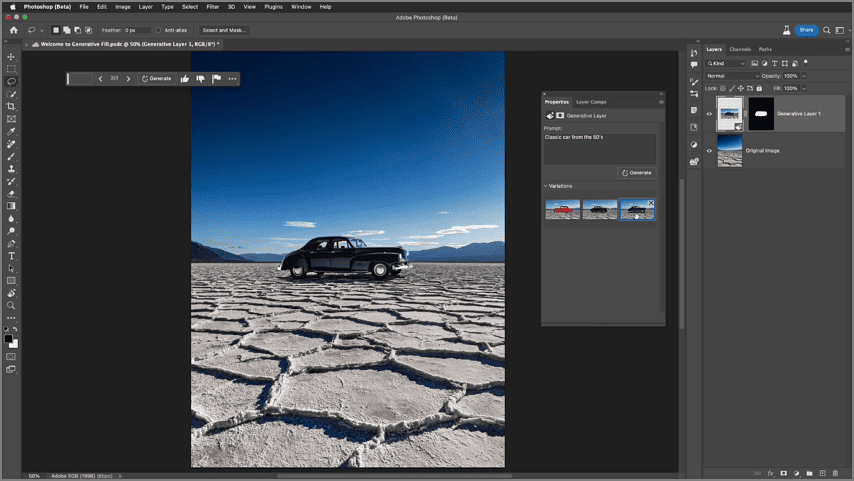
Beste voor: Berichten voor sociale media maken
Prompt functies
- Je voegt patronen toe aan afbeeldingen, zoals stippenpatronen creëren op zebra’s.
- Met de Generative Fill breidt je het canvas uit zodat het mooi in het kader past.
- Dit platform verandert outfits en hun kleuren met een simpele tekstprompt.
Beperkingen
- Adobe Photoshop heeft een complexe interface die ervaring vereist.
- De Generative Fill-functie kan ervoor zorgen dat echte foto’s er geanimeerd uitzien.
2. PDFelement
Als je zoekt naar een veelzijdige tool omafbeeldingen te bewerken met AI-prompts, is PDFelement een prima keuze. Je kunt PDF-bestanden importeren en daarin foto’s bewerken waardoor het uiterlijk van het document behouden blijft. Je bewerkt bestaande foto’s of genereert nieuwe. Ook is er een standaard AI-fotobewerker die de mediakwaliteit verbetert.
Verder kun je met deze editor bijvoorbeeld een digitale catalogus maken door een achtergrond te verwijderen. De losstaande afbeelding kun je aanpassen qua transparantie naar wens.
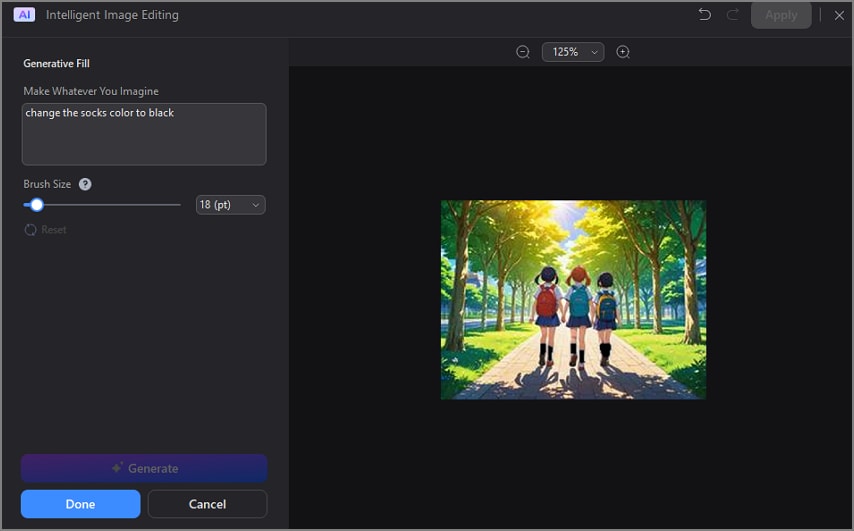
Beste voor: Een digitale catalogus maken, een eBook met afbeeldingen samenstellen
Opvallende functies
- Naast bewerken kun je met PDFelement via prompts afbeeldingen genereren.
- Gebruikers kunnen een negatieve prompt invoeren voor details die ze niet in de foto willen.
- Met de Generative Fill-optie kun je foto's bewerken via een tekstprompt.
- Voeg wijzigingen toe aan afbeeldingen door penseelstreken op geselecteerde gebieden te tekenen.
Voordelen ten opzichte van concurrenten
- Voor de prompt-bewerkingsfuncties van PDFelement hoef je je niet te registreren.
- Je kunt een afbeelding in een PDF bewerken en de wijzigingen direct in het document opnemen.
- Na het bewerken van de foto’s worden de resultaten lokaal op je apparaat gedownload, en niet in de cloud – voor meer privacy.
3. Pixelcut
Pixelcut is ideaal als je kleine wijzigingen wilt aanbrengen via tekst in afbeeldingen. Wanneer je wiltafbeeldingen bewerken met AI-prompts, kun je een gebied selecteren en een prompt invoeren om die sectie aan te passen.
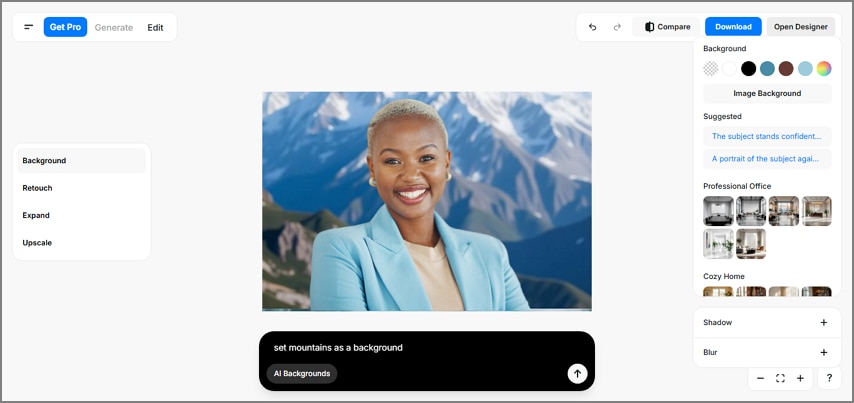
Beste voor: Professionele portretfoto’s maken
Prompt functies
- Met Generative Fill verander je eenvoudig de achtergrond van een beeld via tekst.
- Deze tool laat je details toevoegen via een tekstprompt.
- Kun je niets verzinnen? Kijk dan bij de promptsuggesties.
Beperkingen
- Pixelcut heeft niet veel promptopties om afbeeldingen te bewerken.
- De AI van deze tool interpreteert niet altijd alle tekstprompts volledig.
4. LimeWire
De laatsteAI-prompt-beeldbewerker op de lijst is LimeWire: een intuïtieve tool om je foto’s te verbeteren. Je kunt een uitvoerige prompt en extra details invullen om je foto aan te passen. Of je de kleur van een object wilt veranderen of hem wilt verwijderen, beide opties zijn mogelijk via LimeWire.
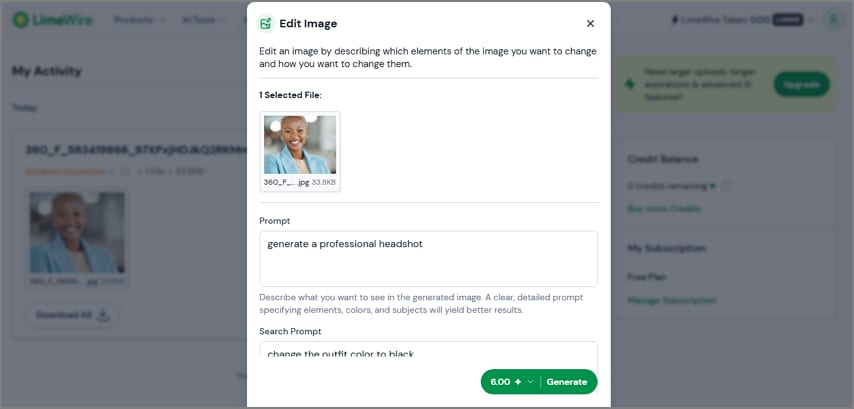
Beste voor: Hetzelfde product weergeven in meerdere kleuren
Prompt functies
- Gebruikers kunnen een negatieve prompt invoeren voor elementen die ze niet op de foto willen zien.
- Door een stijl te kiezen, krijg je een foto in jouw gewenste sfeer.
- Met deze tool kun je voorwerpen en details aan je foto toevoegen.
Beperkingen
- De gratis versie laat je slechts 4GB aan afbeeldingen bewerken via prompts.
- LimeWire biedt maar een paar stijlopties voor beeldbewerking.
Afbeeldingen bewerken met AI via PDFelement
Na het doornemen van de functies van PDFelement’s prompt-bewerking, kijken we hoe deze tool praktisch werkt. Volg de stappen hieronder om ditAI-prompt-beeldbewerker effectief te gebruiken voor fotobewerking:
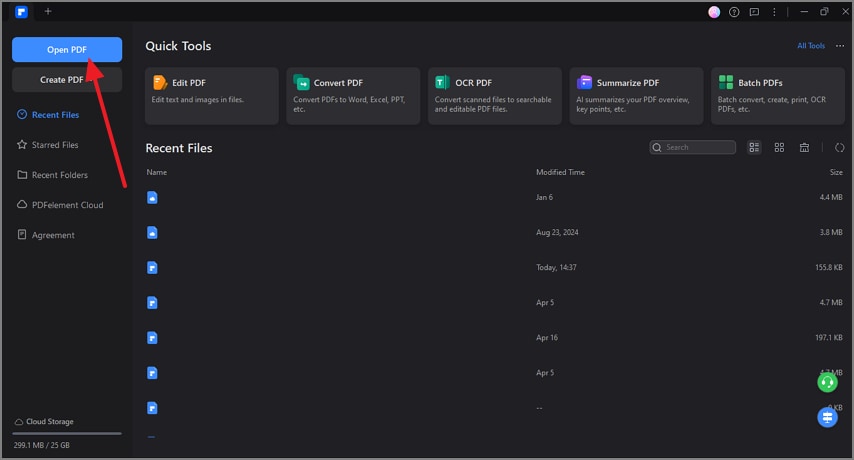
Stap 1 Open een PDF-bestand met een afbeelding
Start PDFelement op de PC en klik op “PDF openen” om een bestand met afbeelding te importeren.
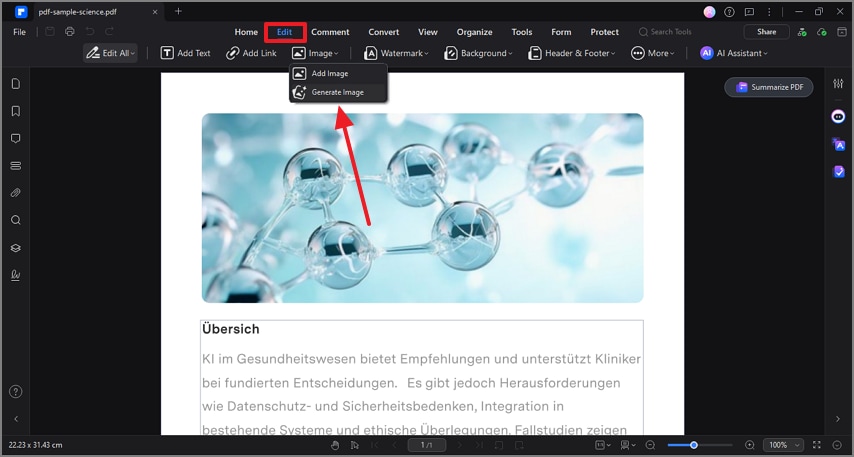
Stap 2 Genereer een afbeelding om verder te gaan
Is het gewenste PDF geopend, ga dan naar de “Bewerken”-modus via de bovenste werkbalk en kies “Genereer afbeelding” uit het “Afbeelding”-keuzemenu.
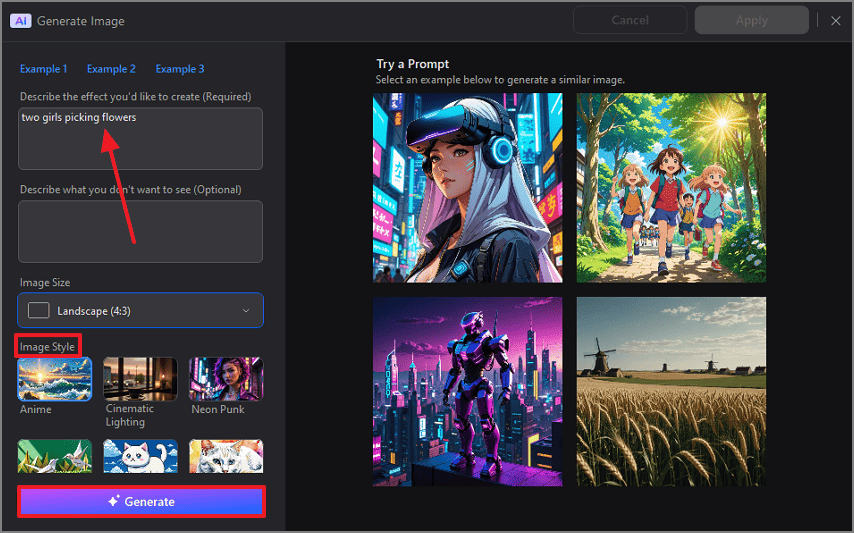
Stap 3 Genereer een AI-afbeelding via prompt
Voer in het volgende scherm de tekstprompt en andere specificaties in en klik op “Genereren” om een AI-foto te maken. Zodra de foto klaar is, klik je op “Toepassen” rechtsboven om deze aan het document toe te voegen.
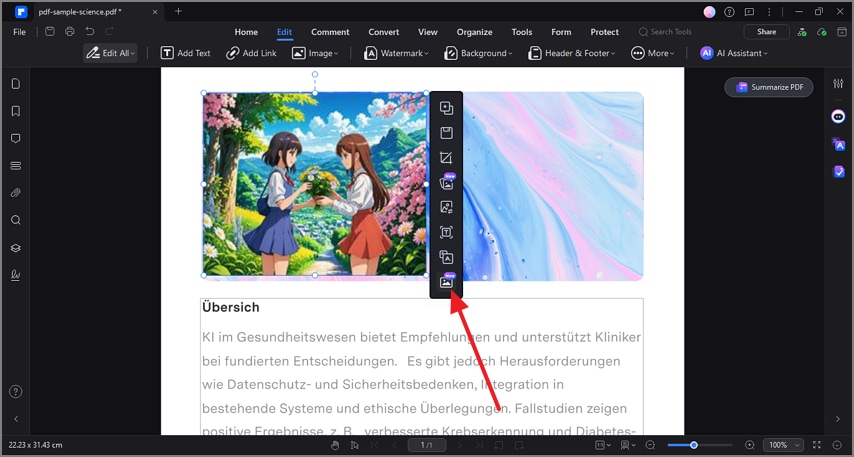
Stap 4 Activeer Intelligente fotobewerking
Nadat de afbeelding is toegevoegd, selecteer je in de verticale werkbalk rechts de knop “Intelligente fotobewerking”.
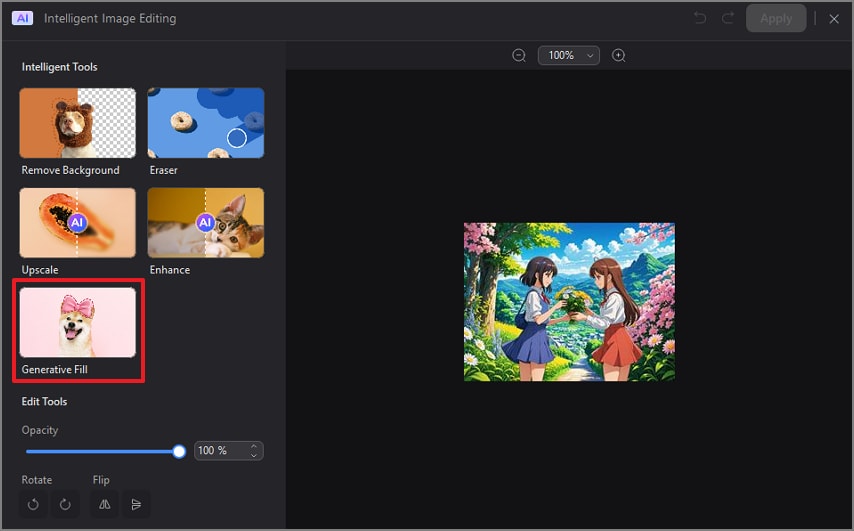
Stap 5 Selecteer Generative Fill om de afbeelding te bewerken
In het volgende venster kies je “Generative Fill” om verder te gaan.
Stap 6 Voer een prompt in om de foto te bewerken
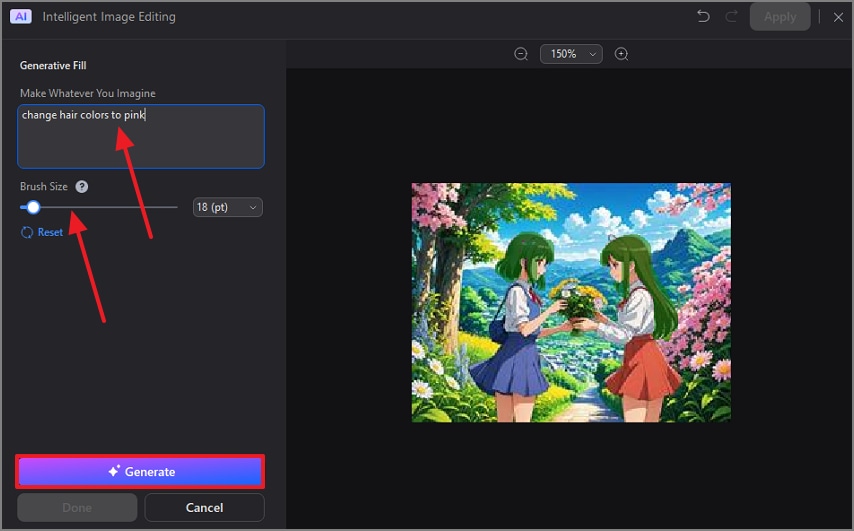
Voer de tekstprompt in en geef aan de AI door welke wijzigingen je wilt zien. Pas na het instellen van de “Penseelgrootte” streken toe op het gebied dat je wilt veranderen.
Stap 7 Pas wijzigingen toe op de afbeelding in je document
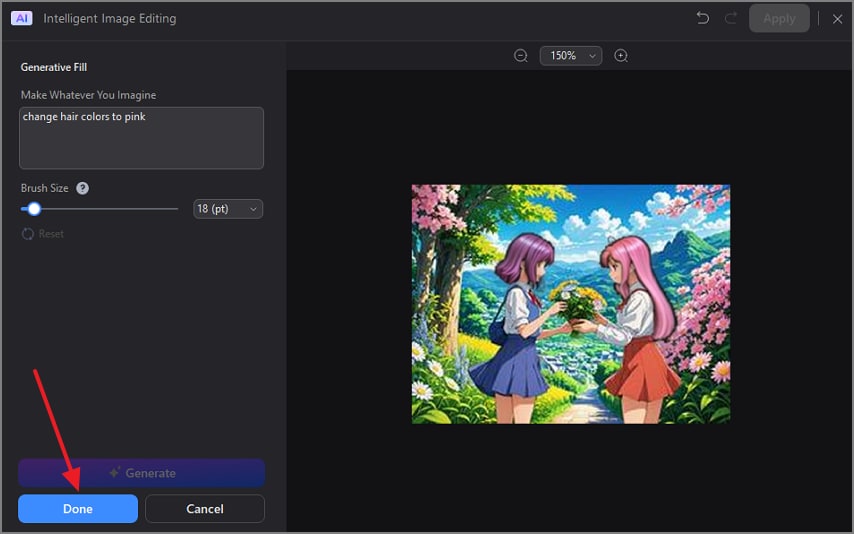
Als de wijzigingen zichtbaar zijn, klik op “Gereed” en “Toepassen” rechtsboven in het venster.
PDFelement ontdekken als superieure AI-beeldbewerker
Nu we de beste AI-beeldbewerkers met prompts hebben besproken, blijkt één tool het meest duurzaam. Hieronder lees je waarom PDFelement uitblinkt als superieur platform:
- Naadloze creatieve workflow: Met PDFelement kun je afbeeldingen maken, bewerken en integreren in een PDF – allemaal in één tool. De bewerkingen die je doet, zijn direct en moeiteloos doorgevoerd in je bestand.
- Studio-kwaliteit: Dit platform biedt je hoogwaardige gegenereerde beelden en bewerkingsresultaten die geen verdere verfijning nodig hebben. In vergelijking met de meeste gratis tools biedt het een betere resolutie en ondersteunt het complexe prompts.
- Gegarandeerde veiligheid:In tegenstelling tot op de cloud gebaseerde afbeeldingseditors, houdt PDFelement je bewerkte gegevens op je eigen apparaat. Hierdoor blijven je gevoelige afbeeldingen en bestanden volledig veilig.
Conclusie
Kortom, dit artikel onderzoekt het belang van het gebruik van op tekstprompts gebaseerde video-editors en hun voordelen ten opzichte van reguliere afbeeldingseditors. Van alle besproken editors in dit artikel, hebben we PDFelement als de meest effectieve onderzochtAI-afbeeldingseditor met gratis prompt mogelijkheid. Met deze veelzijdige tool kun je een AI-afbeelding genereren en deze nauwkeurig bewerken. Daarnaast kun je ook een bestaande afbeelding in je document aanpassen.
 Veilige download