

Met ontwikkelingen in alle levensgebieden heeft kunstmatige intelligentie taken eenvoudiger en sneller gemaakt. Een van deze taken is het genereren van een presentatie vanaf nul. Veel platforms maken een complete presentatie met afbeeldingen en video's op basis van een tekstuele prompt. Ze vereenvoudigen het proces van het maken van presentaties en besparen digitale makers tijd in diverse niches.
Als je het moeilijk vindt om presentaties te maken, is dit artikel een complete gids voor jou. Om te ontdekken hoe je Gamma AI PPT kunt gebruiken om een presentatie te genereren, lees dit artikel tot het einde.
In dit artikel
- Gamma definiëren voor het maken van presentaties
- Waarom Gamma kiezen boven anderen?
- De juiste methode om Gamma te gebruiken om een PPT te maken
- Voordelen en nadelen van presentaties maken met Gamma
- Een betere PPT-alternatief presenteren: PDFelement
- Een PowerPoint-presentatie maken met PDFelement
- Gamma en PDFelement vergelijken om een PPT te genereren
- Handige tips voor het maken van een PPT
Deel 1. Gamma definiëren voor het maken van presentaties
Als je geen eerdere ervaring hebt met het maken van presentaties, is Gamma een goede keuze omdat het de taak met enkele klikken uitvoert. Zelfs als je niet weet welke prompt je moet invoeren, kun je een bestaand bestand uploaden en aanpassen naar jouw wensen. Dankzij de meertalige ondersteuning kunnen gebruikers presentaties maken in meer dan 50 talen.
Daarnaast kunnen ze een afbeelding toevoegen om hun presentatie interactief te maken; als ze er geen hebben, kunnen ze er een genereren met deze tool. Gamma AI-presentatie’s samenwerkingsfuncties maken het mogelijk dat meerdere mensen via een link toegang hebben tot één enkel bestand.
Deel 2. Waarom Gamma kiezen boven anderen?
Hoewel er veel AI-presentatie makers online zijn, heeft elk zijn tekortkomingen. Er zijn verschillende redenen om voor Gamma te kiezen boven de rest, waarvan er enkele hieronder worden genoemd:
- Samenwerkingsfuncties: Wanneer meerdere mensen aan één bestand werken, zijn samenwerkingsfuncties een must. Door de presentatie-link te delen, kun je de hele groep betrekken en samen aan één presentatie werken.
- Thema-aanpassing: Zodra het PPT-thema is gekozen, kun je het op elk moment wijzigen of aanpassen aan jouw wensen. Gebruikers kunnen ook het kleurenschema, het lettertype, het logo en het ontwerp van hun presentatie veranderen.
- Een ander thema volgen: Als je geen thema vindt dat bij jouw merk past, kun je gewoon de presentatie uploaden vanaf jouw apparaat.Gamma presentatie AI volgt het kleurenschema, logo, lettertype en maak een presentatie voor jou.
- Inbeddingsfuncties: Om meer inhoud aan je presentatie toe te voegen, kun je jouw PPT verrijken door inhoud van een webpagina, app, PDF-bestanden, sociale media en Google Drive te embedden. Tot slot kun je de ingesloten code kopiëren of delen op andere websites.
Deel 3. De juiste methode om Gamma te gebruiken om een PPT te maken
De vele functies die Gamma biedt zijn de reden waarom gebruikers deze tool verkiezen om Gamma AI-presentaties te maken. Hier vind je een stapsgewijze gids die uitlegt hoe je een presentatie met deze Gamma AI-tool maakt:
Stap 1
Om sneller een Gamma-presentatie te genereren, bezoek de officiële website en klik op de knop "Probeer gratis" in de rechterhoek. Gebruik op het "Workspace"-scherm de knop "Create new" om de optie "Generate" te kiezen in het nieuwe venster.

Stap 2
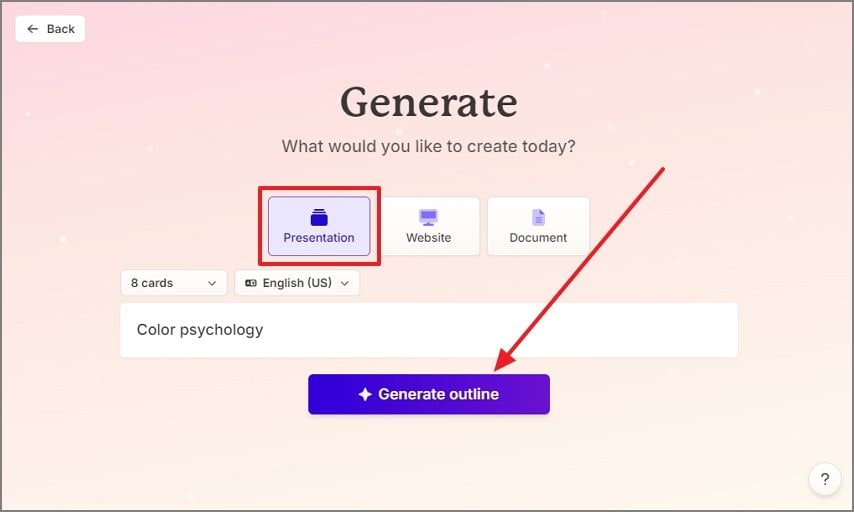
Klik op het "Generate"-scherm op "Presentation" en vul de benodigde informatie in. Klik op "Generate Outline" om het overzicht te bekijken en te bewerken, zoals Gamma het voorstelt. Door op elk onderwerp te klikken, kun je het overzicht aanpassen naar jouw wensen.
Stap 3
Klik op de "Continue"-knop om naar de volgende pagina te gaan, waar je het sjabloon voor je PPT kunt selecteren. Na het kiezen van de lay-out, ga naar het volgende venster met de knop "Generate", waar je de gegenereerde presentatie zult zien.

Stap 4
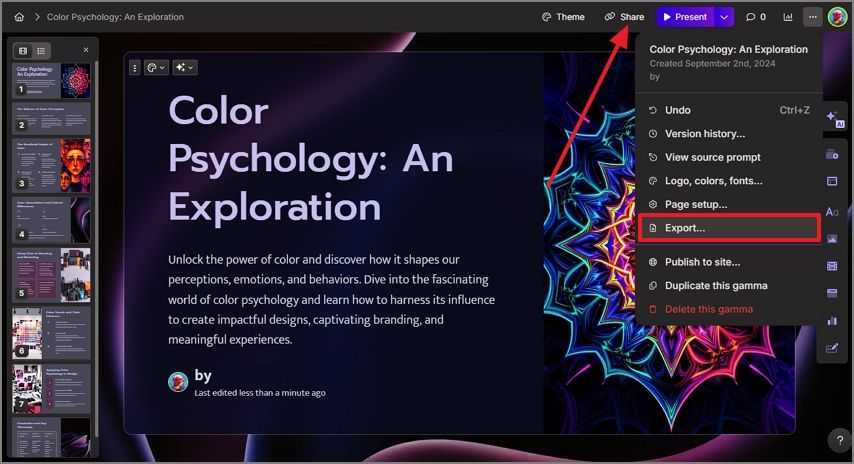
Gebruik indien nodig het paneel aan de rechterkant om de presentatie te bewerken, klik op de knop "Share" bovenaan om een klein venster te openen. Wil je het bestand als PPT opslaan, open dan het tabblad "Export" en kies "Export to PowerPoint" om het bestand op jouw apparaat te downloaden.
Deel 4. Voordelen en nadelen van presentaties maken met Gamma AI PPT
Van het invoeren van een prompt tot het exporteren van de gegenereerde PowerPoint-presentatie, Gamma biedt verschillende voor- en nadelen. Het volgende overzicht geeft inzicht in de plus- en minpunten van Gamma AI PPT het genereren van presentaties:
Deel 5. Een beter PPT-alternatief: PDFelement
Na een uitgebreide bespreking van Gamma denk je misschien dat je een beter alternatief nodig hebt om presentaties vanaf nul te maken.PDFelement is een uitstekend Gamma-alternatief omdat het gebruikers de mogelijkheid biedt presentaties te maken uit tekst, Microsoft Word of zelfs gescande PDF-bestanden. Bij het omzetten van een gescand PDF-bestand naar een presentatie biedt deze tool OCR in verschillende talen, passend bij de behoeften van een wereldwijd publiek.


Het punt is dat de functies van PDFelement veel verder gaan dan alleen presentatie-creatie. Je kunt een PDF-bestand bewerken door tekst, afbeeldingen en URL's toe te voegen of te verwijderen.
Deel 6. Een PowerPoint-presentatie maken met PDFelement
Als een betere optie dan Gamma AI PPT, biedt deze tool een uniek systeem voor het produceren van bestanden door wachtwoordbeveiliging aan te bieden bij het bekijken van een document. De volgende stappen begeleiden je tijdens het maken van een presentatie met PDFelement:
Stap 1Gebruik PDFelement om een presentatie te maken
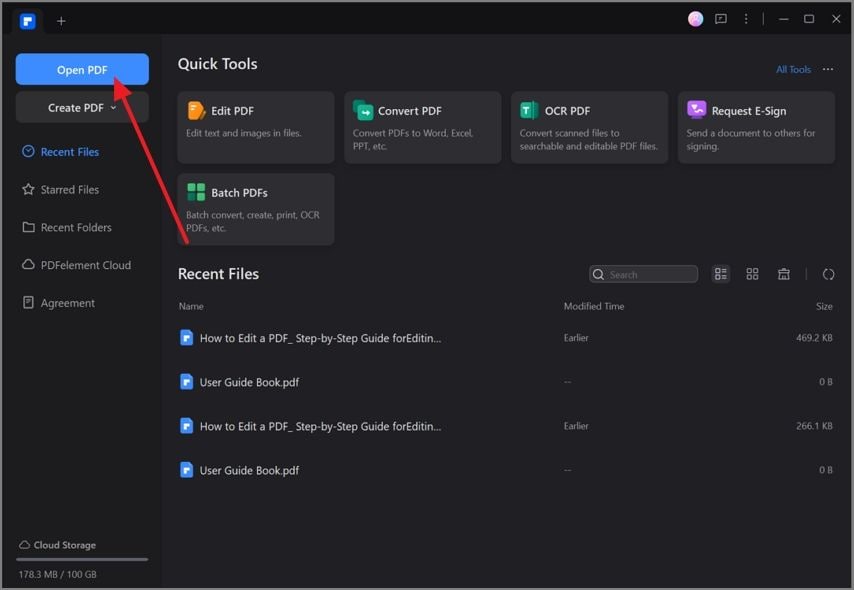
Om efficiënt PowerPoint-presentaties vanaf nul te genereren, kun je beginnen op de PDFelement startpagina. Gebruik de functie "Open PDF" aan de linkerzijde om het geselecteerde bestand in het volgende venster te openen.
Stap 2Vertrouw op de AI-assistent om de PPT te genereren
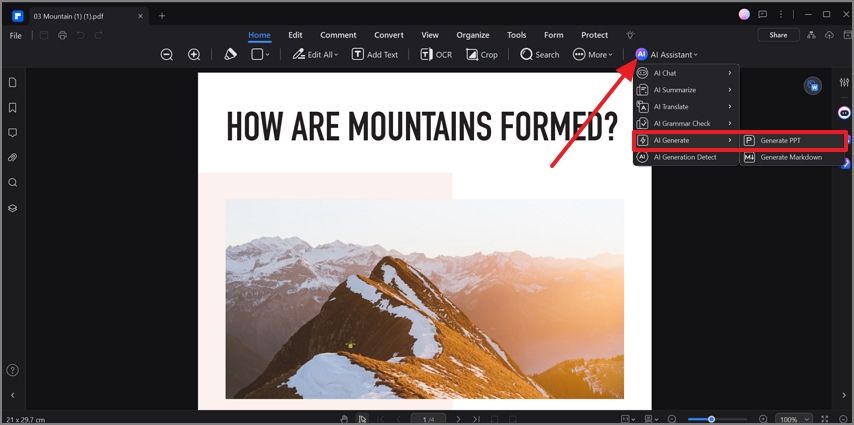
Om door te gaan met het genereren van de presentatie, bekijk het menu "AI Assistant" en beweeg de muis over "AI Generate". Kies in het uitgebreide menu de optie "Generate PPT" en word doorverwezen naar de Presentory-webpagina.
Stap 3Selecteer het sjabloon om jouw PPT boeiend te maken
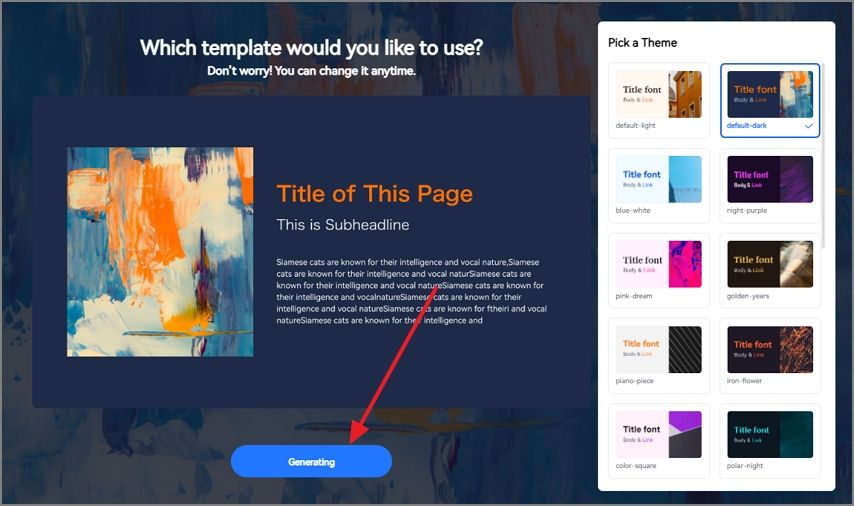
Selecteer op deze pagina het PPT-sjabloon en klik op "Generating" om de presentatie in het volgende venster te zien. Zodra het bestand is gemaakt, ga naar het rechterpaneel om de tekst, het thema en de lay-out van de presentatie te bewerken.
Stap 4Exporteer het bestand als PPT of PDF
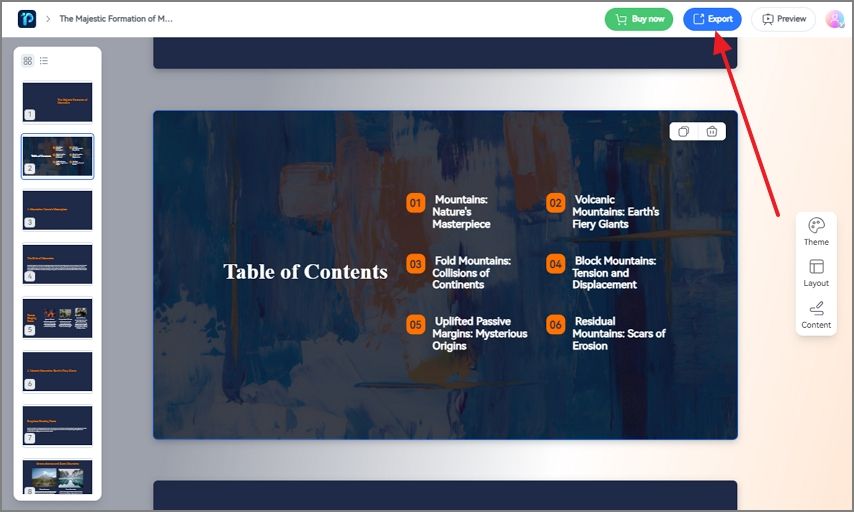
Om de nieuw gegenereerde presentatie te exporteren, klik op de knop "Export" in de rechterbovenhoek van het bestand en sla het op als PDF of PowerPoint-presentatie.
Deel 7. Gamma en PDFelement vergelijken voor het genereren van PPT
Bij het genereren van een officiële presentatie moet je de functies afwegen om een platform te kiezen dat aan al jouw behoeften voldoet. De volgende vergelijking tussen PDFelement en Gamma AI-presentatie helpt je om de twee snel te vergelijken.
| Kenmerken | Gamma | PDFelement |
| Inhoud conversie | Naar PDF en PPT | Naar PDF, PPT, Word, Excel, afbeelding en tekst |
| Samenwerkingsfuncties | Basis samenwerkingsfuncties | Realtime bewerking en feedback |
| Cloud-opslag | Geen geïntegreerde cloud-opslag | 100GB cloud-opslag |
| Bestandsdeling | Alleen als link en bestand | Als link, QR-code of via andere cloud-opslagdiensten |
| Veilig te gebruiken | No | Ja |
| Exportformaten | PDF en PPT | PDF, PPT, Word, Excel, afbeelding en tekst |
Deel 8. Handige tips om een PPT te maken
Bij het maken van een PPT met AI moet er op veel aspecten worden gelet om perfectie te bereiken qua nauwkeurigheid en uitstraling. Vergeet niet de volgende tips te volgen bij het genereren van een Gamma presentatie AI:
- Beheers de prompt: Bij het genereren van een presentatie met AI, geef altijd een prompt op die bij jouw behoeften past. Als de prompt niet duidelijk genoeg is, kan de AI moeite hebben om aan jouw eisen te voldoen.
- Controleer feiten dubbel: Kunstmatige intelligentie staat erom bekend soms onjuiste feitelijke informatie te geven, dus het is een goed idee om na te lezen. Controleer alles dubbel met een betrouwbare bron en laat je presentatie uitblinken in nauwkeurigheid.
- Media uploaden: De door de AI toegevoegde media kunnen ongeschikt zijn voor je inhoud en bevatten mogelijk niet veel informatie. Daarom zorgt het uploaden van een afbeelding vanaf je apparaat ervoor dat het aansluit bij je behoeften en extra informatie overbrengt.
- Interactie-elementen toevoegen: Het toevoegen van interactieve elementen zoals peilingen en quizzen kan het publiek tot het einde toe betrokken houden. Daarom moet je de AI-presentatietool gebruiken die deze elementen opneemt om de betrokkenheid te maximaliseren.
Conclusie
Nu we aan het einde zijn gekomen, heeft dit artikel een gedetailleerde Gamma review gegeven, samen met de voor- en nadelen van het gebruik van dit platform voor het maken van presentaties. Na deze tool uitvoerig te hebben bestudeerd, kunnen we concluderen dat PDFelement een betere optie is voor het omzetten van verschillende formaten naar presentaties of het maken van een presentatie vanaf nul.
 Veilige download