

Bedenk dat je in een lezing zit en dat alle belangrijke informatie verloren gaat. Hier komt de AI lecture note Maker naar voren. Dit zijn de tools die de live audio vastleggen en de spraak automatisch naar tekst transcriberen.
In 2026 leggen geavanceerde AI-notitiemakers lezingen in realtime vast en organiseren ze aantekeningen in doorzoekbare, bewerkbare formaten. In dit artikel gaan we kijken naar de details van dergelijke tools en de beste gratis en betaalde notitiemakers.
In dit artikel
- Snelle topkeuzes voor notitiemakers van AI-lezingen
- Het AI Lecture Notes-landschap in 2026
- De beste AI-lezingsnotitiemakers
- Keuze van de redacteur: Beste gratis AI-lezingsnotities
- PDFelement-lezing over AI-notities: snelle gids
- Zet je video-of audiolezingen om in aantekeningen met behulp van PDFelement
- Genereer aantekeningen van dia's of webpagina's met behulp van PDFelement
- Live lezingsnotities, maar visueel — mindmap Workflow
- Hoe PDFelement studenten helpt die zijn ingeschreven voor verschillende cursussen en leeromgevingen
- Factoren om te onthouden om academische integriteit en Privacy te behouden
- Browser-en desktopcontactpunten (microsecties)
- Veelgestelde vragen
- Conclusie
Snelle topkeuzes voor notitiemakers van AI-lezingen
Elke situatie vereist een lezingssamenvatter die de kenmerken en mogelijkheden van functies dienovereenkomstig biedt.
Hier zijn de top 3 tools die we voor u hebben uitgekozen om uit te kiezen in 3 verschillende situaties:
Live lezing Online: De mobiele versie van PDFelement kan worden gebruikt om studenten te helpen die in een live lezing zitten, omdat u kunt opnemen wat u op uw telefoon hoort en de software die opname zal transcriberen. Het verbetert ook de offline opname, wat een geschikte keuze is in gevallen waarin u niet verbonden bent met internet. Je kunt de getranscribeerde lezing bewerken of de inhoud samenvatten en de PDF exporteren als aantekeningen.
Dia's of opgenomen lezingen: De meest geschikte tool in deze situatie is Fathom AI, omdat het uitblinkt in het omzetten van de opgenomen lezingsvideo in doorzoekbare transcripties. Je krijgt de mogelijkheid om samenvattingen uit de lezingen te genereren om de belangrijkste punten te extraheren die de hoofdfocus vereisen.
Op kennis gebaseerde Flashcards: Knowt is de beste keuze als het gaat om het omzetten van je studiemateriaal in flashcards. Het geeft je ook de mogelijkheid om quizzen te maken uit de inhoud, zodat je online een sterkere leerervaring krijgt.
Opmerking:Studenten moeten onthouden dat ze de AI-technologie die in dergelijke tools is geïntegreerd, moeten gebruiken met de bedoeling om te leren en geen content te plagiëren.
Het AI Lecture Notes-landschap in 2026
Een AI-tool voor het maken van lezingen legt niet alleen woorden vast, maar helpt ook om betekenis te interpreteren, patronen te benadrukken en de inhoud te organiseren voor snellere herziening.
Hieronder staan de vier modaliteiten die het landschap van AI lecture note takers in 2026 vormgeven:
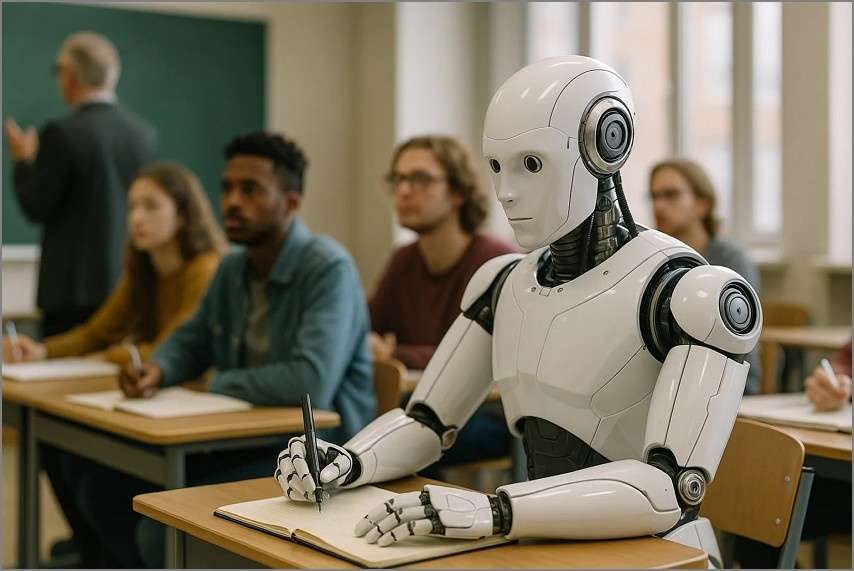
Live audio-opname
AI-notitiemakers kunnen worden gebruikt om lezingen op te nemen waarbij de gesproken woorden worden getranscribeerd in aantekeningen. Ze helpen de studenten om op het goede spoor te blijven zonder zich zorgen te maken dat ze belangrijke punten missen. Samenvattingen, automatische tijdstempels en sprekerlabels maken de beoordeling na de lezing sneller en effectiever.
Video naar Transcript
Lecture Notes-apps stellen studenten in staat om een opgenomen lezing of een online cursus te plaatsen om doorzoekbare transcripties van de cursus te maken. Deze transcripties kunnen worden samengevat, gemarkeerd en geëxporteerd als PDF's die eenvoudig kunnen worden herzien. Het is een ideale oplossing voor online studenten of degenen die terugkeren naar complex opgenomen materiaal.
Dia's naar aantekeningen
Tools verbeteren het proces van studievoorbereiding, waardoor de PowerPoint-dia's of lezing-PDF's worden vereenvoudigd tot beknopte en georganiseerde aantekeningen. Het verwijdert subkoppen, opsommingspunten en afbeeldingen om een expliciete samenvatting te geven. Deze modaliteit kan studenten in staat stellen om de cruciale thema's en definities snel te kennen zonder de inhoud van de dia's fysiek te hoeven herschrijven.
Visuele mindmaps
Er zijn AI-lezingsnotitiegeneratoren die je lezingsnotities automatisch transformeren in visueel gestructureerde mindmaps om de relatie tussen concepten te laten zien. Dergelijke diagrammen vereenvoudigen het begrip van grootschalige concepten, volgen tijdschalen en helpen informatie in beeldvorm te onthouden. Mindmaps zijn met name van toepassing op onderwerpen die conceptuele verbindingen omvatten, zoals geschiedenis.
Welke factoren leveren goede AI-lezingsnotities op
- Kernpunten extractie: Gebruikte AI-tools moeten de meest essentiële feiten in de lezing of dia's kunnen onthouden en erop wijzen. Dit helpt studenten zich te concentreren op wat echt belangrijk is wanneer ze herzien.
- Nauwkeurige definities: Kwaliteitstools moeten de definities op de juiste manier vastleggen en formatteren, zodat leerlingen ze in de toekomst gemakkelijk kunnen gebruiken.
- Tijdlijnen en structuur: Effectieve AI-lezingsnotities zijn gestructureerd op een tijdlijn of in een onderwerpformaat, zodat studenten de logische stroom van de lezing kunnen zien.
- Voorbeeldvragen: Gebruik de inhoud van lezingen om mogelijke vragen te formuleren voor een test of quiz met behulp van de slimme AI-tools.
- Meertalige ondersteuning: Goede AI-gegenereerde aantekeningen helpen internationale studenten om lezingen in verschillende talen te transcriberen of te vertalen om ze toegankelijker te maken.
- Samenvatting en opmaak: Een geweldige AI-notitiemaker vat lange transcripties samen in de vorm van korte en gestructureerde aantekeningen. Het houdt aantekeningen schoon en leesbaar en bereidt ze voor in PDF-of flashcardformaat.
De beste AI-lezingsnotitiemakers
Nu je je bewust bent van de factoren waaruit een goede lezingsnotitie moet bestaan, moet je kijken naar de beste opties die je beschikbaar hebt.
In dit gedeelte bekijken we de meest gebruikte en favoriete notitiemakers van 2026:
PDFelement Mobiel [iOS/Android]
het beste voor: Live lezingen, seminars en laboratoriumsessies, vooral op campussen met weinig connectiviteit of privacygevoelige leeromgevingen.


Belangrijkste kenmerken
- AI-gegenereerde mindmap: PDFelement Mobile kan lange aantekeningen of lezingssamenvattingen automatisch omzetten in visuele mindmaps. Dit helpt studenten complexe ideeën sneller te begrijpen en relaties tussen belangrijke onderwerpen te identificeren.
- AI vertalen: De ingebouwde AI Translate-functie converteert direct hele documenten of geselecteerde tekst naar meerdere talen. Het ondersteunt zowel snelle als professionele vertaalmodi voor nauwkeurig begrip.
- AI-modellen wisselen: Gebruikers kunnen schakelen tussen verschillende AI-modellen zoals DeepSeek-V3, GPT-4o, GPT-4o-mini en Gemini 1.5 Pro. Deze flexibiliteit zorgt voor optimale prestaties voor het samenvatten, analyseren of genereren van studiemateriaal.
- HTML naar PDF converteren: PDFelement Mobile maakt het mogelijk om hele webpagina's of online cursusdia's rechtstreeks als PDF's op te slaan. Het behoudt opmaak, links en media-inhoud, waardoor offline studie handiger en georganiseerd wordt.
Workflow over het genereren van aantekeningen met behulp van AI Record
Hier is een gedetailleerde gids over hoe u aantekeningen genereert met behulp van de AI-recordfunctie van PDFelement Mobile:
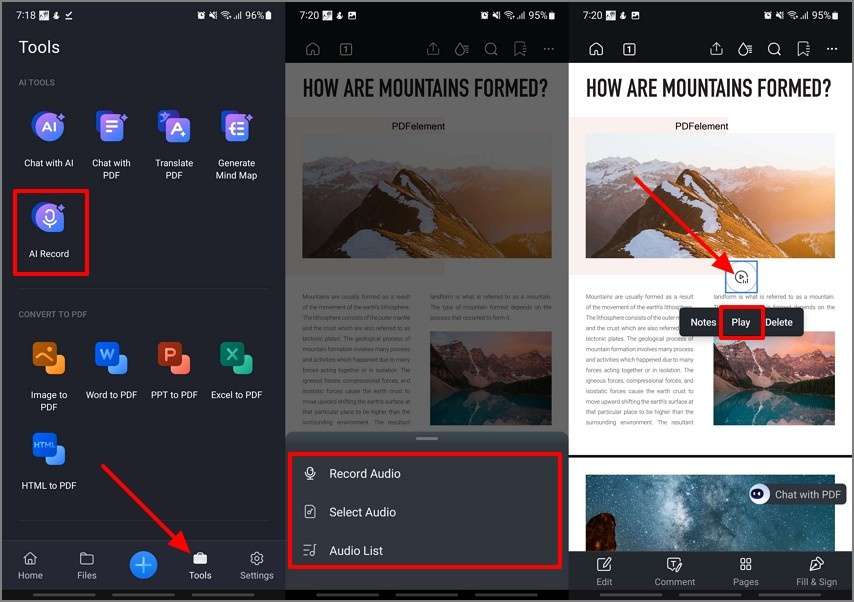
Stap 1Start PDFelement op uw mobiel en krijg toegang tot de AI Record-functie
Start het proces door de nieuwste versie van PDFelement op uw apparaat te installeren en deze te starten. Tik op het hoofdscherm op de knop "Tools" om de optie "AI Record" te vinden en tik erop. Kies vervolgens, na het importeren van de PDF-bestanden, de manier waarop u "Audio importeren" in het bestand wilt. Tik vervolgens op het pictogram "Audio" en druk op de knop "Afspelen".
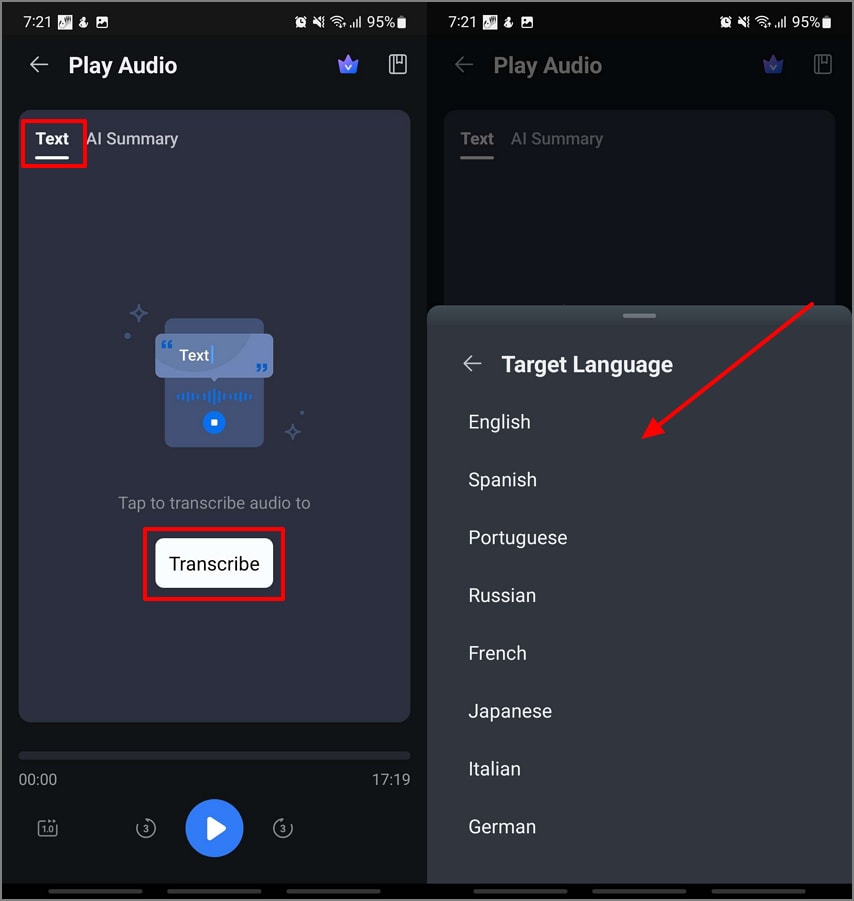
Stap 2Transcribeer de Audio die wordt afgespeeld op het Play Audio-scherm
Zodra u het scherm "Audio afspelen" betreedt, drukt u op de knop "Transcriberen" in het gedeelte "Tekst". Kies de "doeltaal" volgens uw vereisten en ga naar de volgende stap.
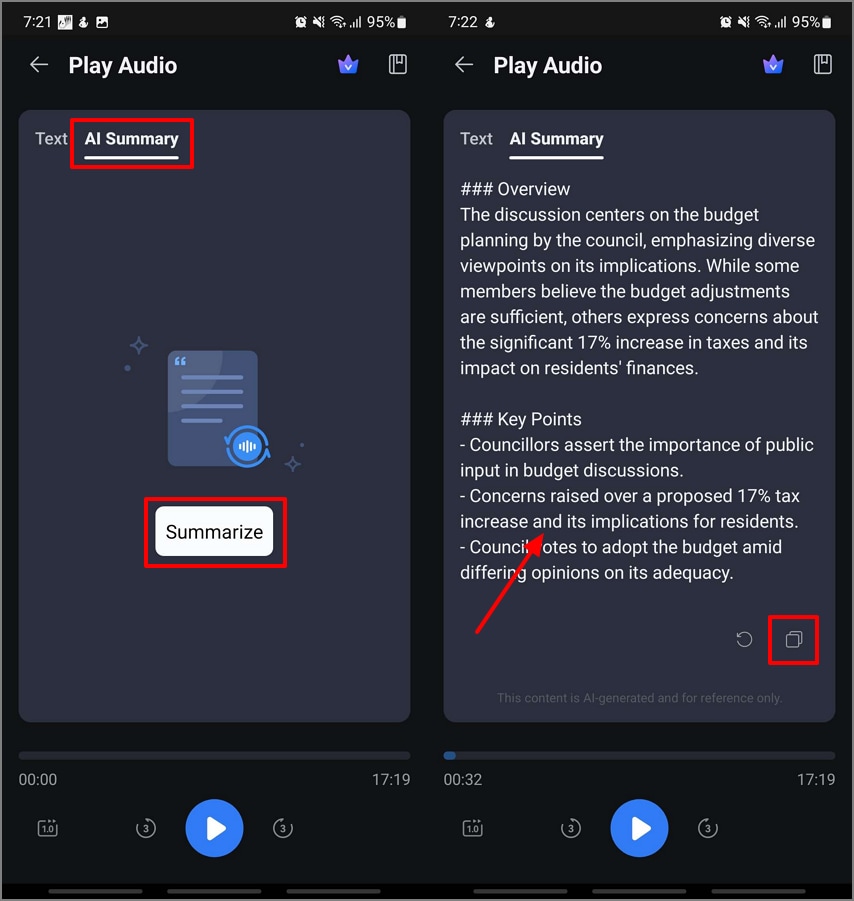
Stap 3Genereer een samenvatting uit de getranscribeerde tekst die is gemaakt uit de opname
Ga naar het gedeelte "Samenvatting" en druk op de knop "Samenvatten". Hiermee wordt de opgenomen tekst samengevat, die je naar je klembord kunt "kopiëren".
Stap 4Ga terug naar de bewerkingsinterface om de samenvatting toe te voegen, deze te annoteren en de PDF-notities te exporteren
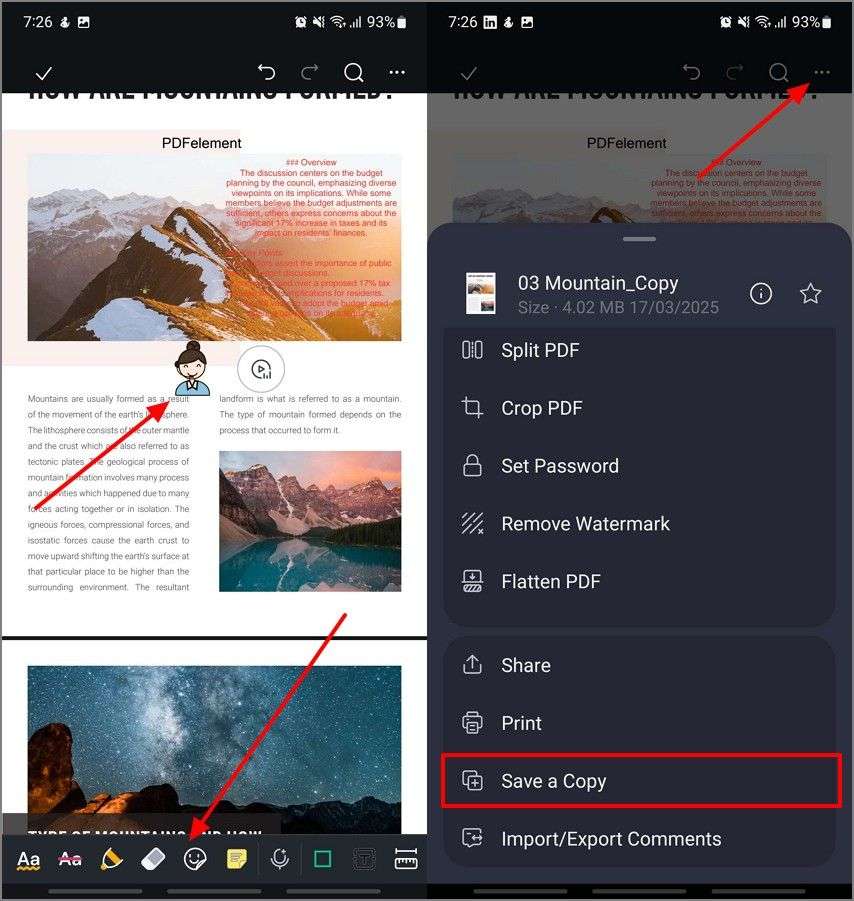
Wanneer u terugkomt naar de bewerkingsinterface, voegt u de gegenereerde samenvatting toe. Gebruik het gedeelte "Opmerkingen" om "Stickers" toe te voegen en het document te annoteren. Tik ten slotte op de "horizontale drie stippen" om de optie "Kopie opslaan" te selecteren en de PDF-notities te downloaden.
OpmerkingPT
het beste voor: Meestal gebruikt voor snelle samenvattingen, flashcards en visueel georganiseerde informatie uit verschillende bestanden.

Belangrijkste kenmerken
- Gebruikers kunnen meerdere bestandsformaten uploaden, waaronder video's, PDF's, documenten, tekstnotities en meer.
- Met de geïntegreerde AI-chatassistent kun je in realtime een dieper inzicht krijgen in een specifiek onderwerp.
- U kunt de Chrome-extensie van NoteGPT inschakelen om in-browser samenvattingen van online artikelen of YouTube-video's te krijgen.
Wie moet het kiezen: Leerlingen die geautomatiseerde samenvattingen en het genereren van flashcards uit verschillende inhoudstypen willen zonder live transcriptie.
Notta AI aantekeningsmaker
het beste voor: Wanneer een transcript vereist is en een meertalige ondersteuning nodig is tijdens de bijeenkomst of lezing.
Belangrijkste kenmerken
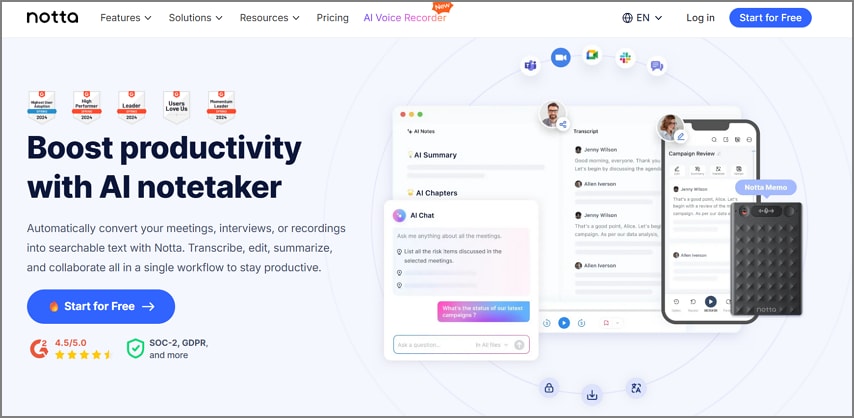
- Het ondersteunt meer dan 58 talen om ervoor te zorgen dat diverse gebruikers op deze tool kunnen vertrouwen om de lezingen beter te begrijpen.
- U kunt samenwerken met uw team en de aantekeningen delen via Slack, e-mail en andere productiviteitstools.
- Met behulp van Notta AI lecture notes summarizer krijg je direct duidelijkheid door de automatische samenvattingen.
Wie moet het kiezen: Teams die nauwkeurige live-transcripties in verschillende talen prioriteren voor snel begrip.
Otter AI
het beste voor: Gebruikers die live transcripties nodig hebben samen met automatische samenvattingen voor samenwerking in teams.
Belangrijkste kenmerken
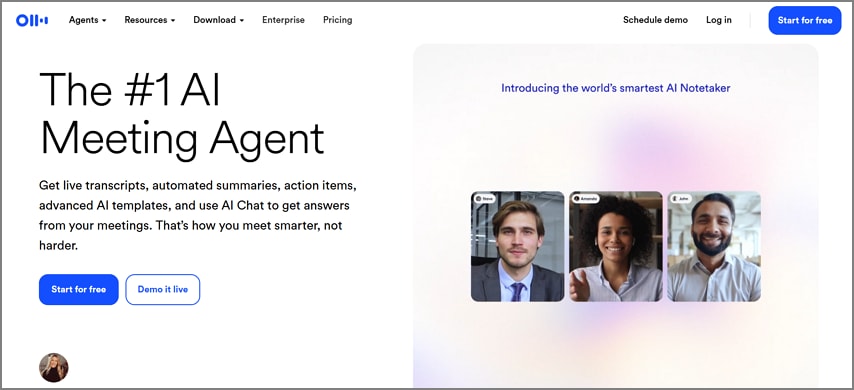
- Virtuele vergaderingen kunnen eenvoudig worden uitgevoerd en houden iedereen op koers dankzij live transcripties.
- Genereert AI-gegenereerde actiepunten en doorzoekbare transcripties voor snellere beoordeling en besluitvorming.
- Integreert naadloos met Zoom, Google Meet, Teams, Slack, Notion en e-mail.
Wie moet het kiezen: Het is het beste geschikt voor individuen of groepen die een complete alles-in-één oplossing willen voor live transcriptie, samenwerking en gestructureerde vergaderdocumentatie.
Knowt
het beste voor: Leerlingen die op zoek zijn naar een slim, zelfstandig studieplatform dat het maken van flitskaarten en examenvoorbereiding vereenvoudigt.
Belangrijkste kenmerken
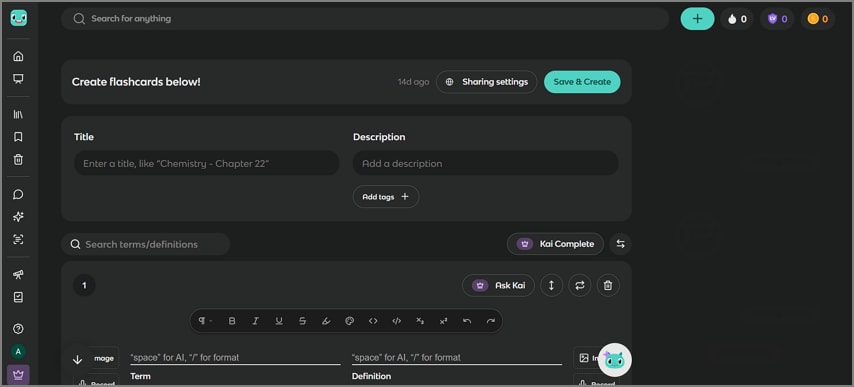
- Knowt zet getypte notities, PDF’s en video's om in flitskaarten en samenvattingen.
- Studenten kunnen de inhoud importeren uit Quizlet voor een moeiteloze overstap.
- De geïntegreerde Leer-modus helpt je toegang te krijgen tot quizzes om je voor te bereiden op toetsen.
Wie moet het kiezen: Studenten en docenten die direct notities, PDF’s en colleges willen omzetten in interactieve flitskaarten met ingebouwde studiefuncties.
Krisp
het beste voor: Perfect voor iedereen die vergaderingen bijwoont of organiseert in lawaaierige omgevingen.

Belangrijkste kenmerken
- Krisp gebruikt een AI-ruisonderdrukking functie om ervoor te zorgen dat onnodige geluiden niet worden opgenomen in de transcriptienotities.
- Zodra het transcript is gegenereerd van het college, maakt het automatisch een beknopte samenvatting.
- De AI-functie voor video’s naar notities maakt integratie met populaire platformen zoals Zoom, Teams en Google Meet mogelijk.
Wie moet het kiezen: Thuisstudenten, docenten en professionals die kristalheldere, storingsvrije gesprekken nodig hebben met nauwkeurige transcriptie.
Fathom AI
het beste voor: Remote teams of individuen die betrouwbare, onbeperkte online meetingtranscripties nodig hebben.
Belangrijkste kenmerken
- Gebruikers kunnen onbeperkte vergaderopnames, transcripties en samenvattingen maken.
- De gratis AI college notitie tool integreert met CRM-tools om een naadloze workflow tussen teams te bieden.
- Je kunt samenvattingen annoteren door de belangrijkste woorden te markeren en relevante punten te bookmarken.
Wie moet het kiezen: Teams en individuen die uitgebreide online meetingtranscriptie willen met slimme samenvattingen en workflow-integraties.
Vergelijking van de Beste AI College Note Takers van 2026
Na het bespreken van de 7 beste AI college note taker tools, volgt hier een snel vergelijkend overzicht om je te helpen uitvinden welke tool bij jouw behoeften past:
| Tools | Werkt Offline | Live audio-opname | Videonotities | Slides-notities | AI Samenvattingskwaliteit | Gratis Versie | Exporteert Formaat | het beste voor |
| PDFelement Mobile | ✓ | ✓ | ✘ | ✘ | Maakt beknopte, gestructureerde samenvattingen met belangrijke highlights. | ✓ | Exporteert schone PDF’s om eenvoudig te delen. | Beste voor studenten die verzorgde studienotities nodig hebben. |
| OpmerkingPT | ✘ | ✘ | ✓ | ✓ | Nauwkeurige, context-afhankelijke notities voor dia’s en video’s. | ✓ | PDF-, Word- en Markdown-formaten. | Ideaal voor leerlingen die colleges achteraf herzien. |
| Notta AI | ✘ | ✓ | ✓ | ✓ | Real-time samenvattingen met belangrijke actiepunten. | ✓ | PDF, DOCX, TXT, SRT, MP3. | Live lessen opnemen en samenvatten. |
| Otter AI | ✘ | ✓ | ✘ | ✘ | Beknopte vergadering samenvattingen met automatische outlines. | ✓ | PDF, DOCX, TXT. | Meestal gebruikt door online en hybride studenten. |
| Knowt | ✘ | ✘ | ✓ | ✓ | Eenvoudige samenvattingen voor snel studeren en flitskaarten. | ✓ | PDF-export voor offline revisie. | Handig voor studenten die studiemateriaal willen samenstellen. |
| Krisp | ✓ | ✓ | ✘ | ✘ | Gefocuste spraaksamenvattingen met ruisvrije helderheid. | Beperkte functies | Alleen audiotranscripties. | Ideaal voor spraakintensieve college-opnames. |
| Fathom AI | ✘ | ✓ | ✘ | ✘ | Gedetailleerde vergadering highlights en belangrijkste bevindingen. | ✓ | PDF en DOCX. | Samenwerkingsscenario’s zoals teamvergaderingen en projectnotities |
Keuze van de redacteur: Beste gratis AI-lezingsnotities
Mocht je college notities willen vastleggen zonder kosten te maken, bieden sommige AI-apps goede gratis versies met enkele concessies. Functies die in Otter AI het best benut kunnen worden zijn live sessies en teamwerk, maar de gratis versie beperkt het exporteren. NoteGPT video-naar-notities AI is efficiënt in het samenvatten van YouTube-slides, maar ondersteunt geen live-opnames. Aan de andere kant hebben we PDFelement Mobile, waarmee je korte colleges kunt opnemen en spraak kunt transcriberen met behulp van de STT-functie. Je krijgt de mogelijkheid om een AI-gegenereerde samenvatting te verkrijgen en deze te uploaden naar de cloud of op te slaan als PDF voor offline weergave.
PDFelement-lezing over AI-notities: snelle gids
In dit gedeelte bekijken we een scenario waarbij een student een college bijwoont en PDFelement Mobile gebruikt om AI college notities te maken:
Stap 1Maak een lege pagina aan op PDFelement en klik op AI Record
Bij het starten van de tool, klik je op het “+” icoon om een lege pagina te maken. Zodra je de eigenschappen hebt ingesteld, klik je op “Create”. Zorg dat je toestemming hebt van de docent om met opnemen te beginnen. Tik dan op de “Horizontale drie puntjes” om de “AI Record” knop te kiezen.

Stap 2Start de Live Opname na Toestemming
Kies vervolgens de optie “Record Audio” en start de live opname. Na afloop druk je op de “Pause” knop om het op te slaan. Tik op het “Audio” icoon dat verschijnt om vervolgens op “Play” te drukken.

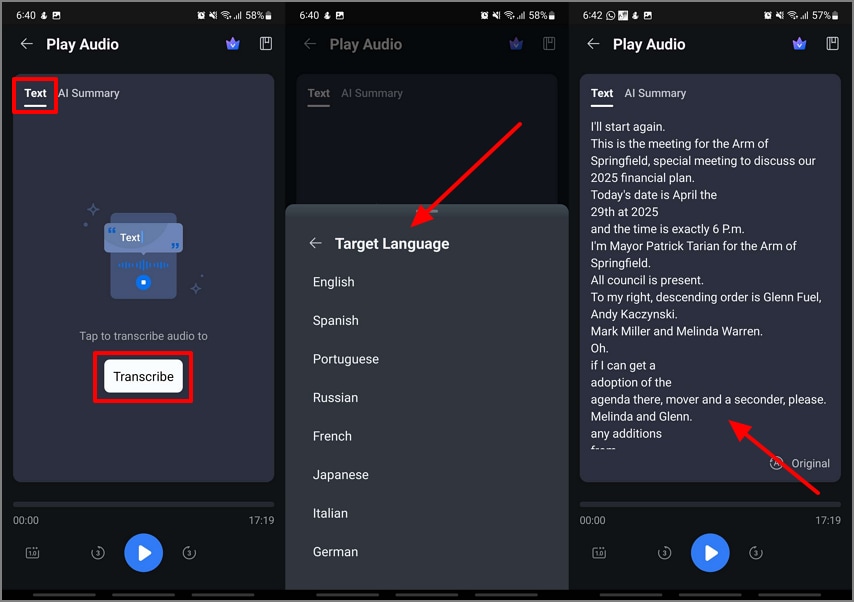
Stap 3Transcribeer de Opgenomen Audio in je Voorkeurstaal
Zodra je het scherm Play Audio opent, tik je onder het gedeelte “Text” op de “Transcribe” knop om je “Doeltaal” te kiezen.
Stap 4Vat de Inhoud samen en plak de collegnotities in een lege PDF
Ga verder naar het gedeelte “AI Summary” en druk op de “Summarize” knop om de belangrijkste punten te verzamelen. Als de samenvatting is gegenereerd, tik je op het “Copy” icoon, ga je terug naar de lege PDF en maak je een nieuw tekstvak om de samenvatting te plakken. Nu kun je de eigenschappen van de tekst bewerken met de beschikbare functies.

Stap 5Voorzie de PDF van stickers en gebruik de AI Vertaalfunctie
Na het bewerken van de tekst ga je naar het gedeelte “Comment” en voeg je “Stickers” toe naar keuze. Je kunt sleutelwoorden markeren waar nodig. Wil je de tekst vertalen, selecteer dan de tekst en kies de optie “AI Tools” en druk op de “Translate” knop.

Stap 6Genereer een Mindmap van de Collegnotities met AI en Exporteer de PDF
Aan het einde kun je de AI Chat Assistant in PDFelement gebruiken en een “Mindmap genereren” voor beter begrip van het college. Tik tenslotte op de “Horizontale drie puntjes” om de optie “Save a Copy” te kiezen en download de collegnotities voor offline gebruik.

Zet je video-of audiolezingen om in aantekeningen met behulp van PDFelement
Hieronder volgen de stappen om een opgenomen college in video- of audioformaat om te zetten naar notitie-formaat met PDFelement lecture AI note taker:
Stap 1Upload het audiobestand en start met transcriberen en samenvatten van de audio
Start door het audiobestand te importeren in het PDF-bestand, druk op “Play” om het te “Transcriberen” en daarna samen te “Vat” en de audio notities te “Kopiëren”.

Stap 2Bewerk de PDF-tekst en voeg links toe om de PDF te exporteren en te delen
Aan het einde, in de bewerkingsinterface, selecteer je de tekst en kies je de optie “Add Link”. Plak de URL in het tekstvak en druk op “Add”. Als je klaar bent tik je op de “Drie horizontale puntjes” om de optie “Save a Copy” te selecteren en het resultaat te downloaden.

Genereer aantekeningen van dia's of webpagina's met behulp van PDFelement
Sommige docenten leveren studenten slides of webpagina’s als studiemateriaal. Hier bespreken we de instructies hoe je colleges omzet in notities van slides en HTML-links:
Converteren van slides naar PDF
Stap 1Converteer PPT naar PDF-formaat om de PDF te annoteren
Begin door naar de optie “PPT naar PDF” in de sectie “Tools” te gaan. Importeer vervolgens de PPT in de app. Na conversie ga je naar de “Comment” sectie en annoteer je de AI collegetnotities met de markeermogelijkheden en meer.

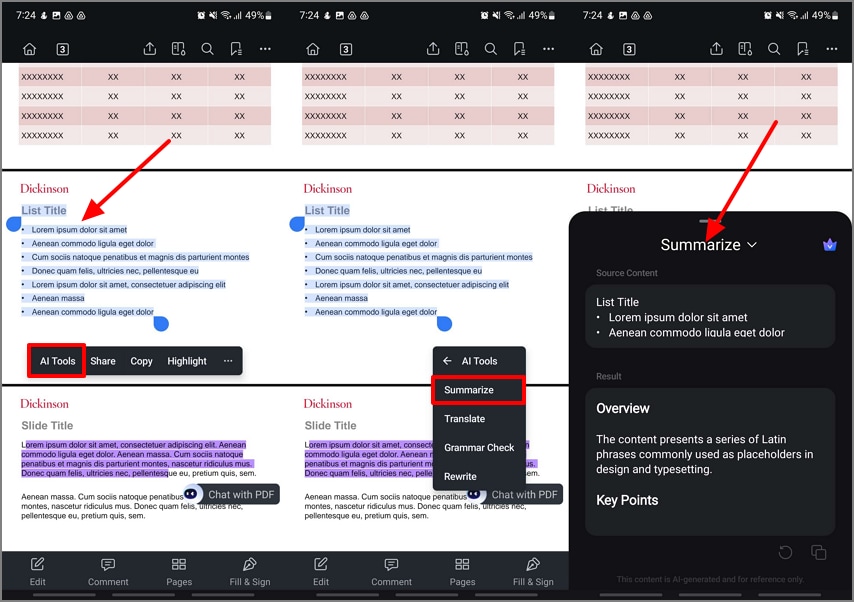
Stap 2Selecteer de tekst en kies de AI Samenvatting Functie
Zodra je het document markeert en de belangrijkste inzichten hebt geëxtraheerd, selecteer je de tekst en kies je de optie “AI Tools”. Tik op de knop “Samenvatten” zodat de PDFelement AI-assistent kan beginnen met het samenvatten van de tekst.
HTML naar PDF converteren
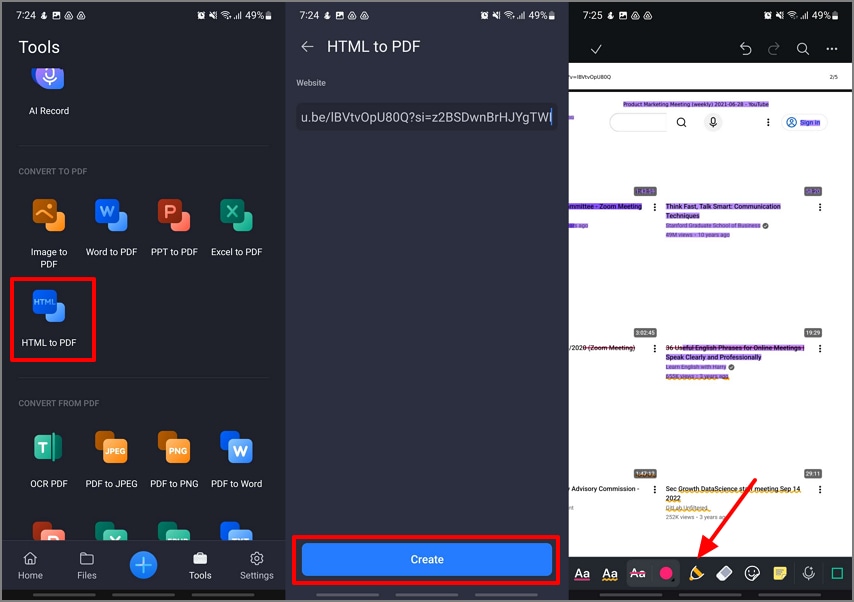
Stap 1Zet de HTML om naar PDF en voorzie van aantekeningen
Begin het proces door te kiezen voor de optie “HTML naar PDF” in de interface “Tools”. Voeg vervolgens de link van je college toe en druk op de knop “Aanmaken”. Zodra de PDF uit de HTML is gegenereerd, kun je op het scherm “Opmerking” de tekst markeren.
Stap 2Voer een AI-samenvatting uit op de PDF
Ga verder door de tekst te selecteren en de optie “Samenvatten” te kiezen uit het menu “AI Tools”, zodat de geïntegreerde AI-technologie kan beginnen met het samenvatten van de tekst.

Live lezingsnotities, maar visueel — mindmap Workflow
Als je een PDF-document van je colleges hebt en je wilt snel een visueel overzicht van de besproken onderwerpen, kun je een mindmap maken.
In deze sectie bekijken we de stappen die je moet nemen om AI-collegenotities als mindmap te genereren met PDFelement:
Instructies.Begin het proces door het PDF-document te uploaden naar PDFelement en op de zwevende knop “Chat met PDF” in de bewerkingsinterface te klikken. Klik op de prompt “#Genereer mindmap” in het tekstvak. Dit haalt alle kernpunten naar boven en maakt een mindmap. Gebruik het pictogram “Downloaden” om de optie “Download PDF” te kiezen, zodat je de mindmap offline kunt bekijken en de inhoud kunt begrijpen.

Hoe PDFelement studenten helpt die zijn ingeschreven voor verschillende cursussen en leeromgevingen
Aangezien elke cursus en leeromgeving vereist dat studenten op verschillende manieren opletten, laten we hieronder zien hoe PDFelement Mobile studenten op verschillende manieren ondersteunt:
STEM-labs en snelle sprekers
De live opnamefuncties van PDFelement stellen studenten in staat om handgeschreven laboratoriumnotities en whiteboards direct vast te leggen of in te scannen. Dankzij de geïntegreerde OCR-technologie kun je de gescande tekst bewerkbaar en doorzoekbaar maken. Dit waarborgt nauwkeurigheid bij intensieve laboratoriumsessies en vergemakkelijkt samenwerken bij technische of groepsprojecten.
Geesteswetenschappen en leesintensieve vakken
De HTML-naar-PDF-converter van PDFelement slaat leesteksten online op, zodat je ze later offline met behoud van de opmaak kunt bestuderen. Studenten kunnen thema’s onderstrepen, opmerkingen toevoegen en vertrouwen op AI-conclusies om teksten in te korten. Dit zijn ingebouwde hulpmiddelen die analyse, synthese en het voorbereiden van discussies of essays vereenvoudigen.
Vreemde talen en uitwisselingsstudenten
Binnen PDFelement heb je toegang tot de AI-vertaalfunctie om documenten en teksten direct te vertalen naar verschillende ondersteunde talen. Studenten kunnen tweetalige glossaria maken en meertalige plaknotities gebruiken voor snelle toegang. Hierdoor begrijp je de inhoud beter, bevordert het diepgaand leren, en beheer je vertalingen in één georganiseerd bestand.
Toegankelijkheid en offline leren
Bewerken op het apparaat zorgt ervoor dat studenten inhoud kunnen lezen, van aantekeningen kunnen voorzien en samenvatten, zelfs offline. Dit is handig bij een slechte internetverbinding. Toegankelijkheidscontroles zorgen ervoor dat de inhoud geschikt is voor schermlezers en visueel te optimaliseren is. Privacy in offline modus is eveneens verzekerd, waarbij studenten volledige controle hebben over gevoelige academische informatie zonder upload naar de cloud.
Factoren om te onthouden om academische integriteit en Privacy te behouden
Hieronder vind je aandachtspunten die je in acht moet nemen voordat je colleges omzet naar notities, om academische integriteit en privacy tussen student en docent te waarborgen:
- Bewuste toepassing van AI: Je kunt AI-technologieën toepassen om materialen te begrijpen, samen te vatten en te synthetiseren in plaats van deze simpelweg over te nemen. Dit zorgt ervoor dat je op een eerlijke manier studeert en geen kans hebt op academische fraude.
- Juiste bronvermelding: Gebruikers moeten ervoor zorgen dat ze de correcte bronvermelding toevoegen wanneer ze naar AI-gegenereerde samenvattingen verwijzen. Dit houdt je notities en opdrachten vrij van plagiaat en transparanter wat betreft academische eerlijkheid.
- Toestemming voor opname: Voordat je colleges of discussies opneemt, is het belangrijk eerst toestemming te vragen. Respecteer ook de privacy van je docent en medestudenten om ethisch gebruik van de AI-collegenotitiemaker te waarborgen.
- Gegevensbeveiliging: Kies mobiele toepassingen zoals PDFelement die op het apparaat audio- en tekstmogelijkheden bieden. Dit zorgt ervoor dat je opnames vertrouwelijk blijven en voorkomt dat gegevens uitlekken.
- Veiligheid in de cloud: Bij synchronisatie in de cloud, controleer of het platform end-to-end-encryptie ondersteunt. Je moet ook de privacy-instellingen controleren om te bepalen wie toegang heeft tot je gegevens.
- Verantwoord delen: Maak geen colleges of andere opnames openbaar zonder toestemming van de betrokkenen. Alle academische materialen blijven vertrouwelijk om het intellectueel eigendom van de docenten te waarborgen.
Browser-en desktopcontactpunten (microsecties)
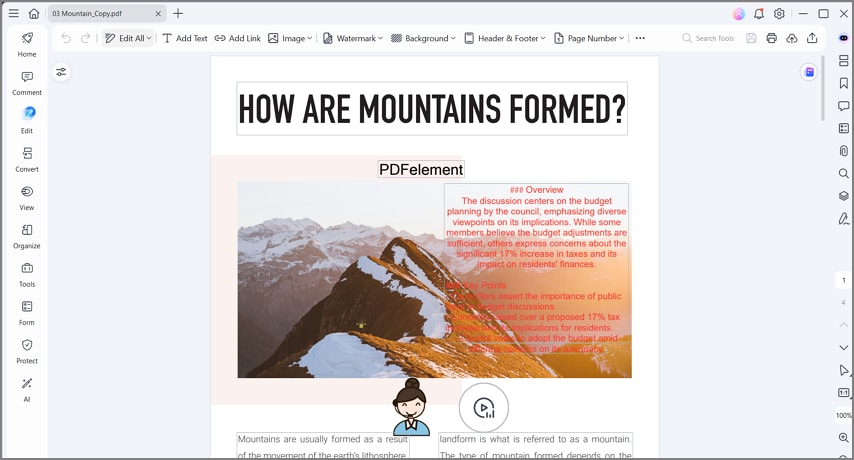
Naast het gebruik van PDFelement Mobile om colleges op te nemen en notities te maken, kunnen gebruikers ook de onlineversie van PDFelement benaderen om installatie van software te vermijden. Hiermee kun je snel aantekeningen in PDF-formaat bewerken en later delen met je studiegenoten.

Verder is de desktoptool van PDFelement de meest geavanceerde PDF-editor, waarmee je vertrouwelijke informatie uit notities kunt verwijderen voor het delen. Je kunt ook kopteksten, voetteksten of paginanummers toevoegen om een printklare versie van AI-collegenotities te maken. Met deze tool kun je PDF-documenten in batches geavanceerd bewerken, zodat je tijd en moeite bespaart.
Veelgestelde vragen
-
1. Wat is de beste AI-collegenotitiemaker in het algemeen?
PDFelement Mobile valt op als de meest betrouwbare keuze voor 2026, met audio-opname, transcriptie en PDF-export, allemaal binnen één app. Het is het beste dankzij snelle verwerking en offline toegang, ideaal voor studenten die live colleges bijwonen. De slimme samenvattingen maken het gemakkelijk om kernpunten te herzien. -
2. Wat is de beste gratis AI-collegenotitiemaker?
Knowt is een sterke keuze omdat het helpt tekst of geüploade notities om te zetten in flashcards en samenvattingen. Het is vooral handig voor studenten die gestructureerd studiemateriaal willen zonder voor premium tools te betalen. Het platform ondersteunt ook automatisch gegenereerde AI-toetsen om het leren te ondersteunen. -
3. Hoe kan ik automatisch colleges opnemen en aantekeningen maken?
Je kunt tools zoals PDFelement Mobile gebruiken om live audio op te nemen en in realtime transcripties te genereren. Deze apps leggen elk woord nauwkeurig vast en markeren de hoofdpunten. Daarna kun je duidelijke, studeerklare notities exporteren naar PDF-formaat. -
4. Kan ik videocolleges omzetten in notities?
Ja, tools zoals Fathom AI en Notta AI kunnen opgenomen colleges automatisch transcriberen en samenvatten. Upload simpelweg de video of de link, en de AI haalt de belangrijkste punten eruit. Zo kun je online lessen en webinars veel sneller terugkijken. -
5. Hoe zet ik slides snel om naar notities (gratis)?
Met NoteGPT kun je PowerPoint-slides of PDF's uploaden en direct samengevatte notities ontvangen. Deze worden in opsommingstekens georganiseerd, ideaal voor snelle studievoorbereiding. Het gratis plan is ideaal voor studenten met meerdere collegeslides. -
6. Is het legaal om colleges op te nemen?
In de meeste gevallen is opnemen toegestaan voor persoonlijk academisch gebruik, maar vereist toestemming van de docent en deelnemers. Sommige instellingen hebben strikte regels over privacy en gegevensdeling. Controleer altijd de regels van jouw opleiding voordat je een college opneemt. -
7. Kan ik offline aantekeningen maken en later samenvatten?
Ja, met de mobiele app van PDFelement kun je offline opnemen en daarna transcripties laten maken als je geen stabiele internetverbinding hebt. Je kunt colleges opnemen zonder internet, en ze later synchroniseren en samenvatten. Deze functie is vooral handig voor studenten die een snelle en betrouwbare AI-collegenotitiemaker nodig hebben.
Conclusie
Samenvattend heeft dit artikel uitgelegd waaruit een goede AI-collegenotitiemaker bestaat. Daarna bespraken we de 7 beste tools waarop je kunt vertrouwen tijdens colleges. Uit deze bespreking blijkt dat PDFelement Mobile de beste keuze is van alle tools. Je kunt eenvoudig offline en onderweg colleges omzetten naar notities. Download nu PDFelement Mobile en geniet van de app in verschillende situaties.
 Veilige download