

Softwareprogramma's maken schrijven gemakkelijk. Ze kunnen bijvoorbeeld spelfouten detecteren, die u misschien mist bij het schrijven met pen en papier. Het beste is dat deze functie zelfs beschikbaar is op gratis tools. Om te illustreren, op Mac, kunt uSpelcontrole in pagina's-De ingebouwde documenteditor.
Hoe gebruik je de spellingcontrolefunctie? Waarom werkt het niet op je Mac? Wat is het beste alternatief? Lees verder om antwoorden op deze vragen te vinden.
In dit artikel
Deel 1. Hoe spellingcontrole uit te voeren in pagina's op Mac
Pages is een documenteditor gemaakt door Apple Inc. Het is de ingebouwde tekstverwerker voor Mac. De Pages-app heeft alle belangrijke functies die je van een documenteditor zou verwachten. Een daarvan is de spellingcontrolefunctie.
De spellingcontrolefunctie in Pages werkt echter anders dan de spellingcontrolefunctie van andere programma's. Andere tools onderstrepen automatisch de verkeerd gespelde woorden. Op pagina's moet je specifieke acties uitvoeren om ze weer te geven. Verder laat Pages je één voor één de verkeerd gespelde woorden zien.
Dat gezegd hebbende, u kunt in de war raken als u eerder een andere tool hebt gebruikt en vervolgens bent overgestapt op het gebruik van Pages. Deze gids helpt je het beter te begrijpen. Zo controleert u de spelling in pagina's:
- Start pagina's en open een document. Het kan PDF, DOCX, RTF, tekstbestanden en een paar andere formaten openen.
- druk op deopdracht +; sleutelsop je toetsenbord.
- pagina's laten u het eerste verkeerd gespelde woord zien. Houd debedieningstoetsKlik op uw toetsenbord en klik op het woord. Selecteer de juiste spelling uit de suggesties van Pages. U kunt ook kiezenNegeer de SpellingAls het gemarkeerde woord niet verkeerd is gespeld.
- druk op deopdracht +; sleutelsNogmaals om het volgende verkeerd gespelde woord te zien.
Deel 2. Spellingcontrole in pagina's werkt niet. Hoe repareer je het?
Stel dat u de sneltoetsenbord hebt gebruikt, maar Pages toonde u geen verkeerd gespeld woord. Dat kan twee dingen betekenen: er zijn geen spelfouten in uw document, of de spellingcontrolefunctie is uitgeschakeld. Als het het laatste is, hoe los je het dan op? Raak niet in paniek. Het is eigenlijk heel gemakkelijk. Volg deze stappen:
- KlikBewerken> Spelling en grammatica.
- Vink het selectievakje aan voorControleer de grammatica met de Spelling.
- KlikControleer het Document nu.Het zou je nu het eerste verkeerd gespelde woord moeten laten zien.
Deel 3. Voor-en nadelen van spellingcontrole met behulp van pagina's
Het gebruik van pagina's voor spellingcontrole heeft zijn voor-en nadelen. Hier is een tabel met de belangrijkste voor-en nadelen van het gebruik van pagina's om uw documenten te spellen:
Deel 4. Een beter alternatief voor spellingcontrole voor PDF op Mac: PDFelement voor Mac
Pages is een perfect bruikbare app. Als u documenten echter regelmatig moet bewerken, zijn de functies mogelijk niet voldoende. Misschien wilt u meer geavanceerde softwareprogramma's downloaden. Voor spellingcontrole PDF's is Wondershare PDFelement een geweldige optie.


Wondershare PDFelement is een robuuste, functierijke PDF-editor. Het is beschikbaar op Mac, Windows, iOS en Android. Wondershare PDFelement heeft een spellcontrolefunctie die automatisch alle verkeerd gespelde woorden markeert. Het heeft ook AI-tools, die je kunt gebruiken voor herschrijven en proeflezen. Dit biedt nauwkeurigere suggesties omdat de AI de context kan begrijpen.
Deel 4.1. Hoe de spellingcontrolefunctie van Wondershare PDFelement te activeren
De spellingcontrolefunctie van Wondershare PDFelement is standaard geactiveerd. Maar als je het hebt uitgeschakeld, is dit hoe je het kunt activeren. We bespreken ook hoe u de functie in deze sectie kunt gebruiken.
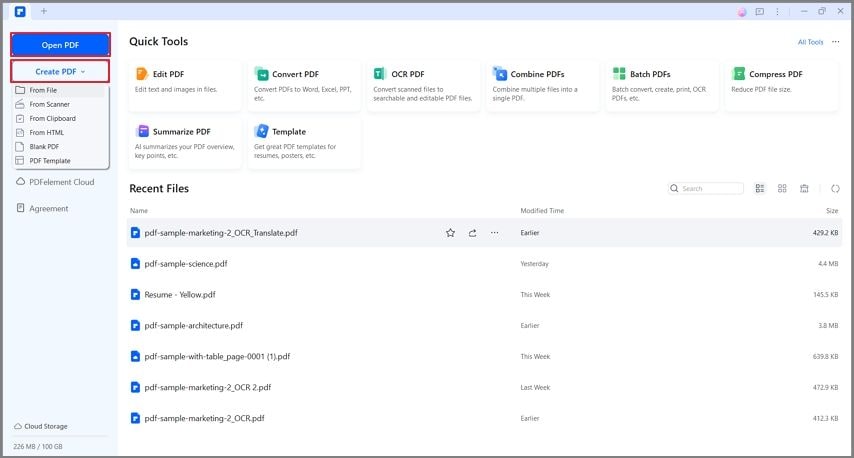
- Open een document met Wondershare PDFelement. Gebruik voor PDF's deOpen PDFOptie. Gebruik voor andere bestandsformaten dePDF maken> Uit bestandOptie.
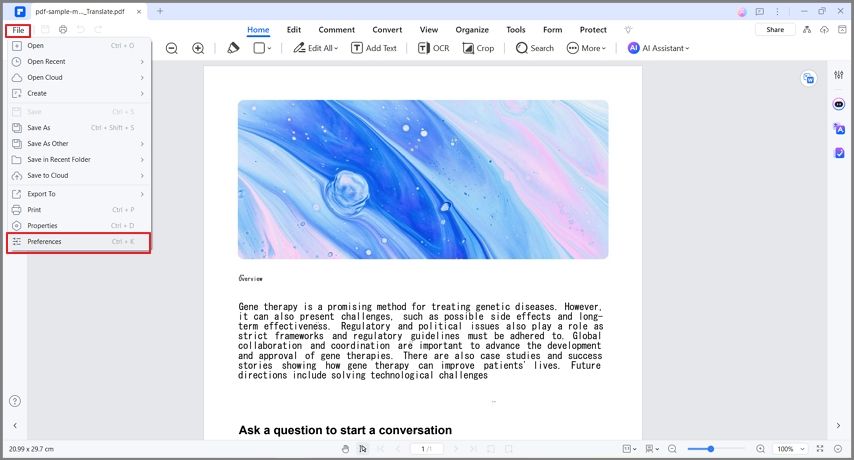
- KlikBestand> Voorkeuren.
- In deTabblad Algemeen,Zoek naar deword spellingcontrole inschakelenoptie en controleer het.
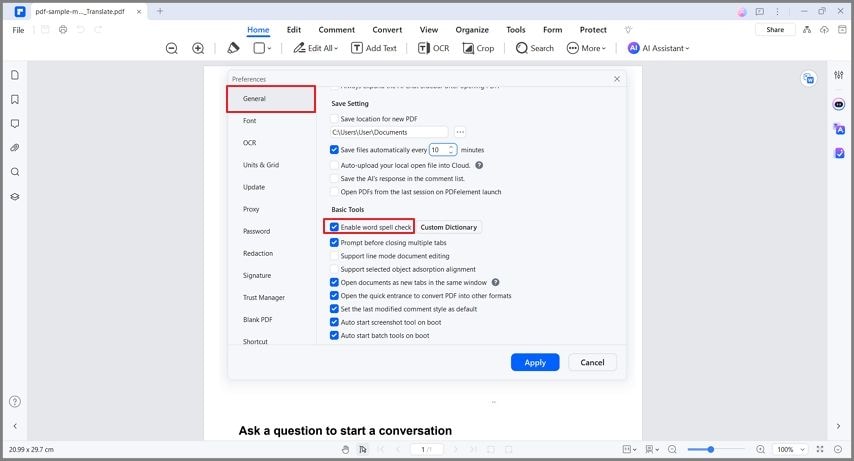
- Kliktoepassenen sluit het dialoogvenster.
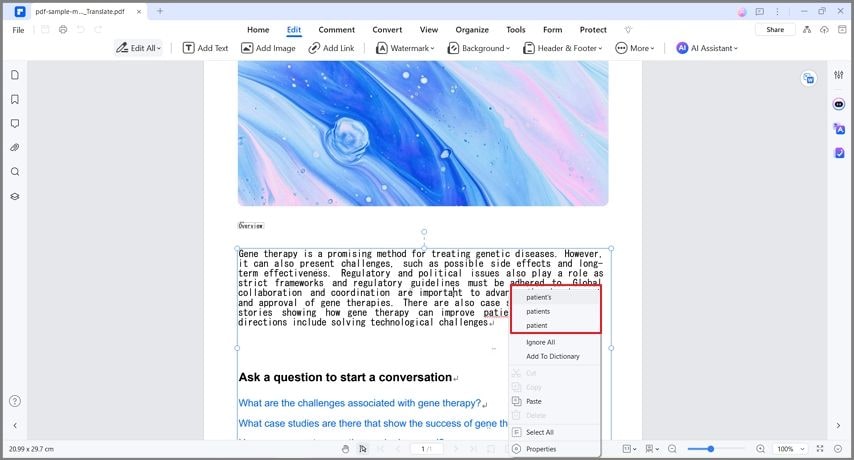
- KlikBewerken> Alles bewerken.Selecteer het tekstvak dat u wilt bewerken. Wondershare PDFelement markeert alle verkeerd gespelde woorden.
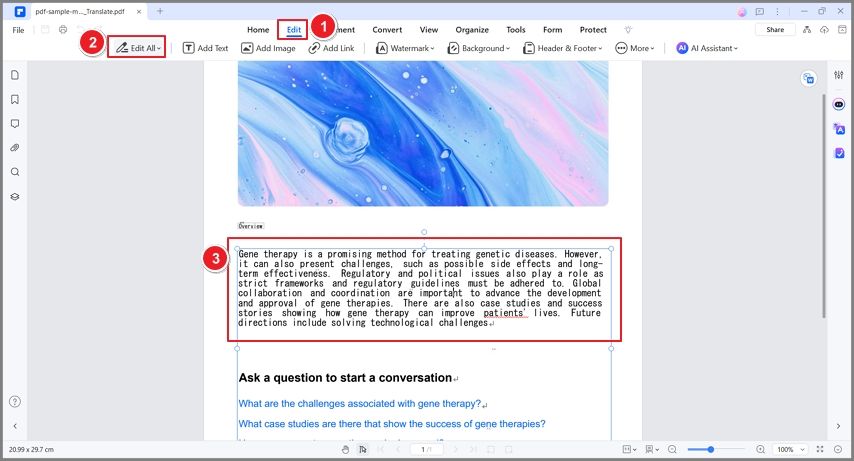
- Klik met de rechtermuisknop op de onderstreepte woorden om de spellingsuggesties te bekijken. Kies de spelling die u wilt gebruiken.
Deel 4.2. Hoe gebruik je de grammatica-controlefunctie van Wondershare PDFelement
De AI-assistent van Wondershare PDFelement kan de context begrijpen. Toegegeven, het contextuele begrip ervan is niet zo geweldig als dat van een mens. Het is echter nog steeds een upgrade ten opzichte van gewone spellingcontroletools, die het niet hebben. Misschien wilt u dit gebruiken om spelfouten te detecteren en te corrigeren.
Dit is hoe u PDF's kunt spellen met behulp van de AI-functies van Wondershare PDFelements:
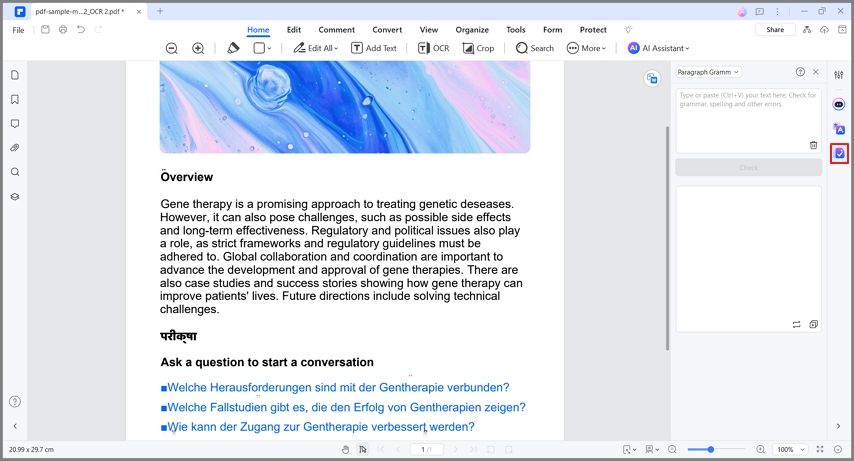
- Na het openen van het document met Wondershare PDFelement, klikt u op deGrammaticacontrolleroptie op de zijwerkbalk.
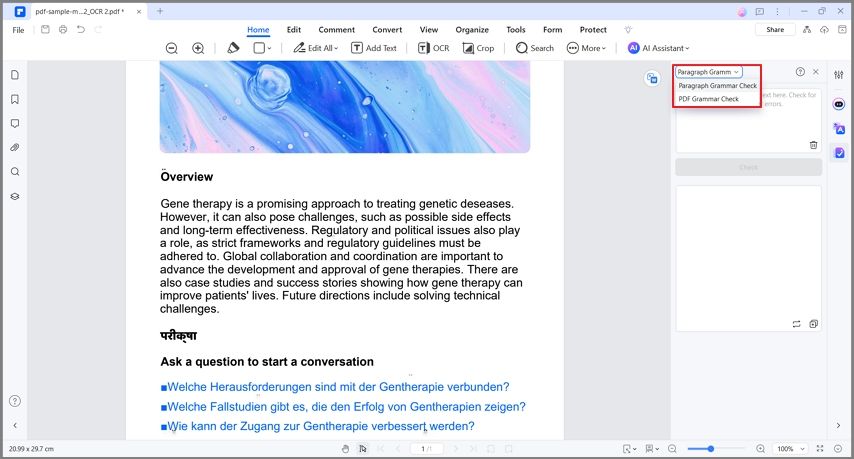
- SelecterenParagraafgrammaticacontrole.
- Kopieer de tekst die u wilt dat de AI-assistent analyseert en plak deze in de zijbalk.
- KlikControleer.
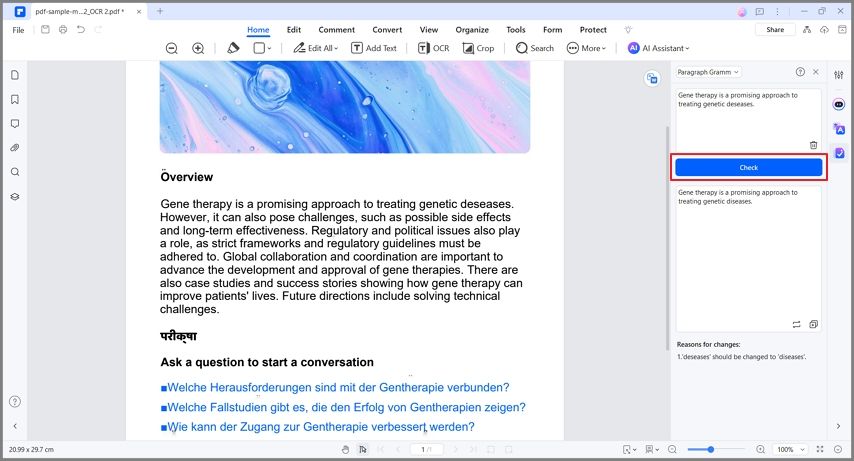
- Lees de uitvoer. Het geeft de gecorrigeerde tekst weer en een uitleg van de aangebrachte wijzigingen.
- Als je de suggestie leuk vindt, kopieer deze dan en bewerk de PDF.
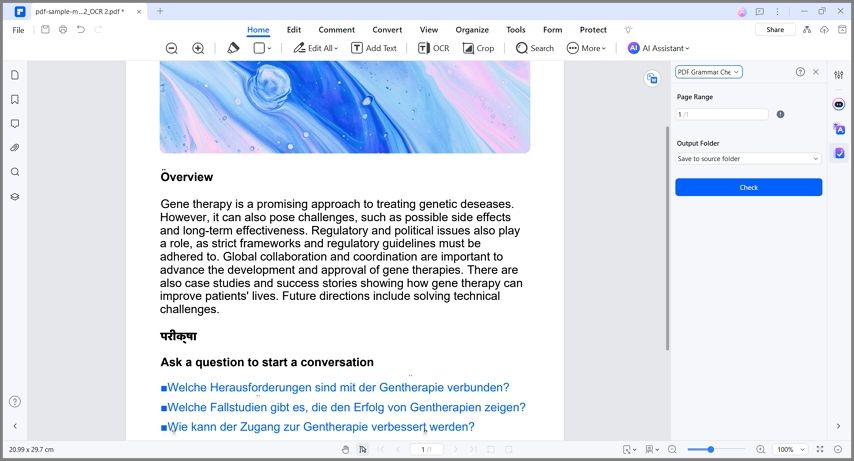
Opmerking:U kunt ook het beoordelingsgedeelte overslaan en een nieuwe PDF maken met alle grammatica-en spelfouten gecorrigeerd. Selecteer hiervoorPDF Grammatica CheckIn plaats daarvan.
Conclusie
Zeg afscheid van spelfouten. Met de spellingcontrole in pagina's is het gemakkelijk om ze te vinden en te corrigeren. Het beste is dat het helemaal niets kost! Houd er echter rekening mee dat pagina's mogelijk geen geavanceerde functies hebben die u nodig hebt bij het bewerken van documenten. Daarom kunt u alternatieve tools gebruiken zoals Wondershare PDFelement.
Wondershare PDFelement is een uitzonderlijke PDF-editor die u alle spelfouten in realtime kan laten zien. Bovendien biedt het een AI-aangestuurde grammaticachecker. Deze functie kan nauwkeurigere suggesties bieden en ook fouten in leestekens, grammatica en stijlfouten detecteren. Dat gezegd hebbende, Wondershare PDFelement is een van de beste en krachtigste spellingcontroletools.
 Veilige download