

Stel je een student voor die in een drukke collegezaal zit waar ideeën snel bewegen en woorden vervagen voordat aantekeningen worden gevormd. Er wordt één app geopend die verwarring in structuur verandert, aangezien elk concept een duidelijke en blijvende plek op het scherm vindt. Deze nieuwe golf van AI-apps voor het maken van aantekeningen helpt nu om lezingen vast te leggen, lessen samen te vatten en onderwerpen categorisch te rangschikken.
Deze gids onderzoekt de opties voor de beste notitie-app voor studenten voor Windows-, web-en mobiele gebruikers. Uiteindelijk kun je er een selecteren die bij je studie past en elke lezing omzetten In georganiseerde kennis voor examens.
In dit artikel
- Deel 1. Snel antwoord
- Deel 2. Het studentennotitielandschap in 2026
- Deel 3. Beste Apps voor het maken van aantekeningen voor studenten (Shortlist en uitspraken)
- Deel 4. Beste gratis Apps voor aantekeningen voor studenten (keuzes van de redacteur)
- Deel 5. Beste notitie-app voor studenten op Windows
- Deel 6. Beste notitiewebsites voor studenten (gratis)
- Deel 7. Kopersgids (kies op cursus en studiestijl)
- Deel 8. Studie-speelboeken voor studenten (kopierbare minigidsen)
- Deel 9. Academische integriteit en Privacy (belangrijk)
Deel 1. Snel antwoord
PDFelement Mobile blijft de beste app voor het maken van aantekeningen voor studenten in 2026 met georganiseerde aantekeningen, toegang tussen apparaten en allround documentbeheerfuncties. Bovendien is Notion de beste optie bij het gebruik van AI-functies en aanpassing in zowel een gratis als betaald abonnement voor complexe projecten. Het betaalde niveau van Evernote blinkt uit in het opnemen van lezingen, multimedia en geavanceerd zoeken.
Deel 2. Het studentennotitielandschap in 2026
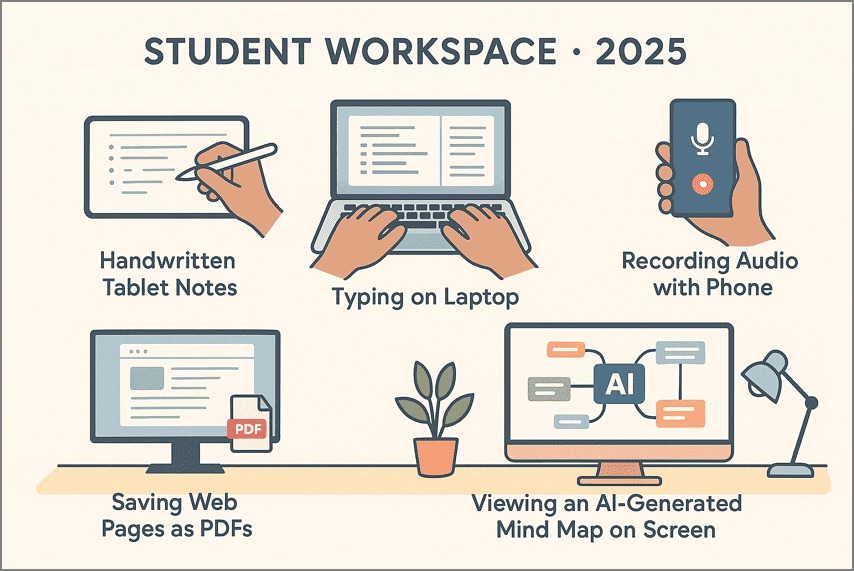
In 2026 combineren leerlingen klassieke studiemethoden met aantekeningen maken AI voor studenten om hun focus en academische prestaties te verbeteren. Laten we onderzoeken hoe moderne studenten ideeën vastleggen via handschrift, typen, audiosamenvattingen en AI-tools, terwijl ze hun leren authentiek houden.
vastlegmodus
- Handschrift/Tablet:Visuele leerlingen geven de voorkeur aan stylus-apps zoals GoodNotes of Notability om diagrammen te schetsen, formules te markeren en duidelijke visuele aantekeningen op te slaan.
- Typen/omrichten:Snelle typers gebruiken gestructureerde lay-outs op Notion of OneNote om georganiseerde schetsen en doorzoekbare lesarchieven te bouwen met minimale inspanning.
- Audio → AI Samenvatting:Studenten die op lezingen gericht zijn, gebruiken PDFelement Mobile om sessies op te nemen, spraak nauwkeurig te transcriberen en complexe uitleg samen te vatten in beknopte studiepunten.
- Webclip → PDF:Leerlingen die veel onderzoek doen, slaan webpagina's of online lezingen op via HTML-naar-PDF-tools die bronnen behouden en gemakkelijk markeren voor referenties mogelijk maken.
- Mindmap-visualisatoren:Analytische studenten gebruiken AI-tools om samenvattingen om te zetten in dynamische mindmaps die onderwerplinks en belangrijke onderwerprelaties onthullen.
Wat AI zou en niet moeten doen?
Studenten moeten AI gebruiken om lessen samen te vatten, termen te benadrukken, studievragen te maken en tekst te vertalen voor meertalig leren, terwijl persoonlijk begrip behouden blijft. Het mag nooit essays schrijven, beoordeeld werk afmaken of auteursrechtelijk beschermd materiaal dupliceren zonder toestemming van de instructeur. Als AI ethisch wordt gebruikt, verbetert het echt begrip en stelt het studenten in staat om kennis te versterken door eerlijke en bewuste studiepraktijken.
Deel 3. Beste Apps voor het maken van aantekeningen voor studenten (Shortlist en uitspraken)
Nu zullen we de slimste opties onderzoeken voor een notitie-app voor studenten die moderne studiegewoonten definiëren. Elke onderstaande app ondersteunt een andere leerstijl en helpt studenten lezingen vast te leggen, aantekeningen te organiseren en hun begrip te verfijnen.
PDFelement Mobile-AI-audio naar aantekeningen (Android | iOS)
Het beste voor:Het opnemen, transcriberen en organiseren van lezing-, seminar-of interviewaantekeningen op de campus met beperkte wifi.
Het is een hero pick AI-notitiemaker voor gebruik op het apparaat waar internettoegang beperkt is of privacy essentieel is. Met deze app kunnen gebruikers gesprekken opnemen, gesproken inhoud transcriberen naar bewerkbare tekst en AI-gestuurde samenvattingen rechtstreeks op hun apparaat genereren. Geannoteerde stickers, aanpasbare paginasjablonen en een oneindig gratis canvas ingebouwde functies maken verschillende workflows mogelijk bij het maken van aantekeningen en studeren.
Onder OCR kunnen de gescande documenten worden doorzocht en bewerkt om aanvullende annotaties te maken of om ze te ordenen. Met PDFelement Mobile kun je aantekeningen organiseren met tags en mappen, waardoor alles gemakkelijk te vinden is. U kunt ook aantekeningen direct delen met anderen. Al uw belangrijke details blijven veilig en georganiseerd, dus het werkt perfect voor leren, privévergaderingen of veldwerk.
extra's
- AI-gegenereerde mindmap:Converteert vergadersamenvattingen en-aantekeningen in visuele mindmaps voor snelle referentie en brainstorming.
- AI-vertaling:Vertaalt volledige vergadertranscripties en samenvattingen in elke belangrijke taal met behoud van toon en opmaak.
- AI-modellen wisselen:Schakelt direct tussen AI-modellen zoals DeepSeek-V3, GPT-4o of Gemini 1.5 Pro voor op maat gemaakte reacties.
- HTML→PDFVoor cursuspagina's:Converteert online cursusmateriaal, lezingsnotities of agendas naar schone PDF's voor eenvoudig delen of offline studie.


Flow: hoe PDFelement Mobile AI-aantekeningen maakt
Volg de onderstaande stappen om te zien hoe de beste AI-app voor het maken van aantekeningen voor studenten inhoud vastlegt en samenvat.
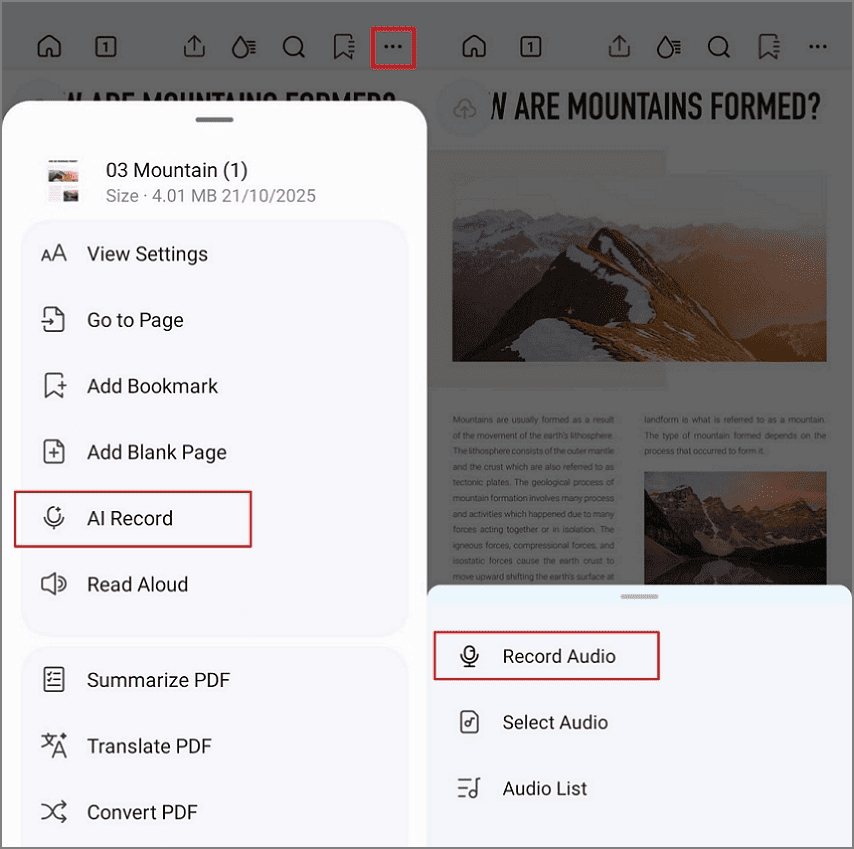
Stap 1.Open het PDF-bestand en kies het AI-record
Open je PDF op de mobiele app en tik op de "drie stippen" bovenaan. Klik op de optie "AI Record" en de knop "Record Audio" om uw stem op te nemen.
Stap 2.Transcriberen en samenvatten met AI
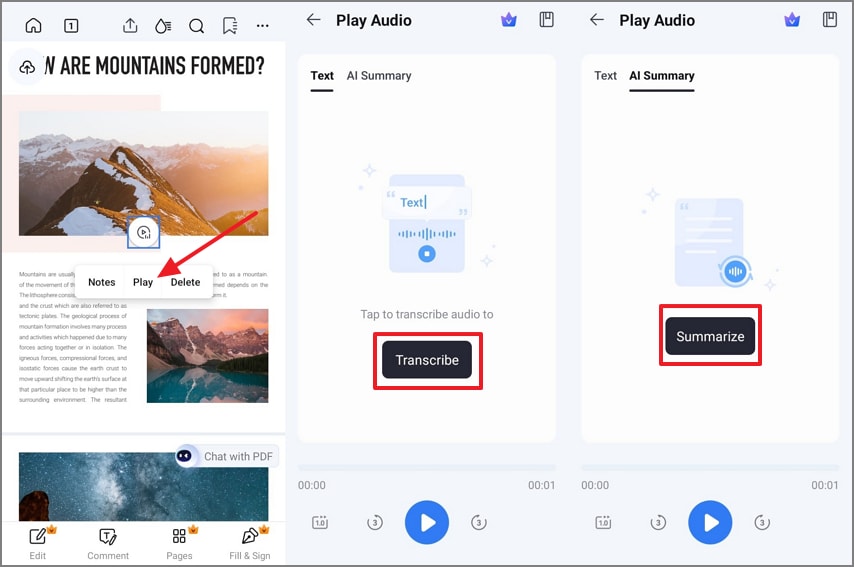
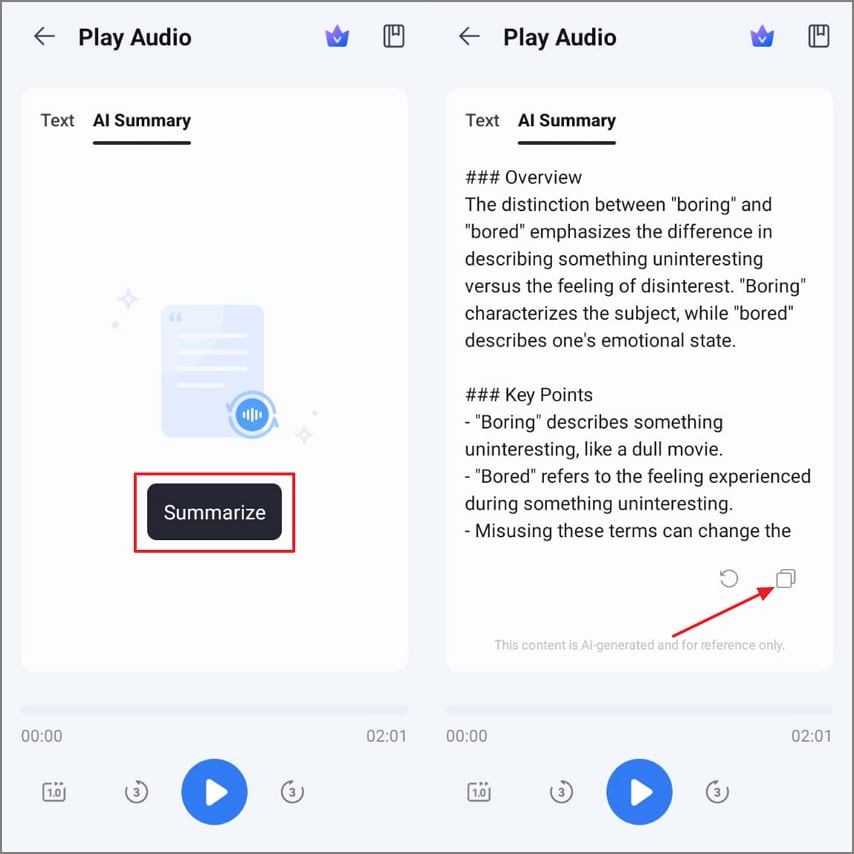
Nadat je de audio hebt opgenomen, tik je op de knop "Afspelen" op de audio en tik je op de optie "Transcriberen" om de stem om te zetten in tekst. Klik nu op de knop "Samenvatten" om AI de opgenomen stem samen te laten vatten.
Stap 3.Samenvatte inhoud kopiëren en plakken in PDF
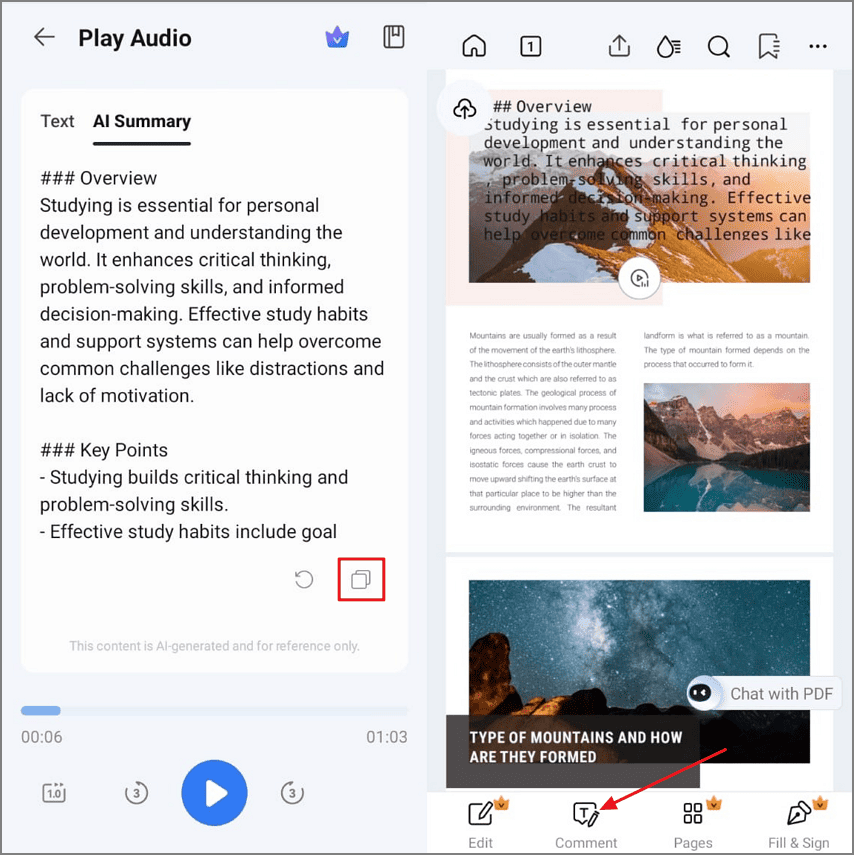
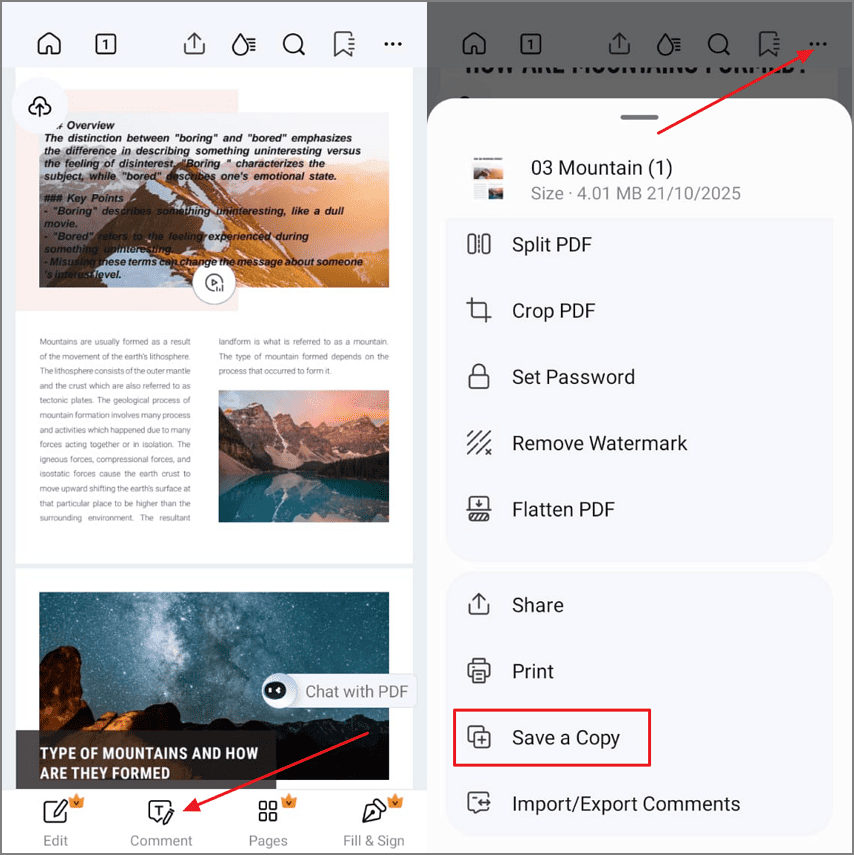
Tik vervolgens op het pictogram "Kopiëren" onder de samengevatte tekst om de inhoud te kopiëren. Open het PDF-bestand opnieuw en klik op de optie "Reactie" om de samengevatte inhoud te plakken.
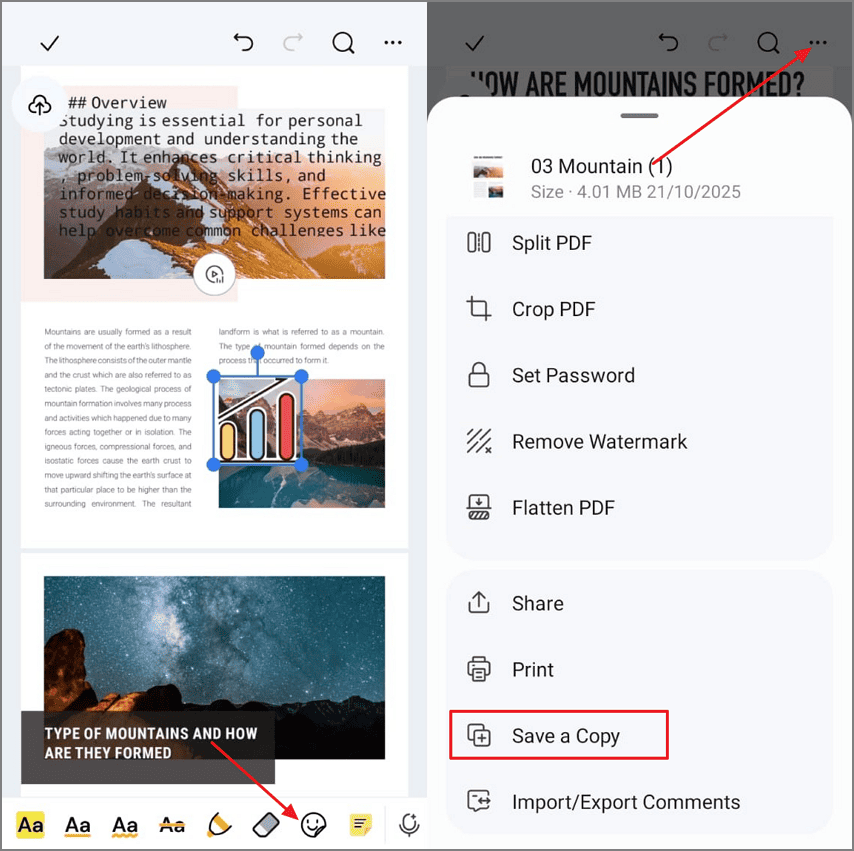
Stap 4.Stickers toevoegen en PDF-bestand opslaan
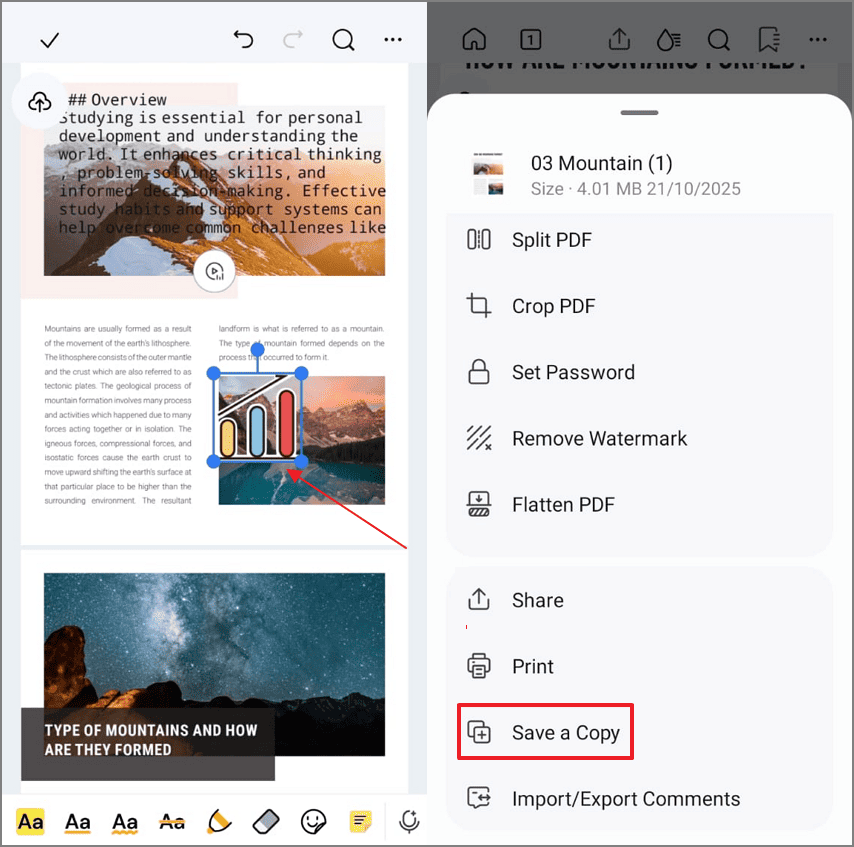
Voeg In de laatste stap stickers toe aan het PDF-bestand door op het pictogram "Sticker" te drukken. Tik op de optie "Drie stippen" en tik op de optie "Kopie opslaan" om het PDF-bestand op te slaan.
Otter.ai-AI-audio naar aantekeningen (op het apparaat)
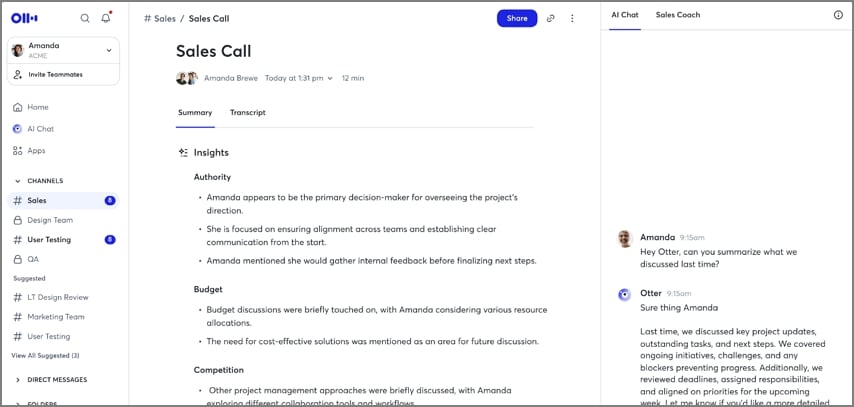
Het beste voor:Degenen die streven naar audio-opname en live-transcriptie in het Spaans, Engels of Frans.
Belangrijkste kenmerken
- Genereer automatisch live-transcripties, geautomatiseerde samenvattingen en actie-items voor vergaderingen.
- Integreer transcripties en aantekeningen met Zoom, Teams en Google Meet voor eenvoudige teamsamenwerking.
- Haal en deel belangrijke inzichten uit gesprekken of geüploade bestanden met behulp van AI-tools.
Wie moet het kiezen
Leerlingen met veel lezingen kunnen vertrouwen op de beste AI-notitie-app voor studenten om transcripties te bekijken voor nauwkeurige studie-en examenvoorbereiding.
GoodNotes 6-Handschriftgericht (iOS | Android)
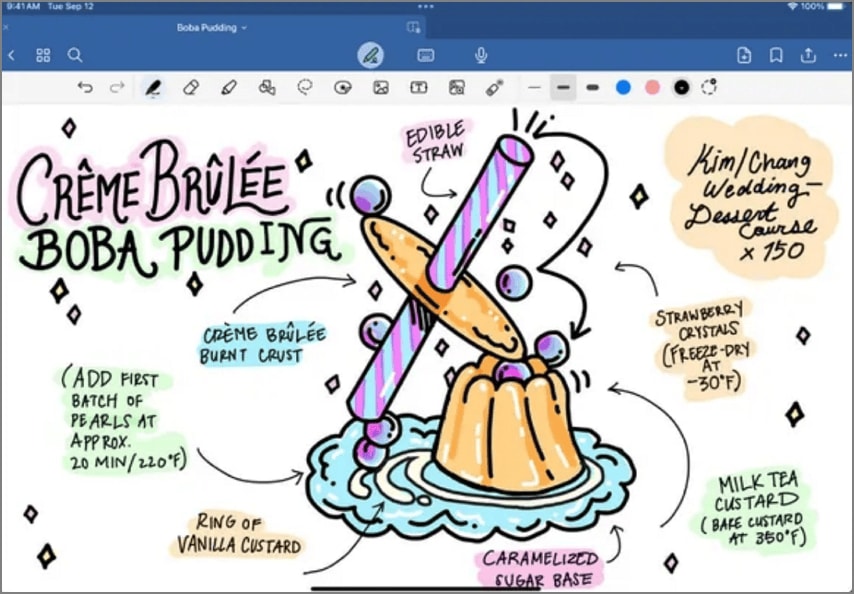
Het beste voor:Handgeschreven aantekenaars die geavanceerde wiskunde, interactieve whiteborden en slimme AI-studiefuncties willen.
Belangrijkste kenmerken
- Converteer handgeschreven aantekeningen naar tekst met AI-handschriftherkenning voor belangrijke talen.
- Stel GoodNotes vragen met betrekking tot uw eigen schriftelijke aantekeningen en documenten.
- Wiskundehulp lost vergelijkingen in handschrift op en stelt stappen voor voor trigonometrie of calculus.
Wie moet het kiezen
Studenten die visuele of wiskundig zware aantekeningen maken met de hand of op iPad en Mac, kunnen overwegen om het te gebruiken.
Opmerkelijkheid-handschriftgericht
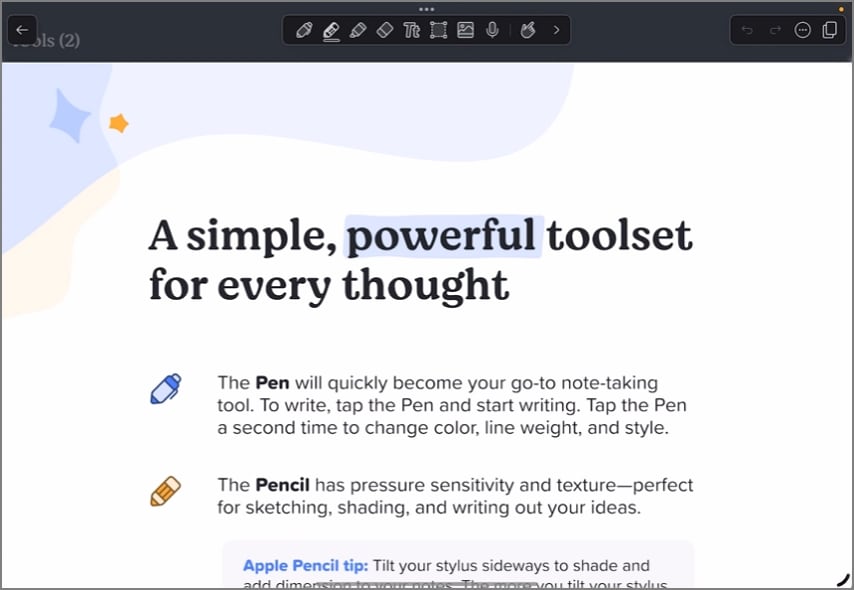
Het beste voor:Studenten die geïntegreerde handgeschreven, audio-en AI-aangedreven studienotities op één plek willen.
Belangrijkste kenmerken
- Synchroniseer audio-opnames van lezingen rechtstreeks met handgeschreven aantekeningen voor een naadloze volledige contextbeoordeling.
- AI-gegenereerde samenvattingen, gepersonaliseerde quizzen en flashcards stimuleren het studeren.
- Importeer en annoteer PDF's, dia's of leerboeken en zoek in handgeschreven en gescande documenten.
Wie moet het kiezen
Deze aantekeningssoftware voor studenten is geschikt voor iedereen die AI-ondersteunde studiehulpmiddelen binnen een multimediawerkruimte waardeert.
Begrip-Kennisbank
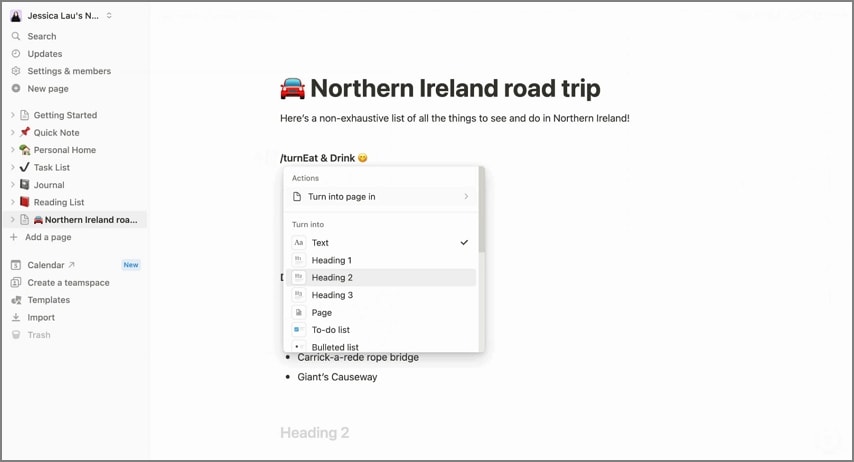
Het beste voor:Het beste voor degenen die alles-in-één werkruimtes willen die aantekeningen, taken en AI-aangestuurde workflows combineren.
Belangrijkste kenmerken
- Automatiseer repetitieve taken om vergadernotities en projectactiepunten samen te vatten, toe te wijzen en te organiseren.
- Maak flexibele databases met tabellen, kalenders en Kanban-borden om studietaken te beheren.
- Werk in realtime samen door documenten te delen, teamleden te taggen en opmerkingen toe te voegen.
Wie moet het kiezen
Notion is geschikt voor studenten en groepen die één app nodig hebben voor aantekeningen, taken en samenwerking. Het werkt het beste voor wie diepe aanpassingen en flexibele projectinrichting wil.
Obsidian - Kennisbank
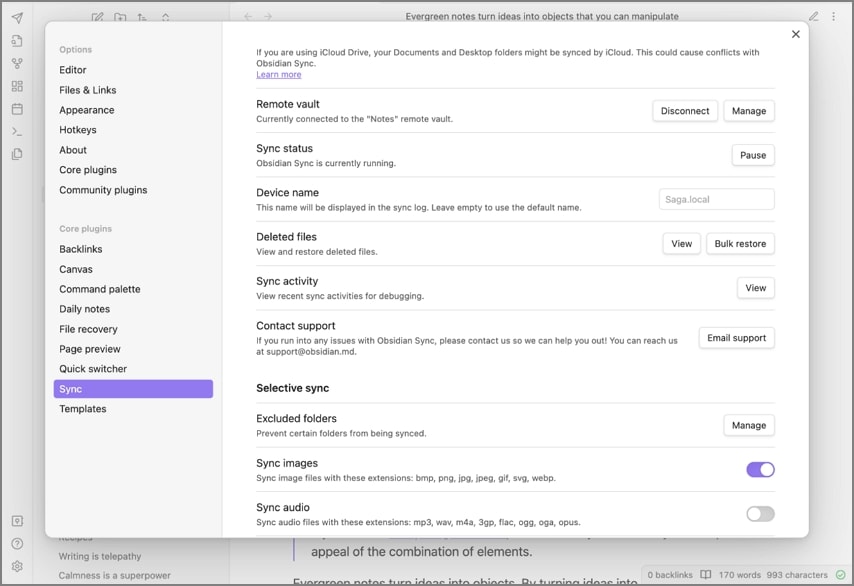
Het beste voor:Dit hulpmiddel is het best voor het verbinden en organiseren van ideeën in een persoonlijke kennisbank of academische wiki.
Belangrijkste kenmerken
- Koppel notities om een netwerk-kennisgrafiek te bouwen die gerelateerde ideeën en concepten visueel in kaart brengt.
- Pas je gehele werkruimte aan door thema's en tientallen gespecialiseerde plug-ins te installeren.
- Publiceer notities als een wiki of digitale tuin om je gestructureerde kennis online te delen.
Wie moet het kiezen
Onderzoekers en docenten die gestructureerde en referentierijke aantekeningen voor studenten nodig hebben, profiteren hiervan het meest.
Mem.ai - Webextensie
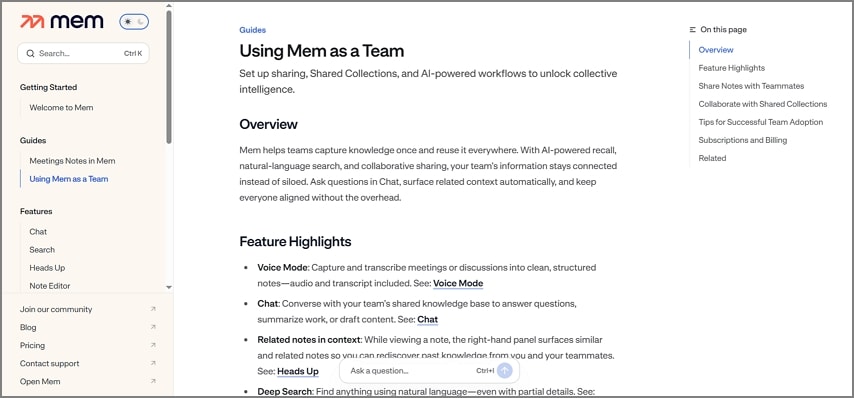
Het beste voor:Werkt het beste voor het organiseren van grote hoeveelheden notities, verbinden van ideeën en terugvinden van context.
Belangrijkste kenmerken
- Orden notities in verzamelingen met behulp van AI-gestuurde sortering op onderwerp en project.
- Haal gerelateerde notities direct op met AI-contextuele koppeling voor naadloze ontdekking.
- Beantwoord vragen over opgeslagen notities met Mem Chat en ontvang nieuwe suggesties voor inhoud.
Wie moet het kiezen
Degenen die waarde hechten aan geautomatiseerde organisatie en koppeling zullen de geavanceerde functies van Mem.ai waarderen.
Evernote - Browser-gericht
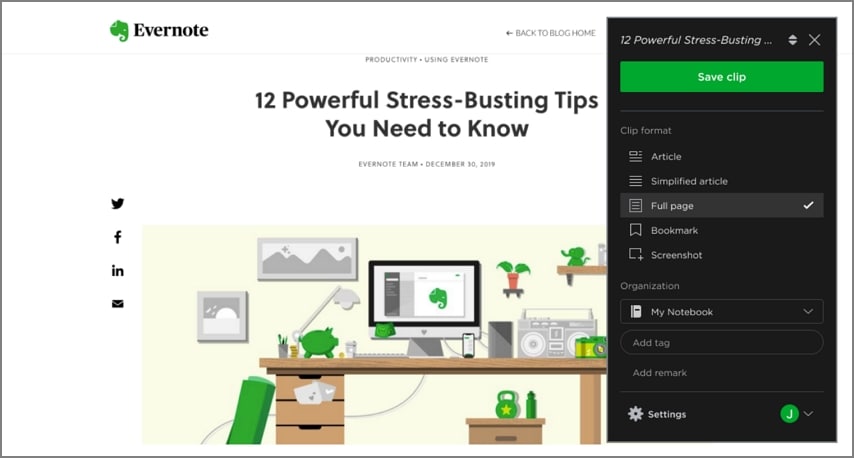
Het beste voor:Het beste voor het beheren van notities, taken en agenda's in één werkruimte.
Belangrijkste kenmerken
- Organiseer notitieboekjes en ruimtes om ideeën, projecten en informatie helder te categoriseren.
- Zoek en vind specifieke notities snel terug met AI-gestuurde zoekopdrachten op al je apparaten.
- Clip, scan en neem informatie op van overal met Evernote’s Web Clipper en inhoudstools.
Wie moet het kiezen
Individuen die georganiseerde en doorzoekbare notitieoplossingen zoeken, profiteren het meest van deze gratis AI-notitie-extensie voor studenten.
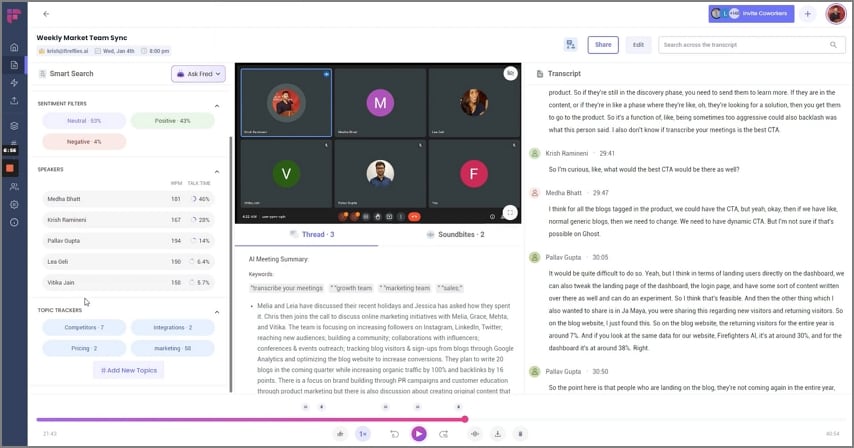
Fireflies.ai – Meeting-integratie notulenmakers
Het beste voor:Voor taken zoals het transcriberen van vergaderingen, analyseren van gesprekken en genereren van deelbare notities.
Belangrijkste kenmerken
- Neem bijeenkomsten en colleges op, transcribeer gesproken inhoud en genereer gestructureerde actiepunten uit gesprekken.
- Vat lange vergaderingen samen met AI om kernpunten en opvolgacties snel te extraheren.
- Integreer opnames en transcripties met workflowtools en CRM’s voor tracering.
Wie moet het kiezen
Degenen die deelnemen aan vergaderingen, colleges of studiegroepen en geautomatiseerde transcripties en analyse van samenkomsten nodig hebben, zullen hier waarde in vinden.
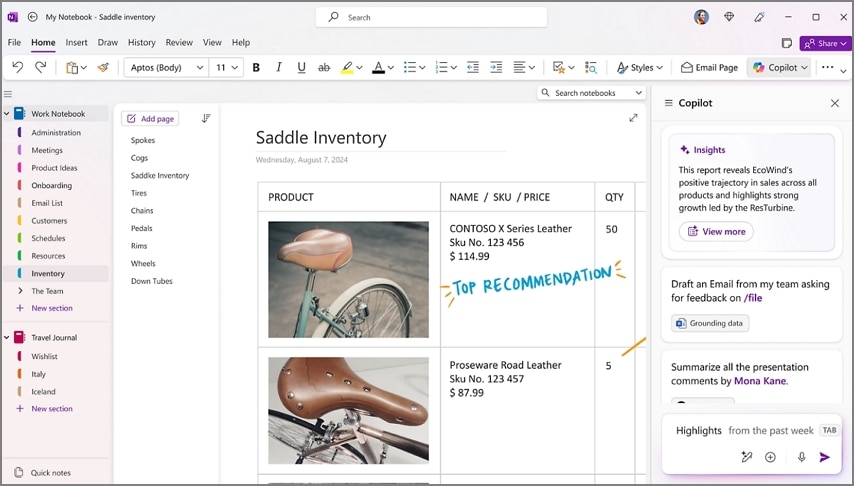
Microsoft OneNote – Favoriet op Windows Desktop
Het beste voor:Centraliseert lesnotities, opdrachten en samenwerkingen in één werkruimte.
Belangrijkste kenmerken
- Organiseer lesmateriaal, opdrachten en persoonlijke notities in notitieboeken met kleurcodering en secties.
- Gebruik om samen te werken door notitieboeken te delen, realtime te bewerken en met klasgenoten te communiceren.
- Annoteren direct op notities met inkt, stylus of touchscreen voor creatieve input.
Wie moet het kiezen
Degenen die een flexibel digitaal mapje voor getypte en multimedianotities willen, kiezen het beste voor Microsoft OneNote.
Vergelijking tussen de beste notitie-apps voor studenten
Nu vergelijken we alle besproken opties voor de beste AI-notitie-app voor studenten zodat je kunt beslissen welke voor jou het beste werkt.
| Tools | Werkt offline | AI-samenvatting | Audio-opname → STT | Windows-app | Gratis versie | Exporteren (PDF/Doc/MD) | Beste voor |
| PDFelement Mobile | ✓ | ✓ | ✓ | ✓ | ✓ | PDF-bewerking, annotatie | |
| Otter.ai | ✗ | ✓ | ✓ | Browser | ✓ | PDF, TXT | Vergaderingen, colleges, interviews |
| GoodNotes 6 | ✓ | Gedeeltelijk | ✗ | ✗ | Beperkt | PDF, Afbeelding | Handschrift, creatieve notities |
| Notability | ✓ | ✗ | ✓ | ✗ | Beperkt | PDF, Afbeelding | Colleges, handschrift |
| Notion | ✗ | ✓ | (Bèta) | ✓ | ✓ | PDF, Markdown | Teamwork, onderzoek |
| Obsidian | ✓ | Plugin | Plugin | ✓ | ✓ | MD, PDF | Schrijvers, onderzoekers |
| Mem.ai | ✓ | ✓ | ✓ | ✓ | Beperkt (geen PDF/MD) | Dagboek, snel vastleggen | |
| Evernote | Gedeeltelijk | ✗ | ✓ | ✓ | ✓ | PDF, Docx | Uitgebreide notities, archieven |
| Fireflies.ai | ✗ | ✓ | ✓ | Alleen web | ✓ | PDF, Docx | Vergadertranscripties |
| Microsoft OneNote | ✓ | Voorvertoning | ✓ | ✓ | ✓ | PDF, Docx | Studenten, professionals |
Deel 4. Beste gratis Apps voor aantekeningen voor studenten (keuzes van de redacteur)
Voor studenten met een beperkt budget bieden verschillende notitie-apps gratis plannen aan, hoewel daar soms nadelen aan zitten. Laten we enkele opties bekijken voor de beste gratis notitie-app voor studenten, waaronder opslagbeperkingen, gelimiteerde opnametijd en exportbeperkingen.
| Appnaam | minuten | Opslag (gratis Plan) | exporteren |
| PDFelement Mobile | onbeperkt | 1 GB cloudopslag | PDF & verschillende andere formaten |
| Notion | onbeperkt | 5 MB/bestand uploaden | PDF, Markdown |
| Obsidian | onbeperkt | Alleen lokaal apparaat (geen gratis synchronisatie) | Markdown, PDF (via plugins) |
| Evernote Basis | onbeperkt | 50 aantekeningen, 1 notitieboekje, 60 MB/maand | PDF, Docx, HTML (limieten gelden) |
Hoe u een gratis studieworkflow bouwt met PDFelement Mobile
Laten we nu eens kijken naar de onderstaande stappen om te zien hoe u uw lezingen lokaal kunt transcriberen, samenvatten en opmaken, zonder te vertrouwen op de cloud:
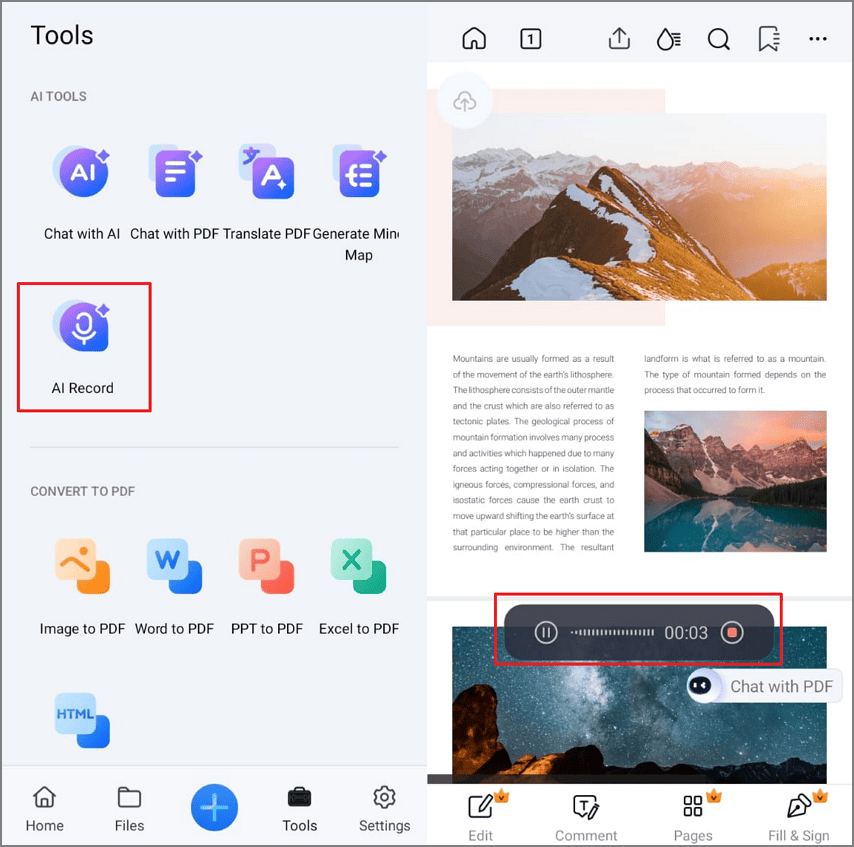
Stap 1.Krijg toegang tot de AI Record-functie en Open een PDF-bestand
Tik eerst op het tabblad "Tool" onderaan en druk op de optie "AI Record". Het vraagt u om uw PDF-bestand te openen. Open de PDF op je mobiele app en begin met het opnemen van je lezing.
Stap 2.Voer spraak uit naar tekst
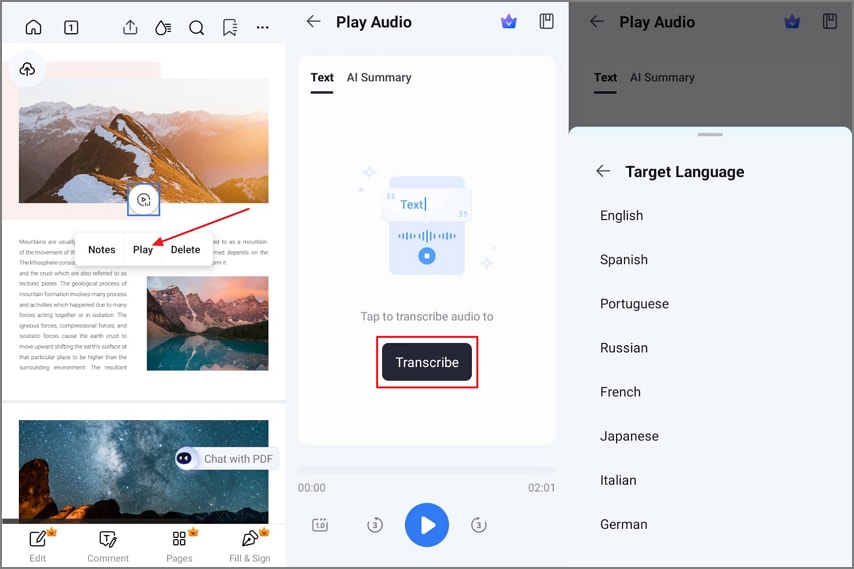
Zodra de lezing is opgenomen, tik je op de knop "Afspelen" en druk je op de optie "Transcriberen". Kies een bepaalde taal en de app zet je lezing om in tekst.
Stap 3.Vat de inhoud samen
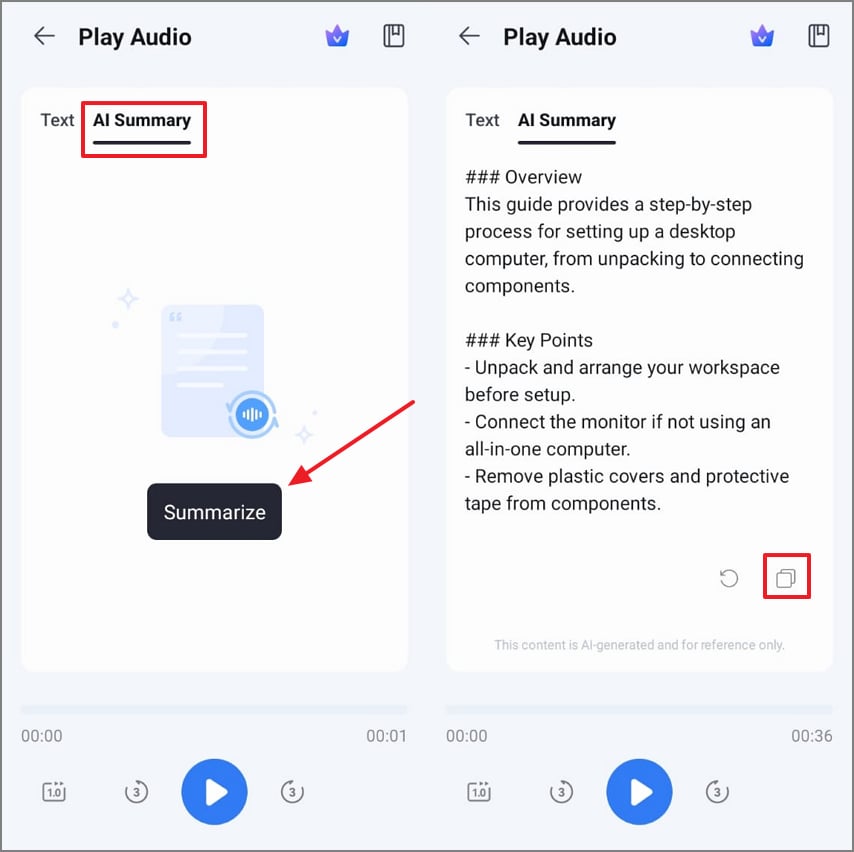
Tik vervolgens op de optie "AI-samenvatting" en druk op de optie "Samenvatten" om het samenvattingsproces te starten. Zodra het is samengevat, klikt u op het pictogram "Kopiëren" om de samengevatte inhoud te kopiëren.
Stap 4.Zet de samenvatting op PDF en sla het bestand op
open ten slotte het PDF-bestand opnieuw en klik op de optie "Reactie" om de gekopieerde inhoud op het PDF-bestand te plakken. Tik op de "drie stippen" en klik op de optie "Kopie opslaan" om het PDF-bestand te exporteren.
Deel 5. Beste notitie-app voor studenten op Windows
Bij het zoeken naar de beste app voor het maken van aantekeningen voor studenten Windows-gebruikers, is het belangrijk om er een te kiezen die helpt bij het organiseren en beheren van studiemateriaal.
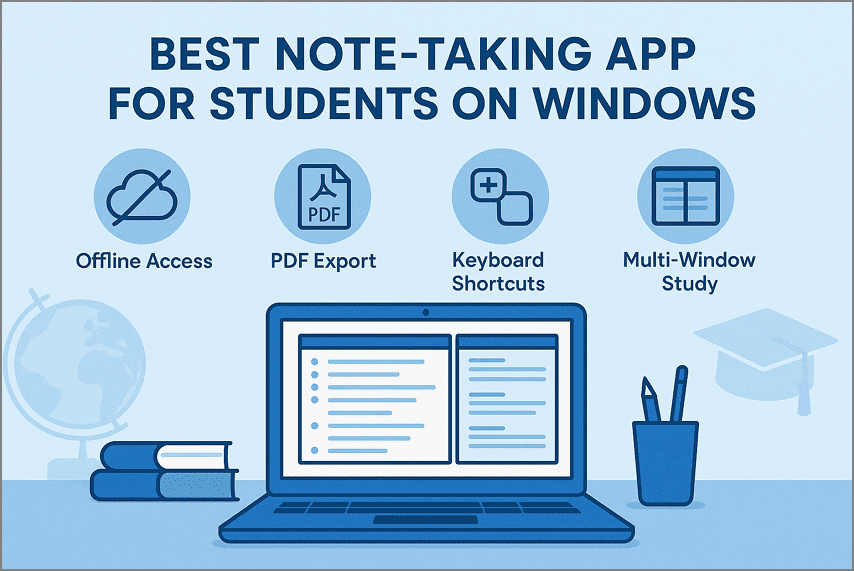
Offline beschikbaarheid: veel studenten studeren op plaatsen die geen stabiele internetverbinding hebben. Een offline app zorgt ervoor dat uw aantekeningen, hoogtepunten en samenvattingen altijd toegankelijk zijn.
PDF-export: Met deze functie kunt u eenvoudig lesaantekeningen of samenvattingen converteren naar deelbare en afdrukbare PDF's voor herziening of indiening.
Toetsenbordsnelkoppelingen: Snelle opdrachten voor het formatteren, markeren of wisselen van notitieboekjes helpen u sneller te werken en gefocust te blijven tijdens lezingen of studiesessies.
Studie in meerdere vensters: Door meerdere vensters of gesplitste schermweergaven te kunnen openen, kunnen studenten collegeaantekeningen, naslagmateriaal en opdrachten naast elkaar vergelijken.
Top Windows-Ready aantekeningen maken Apps voor studenten
Als u liever aantekeningen rechtstreeks op uw laptop bestudeert en organiseert, laten we dan een aantal Windows-ready apps verkennen die prestaties en flexibele aantekeningsorganisatie combineren.
- Zoho Notebook: Gratis te downloaden voor Windows, werkt offline, ondersteunt meerdere notitietypen en biedt een advertentievrije ervaring.
- Joplin: Een open-source desktop-app voor Windows die Markdown en lokale opslag ondersteunt. Het is ideaal voor studenten die de voorkeur geven aan open tools en privacy waarderen.
- Zettlr: Een gratis desktop-app voor Windows (ook macOS en Linux), gebaseerd op Markdown en ontworpen voor diepere studieworkflows die het koppelen van ideeën of het organiseren van onderzoek omvatten.
- Wondershare PDFelement Desktop (optionele finalisator): Zodra je aantekeningen klaar zijn, helpt PDFelement je ze professioneel te formatteren en te finaliseren.
[Optioneel] Afronding met Wondershare PDFelement
Stap 1.Open PDF-bestand en Redact persoonsgegevens
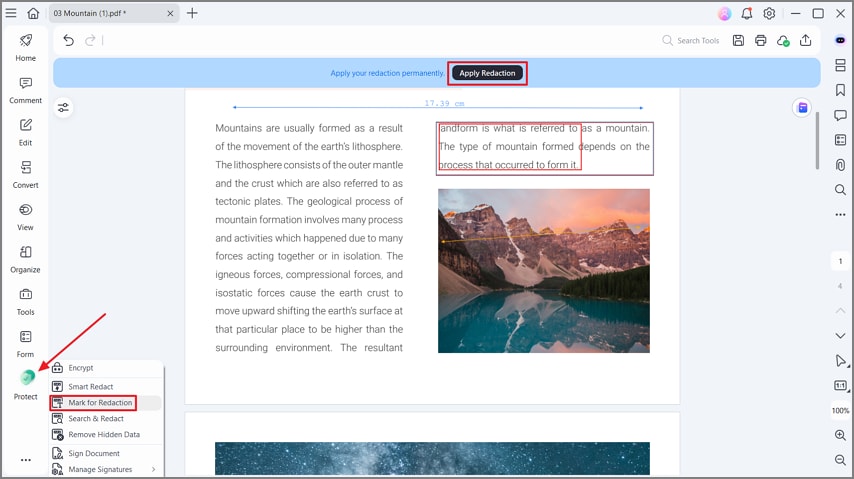
open eerst uw PDF-bestand en druk op de optie "Beschermen" in de linkerbalk. Klik vervolgens op de optie "Markeren voor redactie", selecteer de tekst en druk op de knop "Toepassen van redactie" om persoonlijke gegevens te verbergen.
Stap 2.Paginanummers toevoegen op PDF
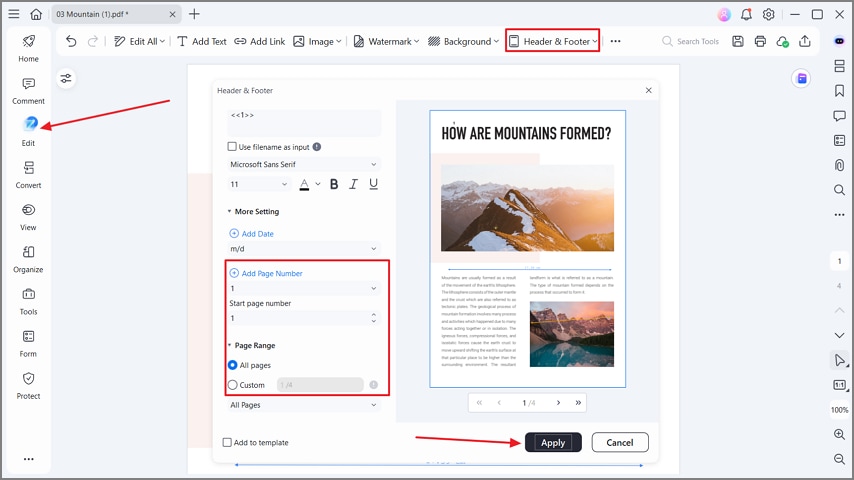
Klik op de knop "Bewerken" en klik op de optie "Header & Footer". Klik vervolgens op de optie "Paginanummer toevoegen" en kies "Alle pagina's" om paginanummers toe te voegen. Druk na het instellen op de knop "Toepassen" om de instellingen toe te passen.
Stap 3.Batch combineer lezingen in revisiepakket
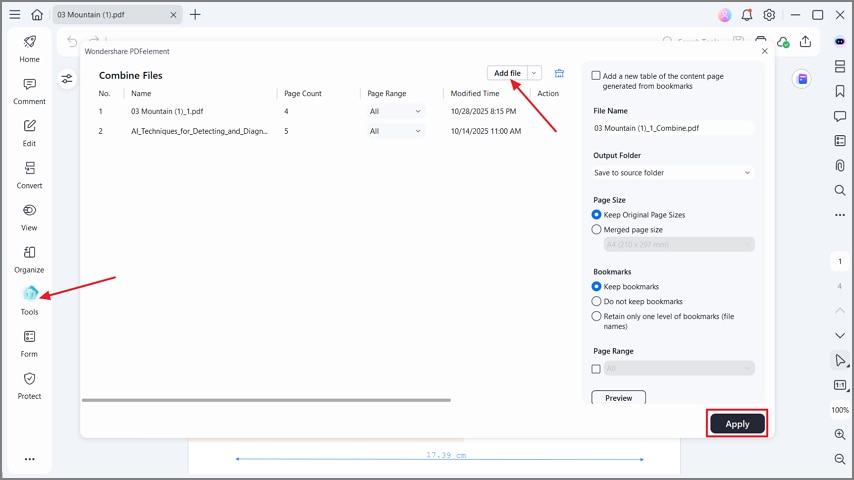
Tot slot drukt u op de knop "Tool" en drukt u op de optie "Bestanden toevoegen" in het pop-upvenster om andere metingen toe te voegen. Klik op de knop "Toepassen" om lezingen te combineren in een revisiepakket.
Deel 6. Beste notitiewebsites voor studenten (gratis)
Als het installeren van apps geen optie is, maken verschillende gratis websites voor het maken van aantekeningen voor studenten het gemakkelijk om aantekeningen rechtstreeks in de browser vast te leggen en te organiseren. Bekijk enkele platforms die het beste werken voor studenten zonder complexe installaties.
| Naam Website | opslag | exporteren | samenwerking |
| PDFelement Online | 1 GB cloudopslag (gratis abonnement) | PDF & verschillende andere formaten | Ja (e-sign, sjablonen, opmerkingen) |
| Begrip Web | Onbeperkte blokken, 5 MB/bestand | PDF, Markdown, HTML | Ja (realtime) |
| Zoho Notebook Web | Onbeperkte notities, 100 MB/bestand | PDF, tekst | Ja (delen, werkruimtes) |
| SimpleNote-web | Onbeperkte aantekeningen | TXT, ZIP | Ja (notitie delen) |
Bewerk en deel notities direct met PDFelement Online
Voor snelle aanpassingen kunnen studenten met PDFelement Online geëxporteerde PDF-notities rechtstreeks in de browser openen. Studenten kunnen binnen enkele seconden lichte bewerkingen aanbrengen, belangrijke punten benadrukken en bijgewerkte notities delen of downloaden, geen installatie nodig. Volg de onderstaande stappen om uw aantekeningen te bewerken, af te ronden en te delen:
Stap 1.Geëxporteerd PDF-bestand openen
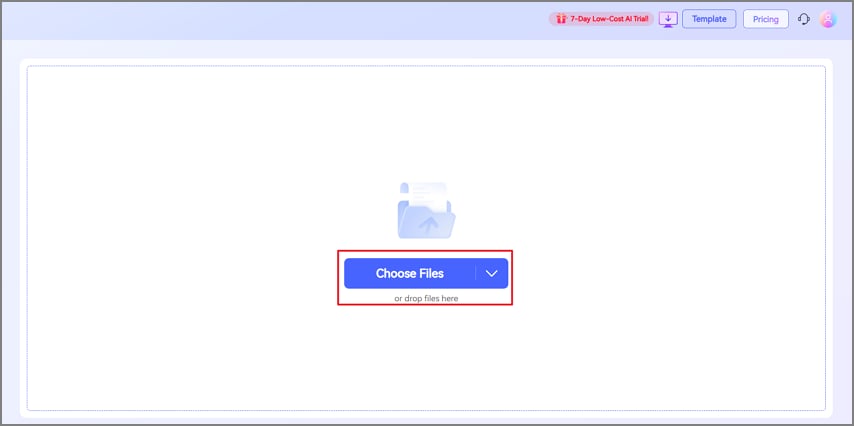
Klik eerst op de knop "Bestand kiezen" op de hoofdinterface om het PDF-bestand te uploaden.
Stap 2.Tekst bewerken in PDF
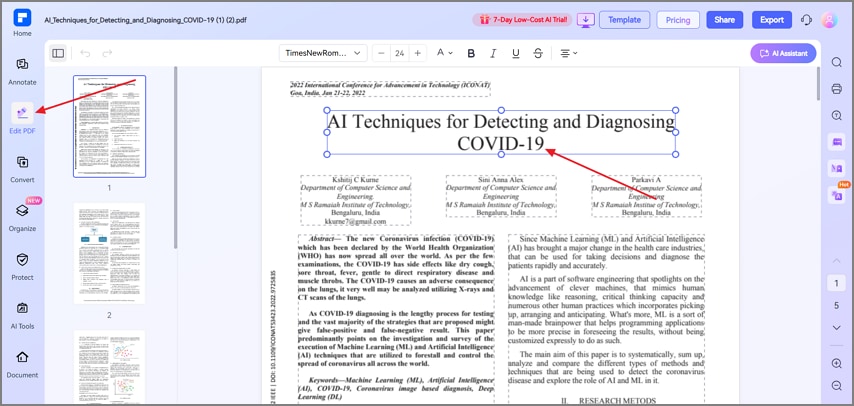
Klik vervolgens op de knop "PDF bewerken" in het linkerpaneel en selecteer elke tekst om te beginnen met het bewerken van de tekst.
Stap 3.Benadruk belangrijke punten
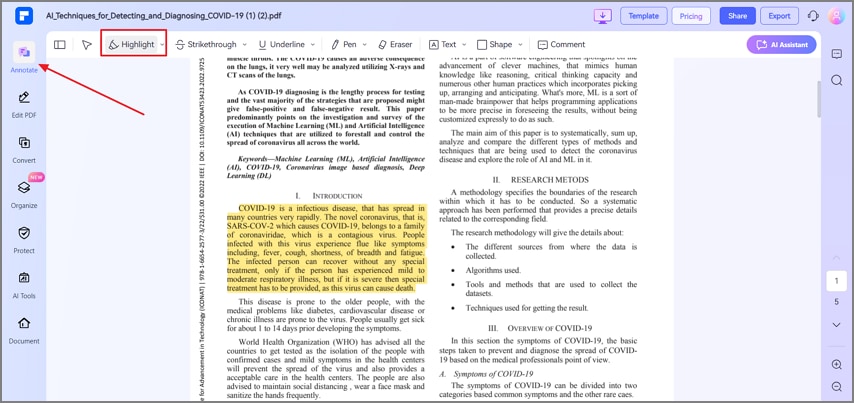
Druk nu op de optie "Annoteren" en klik op het tabblad "Markeren". Selecteer de tekst die u wilt markeren.
Stap 4.PDF-bestand delen of exporteren
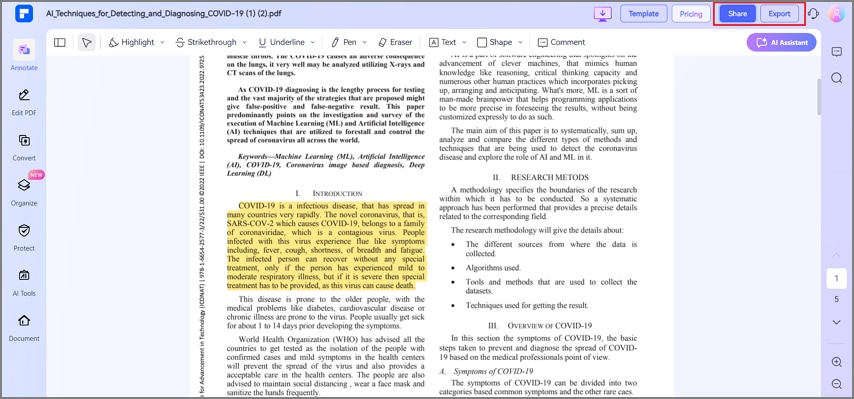
Klik op de optie "Delen" om de PDF rechtstreeks via e-mail te delen of druk op de knop "Exporteren" om de bijgewerkte versie van de PDF te downloaden.
Deel 7. Kopersgids (kies op cursus en studiestijl)
Verschillende studiestijlen vereisen verschillende tools en de juiste aantekeningssoftware voor studenten kan het verschil maken. Laten we onderzoeken hoe je de beste kunt kiezen op basis van je cursustype en leeraanpak.
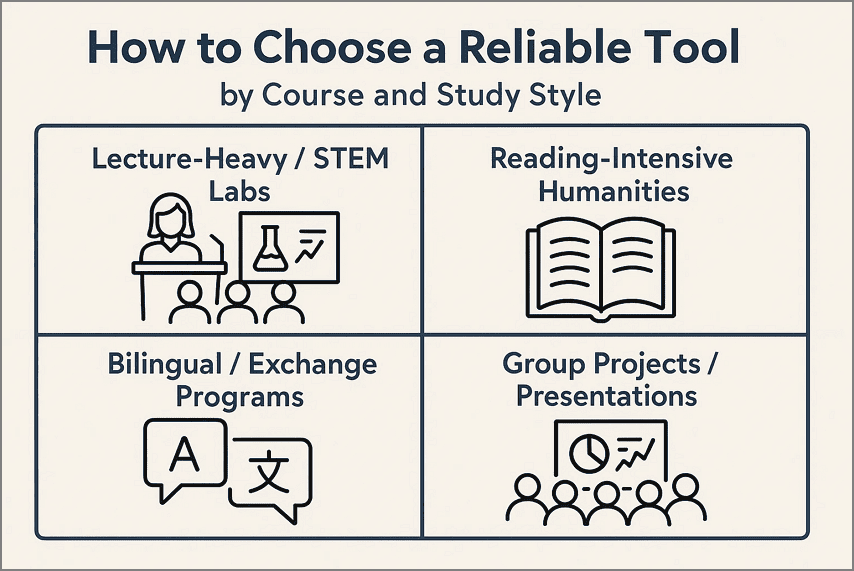
Lecture Heavy/STEM Labs: neem audio op in lezingen, AI transcribeert en vat die lezingen samen om technische concepten te begrijpen. Gebruik na de les diagrammen of mindmaps om complexe relaties, structuren of sequenties te visualiseren die vaak voorkomen in STEM-velden en laboratoriumwerk.
Leesintensief/Geesteswetenschappen: sla webartikelen of academische lezingen op als PDF's of HTML om structuur en toegang te behouden. Vat hoofdpunten samen en haal ze uit meerdere teksten via AI om grote hoeveelheden materiaal in kortere tijd te bekijken.
Tweetalige/uitwisselingsprogramma's: met AI-vertaaltools kunt u direct tussen talen schakelen, zodat u lezingen en schriftelijke opdrachten in beide talen kunt bijhouden. Bewaar je aantekeningen in zowel de originele als de vertaalde versie, zodat je gemakkelijk kunt kruisverwijzen.
Groepsprojecten/presentaties: organiseer verantwoordelijkheden met taaksjablonen en deadlines om ervoor te zorgen dat iedereen zijn rol en de projecttijdlijn kent. Volg de voortgang met behulp van visuele stickers en checklists en deel de uiteindelijke resultaten.
Deel 8. Studie-speelboeken voor studenten (kopierbare minigidsen)
Ontdek nu hoe aantekeningen maken voor studenten zich kan aanpassen aan verschillende studiestijlen met deze minigidsen.
Lecture to Study Pack (op het apparaat)
Volg de onderstaande stappen voor een kort overzicht van het omzetten van lezingen in een studiepakket.
Stap 1.
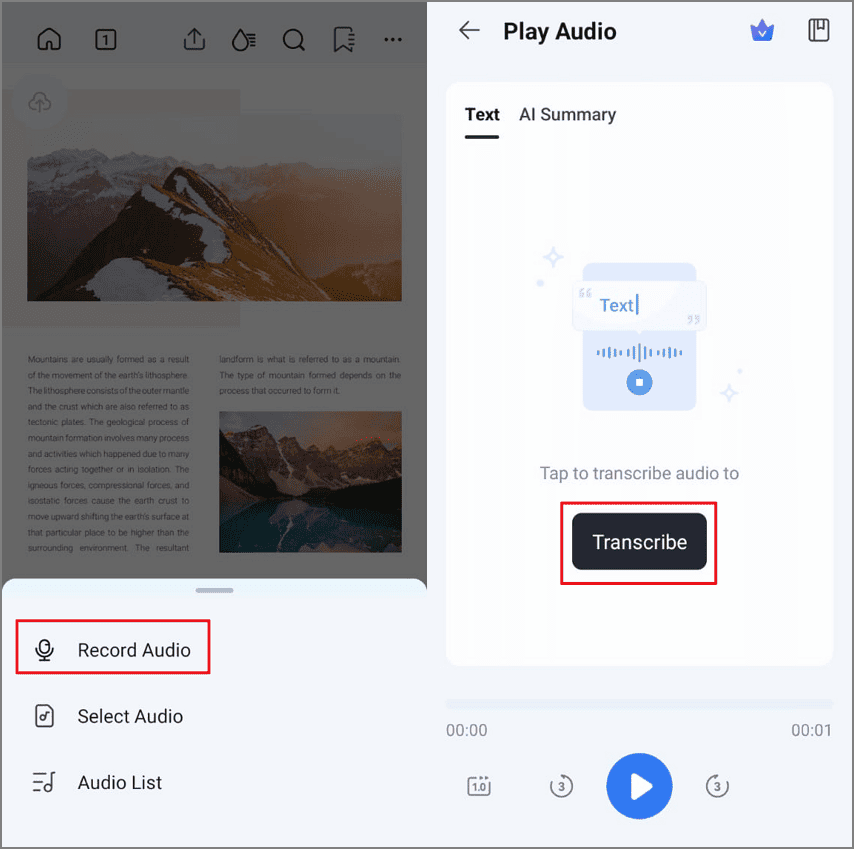
Tik op de optie "Audio opnemen" om een live lezing op te nemen en gebruik de knop "Transcriberen" om de toespraak daarna om te zetten in tekst.
Stap 2.
Tik op het tabblad "AI Summarize" en de knop "Summarize" om hoogtepunten van de lezing te maken. Tik vervolgens op het pictogram "Kopiëren" om de samengevatte lezing te kopiëren.
Stap 3.
Plek ten slotte de gegenereerde inhoud op de PDF en voeg "Stickers" toe. Tik vervolgens op de knop "Kopie opslaan" om een PDF-bestand te exporteren.
Verander lezingsnotities in een mindmap
Volg nu de onderstaande stappen om mindmaps van PDF's te genereren:
Stap 1.
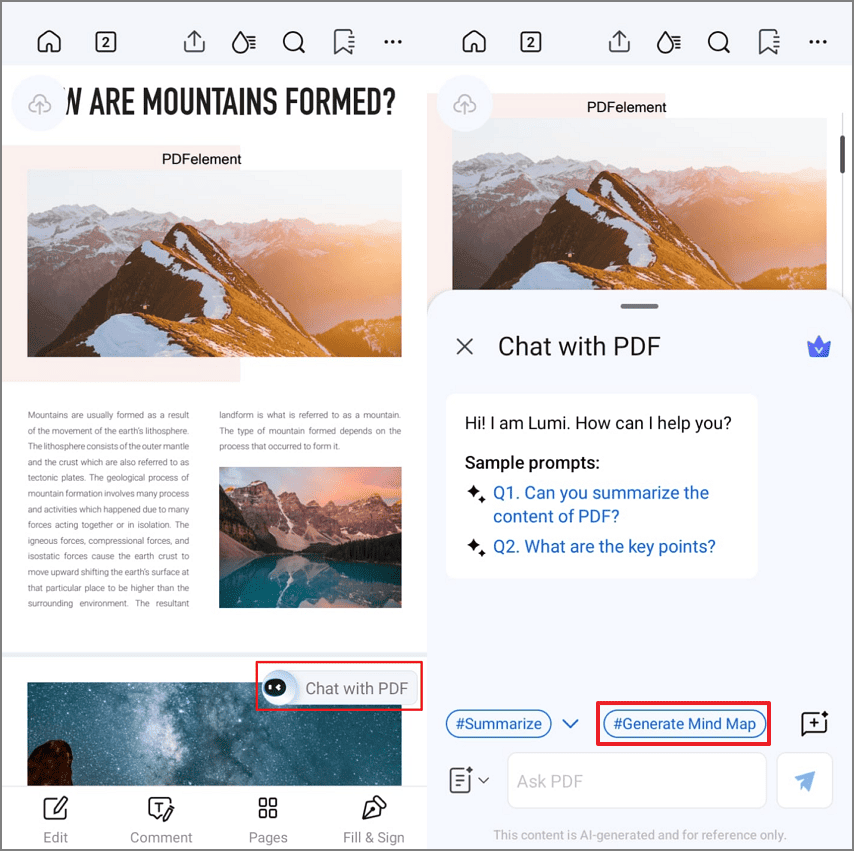
Open het PDF-bestand, tik op de knop "Chat met PDF" en druk op de optie "Genereer mindmap" om een mindmap te genereren.
Stap 2.
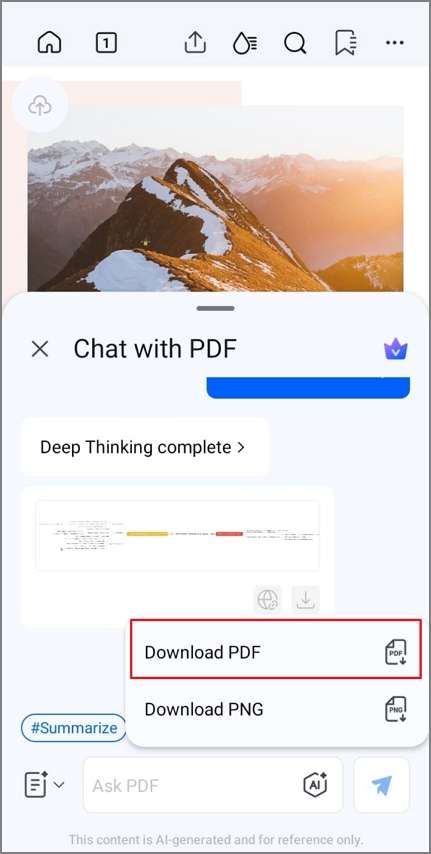
Zodra de mindmap is gegenereerd, klikt u op de optie "PDF downloaden" om een PDF-kopie van uw mindmap te exporteren.
Bouw een tweetalige studieset
Als u een specifiek deel van uw aantekeningen in een andere taal wilt vertalen, volg dan de onderstaande stappen:
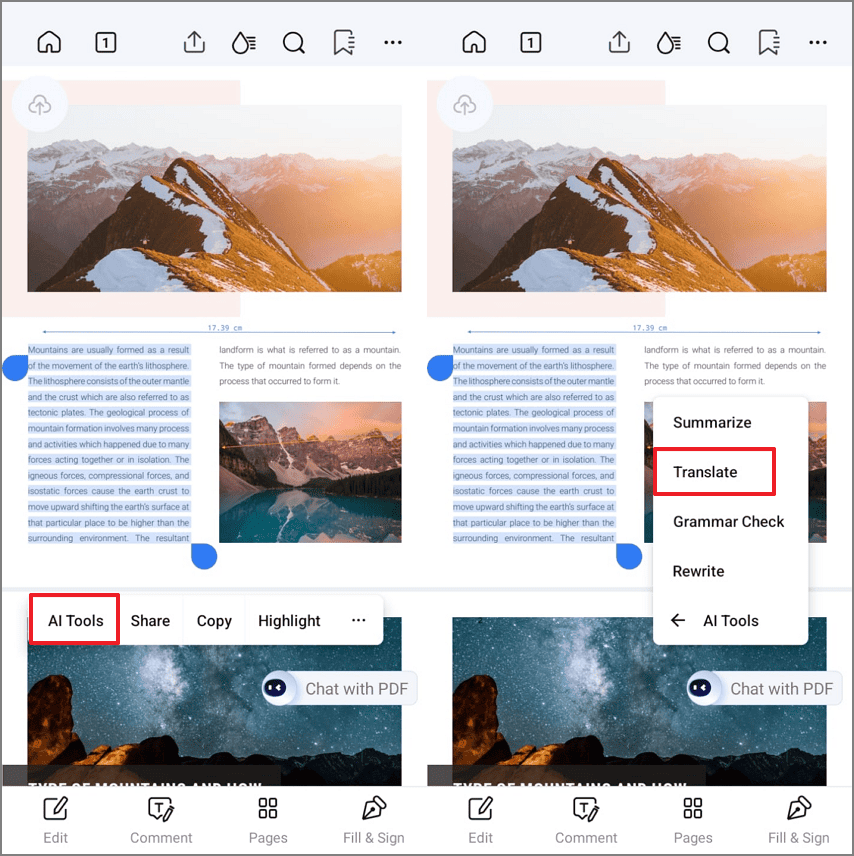
Stap 1.
Selecteer een belangrijke alinea van uw PDF-bestand en klik op de optie "AI-tools" in het pop-upmenu. Tik vervolgens op de knop "Vertalen" in het submenu.
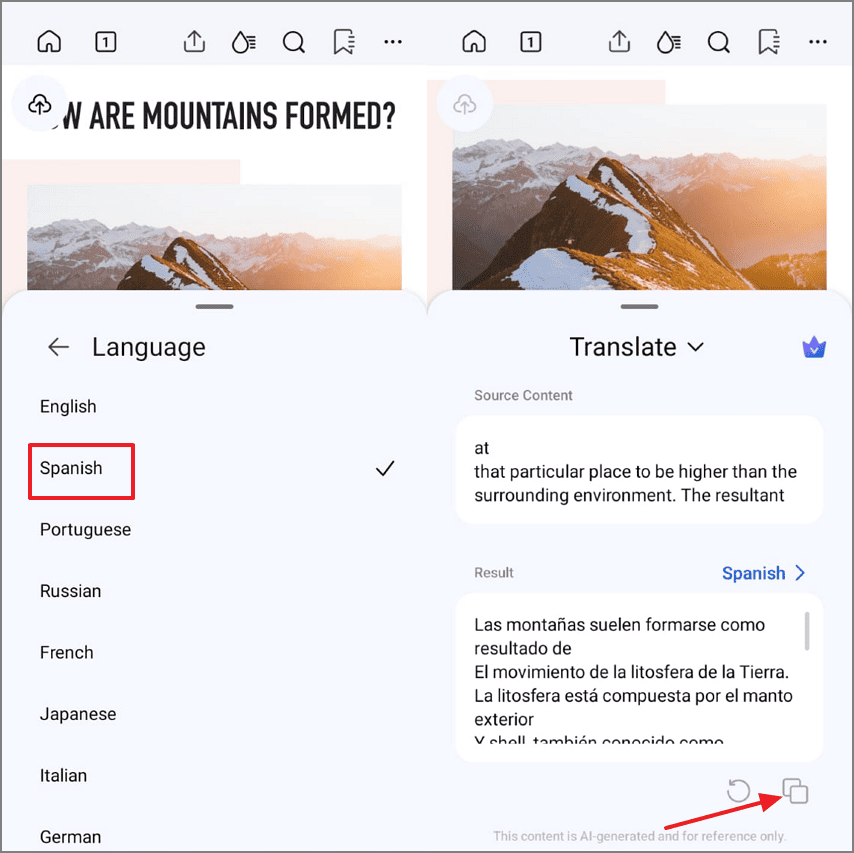
Stap 2.
Kies een voorkeurstaal en tik op het pictogram "Kopiëren" om een vertaling te genereren.
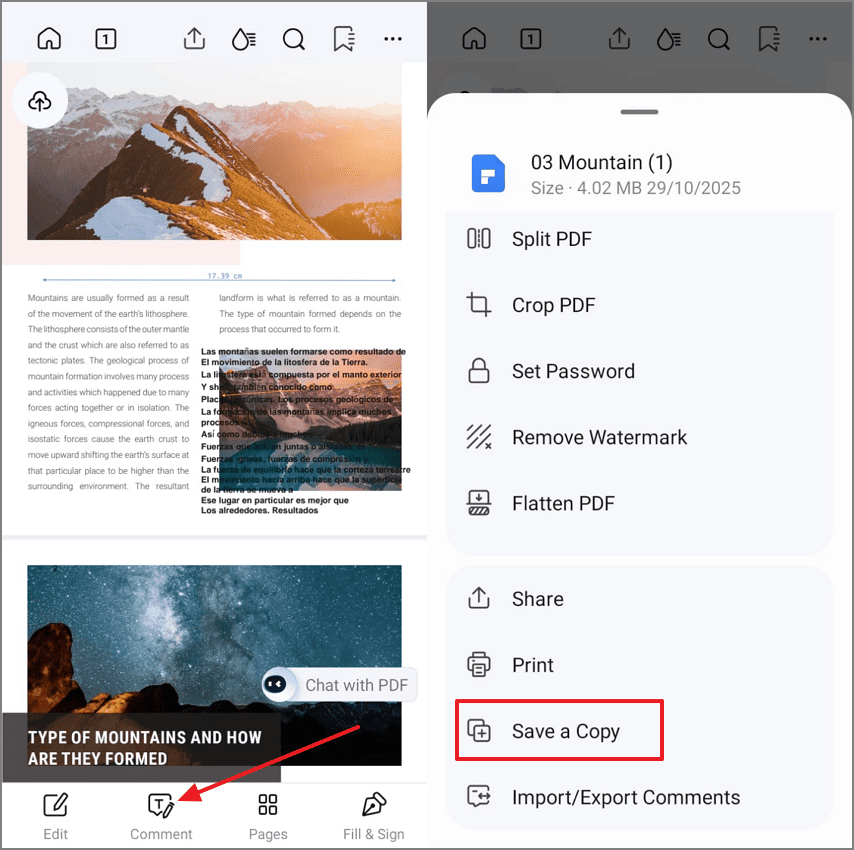
Stap 3.
Klik op de optie "Reactie" om de vertaalde inhoud naast de originele inhoud te plakken. Tik vervolgens op de optie "Kopie opslaan" om een PDF-bestand te exporteren.
Cursuspagina's opslaan als schone PDF's
Volg de onderstaande stappen om de cursuspagina als PDF te extraheren en die te bewerken:
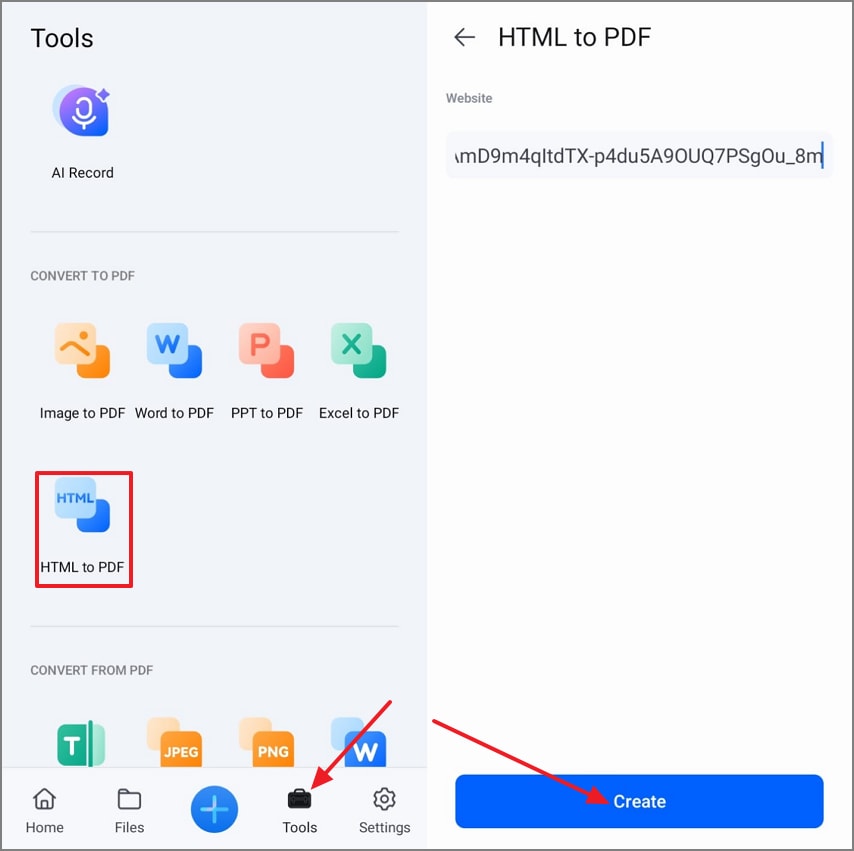
Stap 1.
Tik op de optie "Tools" in het onderste paneel en druk op de tool "HTML naar PDF". Plik vervolgens de link van de cursuspagina en klik op de knop "Maak" om een PDF te maken.
Stap 2.
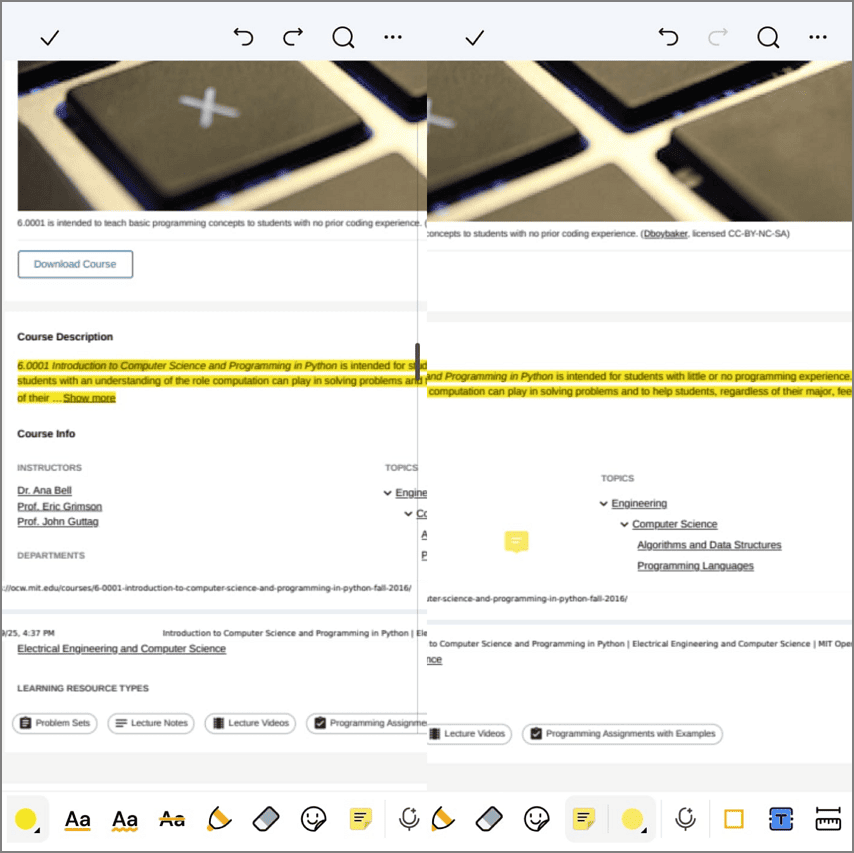
Zodra de PDF is gemaakt, markeert u de inhoud en voegt u een opmerking toe aan de PDF voor eventuele revisies.
Stap 3.
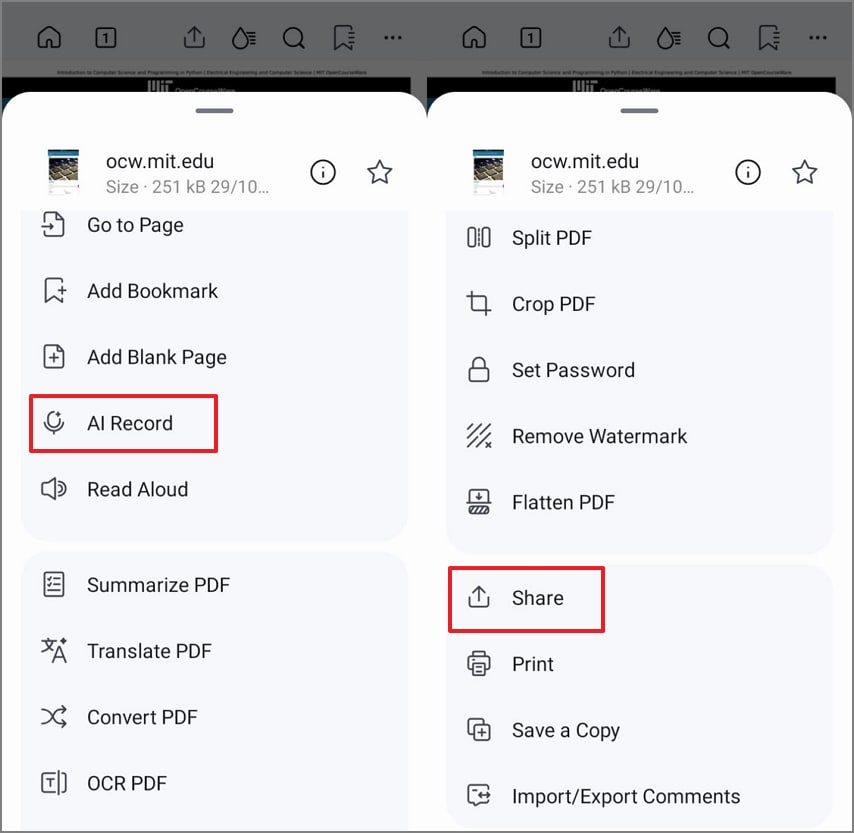
Tik vervolgens op de optie "AI Record" om klasaudio toe te voegen en klik op de optie "Delen" om de PDF te delen met klasgenoten.
Deel 9. Academische integriteit en Privacy (belangrijk)
Voordat u een tool kiest voor het maken van aantekeningen AI voor studenten, is het essentieel om te begrijpen hoe uw gegevens worden afgehandeld, aangezien opnames en samenvattingen gevoelige academische informatie kunnen bevatten.
Toestemming voor opname: Vraag altijd toestemming voordat u instructeurs of klasgenoten opneemt tijdens lezingen, seminars of groepsdiscussies om de privacy te respecteren.
Verantwoordelijk AI-gebruik: gebruik AI-tools om u te helpen leren, samen te vatten en te bestuderen. prompts zijn prima, maar dien door AI gegenereerd werk niet als uw eigen werk in zonder krediet.
Beveiligde opslag van aantekeningen: bewaar al uw aantekeningen in veilige, vertrouwde apps of apparaten. Overweeg voor gevoelige audio of gegevens om aantekeningen op uw eigen apparaat op te slaan om de privacy te behouden.
Veelgestelde vragen
-
Wat is over het algemeen de beste app voor het maken van aantekeningen voor studenten?
PDFelement Mobile is de beste AI-notitie-app voor studenten, met annotatie- en samenvattingsfuncties. Het helpt studenten hun notities te organiseren, exporteren en slimmer te studeren, waardoor het een topkeuze is voor alle academische behoeften. -
Wat is de beste gratis notitie-app voor studenten?
Microsoft OneNote is volledig gratis, werkt op elk apparaat en verwerkt eenvoudig getypte of handgeschreven notities. Het is ideaal voor synchroniseren, het organiseren van meerdere vakken en snelle referenties wanneer je die nodig hebt. -
Wat is de beste notitiesoftware voor Windows?
OneNote werkt perfect op Windows, ondersteunt stylusinvoer en offline notities maken voor studie of vergaderingen. Het synchroniseert gemakkelijk met mobiele apparaten en laat je notities organiseren per notitieboek, onderwerp of project. -
Zijn AI-notitie-apps toegestaan in de les?
Raadpleeg je syllabus of docent voordat je AI-notitie-apps gebruikt tijdens colleges of discussies. Gebruik AI alleen als studiehulpmiddel, niet voor beoordeelde opdrachten, en volg altijd zorgvuldig de richtlijnen van de klas. -
Kan ik offline notities maken en later samenvatten?
Ja, je kunt offline notities maken tijdens de les of studiesessies zonder internet. Vat je notities later samen met AI-tools of apps zodra er internet beschikbaar is. -
Hoe maak ik snel van notities een studiegids of mindmap?
Kies een app met ingebouwde sjablonen en mindmap-tools voor het direct omzetten van je notities. Exporteer notities naar mindmap-software voor snelle visuele organisatie en eenvoudigere voorbereiding op toetsen. -
Wat is de beste manier om notities te delen als anderen geen apps kunnen installeren?
Exporteer notities als PDF of TXT zodat iedereen ze op elk apparaat kan bekijken zonder extra app. Deel via e-mail of een eenvoudige cloudlink zodat samenwerken en nakijken voor iedereen makkelijk is.
Conclusie
Samenvattend hangt de beste notitie-app voor studenten af van jouw studiestijl. Kies een app op je apparaat zoals PDFelement Mobile voor cursussen met veel colleges om je privacy te beschermen en gebruik AI-samenvattingen voor snelle reviews. Voor flexibiliteit kun je een browseroptie en een desktop-app zoals PDFelement behouden om te organiseren, annoteren en schone PDF’s te exporteren.
 Veilige download