

Wil je AI naar PDF omzetten en heb je hulp nodig bij het uitzoeken van het proces? Dan ben je op de juiste plek terechtgekomen. AI-bestanden worden algemeen geprezen om het vasthouden van veel afbeeldingsgegevens en het beheren van complexe afbeeldingen. Soms moet je deze echter bewerken, en dan is het omzetten naar AI handig.
PDF's zijn een geweldig formaat om documenten te delen, omdat ze de oorspronkelijke opmaak behouden en op elk apparaat bekeken kunnen worden. Je kunt verschillende methodes gebruiken om AI-bestanden naar PDF om te zetten. Op internet zijn er tal van online tools waarmee je een AI-bestand kunt selecteren en als PDF kunt exporteren. Omdat niet alle tools even betrouwbaar zijn, is het goed om de beste te beoordelen en bewust te kiezen.
Wij hebben de beste online oplossingen in kaart gebracht om AI naar PDF te converteren en je keuze te vereenvoudigen. Daarnaast worden in de handleiding ook de belangrijkste kenmerken, voordelen en nadelen van het AI-formaat uitgelegd om je hier eerst inzicht in te geven. Laten we beginnen.
In dit artikel
Deel 1: Wat is het AI-formaat?
Adobe Illustrator, of het AI-bestandsformaat, is een vectorformaat ontwikkeld door Adobe Systems. AI-bestanden bestaan uit vormen, paden en tekstelementen die je kunt maken en bewerken in Adobe Illustrator.
Adobe introduceerde deze bestanden voornamelijk in 2009 met Adobe Illustrator 9. Voor de komst van AI-bestanden gebruikte Illustrator echter het EPS-formaat. Daarom kunnen ontwerpers die hun werk opsloegen als EPS-bestand voor de introductie van AI, nog steeds EPS-afbeeldingen bekijken, bewerken en als AI opslaan.
Deze bestanden kunnen worden geopend en bewerkt in andere vectorgebaseerde grafische programma's, zoals Inkscape en CorelDRAW. Het AI-formaat wordt vaak gebruikt voor logo's, illustraties en typografie omdat ze schaalloos zijn zonder kwaliteitsverlies. Daarnaast maken deze bestanden optimaal gebruik van de mogelijkheden van Illustrator, vooral bij het maken van vectorafbeeldingen.
Omdat ze veel afbeeldingsdata bevatten, zijn ze ideaal voor het bewerken van kunstwerken na de oorspronkelijke creatie. Hoewel AI-bestanden meerdere 'artboards' kunnen bevatten, zijn ze beperkt tot één pagina. Onthoud dat deze bestanden specifiek voor Adobe Illustrator zijn gereserveerd en meestal éénpagina vectorillustraties bevatten.
Belangrijkste kenmerken
● AI-bestanden helpen ontwerpers bij het schalen van tekeningen, afbeeldingen en grafieken zonder dat de resolutie wordt beïnvloed.
● Deze bestanden bieden illustrator-afbeeldingen, illustraties en logo's met veel detail. Dankzij hun gemakkelijke schaalbaarheid en kleine bestandsgrootte zijn ze populair onder ontwerpers.
● Het belangrijkste is dat AI-bestanden veelzijdig zijn en lagen en transparantie ondersteunen, vooral waar andere bestandstypen dat niet doen.
● Nog een ander voordeel van Adobe Illustrator-bestanden is dat ze compatibel zijn met andere systemen. Je kunt ze bekijken met verscheidene derde partij-programma's.
Voordelen
Dit formaat ondersteunt lagen, wat zorgt voor illustraties van hoge kwaliteit.
Omdat het een vectorformaat is, biedt het een scherpe, schaalbare en vlakke afbeelding, ideaal voor webdesign en drukwerk.
AI-bestanden zijn relatief klein, waardoor ze gemakkelijk op te slaan en te delen zijn.
Dit bestandsformaat stelt je in staat transparante afbeeldingen te maken, die veel eenvoudiger te bewerken zijn, vooral als je website een nieuwe look vereist.
Nadelen
AI-bestanden zijn softwareafhankelijk. Ze kunnen in programma's van derden worden bekeken, maar niet bewerkt of aangepast.
Deze bestanden zijn niet geschikt als je met pixels moet werken.
Hoewel AI-bestanden veel afbeeldingsgegevens bevatten, zijn ze softwaregebaseerd en ondersteunen ze geen pixels. Daarom voeren gebruikers soms de conversie van AI naar PDF uit. Ben jij ook op zoek naar een manier om te beginnen? Blijf dan lezen en ontdek eenvoudige en effectieve online methoden om het proces uit te voeren.
Deel 2: Efficiënte methoden om AI online naar PDF te converteren
Hier volgt een kort overzicht van krachtige, eenvoudige en praktische methoden om AI-bestanden in enkele seconden naar het PDF-formaat te converteren. Lees alle opties door, vergelijk het proces en kies degene die aan jouw wensen voldoet.
1. Hoe converteer je AI naar PDF met Cloudconvert?
De eerste en meest prominente AI naar PDF-converter is Cloudconvert, waarmee je de conversie snel uitvoert. Deze tool staat bekend om het converteren en rasteren van vectorafbeeldingen online. Bovendien ondersteunt het verschillende andere bestanden zoals SVG, EPS en PDF, en kun je resolutie, bestandsgrootte en kwaliteit regelen.
Cloudconvert ondersteunt meer dan 200 bestandsformaten en garandeert maximale dataveiligheid. De tool waarborgt ook conversies van hoge kwaliteit door de uitvoer aan te passen aan jouw behoeften. Het heeft een krachtige API voor aangepaste integraties.
Zo kun je AI-bestanden naar PDF omzetten met Cloudconvert:
Eerst start je deze tool op in de webbrowser en selecteer je de optie AI naar PDF in het uitklapmenu.
Daarna klik je op de knop Bestand selecteren om het verkenner-venster van je PC te openen en het bestand te zoeken dat je wilt converteren. Je kunt het bestand ook vanuit de cloudopslag of direct via een URL importeren voor snellere toegang.
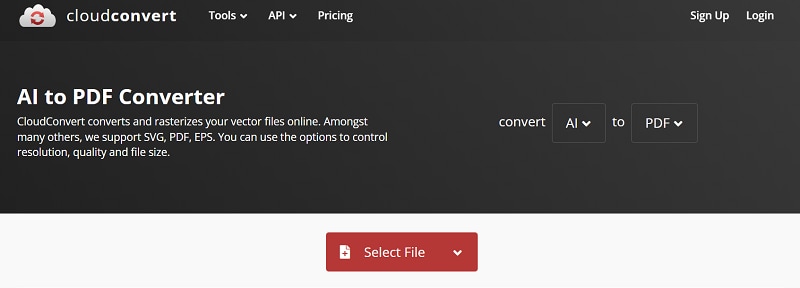
Zodra je de bestanden hebt toegevoegd, klik je op de knop Converteren en wacht je enkele seconden. Je kunt meerdere AI-bestanden tegelijk toevoegen en ze samen converteren om tijd en moeite te besparen.

Er verschijnt dan een pop-upvenster waarop je de knop Downloaden moet aanklikken om het bestand op je systeem op te slaan.
2. AI gratis online naar PDF omzetten met ZAMZAR
De volgende uitstekende online tool om AI naar PDF te converteren is ZAMZAR. Het ondersteunt meer dan 1100 formaten en converteert alles van documenten, afbeeldingen tot video's en audio. Deze browseroplossing vereist geen registratie of e-mailadres. Bovendien is het gratis en hoef je er niets voor te betalen.
Je hebt alleen een PC en een goede internetverbinding nodig om het proces af te ronden. ZAMZAR verzekert dat alle conversies binnen tien minuten klaar zijn, wat het één van de snelste en krachtigste converters maakt.
Wil je aan de slag? Hier is een stapsgewijze handleiding om AI naar PDF te converteren met ZAMZAR. Volg de instructies zorgvuldig en klaar het klusje in enkele seconden.
Open je webbrowser en ga naar de AI naar PDF-converter van ZAMZAR om het conversieproces te starten.
Klik op de knop Bestanden kiezen op de startpagina en importeer het AI-bestand dat je wilt omzetten. Met de tool kun je de locatie van het bestand kiezen: opslag van het systeem, cloud of URL. Vouw het uitklapmenu uit, kies de locatie en voeg het bestand toe aan de interface.
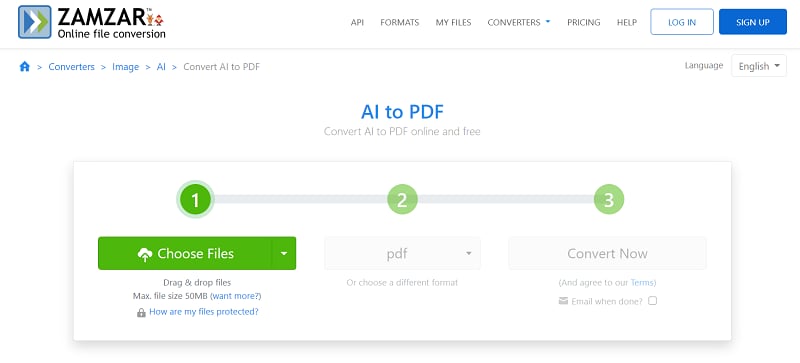
Selecteer nu het formaat waarin je het bestand wilt omzetten, bijvoorbeeld PDF, en ga dan naar de volgende stap.
Klik op de knop Nu converteren om te beginnen. De tool heeft een paar seconden nodig om te voltooien, dus wacht rustig en druk niet op de terug-knop om het proces niet te onderbreken.
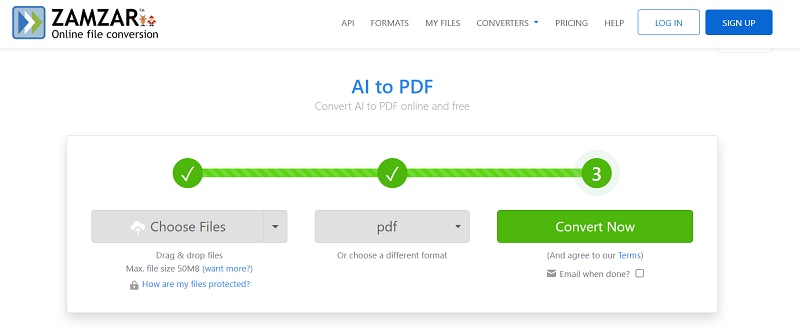
Als het klaar is, druk dan op de knop Downloaden en exporteer het geconverteerde bestand naar je systeem zonder gedoe.
3. Convertio AI naar PDF Converter
Ben je nog steeds op zoek naar een online AI naar PDF-converter? Zoek niet verder en kies Convertio om snel te starten. Deze tool ondersteunt meer dan 300 bestandsformaten en levert snelle en betrouwbare resultaten. Gewoonlijk is het proces in 1 à 2 minuten voltooid, zodat je het resultaatbestand eenvoudig ontvangt. Het mooiste aan Convertio is dat alle conversies in de cloud worden uitgevoerd, zodat ze geen ruimte op je systeem innemen.
De meeste conversietypes binnen Convertio ondersteunen geavanceerde en aangepaste instellingen, waarmee je de kwaliteit van het geconverteerde bestand kunt regelen. Deze tool garandeert maximale privacy door je bestand binnen 24 uur te verwijderen. Omdat het browser-gebaseerd is, werkt het op elk platform en is geen registratie vereist.
Zo voer je een conversie uit met Convertio:
Open eerst de Convertio AI naar PDF-converter en upload AI-bestanden vanaf de computer, Google Drive of een specifieke URL. Klik op de knop Bestanden kiezen om te importeren. Je kunt ook het bestand slepen en neerzetten voor snellere toegang.
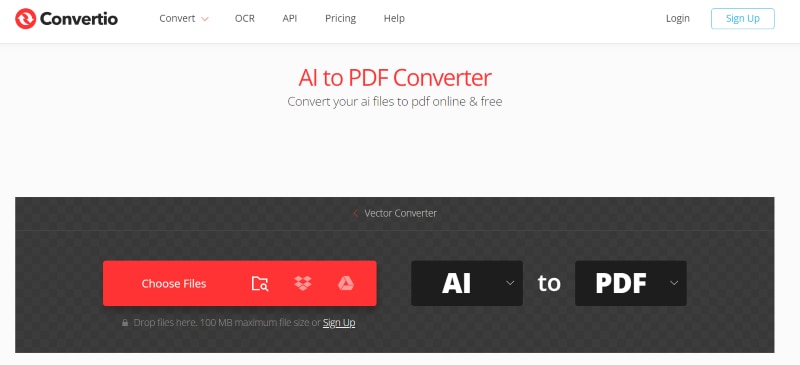
Vervolgens selecteer je de "PDF"-optie in het keuzemenu om het uitvoerbestand te verkrijgen.
Klik tenslotte op de knop "Converteren" om te starten. De tool voltooit de conversie in enkele seconden.
Als het klaar is, klik op de knop Downloaden bij je PDF-bestand en sla het resultaat op je PC op.
Deel 3: Beste PDF-converter voor Windows- en Mac-gebruikers
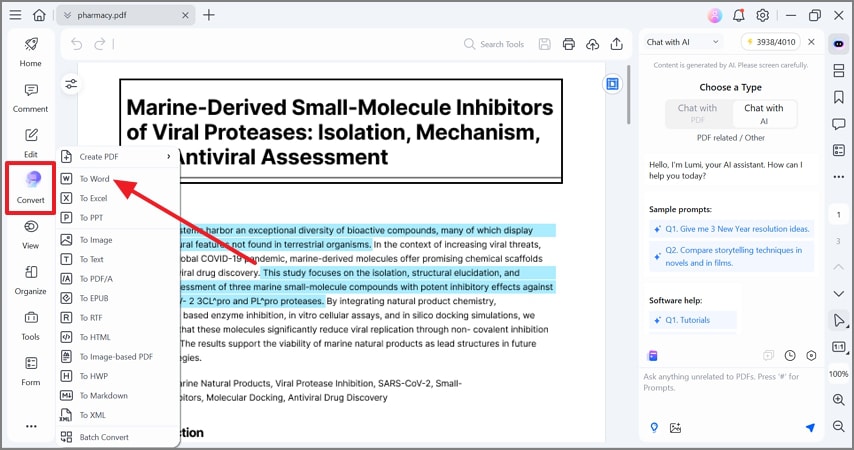
Ben je op zoek naar een PDF-converter die niet alleen PDF's converteert maar ook bewerkt? Kies dan voor de PDFelement en haal er het beste uit. Het is eenvoudige maar krachtige software die PDF's naar verschillende bestandsformaten converteert en daarnaast bewerkbaar maakt.


-
Het werkt op desktop, mobiel en web, en is compatibel met alle besturingssystemen zoals Windows, macOS, Android en iOS.
-
De tool levert snelle en betrouwbare resultaten en bespaart je tijd voor andere belangrijke taken.
-
Deze tool converteert PDF-bestanden naar Word, Excel, JPG, PNG en meer. Bovendien kun je met Wondershare PDFelement batchverwerking uitvoeren, zodat je meerdere bestanden tegelijk kunt converteren, wat tijd en moeite bespaart.
-
De tool converteert van en naar PDF's in hoge kwaliteit terwijl de oorspronkelijke opmaak behouden blijft.
-
Naast het converteren van PDF-bestanden kun je de inhoud ervan binnen enkele seconden aanpassen alsof het een bewerkbare Word-file is.
-
Met Wondershare PDFelement kun je ook gevoelige informatie beschermen door een wachtwoord toe te voegen of specifieke tekst te markeren om gegevens af te schermen.
-
Deze multiplatform-oplossing biedt alle krachtige functies die vergelijkbaar zijn met Adobe Acrobat, maar dan voor een fractie van de prijs, waardoor het ideaal is voor zowel prijsbewuste als professionele gebruikers.
Deel 4: Hoe exporteer je AI naar PDF?
Om AI-bestanden naar PDF te exporteren, kun je een eenvoudig proces volgen.
Open eerst het AI-bestand in Adobe Illustrator.
Klik daarna op de tab "Bestand" in de menubalk en kies voor "Opslaan als". Kies in het dialoogvenster dat verschijnt de locatie waar je het PDF-bestand wilt opslaan.
Selecteer nu "Adobe PDF" als formaat in het uitklapmenu.
Je kunt tevens standaardsinstellingen voor PDF opgeven, zoals compressie, beveiliging en compatibiliteit. Na het aanpassen van de instellingen, klik je op "Opslaan" en wordt het AI-bestand geëxporteerd naar PDF-formaat. Zo kun je het AI-bestand gemakkelijk delen of afdrukken in een breder toegankelijk en universeel PDF-formaat.
Deel 5: Beste AI naar PDF-converter voor PC
Wat de beste AI naar PDF-converter voor PC is, hangt af van de specifieke wensen en voorkeuren van de gebruiker. Toch zijn er twee zeer aanbevolen AI naar PDF-converters voor PC die je kunt overwegen.
1. PDFelement
PDFelement is een gebruiksvriendelijke maar krachtige software waarmee je AI-bestanden moeiteloos naar PDF-formaat op je PC converteert. Of je nu AI naar PDF moet converteren voor archivering, delen of presentatie, PDFelement biedt een alles-in-één oplossing voor al jouw behoeften. Dankzij de intuïtieve interface en geavanceerde functies is PDFelement ideaal voor zowel beginners als professionals om PDF-bestanden te maken, bewerken, converteren en beheren op de PC.

2. Adobe Acrobat
Zoals bekend zijn zowel PDF- als AI-bestanden ontwikkeld door Adobe. Adobe Acrobat is een breed erkend en vertrouwd softwarepakket en biedt een volledige set tools voor het converteren van AI-bestanden naar PDF. Bovendien biedt het betrouwbare beveiligingsfuncties om gevoelige informatie tijdens het conversieproces te beschermen.

