

Van het benadrukken van het belangrijkste object tot het verbeteren van de esthetiek van een afbeelding, het verwijderen van de achtergrond van een afbeelding is een belangrijk element in verschillende vakgebieden. Of u nu uit de e-commerce, marketing of een kleine contentmaker bent, het verwijderen van de achtergrond van een afbeelding is essentieel. De tijd dat u handmatig de achtergrond moest vervangen vóór het delen van foto’s is voorbij. Door de tijdsintensieve aard van deze methode en verplichte Photoshop-ervaring verliest handmatige verwijdering zijn effectiviteit.
Als vervanging voor deze conventionele methode zijn er geavanceerde tools ontwikkeld voor AI-afbeelding achtergrond verwijderen. Van de vele AI-tools die de achtergrond van afbeeldingen in een PDF-document verwijderen, is PDFelement een krachtig platform dat nauwkeurige uitsnedes maakt met één klik. Volg de onderstaande uitleg om te ontdekken hoe deze tool werkt en waarom hij zich onderscheidt van andere platforms.
In dit artikel
- Het Belang van AI Gebruiken om de Achtergrond uit een PDF Afbeelding te Verwijderen
- Drie Effectieve AI Afbeelding Achtergrond Verwijderaars Vergeleken
- Een Complete Gids voor het Gebruik van PDFelement om Achtergronden te Verwijderen met AI
- Voordelen van PDFelement Ten Opzichte van Andere AI Achtergrond Verwijder Tools
- Conclusie
- Veelgestelde Vragen
Het Belang van AI Gebruiken om de Achtergrond uit een PDF Afbeelding te Verwijderen
Zoals eerder vermeld zijn handmatige methoden verouderd en vergen ze meer tijd en expertise. In de onderstaande tekst staan de voordelen van het gebruik van AI om de achtergrond van afbeeldingen uit een PDF te verwijderen:
- Snelle Doorlooptijd: Met de kracht van AI kunt u taken automatiseren die voorheen veel tijd kostten. Dit bespaart u de tijd die nodig is om handmatig de achtergrond van uw afbeelding te verwijderen.
- Nauwkeurigheid: In tegenstelling tot handmatige technieken zorgt kunstmatige intelligentie voor precisie bij het uitsnijden tijdens het verwijderen van de achtergrond. Dit voorkomt dat u persoonlijk moet bijsturen voor een nauwkeurig resultaat.
- Creatieve Flexibiliteit: AI werkt met een breed scala aan beelden en stijlen, en past zich gemakkelijk aan verschillende formaten en gebruikssituaties aan. Met dit voordeel kunt u afbeeldingen integreren in digitale catalogi voor volledige resultaten.
- Budgetvriendelijk: Met een AI-tool om achtergronden van afbeeldingen te verwijderen, bespaart u veel geld vergeleken met het inhuren van een professional om de achtergrond handmatig te verwijderen. .
Drie Effectieve AI Afbeelding Achtergrond Verwijderaars Vergeleken
Hoewel veel AI-tools achtergrondverwijdering bieden, kunt u slechts op enkele rekenen voor echt nauwkeurige resultaten. Onderstaande lijst toont enkele van de meest effectieve tools voor het verwijderen van achtergronden uit foto’s:
1. Pixelcut
Bent u op zoek naar een veelzijdige achtergrond verwijderaar voor e-commerce doeleinden, gebruik dan Pixelcut. Na het verwijderen van de achtergrond kunt u verschillende bewerkingen met de foto uitvoeren. Zodra u deze AI afbeelding achtergrond verwijderaar hebt gebruikt, kunt u standaard sjablonen toepassen en aantrekkelijke e-cards maken.
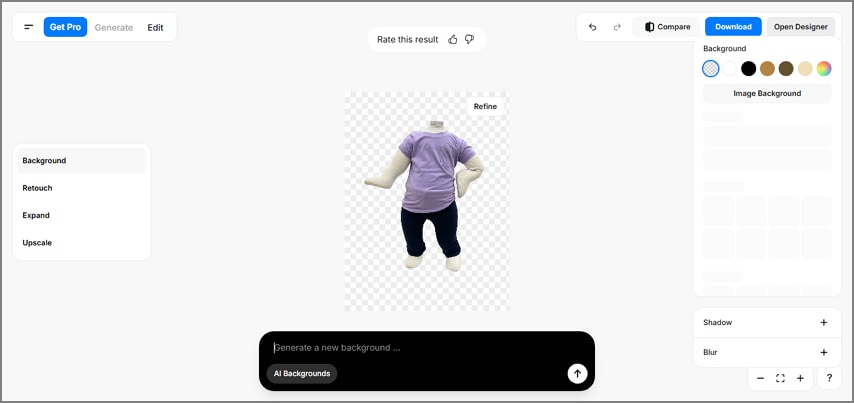
Beste voor: Online Producten Verkopen
Belangrijkste Functies
- Naast een transparante achtergrond kunt u ook een effen kleur als achtergrond instellen.
- Uw afbeeldingen worden gedownload in PNG-formaat voor eenvoudige compatibiliteit.
- Gebruik de AI-achtergrondgenerator om een AI-achtergrond toe te voegen aan de geüploade afbeeldingen.
Beperkingen
- Pixelcut staat niet toe om een reeds bestaande afbeelding als achtergrond te uploaden.
- Wanneer u een AI-afbeelding als achtergrond instelt, wordt het geïsoleerde object er niet in geïntegreerd.
2. Removal.AI
Gebruik Removal.AI als u een gratis achtergrondverwijderaar met webfunctionaliteit nodig hebt. Naast het uploaden van een afbeelding van uw apparaat, kunt u ook sleep-en-zet-neer of kopieer-en-plak technieken gebruiken. Als u geen afbeelding op uw apparaat hebt, kunt u voorbeeldafbeeldingen gebruiken om de achtergrond uit de afbeelding met AI te verwijderen.
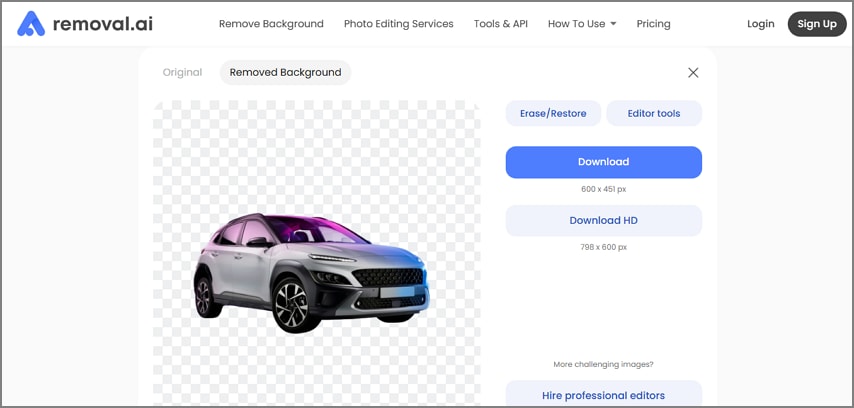
Beste voor: Professionele Portretfoto’s
Belangrijkste Functies
- Na het verwijderen van de achtergrond kunt u tekst toevoegen om een boodschap over te brengen.
- Gebruik de aangepaste gum om de randen van de voorgrond te verwijderen voor extra precisie.
- Na het verwijderen van de afbeelding achtergrond kunt u de afbeeldingen in reguliere of HD-kwaliteit downloaden.
Beperkingen
- De gratis versie van deze tool staat een beperkt aantal verwijderingen toe.
- Removal.AI ondersteunt alleen JPG- en PNG-afbeeldingen voor achtergrondverwijdering.
3. PDFelement
De laatste AI verwijder achtergrond uit afbeelding tool op onze lijst is PDFelement. Met krachtige algoritmes bewerkt het afbeeldingen in uw PDF-bestanden en verwijdert de achtergrond ervan. Het heeft een uitgebreide afbeeldingseditor waarmee u foto’s kunt verfijnen om de uitstraling van het document te behouden. Wilt u juist de achtergrond behouden en de voorgrond verwijderen, dan gebruikt u de aangewezen gum om handmatig de voorgrond weg te halen.
Naast geavanceerde AI-functionaliteiten kunt u ook het plaatje spiegelen of draaien om de gewenste oriëntatie te krijgen. Met PDFelement kunt u de kwaliteit verbeteren of de kwaliteit van een afbeelding verbeteren voor het beste mediaresultaat.
Uniek Voordeel: Naadloze integratie binnen de workflow van PDF-documenten.


Unieke Functies
- Met deze tool kunt u in batches meerdere afbeeldingen in één keer van de achtergrond ontdoen.
- Na het verwijderen van de achtergrond kunt u afbeeldingen direct in PDF-bestanden bewerken.
- Met PDFelement kunt u dit proces uitvoeren zonder registratie of abonnement.
- Na het verwijderen van de achtergrond kunt u de dekking (opacity) van het hoofdobject nauwkeurig aanpassen.
Een Complete Gids voor het Gebruik van PDFelement om Achtergronden te Verwijderen met AI
Nu we de basisprincipes van deze tool weten, gaan we dieper in op de werking. Volg de onderstaande instructies om te leren hoe u met PDFelement AI een afbeelding achtergrond kunt verwijderen:
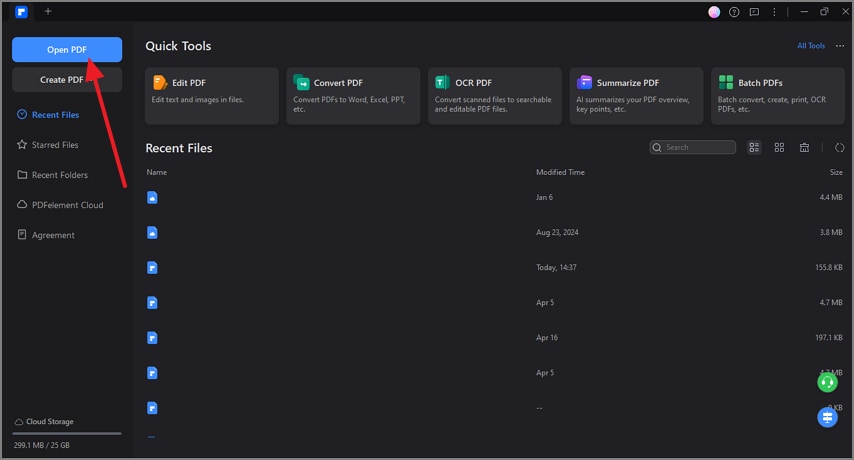
Stap 1 Klik op de knop PDF Openen om een PDF-bestand met afbeeldingen te importeren
Start het proces door het hoofdscherm van PDFelement te openen en klik op de knop “PDF openen” om een bestand met afbeeldingen te importeren.
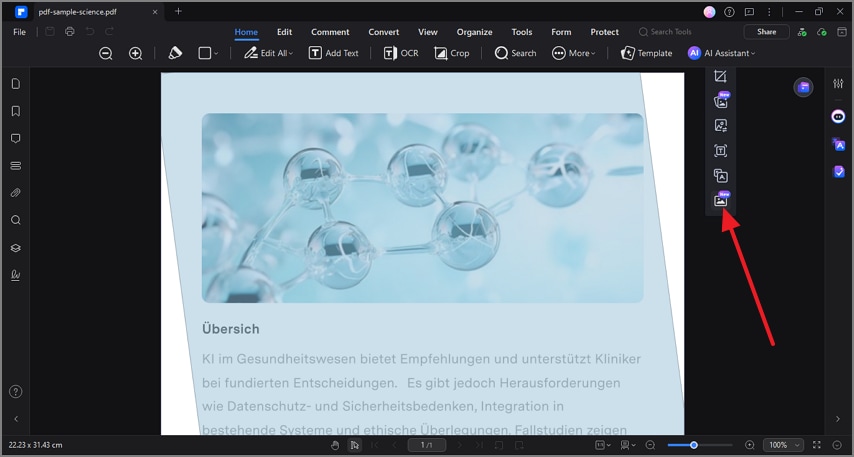
Stap 2 Toegang tot de Afbeelding Bewerken-knop
Als het bestand geopend is, zoekt u de doelafbeelding en klikt u op de knop “Intelligent Afbeelding Bewerken” om verder te gaan naar het volgende scherm.
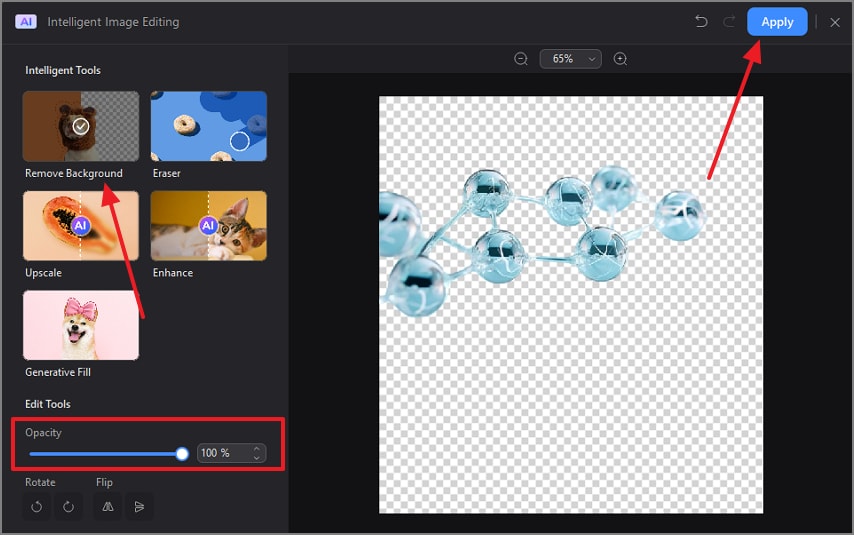
Stap 3 Verwijder de Achtergrond van de Afbeelding en Pas de Dekking van het Effect aan
Selecteer in het volgende venster de knop “Achtergrond Verwijderen” en wacht tot de achtergrond is verwijderd. Nu kunt u de “Dekking” aanpassen met de schuifregelaar en de wijzigingen op de afbeelding “Toepassen”.
Voordelen van PDFelement Ten Opzichte van Andere AI Achtergrond Verwijder Tools
Na het testen van de top 3 AI beeld achtergrond verwijder tools, kwamen wij tot de conclusie dat PDFelement het meest betrouwbaar is. Onderstaand deel gaat in op de factoren die deze tool tot een duurzaam platform maken voor het verwijderen van een afbeelding achtergrond:
1. Geïntegreerde Tools voor Maximale Efficiëntie
PDFelement is een compleet platform dat u in staat stelt eenvoudig de achtergrond van afbeeldingen te verwijderen en deze aanpassingen naadloos toe te passen in uw PDF-bestanden. Afhankelijk van het soort document waar u aan werkt, kan de afbeelding bewerkt worden in een productcatalogus, een social media sjabloon, of een presentatie.
2. Foutloze Nauwkeurigheid
Hoeveel details uw afbeelding ook heeft, de AI van PDFelement detecteert deze slim en verwijdert de achtergrond eronder. Dit geldt voor mensen met verwarde haarlokken, ingewikkelde details van een sieraad of gebroken glas.
3. Een Veilige Omgeving voor Afbeeldingen
In tegenstelling tot de meeste online en offline AI-afbeelding achtergrond verwijderen oplossingen, garandeert PDFelement privacy bij uw ingesloten media. Zodra u een PDF-bestand met achtergrondloze afbeeldingen opslaat, worden uw bestanden gedownload naar uw lokale mappen in plaats van de cloud van de tool. Voor extra beveiliging kunt u bovendien een wachtwoord aan uw document toevoegen om onbevoegden te voorkomen van toegang, printen en bewerken.
4. Transparante Prijsstelling
Om u kennis te laten maken met de functies biedt PDFelement een gratis proefperiode. Als u de tool wilt blijven gebruiken en een abonnement neemt, betaalt u geen verborgen kosten. In tegenstelling tot veel andere tools rekent PDFelement geen kosten per gebruik. Bovendien worden uw bestanden niet gedownload met een watermerk.
Conclusie
Samenvattend was dit artikel een uitgebreide handleiding over het verwijderen van achtergronden met AI en het belang van dit proces. Deze technologie is een doorbraak voor e-commerce en andere sectoren, omdat het bedrijfseigenaren helpt hun producten te presenteren. Vervolgens hebben we de drie beste achtergrondverwijderaars besproken, die effectief zijn in het isoleren van uw belangrijkste objecten.
Van deze tools bleek PDFelement de meest betrouwbare vanwege snelheid, precisie en integratie met PDF-documenten. Met zijn veelzijdige functionaliteit is PDFelement ideaal voor online bedrijven, marketeers en digitale ontwerpers.
 Veilige download