

Een snapshot is een schermafbeelding van een pagina of een gedeelte van een document. Met de snelheid waarmee mensen online inhoud delen, wordt de behoefte aan PDF-snapshots steeds belangrijker. Mensen willen snapshots maken, hun uiterlijk verbeteren en ze delen op sociale media voor plezier, likes of volgers. Ook bieden snapshots een eenvoudigere manier om afbeeldingen of PDF-inhoud over te brengen naar andere bestanden. Het is waar, maar je moet wel het juiste snapshot-hulpmiddel kiezen voor kwalitatief goed werk en een optimale ervaring.
Adobe Acrobat snapshot en Wondershare PDFelement capture zijn twee van de populairste tools om snapshots uit PDF te maken. Deze tools bieden echter verschillende mogelijkheden, waardoor het gemakkelijk is om in de war te raken of vast te lopen. Gelukkig vergelijkt dit artikel Adobe Acrobat snapshot en Wondershare PDFelement om je te helpen het juiste snapshot-hulpmiddel voor jouw taken te kiezen.
Deel 1: Hoe snapshots te maken uit PDF met Wondershare PDFelement en Adobe Acrobat
Zowel Adobe Acrobat alsPDFelementzijn populaire PDF-tools op de markt. Deze tools hebben veel gemeenschappelijke functies, waaronder de snapshotfunctie. Toch hebben de snapshot-functies van beide tools verschillende mogelijkheden en functies. Door de functies en mogelijkheden van de snapshotfunctionaliteit van deze twee tools te begrijpen, maak je gemakkelijker de juiste keuze. Je wilt immers niet het verkeerde snapshot-hulpmiddel kiezen, vooral niet bij het werken met belangrijke of gevoelige documenten. Hier vergelijken we de snapshot-functies van Wondershare PDFelement en Adobe Acrobat.
1. Hoe snapshots maken uit PDF met Wondershare PDFelement
Schermafbeeldingen-functies van Wondershare PDFelement
De capture-tool van PDFelement maakt het uiterst eenvoudig en effectief om het gewenste gebied van je document vast te leggen. PDFelement is uitgerust met verschillende snapshot-tools die je helpen een visueel aantrekkelijke snapshot te krijgen die aan jouw wensen voldoet. Het mooie van Wondershare PDFelement is dat het een elegante en gebruiksvriendelijke interface heeft. De pictogrammen zijn duidelijk en ook beginners kunnen eenvoudig navigeren. De schermafbeeldingfunctie is speciaal ontworpen met de gebruiker in gedachten, en de lijst met functies maakt het een moderne snapshot-tool. Enkele van de handige functies die je snapshot-output in PDFelement verbeteren zijn:


- Scrollende schermafbeelding-Dit is de meest gewilde functie wereldwijd wat betreft schermafbeeldingen. Met deze functie kunnen gebruikers een enkele schermafbeelding maken van verschillende pagina's tijdens het scrollen door het document. In plaats van van elk segment afzonderlijk een schermafbeelding te maken, hoef je alleen te scrollen en neemt de scrollende schermafbeeldingfunctie snapshots van de verschillende pagina's en combineert ze tot één bestand. Deze functie bespaart tijd en energie. Bovendien zorgt het voor uniformiteit, omdat je niet achteraf hoeft te puzzelen om de segmenten samen te voegen.
- Rechthoekig-Met deze functie kun je een rechthoek tekenen in je snapshot.
- Lijnen-Met deze functie kun je gewenste lijnen tekenen in de vastgelegde schermafbeelding.
- Potlood-Met deze functie kun je de gewenste gebieden op je document tekenen die je wilt vastleggen.
- Markeerstift-Met een markeerstift kun je gewenste punten op je schermafbeelding markeren. Je kunt de kleur van de markeerstift aanpassen aan je behoeften.
- Gum-Met deze functie kun je alle markeringen, vormen en tekeningen van je schermafbeelding verwijderen.
- Mozaïek-Met deze functie kun je schaduwen toevoegen aan je vormen op schermafbeeldingen om ze aantrekkelijker te maken.
- Tekst toevoegen-Met deze functie kun je een tekstvak plaatsen om gewenste teksten toe te voegen aan het vastgelegde schermgebied. Je kunt de tekstkleur wijzigen door een geschikte kleur onderaan te kiezen.
- Schermafbeelding vastzetten –Met deze functie kunnen gebruikers de huidige schermafbeelding aan de huidige PDF pinnen.
Je kunt je schermafbeelding ook opslaan als afbeelding of PDF, schermafbeeldingen kopiëren, screenshots afsluiten en annotaties ongedaan maken of opnieuw toepassen.
Hoe gebruik je de Wondershare PDFelement Snapshot Tool
De volgende stappen laten zien hoe je de snapshot-functie van Wondershare PDFelement gebruikt.
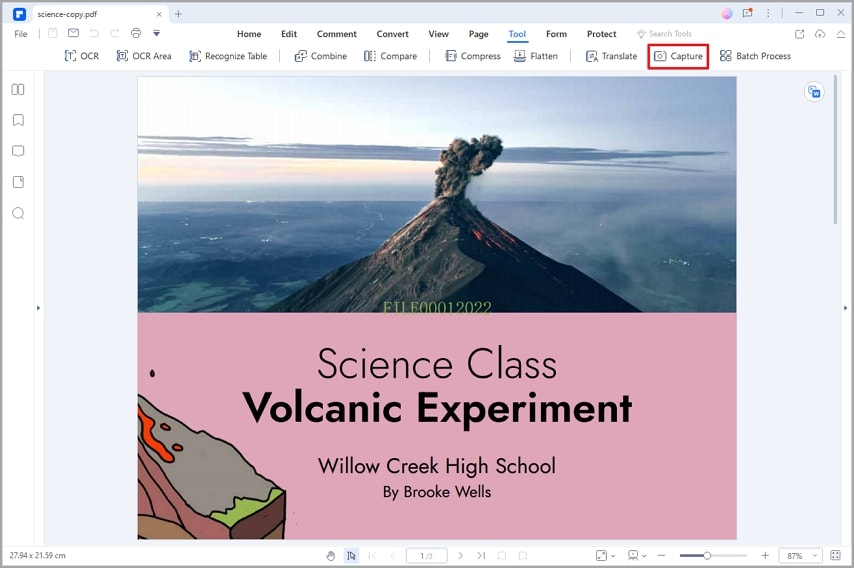
Stap 1Start eerst PDFelement op je computer en upload het PDF-bestand dat je wilt vastleggen. Ga, zodra geopend, naar de sectie "Hulpmiddelen" en klik rechts op het pictogram "Vastleggen".
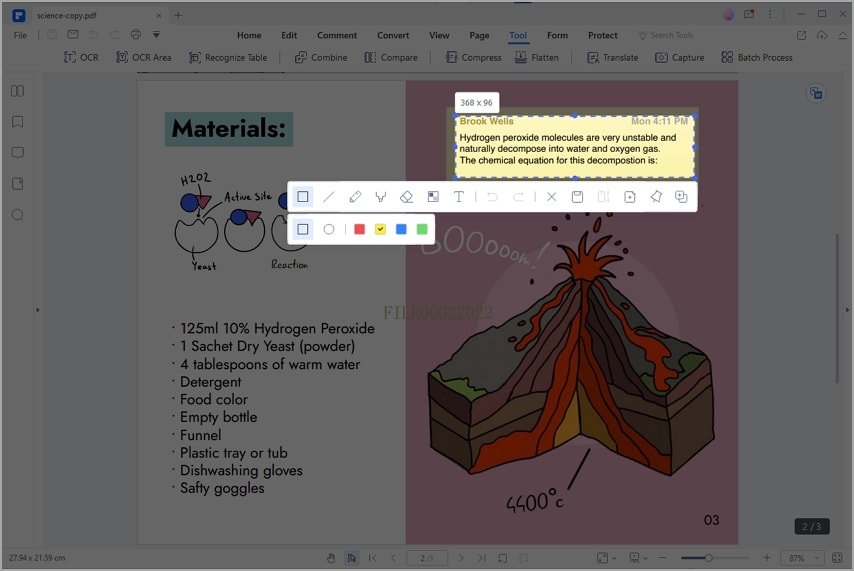
Stap 2Op het volgende scherm zie je een rechthoekicoon dat aangeeft welk gebied je wil vastleggen. Klik op het beginpunt, sleep om het gewenste gebied te tekenen en laat los.
Stap 3Je ziet nu enkele annotatiefuncties onder het vastgelegde gebied. Deze functies omvatten rechthoeken, lijnen, mozaïek, markeerstift, tekst, potlood, schermafbeelding vastzetten, schermafbeelding kopiëren en scrollende schermafbeelding vastleggen.
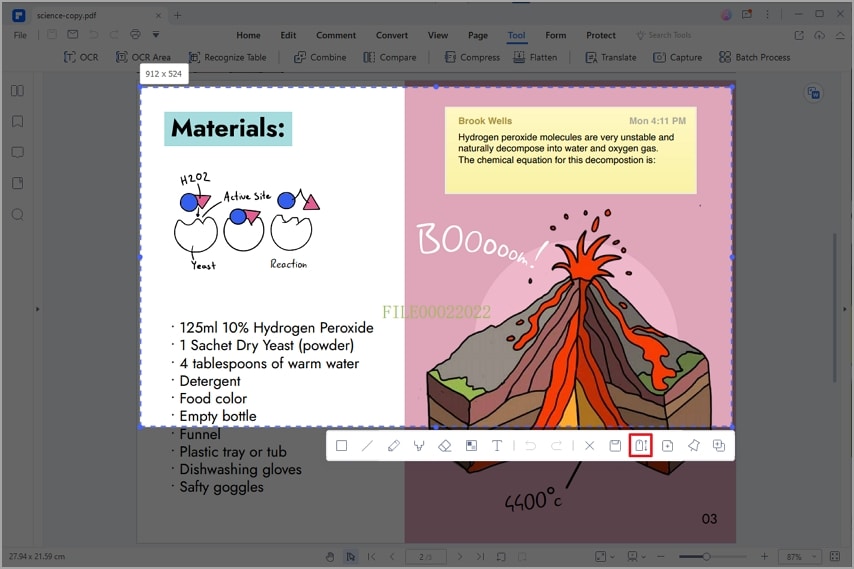
Om een scrollende schermafbeelding vast te leggen, klik je op het pictogram "Schermafbeelding vastleggen" en scroll je naar beneden om de gewenste pagina's vast te leggen.
Stap 4Als je tevreden bent, klik je op het pictogram "Opslaan" om je snapshot op je computer op te slaan. Je kunt deze toevoegen aan je document of kopiëren en in een andere pagina/document plakken.
Met PDFelement kun je niet alleen schermafbeeldingen maken maar ook duizenden unieke functies gebruiken voor jouw speciale bewerkingsbehoeften. Bekijk de onderstaande video en maak PDF-bewerking makkelijker voor jezelf.
2. Hoe schermafbeeldingen maken uit PDF met de Adobe Acrobat Snapshot Tool
Adobe Acrobat biedt een platform waarmee gebruikers een snapshot van het scherm kunnen maken en dit bijsnijden naar hun behoeften. Zodra je Adobe Acrobat hebt gedownload en geïnstalleerd, kun je verder gaan met het maken van een snapshot zoals hieronder beschreven.
Stap 1.Open het doelbestand met Adobe Acrobat. Zodra het bestand geladen is, ga je naar de sectie "Bestand".
Stap 2.Ga in het menu "Bestand" met de muis over de optie "Meer". Je kunt ook direct naar het tabblad "Bewerken" gaan.
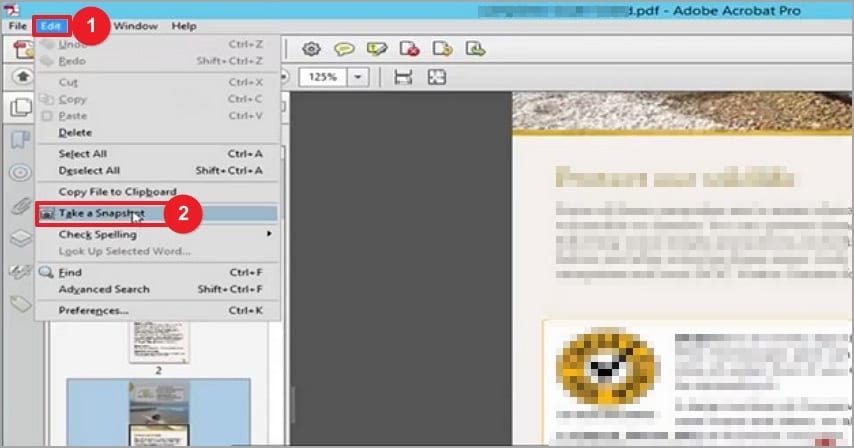
Stap 3.Klik rechts op "Snapshot maken" en wacht tot het programma een kleine cirkelvormige cursor weergeeft, zodat je een snapshot kunt maken van het weergegeven documentgebied op het scherm. Wil je een ander gebied vastleggen, scrol dan naar het gewenste gedeelte zodat het als huidige pagina verschijnt.
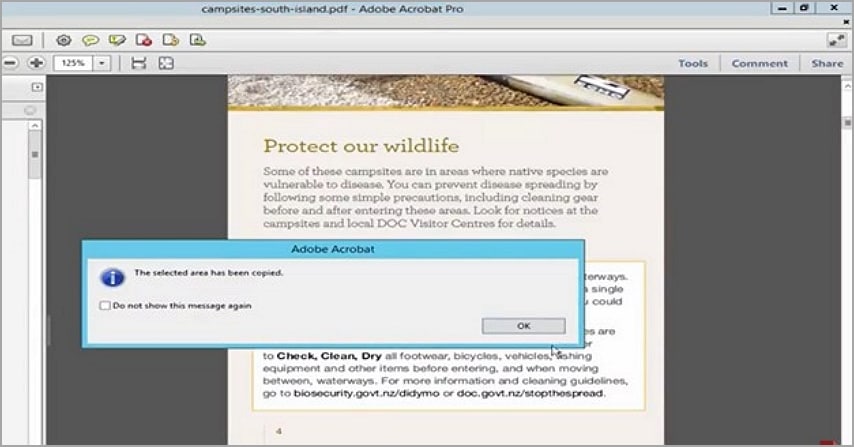
Stap 4.Wanneer de cursor actief is, sleep je om het gewenste paginagebied te selecteren en laat je de muisknop los. Klik in het pop-upvenster op "OK" om het snapshot te kopiëren. Je kunt de snapshot nu in een ander bestand plakken naar wens.
Deel 2: Vergelijking van Adobe Acrobat Snapshot-functie vs. Wondershare PDFelement Capture Tool
Adobe Acrobat en Wondershare PDFelement zijn nuttige snapshot-tools. Hun mogelijkheden, functies en gebruikerservaring zijn echter niet hetzelfde. Om het verschil tussen Adobe Acrobat snapshot en Wondershare PDFelement te begrijpen, vergelijken we ze hieronder.
1. Gebruikersinterface
PDFelement heeft een elegante en gebruiksvriendelijke interface. De pictogrammen zijn goed georganiseerd, duidelijk gelabeld en maken de navigatie erg eenvoudig. De interface is ongetwijfeld modern en gebruikers werken er graag mee. Als je een nieuwkomer bent, is er vrijwel geen leercurve. De stappen zijn makkelijk te volgen en je hebt met een paar klikken een PDF-snapshot gemaakt.
Anderzijds heeft Adobe Acrobat een goede interface met duidelijk gelabelde pictogrammen. De functie "Snapshot maken" is echter niet als een apart hulpmiddel ontwikkeld, maar als een kleine functie onder het tabblad "Bewerken".
2. Gemak
Wondershare PDFelement biedt een handig platform om snapshots te maken. Het gemak en de beschikbaarheid van snapshothulpmiddelen maken het tot een gebruiksvriendelijke tool. Daarnaast is het flexibel omdat gebruikers de snapshot kunnen opslaan als PDF of afbeelding of kopiëren en plakken in een ander bestand.
Adobe Acrobat is ook een handig hulpmiddel. Activeer gewoon de functie en trek het gewenste gebied met de muis. Daarna wordt de schermafbeelding gekopieerd.
3. Annotatie van schermafbeeldingen
Wondershare PDFelement biedt diverse annotatiefuncties voor schermafbeeldingen, zodat je snapshots aantrekkelijker zijn en beter aansluiten bij je wensen. Tot deze annotatiefuncties behoren rechthoeken, lijnen, potlood, markeerstift, gum, mozaïek en tekst toevoegen. Je hebt rechtstreeks toegang tot deze functies onder het snapshot, je hoeft er dus niet naar te zoeken.
Adobe Acrobat ondersteunt daarentegen geen annotatiefuncties voor een schermafbeelding. Je kunt alleen de gekopieerde afbeelding plakken. Wil je annotaties toevoegen aan de schermafbeelding, dan moet je deze op een nieuwe lege PDF plakken en daar bewerken.
4. Aanvullende functies
Wondershare PDFelement biedt verschillende aanvullende functies die de snapshot-ervaring verbeteren. Enkele van deze extra functies zijn de afbeelding op de huidige PDF vastpinnen en scrollende schermafbeeldingen vastleggen.
Adobe Acrobat heeft een schermafbeeldingfunctie om aan je basisbehoeften te voldoen, zoals kopiëren en plakken van snapshots.
5. Prijs
Wondershare PDFelement biedt een gratis proefversie en een betaalbare premiumversie voor $79.99 per jaar. Adobe Acrobat Pro DC kost $179,9 per jaar en de standaardversie $155,9 per jaar.
6. Compatibiliteit
Wondershare PDFelement is compatibel met vrijwel alle apparaten. Het werkt op alle gangbare besturingssystemen, zoals Windows, Mac en iOS-apparaten. Adobe Acrobat Pro DC is beschikbaar voor zowel Windows als Mac, terwijl de standaardversie alleen compatibel is met Windows.
De vergelijking tussen Adobe Acrobat snapshot en Wondershare PDFelement snapshot is nu gemaakt. Adobe Acrobat snapshot beschikt over een nuttige snapshotfunctie. Wil je echter een alternatief hulpmiddel dat meer functies biedt voor schermafbeeldingen, kies dan voor Wondershare PDFelement. Dit is een goed geteste tool waarmee je eenvoudig je PDF kunt vastleggen. Download Wondershare PDFelement vandaag nog en geniet van de geweldige reeks functies van Wondershare PDFelement.
