

PDFelement-Krachtige en eenvoudige PDF-editor
Ga aan de slag met de eenvoudigste manier om PDF's te beheren met PDFelement!
Deel 1. Online Foxit PDF Creator Alternatief voor Windows-Hipdf
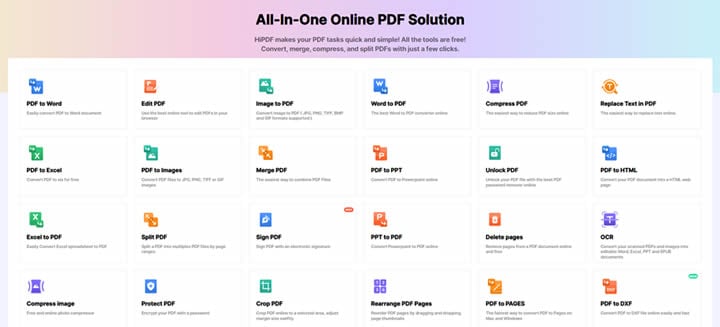
De eerste tool die we laten zien, is een Foxit PDF Creator-alternatief dat u rechtstreeks vanuit uw browser kunt gebruiken. Er is hier niets te downloaden of installeren, dus het is handig om te gebruiken op elk platform dat een moderne browser en een stabiele (en, bij voorkeur, snelle) internetverbinding ondersteunt. De tool is ook erg eenvoudig te gebruiken, omdat elke bewerking een aparte URL heeft binnen de hoofdwebsite. Hierdoor is het gemakkelijk om te zien welke functie u nodig hebt en uw bestand snel te uploaden voor verwerking. Het beste aan HiPDF is het feit dat alle conversies of wisselingen die u op uw documenten maakt perfect worden bewaard in het uitvoerbestand, zonder fouten. Dat maakt het ook een wenselijk hulpmiddel voor zakelijke gebruikers die bovenal efficiëntie nodig hebben.
Belangrijkste kenmerken van HiPDF
- PDF-bewerking en annotaties
- PDF-beveiliging, redactie en watermerken
- Converteren naar en van PDF
- PDF-formulieren maken, converteren en invullen
- Elektronische handtekening
- Optische karakterherkenning
- Bestandsbeheer-Portfolio samenvoegen/splitsen/maken
- Bestandsorganisatie-PDF-pagina's verwijderen, toevoegen, roteren en extraheren
- Batchverwerking
Deel 2. Alle Tools van HiPDF alles-in-één Online PDF-oplossing
Converteren naar PDF |
Converteren van PDF |
Comprimeren en samenvoegen |
PDF bewerken & beveiliging |
PDF organiseren |
Andere hulpmiddelen |
Afbeeldingshulpmiddelen |
| Word naar PDF | PDF naar Word | PDF comprimeren | PDF bewerken | PDF-pagina's herschikken | Afbeeldingen uit PDF halen | Afbeeldingen comprimeren |
| Afbeelding naar PDF | PDF naar PPT | PDF samenvoegen | PDF ontgrendelen | PDF-pagina's toevoegen en verwijderen | Directe toegang tot andere Tools zoals PDFelement Cloud, videocompressie, enz. | Afbeeldingen bijsnijden |
| PPT naar PDF | PDF naar Excel | PDF snijden | Afbeelding naar tekst | |||
| Tekst naar PDF. | PDF naar JPG. | Afbeeldingen wijzigen | ||||
| Excel naar PDF | PDF naar HTML | Afbeeldingen draaien | ||||
| PUB naar PDF | PDF naar pagina's | |||||
| RTF naar PDF | PDF naar pagina's | |||||
| PBM naar PDF | OCR | |||||
| GIF naar PDF |
Deel 3. Offline Foxit PDF Maker alternatief voor Windows-PDFelement
PDFelement-De ultieme PDF-oplossing voor desktop, mobiel en cloud. Deze goed geïntegreerde familie van PDF-applicaties en PDF-cloudopslagservices vult perfect de online mogelijkheden van HiPDF aan. PDFelement is ook gemaakt door Wondershare en is het toonbeeld van een PDF-editor met uitgebreide tools die veel verder gaan dan wat mogelijk is op een browsergebaseerde applicatie. In veel opzichten kan PDFelement worden beschouwd als het beste alternatief voor Foxit PDF Maker en zelfs de formidabele Adobe Acrobat DC en Pro DC varianten. Kortom, het is de enige alles-in-één PDF-oplossing die u ooit nodig zult hebben, of u nu te maken hebt met beperkte documentatie of enorme dagelijkse documentworkflows.
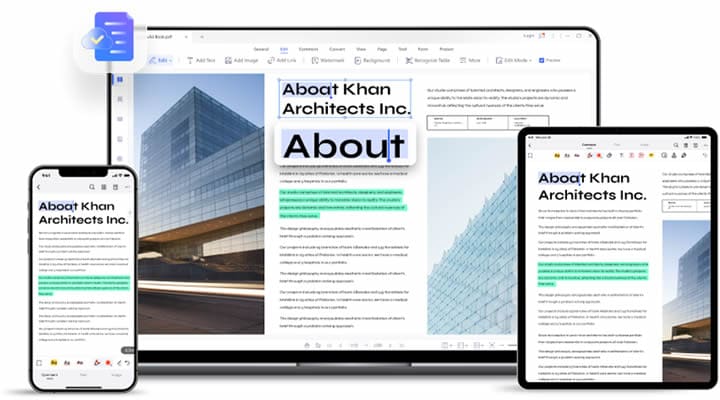
Belangrijkste kenmerken van PDFelement
- Uitgebreide PDF-bewerking-Elk inhoudsitem of object in een PDF-bestand kan worden gewijzigd, verwijderd of toegevoegd bij het werken met PDFelement.
- Uitgebreide opties voor bestandsconversie-Nog meer keuzes om van te genieten, of u nu PDF's maakt van andere bronbestandstypen of PDF converteert naar populaire bewerkbare formaten zoals MS Office-bestanden, HTML5, afbeeldingsbestanden en meer.
- Robuuste PDF-beveiligingstools-van eenvoudig watermerk tot geavanceerde redactie tot wachtwoordgebaseerde encryptie van de hoogste bedrijfsnormen, PDFelement is uw rug.
- Full-scale PDF Organizer-Bestanden samenvoegen en splitsen, pagina's organiseren, gegevens uit PDF extraheren-alles is mogelijk met PDFelement en de ervaring wordt aan gebruikers aangeboden in een boeiende en gebruiksvriendelijke interface.
- Complexe taken-Intensieve taken zoals OCR, batchverwerking, bulkextractie, formulierveldherkenning, enz. zijn mogelijk omdat PDFelement al deze functies heeft.
- Formulierbeheer-Maak formulieren uit sjablonen of helemaal opnieuw, converteer niet-interactieve formulieren naar invulbare PDF's, vul formulieren in, teken met e-handtekeningen, extraheer formulierveldgegevens, enz.
- PDF vergelijken-Vergelijk twee documenten op overeenkomsten en verschillen met uitgebreide tools aan uw zijde.
- Taalvertaling-PDF-vertalingen zijn een fluitje van een cent met ondersteuning voor talloze talen en elke combinatie van bron-en doeltaal.
- Nieuwe functies-PDFelement brengt op grote schaal nieuwe iteraties uit met nieuwe en verbeterde functies om alle bases te bestrijken als het gaat om bedrijfsworkflows.
- Eerlijke prijs-De betaalbare aard van PDFelement maakt het een van de meest gewilde alles-in-één PDF-oplossingen die tegenwoordig beschikbaar zijn. Je zult niets zo capabels vinden voor deze prijs, waardoor het het perfecte Foxit PDF Creator-alternatief en Adobe Acrobat-alternatief is.
voordelen
Voordelige abonnementsplannen
Uitgebreide functies
Geweldig voor beginnende gebruikers
Ontworpen voor professionele PDF-gebruikers
Nieuwe functies toegevoegd bij een snelle clip
Snel en nauwkeurig voor conversies, OCR, extractie, enz.
Batchverwerking voor verschillende functies zoals PDF-conversie, OCR, beveiliging, enz.
Native Cloud access met Wondershare PDFelement Cloud integration
nadelen
Gratis versie past watermerk toe op uitvoerbestanden
Niet beschikbaar voor Linux-omgevingen
Functies van de Mac-versie lopen vaak achter bij gelijkwaardige functies van de Windows-versie
Deel 4. Hoe PDFelement te gebruiken-Foxit Reader PDF-alternatief maken voor Windows 10/9/8/7
Zoals eerder vermeld,PDFelementis erg gemakkelijk te gebruiken, vooral als je een eerste gebruiker bent of nog nooit PDF-hulpprogramma's hebt gebruikt. Om die reden is het overstappen van een ander platform zoals Foxit Reader PDF Creator zo eenvoudig als 1-2-3 zonder een steile leercurve om mee om te gaan. In het volgende gedeelte laten we je zien hoe je verschillende taken in PDFelement stapsgewijs kunt uitvoeren.


Stap 1Open en lees een PDF
Nadat u PDF hebt gestart, klikt u op de knop PDF openen op de startpagina
Een alternatief is om het bestand gewoon naar de pdfelement-interface te slepen en neer te zetten
Een andere optie is om met de rechtermuisknop op een document te klikken en Open te selecteren (als PDFelement je standaard PDF-editor is) of Open met…en PDFelement te selecteren

In de normale PDF-leesmodus (tabblad Bekijken) biedt PDFelement u verschillende tools zoals pagina-lay-outopties, vergroting, bladwijzers, annotatiehulpmiddelen, paginanavigatie, eenvoudig bladeren en meer
Dit is een handige manier om elk PDF-bestand te openen, bekijken en lezen, inclusief grote PDF-documenten met honderden of meer pagina's
Stap 2Tekst, afbeeldingen en pagina's bewerken
Wanneer u op het tabblad Bewerken bovenaan klikt, schakelt PDFelement over naar de bewerkingsmodus
In deze weergave ziet u een bewerkbalk met alle tools die u nodig hebt om tekst- en afbeeldingselementen toe te voegen, te verwijderen en aan te passen

U kunt tekstelementen bewerken door ze te selecteren; afbeeldingen kunnen worden gedraaid, vervangen, verwijderd, enzovoort
U kunt ook links, achtergronden en andere elementen toevoegen
Om pagina's te beheren, gaat u naar het tabblad Pagina, waarmee de gebruikersinterface verandert en een miniatuurweergave van alle pagina’s in uw bestand wordt getoond
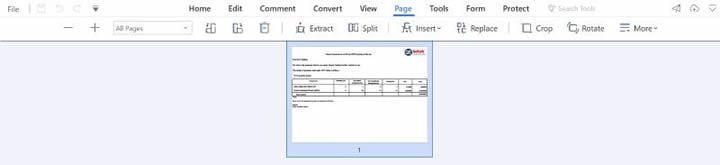
U kunt de pagina's herschikken, verwijderen, nieuwe invoegen, blanco pagina's toevoegen en zelfs pagina's als aparte PDF-bestanden exporteren
Stap 3PDF annoteren
Wanneer u het tabblad Opmerking selecteert, ziet u een nieuwe werkbalk met markeermogelijkheden

U kunt deze selecteren om tekstelementen te markeren, onderstrepen of doorhalen, plaknotities of tekstvakken toe te voegen, vormen en stempels toevoegen, en zelfs exacte afstanden meten binnen het PDF-bestand
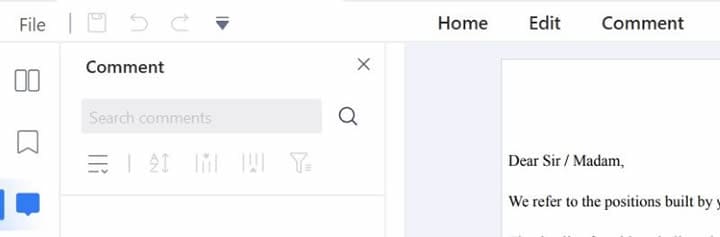
Alle annotaties die u toevoegt, worden ook apart geregistreerd en weergegeven in de Opmerkingzijbalk, die u kunt openen door op het pictogram van de tekstballon te klikken
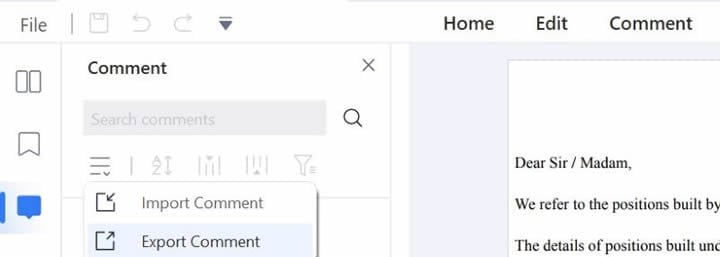
Er is ook een optie om opmerkingen uit een ander bestand te importeren of documentopmerkingen uit het huidige bestand te exporteren
Stap 4Uw PDF vertalen
Deze functie is uiterst handig bij het werken met documenten in meerdere talen
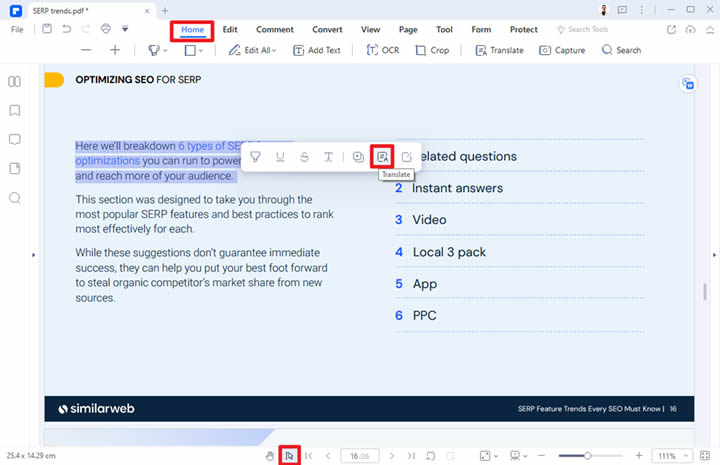
Het is ook zeer flexibel omdat u hiermee specifieke tekst kunt selecteren voor vertaling of het gehele document in elke gewenste taal vertalen
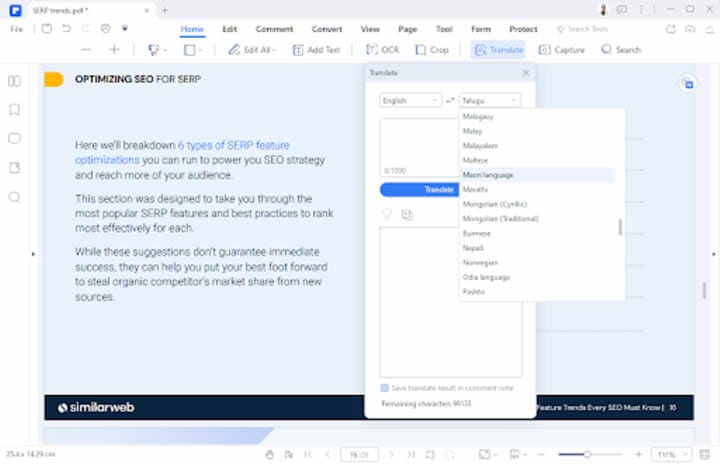
De vertaalfunctie is nauwkeurig en werkt met talloze taalcombinaties, waardoor het eenvoudig is voor bedrijven in verschillende landen en culturen om met elkaar te communiceren, ieder in hun eigen moedertaal
Terzijde: deze functie vindt u ook terug in de OCR-module bij het omzetten van gescande bestanden naar bewerkbare of doorzoekbare PDF’s
Stap 5PDF converteren naar andere formaten
De conversieengine van PDFelement verdient extra aandacht, omdat het een van de meest nauwkeurige en snelle conversietools in het PDF-landschap is

Er zijn diverse conversieopties beschikbaar: PDF naar Word, PDF naar PPT, PDF naar Excel, PDF naar afbeelding (JPG, jpg, enz.), PDF naar HTML, PDF naar ePUB, PDF naar tekst, PDF naar RTF, enzovoort
Om een bestand te converteren, opent u het eenvoudigweg in PDFelement, klikt u op de module/tabblad Converteren en kiest u het uitvoerformaat uit de werkbalk – de conversie verloopt snel en u kunt het bestand opslaan, waarna het in de eigen software kan worden geopend voor bewerking en andere doeleinden
Waarom zijn HiPDF en PDFelement de beste alternatieven voor Foxit PDF Creator?
Het antwoord is heel eenvoudig, nu u de robuuste mogelijkheden van zowel HiPDF als PDFelement hebt gezien. De lijst met functies is uitgebreid en gaat veel verder dan wat Foxit PDF Creator biedt. Bovendien is het niveau van nauwkeurigheid en snelheid dat u met deze tools kunt bereiken indrukwekkend. Een andere reden is het gebruiksgemak. Hoewel Foxit is ontworpen als een Microsoft-applicatie met een klassieke lint-werkbalk, zult u merken dat het menu van PDFelement gebruiksvriendelijker en minder druk is. De overzichtelijke organisatie van hulpmiddelen is erg handig wanneer u nieuw bent op het platform en niet weet waar u een bepaalde functie kunt vinden. Maar het meest aantrekkelijk aan HiPDF en PDFelement is niet de prijs, het gebruiksgemak of de uitgebreide functies – het is de mogelijkheid om te werken in een cross-platform omgeving op desktop, mobiel, online en in de cloud. Daarom staat PDFelement vaak bekend als een van de meest uitgebreide en robuuste alles-in-één PDF-oplossingen die er momenteel op de markt zijn.
