

PDF is overal als er behoefte is om documenten te bewerken. Een ideale PDF-editor zal de efficiëntie aanzienlijk verhogen en uw werkervaring verbeteren. LibreOffice heeft veel populariteit gewonnen als een applicatie voor het bewerken van PDF's. Het leidt echter ook tot wat ongemak. Dit artikel toont zowel de voor-als nadelen van LibreOffice als de stappen om PDF ermee aan te passen. Dan beveelt het artikel je ook een beter alternatief aan.
In dit artikel
Wat Is LibreOffice
LibreOffice is open-source software, gratis te downloaden en te gebruiken. Het is ontwikkeld als een alternatief voor betaalde kantoorsuites. Het ondersteunt Windows, Mac en Linux, zonder dat er een verbinding met Internet nodig is. Door de applicatie te starten, kunt u tekstverwerking, spreadsheets en presentatiefuncties zonder kosten gebruiken.
Belangrijkste kenmerken
Over de functies gesproken, de meeste kunnen kantoorproducten vervangen. Hier zijn de belangrijkste functies van LibreOffice:
Schrijver (document)– Het biedt een tekstverwerkingstool om uw teksten te bewerken.
Calc (spreadsheet)– Het is vergelijkbaar met Microsoft Excel en Google Sheets om uw spreadsheet te maken.
Impress (presentatie)– Je kunt er dia's mee maken en je ideeën presenteren.
tekenen (vectorafbeeldingen en stroomdiagrammen)– Deze grafische bewerkingstool is handig voor het maken van diagrammen, stroomdiagrammen of andere ontwerpen. U kunt ook PDF's of afbeeldingen bewerken.
Wiskunde (formulebewerking)– Het stelt je in staat om wiskundige en wetenschappelijke formules te bewerken.
Basis (database)– Met dit systeem kunt u een database maken en beheren. Bovendien kunt u gegevens bijhouden en formulieren en rapporten ontwerpen.
prijzen
LibreOffice rekent niets om te downloaden of te gebruiken. Zelfs voor nieuwe versies kun je de nieuwste update vrij downloaden. Bijgevolg biedt LibreOffice geen klantenservice. Het wordt aanbevolen om enkele ecosysteempartners te betalen en in te schakelen voor ondersteuningsdiensten of assistentie. De betaling verschilt afhankelijk van welke u kiest.
Beoordeling
Over het algemeen is de algehele score van LibreOffice 4,2. Het is gemakkelijk te gebruiken, vereist geen kosten en heeft veel functies om het kantoor te vervangen. Het heeft echter geen ondersteuning en geen apart PDF-programma, wat kan leiden tot incompatibele problemen, rommelige formaten en technische problemen die niet snel kunnen worden opgelost.
Hoe LibreOffice te gebruiken als PDF-editor
Hoewel er geen PDF-sectie in LibreOffice is, kun je deze gebruiken als PDF-editor. Hieronder volgen gedetailleerde stappen:
Stap 1LibreOffice downloaden
Als u LibreOffice niet op uw computer hebt, download het dan eerst. open vervolgens de applicatie op uw bureaublad.
Stap 2Open het bestand in LibreOffice
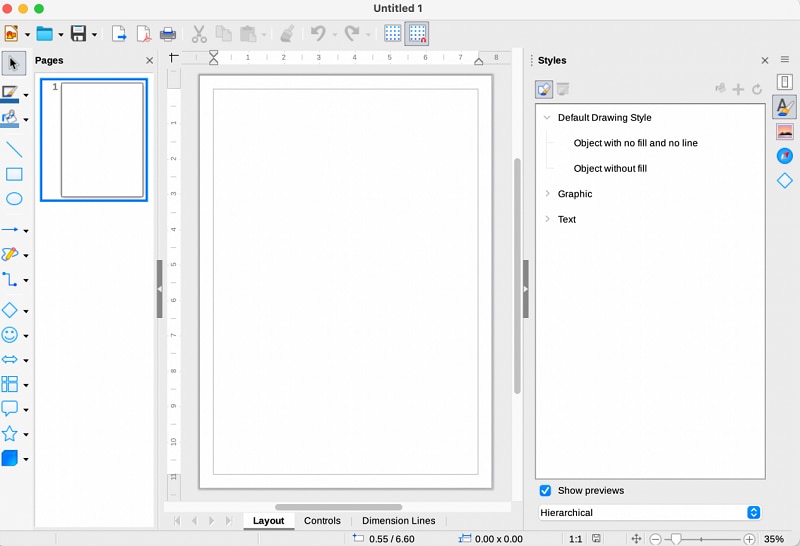
Aangezien er geen PDF-categorie in LibreOffice is, kunt u uw documenten alleen bewerken in het gedeelte tekenen tekenen. Klik op Tekening tekenen in het menu aan de linkerkant en klik vervolgens op de knop Bestand openen om de PDF uit uw lokale opslag te selecteren. Als alternatief kunt u op de startpagina van LibreOffice rechtstreeks op Bestand openen klikken en het benodigde document selecteren. Vervolgens opent Liberoffice het bestand automatisch in Draw Drawing.
Stap 3Bewerk uw document
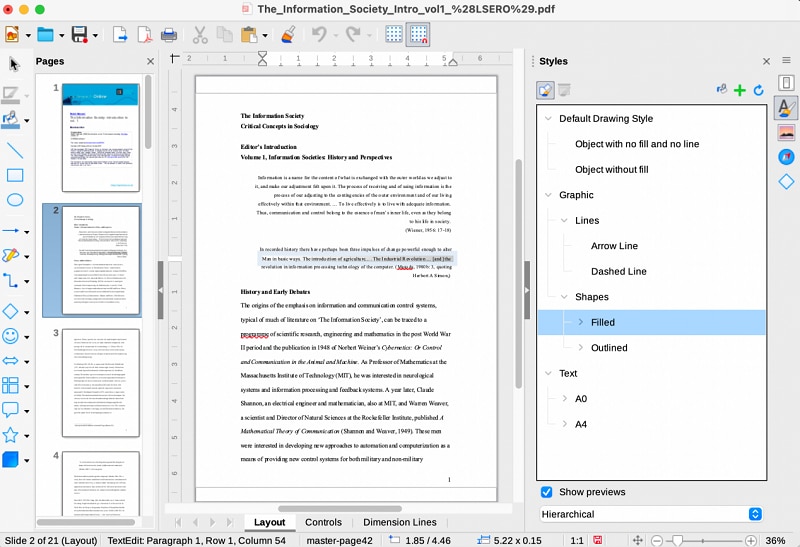
U kunt elke tekst of afbeelding selecteren om aan te passen. Zoals de afbeelding laat zien, verschijnt er een vak van uw geselecteerde onderdeel. U kunt tekst toevoegen, verwijderen en verplaatsen, of het formaat wijzigen. Het gedeelte Stijlen aan de rechterkant van de interface is beschikbaar om de instellingen voor afbeeldingen, vormen en tekst te wijzigen. Om naar een andere pagina te wijzigen, klikt u erop in het menu Pagina's aan de linkerkant.
Stap 4Opslaan en exporteren
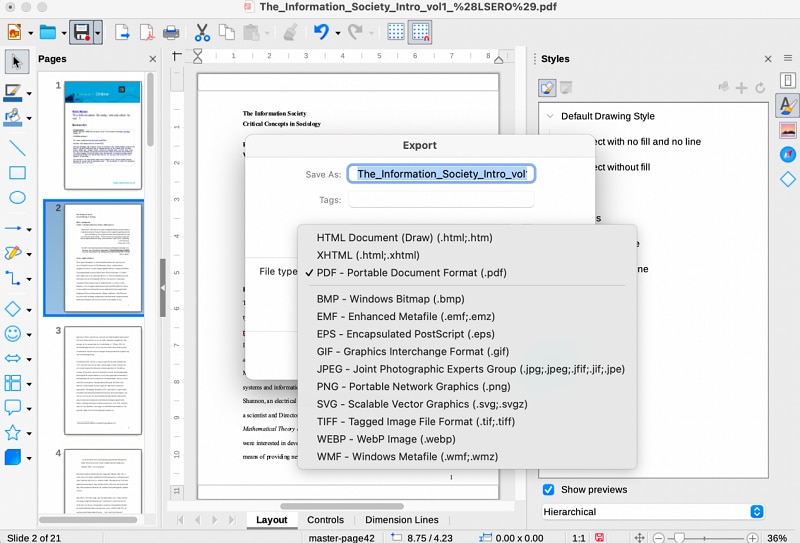
Wanneer u klaar bent met aanpassingen, blijft het in een Draw oft-formaat als u het normaal opslaat. Om het document als PDF te exporteren, moet u op de knop Opslaan klikken, Exporteren kiezen... en het bestandstype wijzigen naar PDF-Portable Document Format (. pdf). Klik vervolgens op Opslaan nadat je de naam van het bestand hebt gecontroleerd en waar je het wilt opslaan.
Voor-en nadelen van LibreOffice PDF Editor
Het volgende zijn de belangrijkste voor-en nadelen van LibreOffice.
voordelen
U hoeft zich geen zorgen te maken over het verstrijken van uw account. De nieuwste versie is altijd beschikbaar. Het wordt regelmatig bijgewerkt en verbetert voortdurend zijn functies.
U hoeft geen verbinding te maken met Internet. Je kunt het overal offline gebruiken waar je wilt.
Als open-source tool kunnen ontwikkelaars de code configureren om de functies aan te passen. U kunt de software aanpassen aan uw specifieke behoeften.
nadelen
LibreOffice heeft soms formatproblemen. Wanneer u een Word-document opent in LibreOffice, kunt u te maken krijgen met opmaakfouten of niet-compatibele lettertypen.
LibreOffice biedt geen directe ondersteuning. Het biedt geen klantenservice via telefoon, e-mail of livechat. Wanneer u met een probleem wordt geconfronteerd, is de enige manier om er bij te komen door de LibreOffice-ondersteuningssite te betreden en een query op het berichtenbord te plaatsen.
Er is geen mobiele telefoonversie. Het zorgt voor problemen wanneer u een LibreOffice-bewerkt bestand op uw telefoon wilt openen.
Hoewel het het voordeel heeft dat het geen Internet nodig heeft, heeft het geen online toegankelijkheid. U kunt het niet opslaan in cloudopslag, online tools activeren of het document online samen met uw teamgenoten maken.
Beoordeling en opmerkingen voor LibreOffice
Sommige gebruikers gebruiken LibreOffice meestal voor hun persoonlijke bestanden. LibreOffice is ontworpen voor individuele en dagelijkse gebruikers of werknemers in sommige bedrijven. Het is beter om een lichte en gemakkelijke werklast aan te pakken. Als u op zoek bent naar een professionele keuze, moet u mogelijk andere opties overwegen.
Beste Libreoffice alternatief: PDFelement
PDFelementis een geweldige alles-in-één PDF-tool als u op zoek bent naar professionele toepassingen. Het is een PDF-editor die is ontworpen voor particulieren en bedrijven. Het ondersteunt niet alleen Windows en macOS, maar is ook beschikbaar als een mobiele telefoonapplicatie, compatibel met iOS en Android.
Als u twijfelt over de functionaliteit, download dan de app gratis om het uit te proberen. Verschillende functies wachten op je om te ontdekken.


Belangrijkste kenmerken en prijzen
Als expert in PDF-editor denkt PDFelement goed na over uw behoeften en biedt het een verscheidenheid aan tools. Hier zijn enkele belangrijke functies van PDFelement:
OCR PDF– U kunt teksten uit een gescand document extraheren om te bewerken.
PDF converteren– Hiermee kunt u PDF converteren naar Word, PPT, afbeelding of elk gewenst formaat.
Wachtwoord instellen– U kunt ermee de vertrouwelijkheid en beveiliging van het document verbeteren.
Onderteken Document– Zowel digitale handtekeningen als e-handtekeningen zijn beschikbaar. U kunt uw bestand ondertekenen in verschillende eenvoudige stappen.
vertalen– PDFelement-systeem biedt meer dan 20 talen en u kunt uw bestand vrij vertalen.
Batch PDF– PDFelement is professioneel in het verwerken van grote bestanden met meerdere pagina's. Je kunt een directe output krijgen zonder lang te wachten.
PDFelement Cloud– De applicatie biedt gratis 1 GB cloudopslag. Je kunt hier je bestanden veilig en permanent opslaan.
Hoe PDF's te bewerken met PDFelement
PDFelement is speciaal ontwikkeld voor het bewerken van PDF's. De intuïtieve interface en attente gidsen bieden u een tevreden gebruikerservaring. Bekijk de onderstaande procedure om te leren hoe u PDF in vier eenvoudige stappen kunt bewerken.
Stap 1PDFelement downloaden
Als u de applicatie voor het eerst gebruikt, download deze dan van de officiële website naar waar u deze nodig hebt, computer of telefoon. open vervolgens de applicatie.
Stap 2Open het bestand
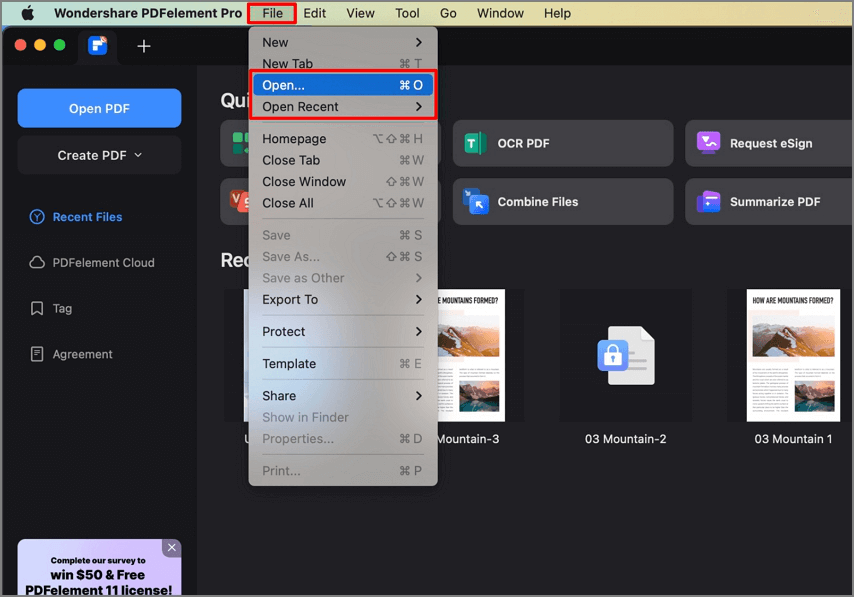
Om het benodigde bestand te openen, klikt u op Openen in Tools of op de blauwe knop Bestand openen onderaan het scherm. U kunt uw bestand ook rechtstreeks slepen of neerzetten naar het onderste gedeelte Recenten. Als u meerdere bestanden wilt verwerken, klikt u op Batch PDF en selecteert u alle documenten die u in één keer nodig hebt.
Stap 3Bewerk de PDF
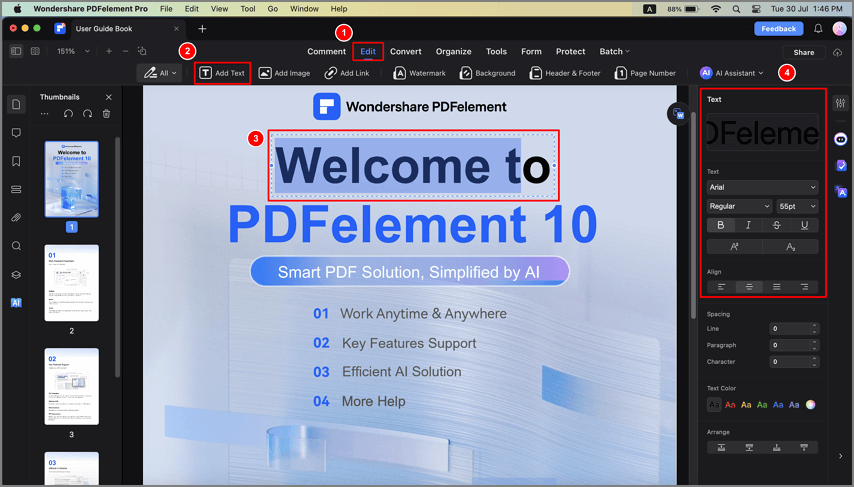
Nu kunt u het bestand aanpassen zoals u wilt. U kunt verschillende tools in de werkbalk verkennen en ontdekken, zoals bewerken, markeren, formulier, beveiliging, Tool en Batch. Aan de rechterkant van de interface zijn de vier knoppen een snelle conversieknop om de PDF om te zetten naar Word, Excel, image of PPT.
Stap 4Sla de bewerking op
Wanneer u tevreden bent met de wijzigingen, klikt u op Bestand> Opslaan als…om uw document te exporteren. U kunt instellen waar u het bestand wilt opslaan en het formaat van een bestand bij het exporteren.
Tip:U kunt uw account upgraden naar een betaald abonnement om uw documenten rechtstreeks op te slaan in de PDFelement Cloud-ruimte. Hoewel je vergeet het op te slaan, hoef je je geen zorgen te maken dat het verliest!
PDFelement vs. LibreOffice, welke kiezen
Omdat elke functie van PDFelement en LibreOffice hierboven wordt besproken, kent u misschien hun voor-en nadelen. Hier is een vergelijkingstabel hieronder als u zich nog afvraagt welke beter voor u is.
PDFelement |
LibreOffice |
|
| voordelen |
Offline beschikbaarheid. Ondersteunt alle systemen en apparaten: Windows, macOS, iOS, Android en Linux. Ontworpen voor zowel individuen als professionals. |
Er is geen internetverbinding nodig. Geen betaling. Open-source software om codes te configureren. |
| nadelen | Voor geavanceerde functies is betaling vereist. |
Je kunt je bestanden niet rechtstreeks online met anderen delen. Geen applicaties voor mobiele telefoons. |
| Belangrijkste kenmerken voor PDF | Gespecialiseerd in PDF-bewerking, biedt alle PDF-tools aan. | Geen specifieke PDF-editor sectie. |
| prijzen |
Kosteneffectief. Vier oplossingen richten zich op verschillende behoeften. |
Gratis. Maar het is duur om een partner te hebben voor hulp en ondersteuning. |
| Ondersteuning | 7/24 technische ondersteuning Directe klantenservice. | Geen directe klantenservice of ondersteuning. |
Conclusie
PDFelement is een functionele PDF-editor en kan je verrassen met diverse diensten. Net als LibreOffice kun je er niet alleen PDF's mee bewerken, maar ook Word, PPT of afbeeldingen aanpassen. In vergelijking presteert PDFelement beter omdat het meer zakelijke functies, directe klantenservice, compatibele systemen en geen formaatproblemen biedt. Download PDFelement nu en probeer een spannende PDF-bewerkingsreis!
