

PDFelement-Krachtige en eenvoudige PDF-editor
Ga aan de slag met de eenvoudigste manier om PDF's te beheren met PDFelement!
Werk je vaak met PDF's en vraag je je af of er een efficiënte manier is om ze te beheren? In dit huidige digitale tijdperk behoren PDF's tot de meest gebruikte bestandstypen. PDF's stellen gebruikers in staat om digitale informatie te delen en daaraan samen te werken zonder dat ze papier hoeven te gebruiken. Er zijn verschillende voordelen aan het gebruik van PDF-editors voor bedrijven, waaronder de mogelijkheid om formulieren in te vullen, e-handtekeningen toe te voegen, PDF's in batches te beheren en PDF's met anderen te delen. PDFelement en Adobe Acrobat zijn twee populaire PDF-editors die op de markt beschikbaar zijn. Dit artikel biedt een gedetailleerde vergelijking tussen PDFelement en Adobe Acrobat om u te helpen de geschikte PDF-editoroplossing voor uw behoeften te kiezen.


In dit artikel
Deel 1: Vergelijkingstabel: PDFelement vs Adobe Acrobat
Als de vroegste en bekendste PDF-editor domineert Adobe Acrobat al vele jaren de markt. Het biedt rijke en robuuste functies voor het maken, bewerken en beheren van PDF. Het is de krachtigste PDF-editor die je kunt krijgen, maar het is ook de duurste.
PDFelementis een gebruiksvriendelijke en slimme PDF-editor die is ontworpen voor verschillende gebruikers. PDFelement biedt een alles-in-één oplossing waarmee gebruikers PDF's kunnen beheren op verschillende besturingssystemen zoals Windows, Mac, iOS en Android. Het is een geschikte optie voor individuen, studenten, docenten en kleine bedrijven die op zoek zijn naar een beter alternatief voor Adobe Acrobat. PDFelement helpt gebruikers de efficiëntie en productiviteit te verbeteren met eenvoudige en gestandaardiseerde bewerkingen.
Vergeleken met Adobe Acrobat biedt PDFelement voordelen zoals gebruiksgemak, betaalbaarheid en bewerkingsmogelijkheden. De volgende tabel vergelijkt PDFelement met Adobe Acrobat op het gebied van prijsmodel, cross-platform beschikbaarheid, gebruikersinterface, functies en G2-beoordeling.
Item |
PDFelement |
Adobe Acrobat |
| Prijsmodel |
· Gratis proefversie · Beginnend bij$79.99/jaar · Eeuwige plannen |
· Gratis proefperiode van 7 dagen · Abonnementsplannen: particulieren, bedrijven en studenten en docenten, vanaf $155,88/jaar |
| PDF maken | ||
| Annoteer PDF | ||
| PDF bewerken | ||
| PDF converteren | ||
| OCR | ||
| PDF comprimeren | ||
| PDF's combineren/splitsen | ||
| Cross-platform beschikbaarheid | Windows, Mac, iOS en Android | Windows, Mac, iOS en Android |
| Gebruikersinterface | Gebruiksvriendelijke en intuïtieve gebruikersinterface, eenvoudig te gebruiken zelfs voor beginners | Goed ontworpen gebruikersinterface, maar kan complex zijn voor beginners |
| kenmerken | PDFelement biedt functies waarmee u PDF's kunt maken, bewerken, converteren, ondertekenen en annoteren. | Met Adobe Acrobat kunt u PDF's maken, bewerken, converteren, ondertekenen en annoteren. Het biedt ook extra functionaliteit in termen van verbeterde beveiliging, workflows en integratie met andere producten. |
| G2-beoordeling | 4,5 van de 5 sterren | 4,5 van de 5 sterren |
Deel 2: Gedetailleerde vergelijking tussen PDFelement en Adobe Acrobat
PDF's bewerken
PDFelement
PDFelement biedt menu's in lintstijl die gerelateerde functies op één plek groeperen. DeBewerkenMet het menu kunt u moeiteloos tekst, afbeeldingen, hyperlinks, watermerken, achtergrond, kop-en voettekst en andere objecten in een PDF toevoegen of bewerken, zoals in Microsoft Word. Er kunnen verschillende aanpassingen aan deze objecten worden gemaakt. Daarnaast wordt er een ingebouwde spellingcontroller geleverd om eventuele typefouten in de tekst te vinden en te repareren.

Adobe Acrobat
Adobe Acrobat organiseert zijn functies met werkbalken. Nadat u klikt opPDF bewerken in gereedschappen, dePDF bewerkenWerkbalk verschijnt in het bovenste deel van het scherm, waarmee u objecten zoals tekst, afbeeldingen en hyperlinks in de PDF kunt bewerken. U kunt ook verschillende aanpassingen aan deze objecten maken.

Conclusie: Zowel PDFelement als Adobe Acrobat bieden de tools die u nodig hebt om PDF's te bewerken, maar in verschillende menustijlen. PDFelement biedt menu's in lintstijl die intuïtief en gemakkelijk te navigeren zijn. Adobe Acrobat organiseert zijn functies met werkbalken en stelt u in staat om menu's aan te passen.
PDF-formulieren bewerken
PDFelement
Formulierverwerking is een hoogtepunt van PDFelement, wat de snelle prestaties en eenvoud aantoont. Met PDFelement kunt u moeiteloos zowel interactieve als niet-interactieve formulieren invullen. Het kan automatisch interactieve formulieren maken door tabellen en regels in niet-interactieve PDF-formulieren te herkennen. Deze functie verbetert de efficiëntie aanzienlijk. U kunt ook elementen toevoegen zoals tekstvelden, selectievakjes en knoppen om handmatig interactieve formulieren te maken.
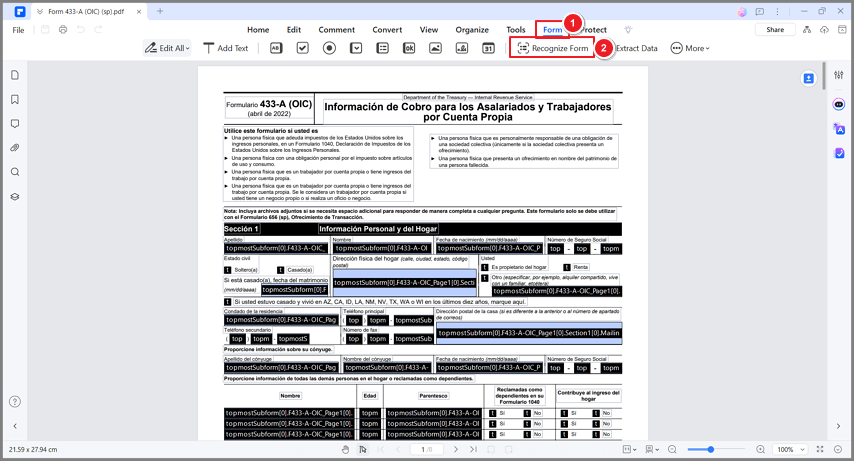
Bekijk de onderstaande video om meer te weten te komen over PDFelement, de meest fantastische PDF-editor die is uitgerust met de perfecte tools die voldoen aan uw PDF-bewerkingsbehoeften.
Adobe Acrobat
Met Adobe Acrobat kunt u interactieve formulieren invullen en biedt u de Fill & Sign-tools die u kunt gebruiken om inhoud, zoals tekst, toe te voegen aan niet-interactieve formulieren. Je kunt formulieren helemaal opnieuw maken. U kunt ook elektronische documenten converteren of papieren scannen om interactieve formulieren te maken.
Conclusie: PDFelement ondersteunt eenvoudige maar efficiënte formulierverwerking. Veel klanten beschouwen de mogelijkheid om invulbare formulieren met één klik te maken als hun favoriete functie. Sommige functies van Adobe Acrobat, zoals de optie voor automatisch voltooien, zijn niet geïmplementeerd in PDFelement.
PDF's maken en converteren
PDFelement
PDFelement stelt u in staat om PDF's op verschillende manieren te maken. U kunt bijvoorbeeld PDF's helemaal opnieuw maken door lege PDF's te maken of van afdrukbare bestanden of gescande bestanden. Een belangrijk hoogtepunt van PDFelement is de Template Mall, die veel professionele en mooie sjablonen in verschillende thema's biedt om u te helpen PDF's te maken.
Met PDFelement kunt u PDF's converteren naar veel andere formaten, zoals Microsoft Office-documenten, afbeeldingen en webpagina's, met een paar klikken.
Adobe Acrobat
Adobe Acrobat ondersteunt verschillende methoden die u kunt gebruiken om PDF's te maken en te converteren. Het biedt instellingen voor specifieke bestandstypen die u kunt aanpassen om te bepalen hoe PDF's worden geconverteerd. Daarnaast integreert Adobe Acrobat soepel met veel andere zakelijke applicaties, zoals Microsoft Office en andere Adobe-producten. Hierdoor kunt u PDF's maken zonder Adobe Acrobat te openen.
Conclusie: U kunt PDF's maken of converteren met een paar klikken in PDFelement zonder dat u complexe conversieopties hoeft te voltooien. De functies zijn eenvoudig te gebruiken en kunnen voldoen aan uw behoeften voor dagelijks gebruik. Met zijn rijke productportfolio biedt Adobe Acrobat meer opties op het gebied van het maken en converteren van PDF. Adobe Acrobat stelt u ook in staat om de bestandsgrootte en kwaliteit in evenwicht te brengen door de conversie-instellingen aan te passen. Dit vereist echter enige expertise.
Delen en samenwerken aan PDF's
PDFelement
Nadat u een PDF hebt bewerkt, kunt u deze met anderen delen door de PDF via e-mail te sturen of naar online opslagdiensten, zoals Dropbox en Google Drive, te sturen. Met PDFelement kunt u veel soorten opmerkingen toevoegen aan PDF's, zoals tekstvakken, oproepvakken en hoogtepunten, om uw mening te delen.
Adobe Acrobat
Adobe Acrobat integreert met veel andere services om het delen en samenwerken van PDF te vergemakkelijken. Je kunt bijvoorbeeld PDF's delen met anderen om te beoordelen en de opmerkingen van anderen bijhouden. Adobe Acrobat biedt de Comment toolbar, waarmee u opmerkingen zoals hoogtepunten en plaknotities aan PDF's kunt toevoegen.
Conclusie: Zowel PDFelement als Adobe Acrobat voldoen aan de delen-en samenwerkingsvereisten met verschillende functies. De functies van PDFelement zijn intuïtief en eenvoudig te gebruiken. Adobe Acrobat stroomlijnt het beoordelingsproces door u in staat te stellen beoordelingen te beantwoorden en te volgen.
PDF-beveiligingstools
PDFelement
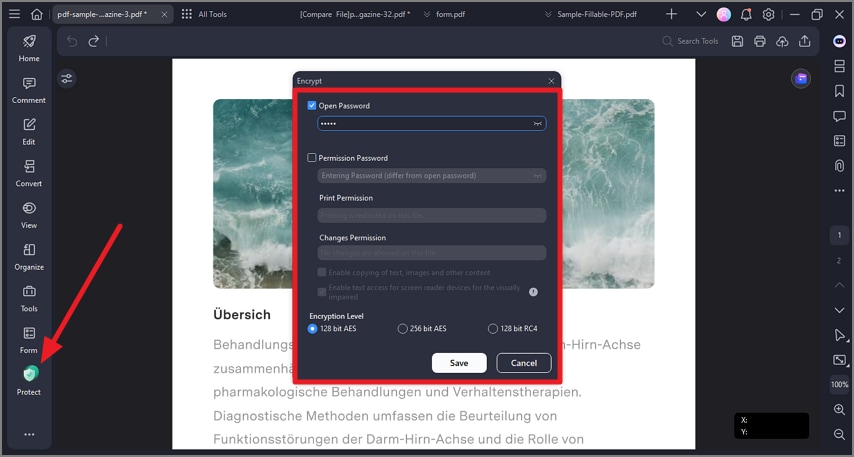
PDFelement biedt meerdere beveiligingsfuncties om uw PDF's te beveiligen. U kunt wachtwoorden instellen om te voorkomen dat uw PDF's worden geopend, bewerkt of afgedrukt door ongeautoriseerde gebruikers. U kunt gevoelige informatie uit uw PDF's redigeren. Daarnaast kun je je PDF's digitaal ondertekenen.
Adobe Acrobat
Adobe Acrobat biedt uitgebreide beveiligingsmaatregelen om zowel de applicatie als de inhoud te beschermen. U kunt verschillende beveiligingsfuncties gebruiken en aanpassen om Adobe Acrobat en PDF's te beschermen tegen kwetsbaarheden of ongeautoriseerde toegang.
Conclusie: Adobe Acrobat biedt meer beveiligingsfuncties in vergelijking met PDFelement. Om sommige functies in Acrobat te gebruiken, moet u andere Adobe-producten implementeren, zoals Adobe Experience Manager.
PDF-productiviteit
PDFelement
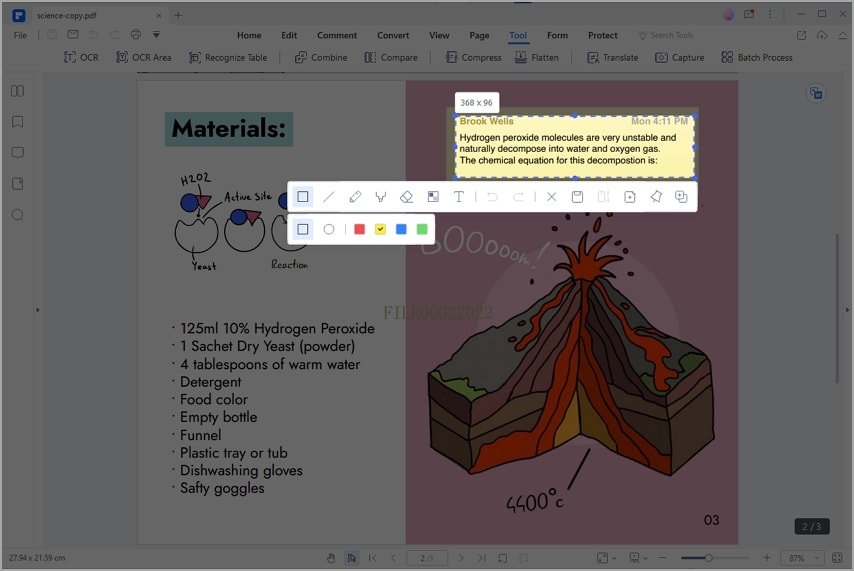
PDFelement biedt veel tools voor batchverwerking. U kunt bijvoorbeeld meerdere PDF's tegelijk converteren naar bestanden van hetzelfde formaat of meerdere PDF's in een batch afdrukken. Om toegang te krijgen tot de tools voor batchverwerking, kiest ugereedschappen > Batchproces.
Daarnaast biedt PDFelement verschillende productiviteitstools, zoals Capture en Translate, die uw efficiëntie kunnen verhogen. Met de vastlegtool kunt u bijvoorbeeld een momentopname maken van uw PDF en de momentopname gemakkelijk bewerken.
Adobe Acrobat
Adobe Acrobat biedt meer dan een PDF-editor in termen van productiviteitsfuncties. Door te integreren met andere services ondersteunt Adobe Acrobat veel gestroomlijnde processen die goedkeuring, beoordeling en samenwerking kunnen vergemakkelijken.
Conclusie: PDFelement richt zich op het verbeteren van de efficiëntie van PDF-verwerking. Adobe Acrobat biedt uitgebreide en tot op zekere hoogte complexe mogelijkheden om de workflows te stroomlijnen die nodig kunnen zijn voor grote bedrijven.
Deel 3: Welke PDF-editor Is beter voor jou?
Als u op zoek bent naar een snelle en veelzijdige PDF-editor met alle standaard PDF-bewerkingsfuncties, is PDFelement een betere keuze. Dit geldt vooral als u of uw bedrijf een klein budget heeft voor een PDF-editor, omdat PDFelement veel betaalbaarder is in vergelijking met Adobe Acrobat.
Als u op zoek bent naar een geavanceerde en alles-in-één PDF-oplossing en een groot budget hebt, of u andere Adobe-producten gebruikt, kunt u kiezen voor Adobe Acrobat voor een soepele integratie.
Deel 4: Veelgestelde vragen
1. Is PDFelement beter dan Adobe Acrobat?
Het hangt af van uw vereisten. PDFelement biedt een veel betaalbaardere PDF-editor met alle standaardfuncties die u nodig hebt om PDF's te maken, bewerken en converteren. Sommige functies zijn exclusief voor PDFelement, zoals de Template Mall.
2. Is PDFelement veilig?
Ja, PDFelement biedt meerdere beveiligingsfuncties om uw PDF's te beveiligen. U kunt wachtwoorden instellen om te voorkomen dat uw PDF's worden geopend, bewerkt of afgedrukt door ongeautoriseerde gebruikers. U kunt gevoelige informatie in uw PDF's bewerken. Daarnaast kun je je PDF's digitaal ondertekenen.
3. Hoe bewerk ik een PDF met PDFelement?
open gewoon de PDF in PDFelement en klik opBewerken. Als de PDF beveiligd is met een wachtwoord, moet u het wachtwoord invoeren om bewerking in te schakelen. Vervolgens kunt u de PDF bewerken zoals in Microsoft Word. U kunt tekst, afbeeldingen, hyperlinks, watermerken, achtergronden en nog veel meer bewerken.
4. Is PDFelement gratis voor studenten?
Alle gebruikers kunnen PDFelement downloaden en installeren en de proefversie gratis gebruiken. Wij bieden het onderwijsplan voor studenten en docenten tegen concurrerende prijzen. Met dit plan hebben studenten toegang tot alle functies van PDFelement tegen lagere kosten.
