

PDFelement - Krachtige en Simpele PDF Editor
Begin eenvoudig met het beheren van PDF’s via PDFelement!
Op zoek naar een efficiënte, doorzoekbare PDF-converter?
Doorzoekbare PDF-converters zijn software of apps die gescande documenten kunnen omzetten naar een bewerkbaar en doorzoekbaar formaat voor eenvoudig beheer. Met doorzoekbare PDF-documenten kun je eenvoudig teksten zoeken en/of markeren in grote PDF-bestanden. Dit is één van de redenen waarom veel organisaties hechten aan doorzoekbare PDF-converters.
Wat is de beste doorzoekbare PDF-converter? Hoe kun jePDF’s converteren naar doorzoekbare PDF-bestanden? Dat zijn vragen die je nu wellicht bezighouden. Maak je daar echter geen zorgen meer over. Dit artikel is opgezet om de top 5 veelgestelde vragen van eindgebruikers van niet-doorzoekbare naar doorzoekbare PDF-converters te beantwoorden. Lees verder!
In dit artikel
V1. Wat is de beste doorzoekbare PDF-converter op de markt?
Op dit moment zijn er enorm veel gescande PDF naar doorzoekbare PDF-converters op het internet. Welke het beste is, is nooit een makkelijke vraag, want de meeste bieden matige diensten aan eindgebruikers. Toch zijn er sommige die hoogwaardige resultaten bieden.
Wondershare PDFelement, Adobe Acrobat, PDF Expert, Foxit PDF, enzovoort zijn wereldwijd toonaangevende software voor het converteren van doorzoekbare PDF's, en ze bieden kwaliteit aan eindgebruikers. Met deze doorzoekbare PDF-converters kun je veel doen met je gescande en op afbeeldingen gebaseerde documenten.
Misschien vraag je je af wat deze niet-doorzoekbare naar doorzoekbare PDF-converters onderscheidt van andere in dezelfde branche. We lichten enkele belangrijke functies uit van de eerste drie programma’s, zodat je begrijpt wat nodig is om een topconverter van gescande naar doorzoekbare PDF te zijn.
Wondershare PDFelement
Wondershare PDFelement is krachtige software ontwikkeld om je te helpen gescande PDF-documenten te converteren naar doorzoekbare PDF’s zonder kwaliteitsverlies. Deze software vindt in verschillende sectoren toepassing.
Studenten gebruiken Wondershare PDFelement om PDF’s te maken, converteren, bewerken en samenvoegen. Bedrijven maken gebruik van de diensten van Wondershare PDFelement om te ondertekenen, bates-nummers toe te voegen, tabellen te extraheren en PDF’s te beveiligen.


Wondershare PDFelement ondersteunt batchverwerking. Dus als je meerdere bestanden tegelijkertijd wilt converteren, is dit absoluut het juiste programma. De software is goed ontworpen met een overzichtelijke gebruikersinterface, zodat beginners zich er gemakkelijk in kunnen bewegen. Wondershare PDFelement helpt je documenten te organiseren, zodat je ze later snel terugvindt.
De software werkt op zowel Windows als Mac OS. Je hoeft je geen zorgen te maken over compatibiliteit.
Belangrijkste functies
- Integreert met OCR zodat gebruikers tekst uit op afbeeldingen gebaseerde en gescande documenten kunnen scannen, lezen en extraheren.
- Bewerkt, converteert, comprimeert en voegt PDF-bestanden samen.
- Wondershare PDFelement heeft een gebruiksvriendelijke interface.
- Biedt maximale bescherming van gegevens zonder verlies.
- Markeer, zoek en annoteer PDF-documenten moeiteloos.
Hoe converteer je PDF’s naar doorzoekbare PDF met Wondershare PDFelement
Zorg ervoor dat je computer met een stabiele WiFi-verbinding verbonden is, open je favoriete browser en zoek Wondershare PDFelement op. Wanneer de webpagina is geladen, download en installeer een compatibele versie van de software. Start Wondershare PDFelement en volg de onderstaande stappen om je PDF naar een doorzoekbare PDF om te zetten.
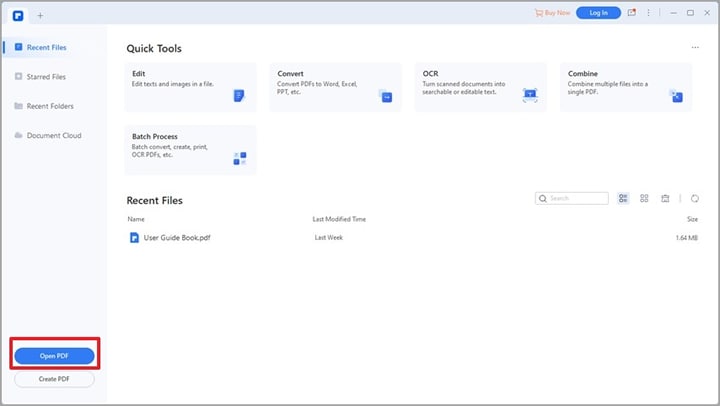
Stap 1 Zoek en klik op het pictogram "PDF openen" linksonder in je scherm.
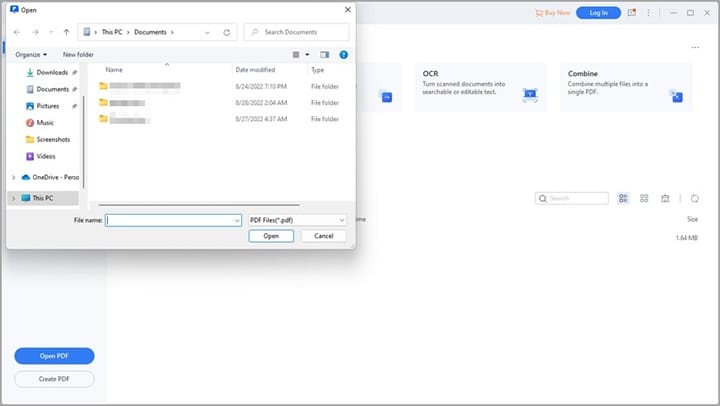
Selecteer in het pop-upvenster je gewenste PDF-document en klik op "Openen". Je kunt het document eventueel ook slepen in de interface van Wondershare PDFelement.
Stap 2 Wacht tot het bestand is geüpload. Wondershare PDFelement geeft direct aan dat het document gescand of op afbeeldingen gebaseerd is en dat je OCR nodig hebt om het te bewerken. Klik bovenaan je scherm op "OCR uitvoeren" om door te gaan.
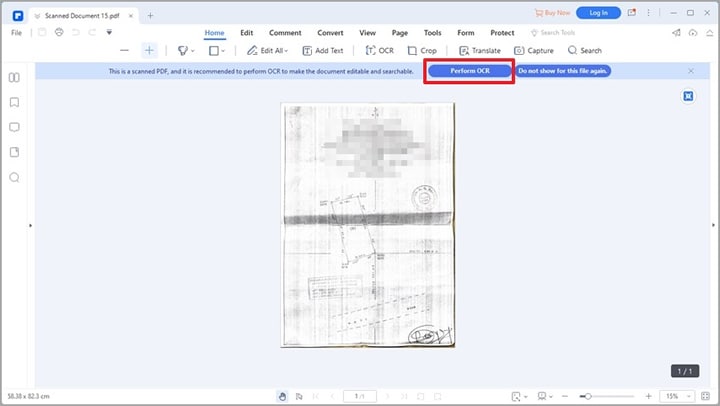
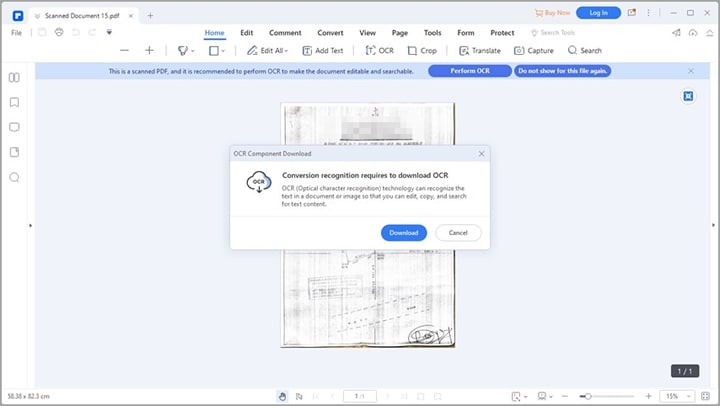
Als Wondershare PDFelement nog geen OCR bevat, dien je deze te downloaden. Volg daarvoor gewoon de aanwijzingen op het scherm om OCR te installeren.
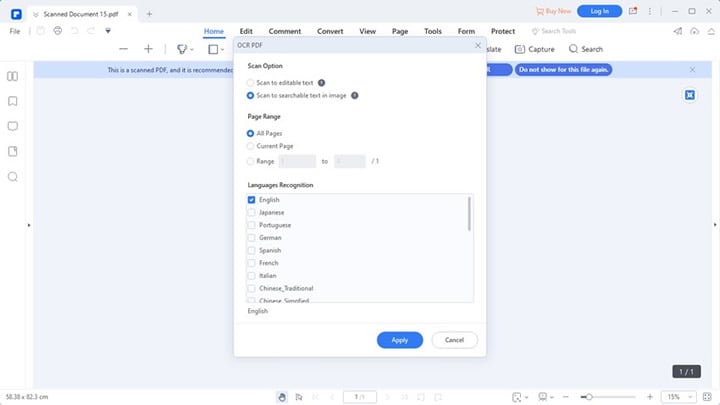
Stap 3Zodra OCR succesvol is geïnstalleerd, klik je bovenaan je scherm op de knop "Hulpmiddelen" en vervolgens op "OCR" om verder te gaan. De onderstaande pagina verschijnt direct:
Stap 4Pas nu de gewenste functies op de pagina aan en klik op "Toepassen" om het proces te voltooien. Het PDF-document wordt dan direct omgezet naar een doorzoekbaar PDF-bestand.
Adobe Acrobat Pro
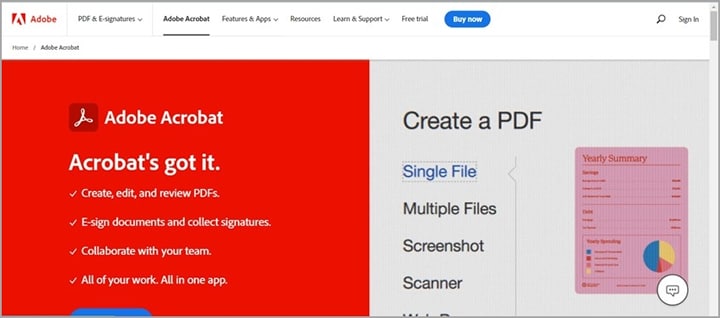
Adobe Acrobat Pro is een andere wereldwijd toonaangevende software die geschikt is om PDF’s naar een doorzoekbaar formaat te converteren. Deze met Windows en Mac compatibele software maakt het mogelijk gescande documenten zonder moeite naar doorzoekbare en bewerkbare formaten om te zetten.
Met deze geweldige converter kun je ook documenten lezen en bewerken zonder je comfort te verlaten. Veel gebruikers vinden deze software handig vanwege de vele functies. Van de vriendelijke gebruikersinterface tot het eenvoudig omzetten van bestanden tussen verschillende formaten. Net als Wondershare PDFelement kun je met Adobe Acrobat eenvoudig ondertekenen en handtekeningen verzamelen.
Adobe Acrobat biedt zowel een gratis als betaalde versie. De premiumversie is geschikt voor grote ondernemingen.
PDF Expert
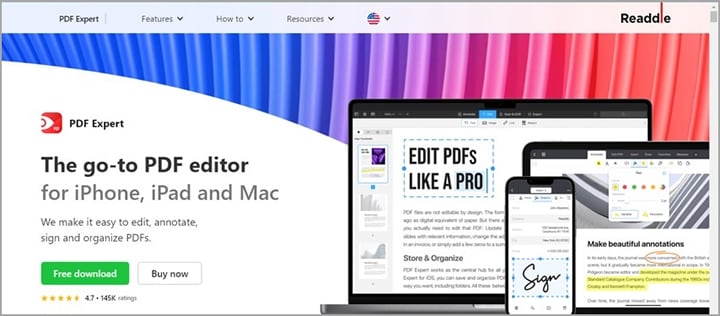
PDF Expert is een uitstekende converter voor zoekbare en leesbare PDF’s, compatibel met alle Apple apparaten waaronder Mac, iPad en iPhone. De software scant, leest en extraheert tekst uit gescande documenten, zodat je eenvoudig teksten kunt zoeken en markeren zonder moeite.
Het is ook een goed hulpmiddel om PDF-documenten te bewerken of aanpassingen te maken zonder de lay-out te verstoren. De software biedt een net zo overzichtelijke interface als Wondershare PDFelement. PDF Expert werkt echter niet op Windows, en de gratis versie biedt slechts beperkte functies.
V2. Is er een online doorzoekbare PDF-converter?
Ja, zeker weten!
Er zijn online programma’s met ingebouwde OCR waarmee je PDF-bestanden naar een doorzoekbare versie kunt omzetten. Deze programma’s zijn bedoeld voor mensen die geen gescande PDF naar doorzoekbare PDF-converter op hun computer willen installeren.
Online doorzoekbare PDF-converters werken op zowel Windows als Mac en zijn te gebruiken in populaire browsers, van Chrome, tot Microsoft Internet Explorer en Firefox. Deze programma’s zijn intuïtief en geschikt voor beginners in de techwereld. Bekijk hieronder enkele populaire online doorzoekbare en leesbare PDF-converters:
Online2PDF

OnlinePDF is een niet te installeren programma waarmee je gemakkelijk documenten tussen verschillende formaten kunt converteren. Je kunt PDF’s omzetten naar bekende formaten als Word, JPG, XPS, Powerpoint, Excel en meer.
Het is ook handig voor het converteren van op afbeeldingen gebaseerde bestanden naar doorzoekbare PDF’s. Online2PDF converteert met hoge precisie, dankzij de ingebouwde OCR. Naast omzetten kun je de tool gebruiken voor bescherming, kop- en voetteksten toevoegen, comprimeren en samenvoegen.
PDF2Go
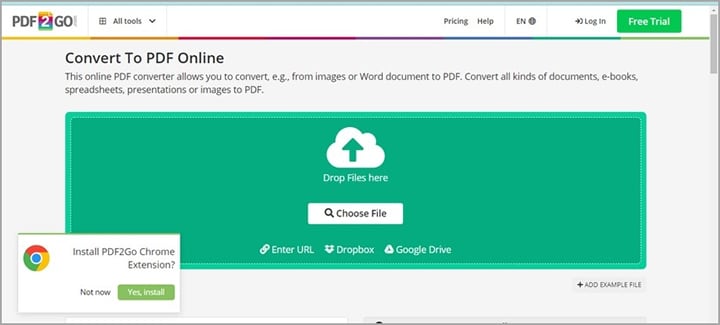
Dit is een online conversieprogramma dat gescande en op afbeeldingen gebaseerde PDF’s moeiteloos naar doorzoekbare PDF’s omzet. Het biedt 3 stappen: uploaden, het conversietype kiezen en uitvoeren. Bij drukte op de server kan het langer duren.
V3. Hoe weet ik of mijn PDF doorzoekbaar is?
Controleren of een PDF doorzoekbaar is, is eenvoudig. Ook als je de PDF-oplossingen hierboven niet hebt, zijn er een paar kenmerken om op te letten:
- Teksten in niet-doorzoekbare PDF-bestanden zien er meestal gebroken uit.
- Niet-doorzoekbare PDF-bestanden laten niet toe dat je tekst markeert.
Als je een PDF-oplossing zoals Wondershare PDFelement hebt, zie je het volgende:
- Directe melding dat je OCR moet uitvoeren.
- Geen mogelijkheid om tekst te markeren of te kopiëren; je kunt de inhoud dus niet bewerken.
V4. Hoe wordt een doorzoekbare PDF genoemd?
Doorzoekbare PDF’s worden ook wel OCR-PDF’s genoemd. Dit omdat sommige doorzoekbare PDF’s het resultaat zijn van een OCR-conversie op gescande of op afbeeldingen gebaseerde documenten. Doorzoekbare PDF’s bevatten een afbeeldingsbestand met een daarin ingesloten tekstlaag. Dit type PDF is doorzoekbaar en bewerkbaar, in tegenstelling tot gescande PDF’s.
V5. Wat zijn de verschillende soorten PDF?
Er zijn eigenlijk drie categorieën PDF’s, namelijk:
Op afbeeldingen gebaseerde of gescande PDF’s
Dit zijn PDF’s aangemaakt uit foto’s of scans. Net als andere PDF-documenten kun je ze met veel PDF-oplossingen bekijken, maar je kunt de inhoud niet bewerken of markeren. Om de tekst van dit type te bewerken heb je een gescande PDF naar doorzoekbare PDF-converter nodig, zoals Wondershare PDFelement. Daarmee kun je eenvoudig gescande documenten omzetten naar doorzoekbare en bewerkbare formaten, en dat razendsnel.
Doorzoekbare PDF’s
Doorzoekbare PDF is de naam voor PDF’s verkregen via OCR op gescande of op afbeeldingen gebaseerde PDF. Bij deze categorie kun je tekst zoeken, markeren en kopiëren zonder moeite.
Digitaal aangemaakte PDF’s
Digitaal aangemaakte PDF’s zijn documenten die vanuit bijvoorbeeld Word of Excel zijn gemaakt. Ze bevatten tekst en afbeeldingen. Wat deze categorie onderscheidt, is het gemak waarmee je ze kunt bewerken. Je hoeft geen OCR uit te voeren; directe conversie geeft meteen toegang tot het bewerken van tekst en afbeeldingen.
