

PowerPoint stelt je in staat om elk type digitale presentatie te maken met behulp van dia's. Je kunt zoveel dia's als je wilt vullen met tekst, afbeeldingen, audio en video. Met PowerPoint-overgangen kun je de hiaten tussen verschillende dia's opvullen. Dia-overgangen zijn eigenlijk het visuele effect dat plaatsvindt wanneer je van de ene dia naar de andere gaat. Er zijn veel PowerPoint-overgangseffecten, en we zullen je helpen begrijpen hoe je overgangen kunt toevoegen, bewerken en verwijderen. Bovendien vertellen we je hoe je ervoor kunt zorgen dat je de juiste overgangen gebruikt.
Hoe overgangen in PowerPoint toevoegen, wijzigen of verwijderen
De handleiding voor het toevoegen en wijzigen van overgangen in PowerPoint hangt af van het besturingssysteem dat je gebruikt en de versie van je app. Zo verschilt het toevoegen van overgangen in PowerPoint 2010 voor Windows van het toevoegen ervan in nieuwere versies van PowerPoint. En bij het werken op een Mac is het proces ook anders. Laten we ze één voor één doornemen.
• Voor PowerPoint 2013/2016/2019
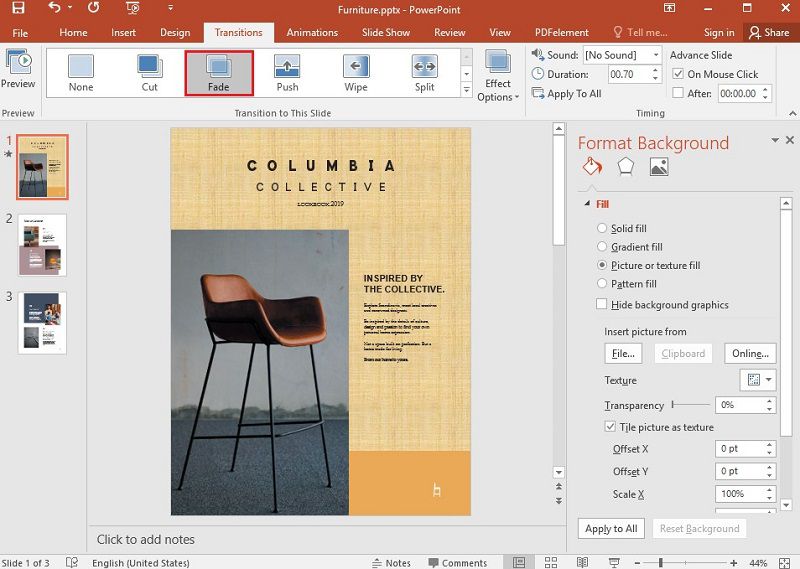
Stap 1. Selecteer een soort overgang
Selecteer de dia waarop je een overgang wilt toepassen. Kies in het tabblad "Overgangen" een willekeurige overgang en selecteer deze om een voorbeeld van de overgang te zien.
Stap 2. Kies de kenmerken van de overgang
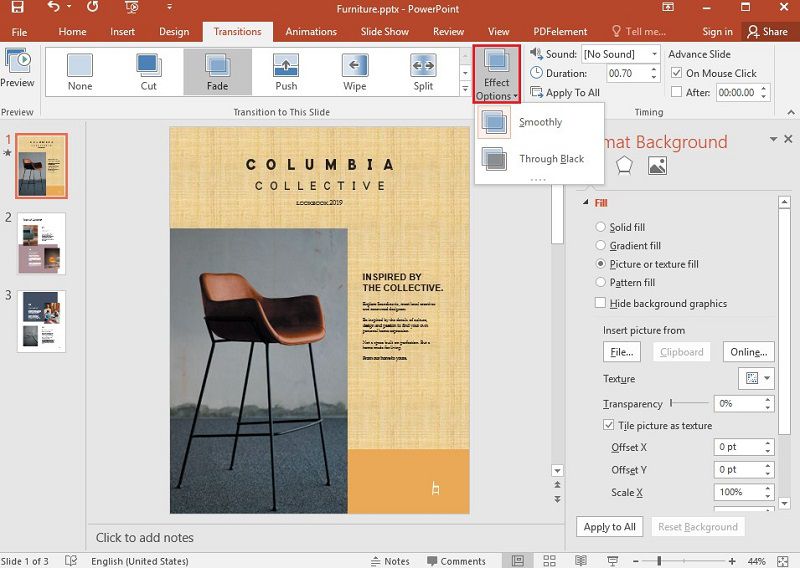
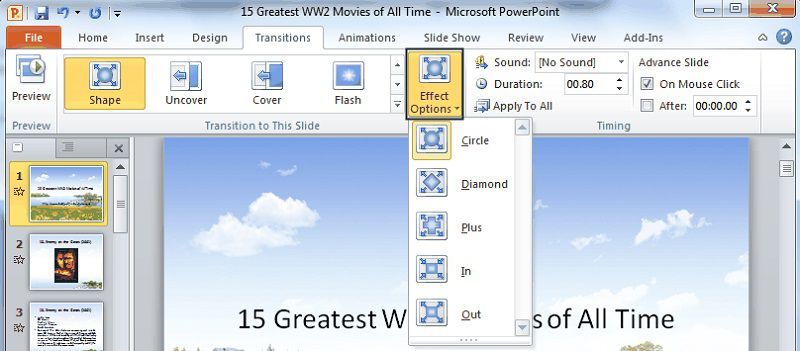
Klik op "Effectopties" om kenmerken van de overgang te kiezen, inclusief richting en aard.
Stap 3. Bekijk een voorbeeld van de overgang
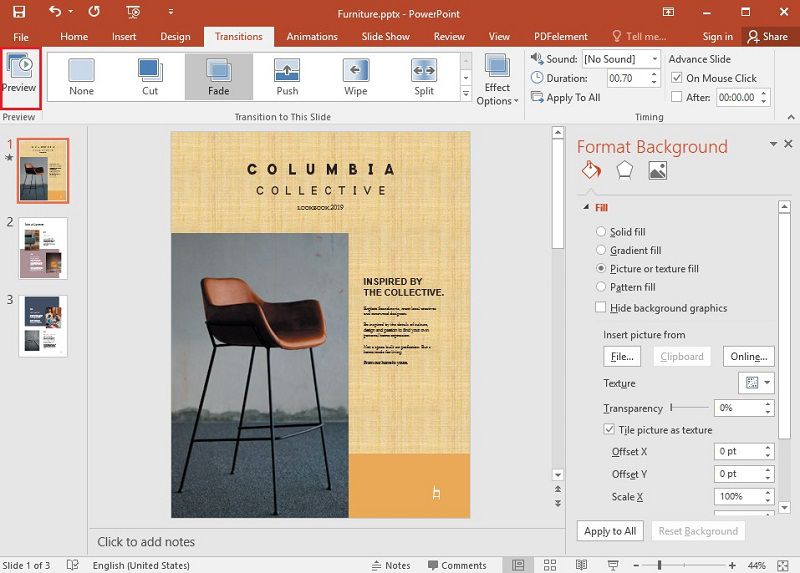
Selecteer "Voorbeeld" om te zien hoe de overgang eruitziet. Als je tevreden bent, kun je deze toepassen.
Stap 4. Verwijder de overgang
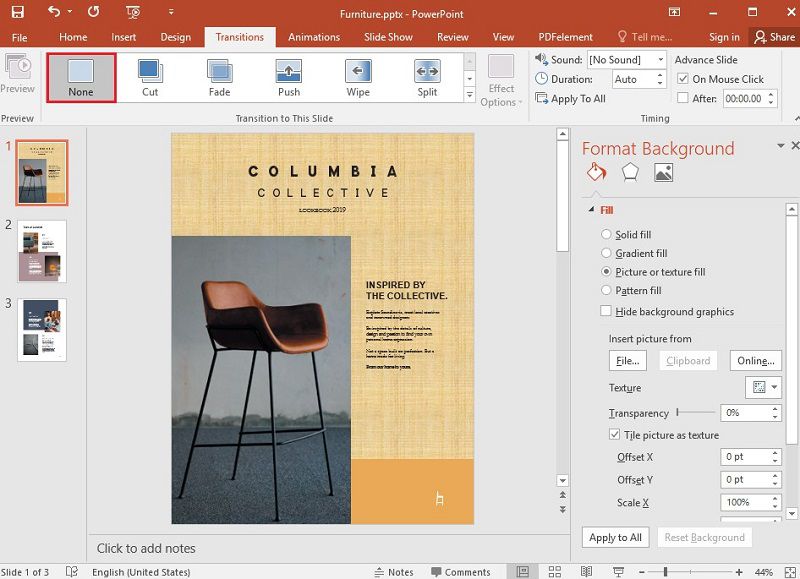
Om een overgang te verwijderen, kun je klikken op "Overgangen" > "Geen".
• Voor PowerPoint 2010
- Stap 1. Zoek het tabblad "Dia's". Je kunt dit aan de linkerkant van het diavenster vinden in het paneel dat het tabblad "Overzicht en dia's" bevat.
- Stap 2. Selecteer miniaturen van de dia's waarop je de overgang wilt toepassen of wijzigen. Dan opent het tabblad overgangen, en in de groep "Overgang naar deze dia" kun je op elk dia-overgangseffect klikken. Je kunt ook op "Meer" klikken om meer overgangseffecten te zien.
- Stap 3. Ga naar de groep "Timing" op het tabblad "Overgangen" en selecteer de duur. Je kunt een aantal seconden invoeren of "Bij muisklik" selecteren om door te gaan nadat je met de muis hebt geklikt.
- Stap 4. Je kunt dezelfde overgang op de hele presentatie toepassen door op "Toepassen op alles" te klikken.
Nuttige tips voor het gebruik van PowerPoint-overgangen
Het is bekend dat diavoorstellingen waardevolle informatie bevatten. Maar als je het naar een hoger niveau wilt tillen, heb je overgangen nodig die flair aan je presentatie toevoegen. We hebben zojuist besproken hoe je overgangen kunt toevoegen en bewerken. Laten we nu bespreken hoe je overgangen naar een hoger niveau kunt tillen. Hier zijn een paar tips.
- Probeer de animaties tussen 0,5 en 1 seconde te houden, omdat je snelle animaties wilt om verveling te voorkomen
- Doorloop de presentatie nadat je klaar bent en let alleen op overgangen om te zien of ze werken.
- Verwar of overweldig je publiek niet met veel animatie en houd het tot het noodzakelijke minimum beperkt.
- Zorg ervoor dat de overgangsanimaties de boodschap die je wilt overbrengen niet overschaduwen.
- Blijf consistent met de animatie-effecten die je gebruikt. Houd je aan maximaal twee of drie soorten animatie.
- Mix geen "van rechts invoeren" en "van links invoeren" animaties direct na elkaar.
- Gebruik alleen overgangen wanneer ze helpen het verhaal te vertellen.
- Gebruik overgangen om de kijker door de presentatie te leiden.
- Als de overgang niets positiefs toevoegt aan de presentatie, gebruik deze dan niet.
De beste PDF-software
We hebben hierboven besproken hoe overgangen je presentatie naar een hoger niveau kunnen tillen. Eigenlijk is er nog een andere manier om je presentatie visueel aantrekkelijker te maken, namelijk door deze om te zetten in een PDF-presentatie. Waarom? Omdat PDF-editors een verscheidenheid aan functies kunnen bieden die PowerPoint niet heeft. Het PDF-bestandsformaat is ook veelzijdiger wat betreft besturingssysteem en software. Of je nu een Mac of Windows-computer hebt, PDF werkt. Met dat in gedachten heb je een kwalitatieve PDF-editor nodig. Niet elke PDF-software doet het werk. Wij bevelen PDFelement, een gebruiksvriendelijke en functierijke software aan.


PDFelement gebruikt hetzelfde lint-ontwerp dat je in Microsoft Office ziet. Als zodanig voelt het vertrouwd aan. Het is ook vrij intuïtief en gemakkelijk te gebruiken. Je kunt een verscheidenheid aan functies vinden om je presentatie te verrijken. En ze komen tegen een prijs die veel lager is dan andere PDF-applicaties, inclusief Adobe Acrobat. Enkele van de belangrijkste functies van PDFelement zijn:
- Automatisch formulieren maken en invullen.
- Gegevens extraheren uit formuliervelden binnen PDF-document.
- Tekst en afbeelding in je document bewerken.
- Documenten annoteren door opmerkingen, markeringen, highlights en meer toe te voegen.
- PDF-bestanden converteren naar elk Microsoft Office-formaat, evenals afbeeldingsformaten, HTML, Epub, RTF, enzovoort.
- Je PDF-bestand beschermen met wachtwoordversleuteling.
- Gevoelige informatie uit PDF-bestanden redigeren.
- Documenten digitaal ondertekenen door je eigen digitale handtekening te maken.
Eigenlijk krijg je dit alles en meer voor een prijs die veel lager is dan Adobe Acrobat of enige andere concurrerende software. Werkt voor iOS-, Mac- en Windows-apparaten.
1. Hoe een PDF-bestand te annoteren
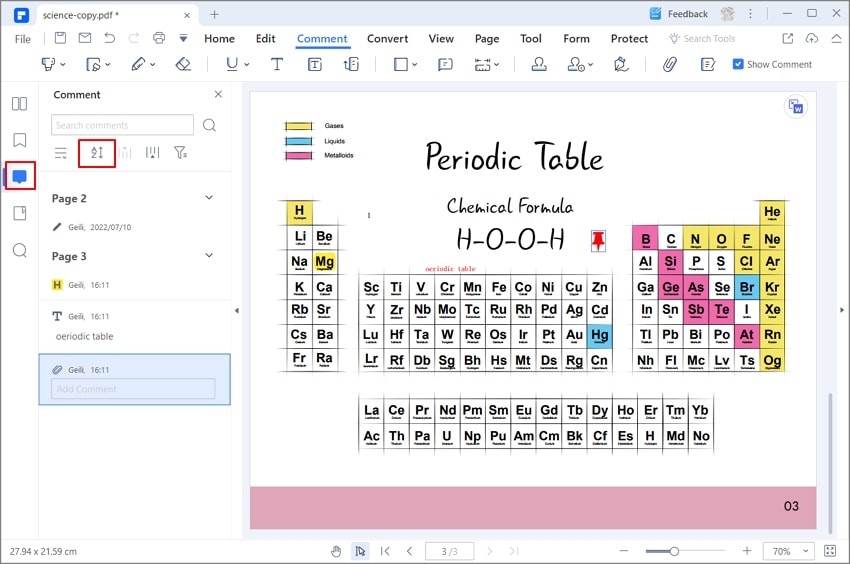
Start PDFelement en open een bestand dat je wilt bewerken. Ga naar de sectie "Opmerking". Daar vind je een verscheidenheid aan annotatietools. Ga naar "Opmerking" > "Notitie"/ "Typemachine"/ "Tekstvak"/of andere tools, afhankelijk van wat je nodig hebt. Je kunt ook tekentools zoals polygonen, ovalen en rechthoeken gebruiken om de aandacht te vestigen op een gedeelte van je document.
2. Hoe PDF te bewerken
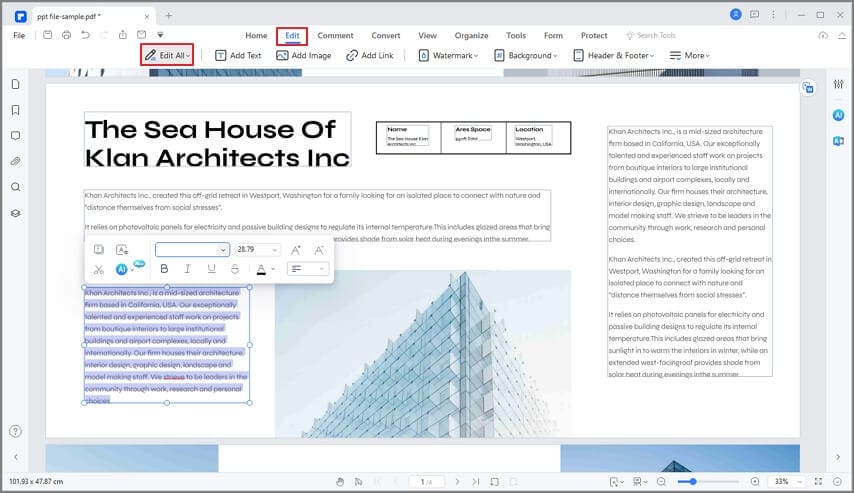
Om een document te bewerken, ga je naar het tabblad "Bewerken". Je kunt de tekst selecteren die je wilt bewerken en vervolgens de functie kiezen die je wilt gebruiken. Klik op "Bewerken" en klik vervolgens op een afbeelding of object als je objecten in het document wilt bewerken. Je kunt ook naar "Bewerken" > "Link toevoegen" gaan om een hyperlink in je document toe te voegen.
3. Hoe PDF te converteren
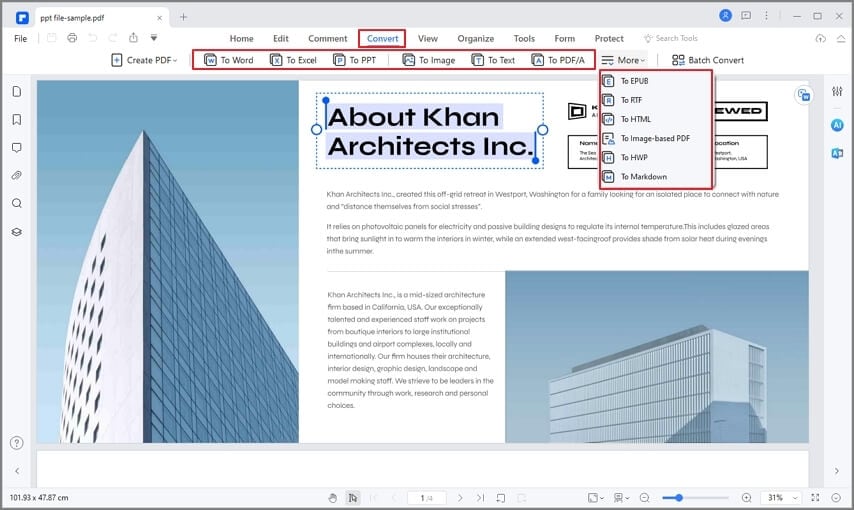
Documenten converteren is eenvoudig en snel met PDFelement. Je kunt een enkel document converteren of een batchconversie uitvoeren. Voor de conversie van een enkel document moet je eerst de PDF openen die je wilt converteren en vervolgens naar "Converteren" > "Naar Word" / "Naar Excel" / "Naar PPT" / "Naar HTML" en meer gaan. Voor batchconversie klik je op "Batchproces". Laad meerdere bestanden, selecteer het uitvoerformaat, kies de uitvoermap en klik op "Start".

Elise Williams
chief Editor