

PDFelement-Krachtige en eenvoudige PDF-editor
Ga aan de slag met de eenvoudigste manier om PDF's te beheren met PDFelement!
Vervaging van tekst in PDF-documenten is cruciaal voor het beschermen van gevoelige informatie. Of het nu gaat om het bewerken van vertrouwelijke gegevens, het verduisteren van persoonlijke gegevens of het anonimiseren van gevoelige inhoud, vervaging zorgt voor privacy en veiligheid. Deze handleiding onderzoekt twee effectieve methoden voor hetvervagen van PDF-tekst: PDFelement en HiPDF.
PDFelement is een krachtige PDF-bewerkingssoftware die uitgebreide functies biedt, waaronder de mogelijkheid om tekst gemakkelijk te vervagen in PDF-documenten. HiPDF is een online platform dat een gebruiksvriendelijke interface biedt voor het vervagen van tekst in PDF's zonder software-installatie. Verdiep je in elke methode om je PDF-tekst moeiteloos en effectief te laten vervagen.
[没有发现file]
In dit artikel
Deel 1. Hoe kan ik tekst vervagen in PDF met PDFelement

PDFelement is een robuuste en gebruiksvriendelijke PDF-bewerkingssoftware die gebruikers in staat stelt PDF-documenten efficiënt te beheren. Met zijn intuïtieve interface kunnen zelfs mensen met beperkte technische expertise gemakkelijk navigeren en de krachtige functies ervan gebruiken. PDFelement biedt uitgebreide tools voor het bewerken, converteren, noteren en beveiligen van PDF's.
Een van de opvallende kenmerken van PDFelement is de mogelijkheid om tekst in PDF-documenten te vervagen. Deze functie is vooral waardevol wanneer je gevoelige informatie in je PDF's opnieuw moet bewerken of verbergen. Of het nu gaat om vertrouwelijke klantgegevens, persoonlijke identificatienummers of financiële gegevens, PDFelement zorgt ervoor dat de vervaagde tekst onleesbaar en ontoegankelijk wordt voor onbevoegde personen.
[没有发现file]
Tekst vervagen in PDFelement is een rechtstreeks proces. Open eenvoudig je PDF-document in de software, selecteer de tekst die je wilt vervagen en pas het vervagingseffect toe. Je hebt de flexibiliteit om de intensiteit van de vervaging aan te passen aan het gewenste niveau van obscuriteit. PDFelement maakt ook batchverwerking mogelijk, zodat je meerdere keren gevoelige informatie over meerdere PDF-bestanden tegelijkertijd kunt vervagen.
Naast het vervagen van tekst biedt PDFelement een reeks andere nuttige functies. Je kunt eenvoudig tekst, afbeeldingen en pagina's toevoegen of verwijderen en je PDF's van notities voorzien met opmerkingen, hoogtepunten en stempels. De software ondersteunt ook OCR (Optical Character Recognition), waarmee je gescande documenten kunt omzetten in bewerkbare en doorzoekbare tekst.
Met zijn krachtige mogelijkheden en gebruiksvriendelijke interface is PDFelement een betrouwbare keuze voor iedereen die tekst moet vervagen of verschillende bewerkingstaken in zijn PDF-documenten moet uitvoeren. De veelzijdigheid, toegankelijkheid en robuuste functies maken het een waardevolle aanwinst voor particulieren en bedrijven.
Het vervagingsproces in PDFelement
Hier volgt een vereenvoudigde stapsgewijze handleiding voor het vervagen van tekst in een PDF met behulp van PDFelement:
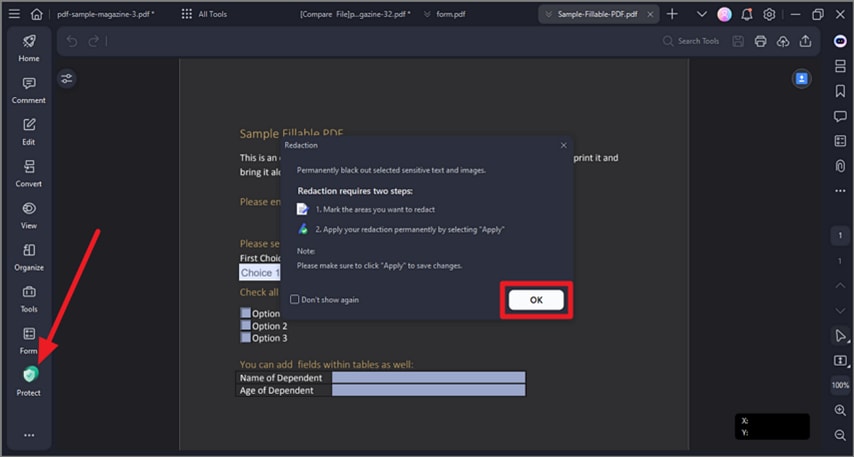
Stap 1Markeer de tekst voor redactie.
- Open je PDF-document in PDFelement.
- klik op het tabblad "Beschermen" en selecteer de knop "Markeren voor redactie".
- Je kunt de tekst markeren door te dubbelklikken op een afbeelding of een rechthoek te slepen rond de tekst die je wilt vervagen.
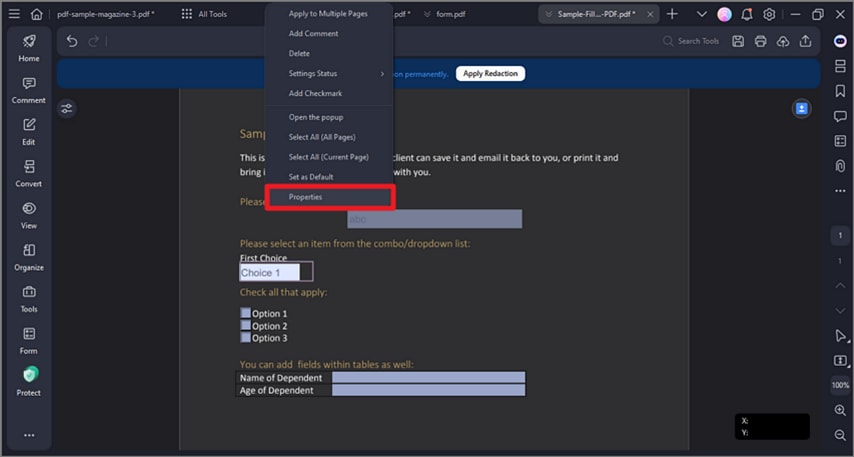
Stap 2Verwerkingseigenschappen instellen.
- Klik met de rechtermuisknop op het gemarkeerde gebied en kies "Eigenschappen."
- In het paneel Eigenschappen bewerken dat verschijnt, kun je de weergave aanpassen , samen met andere instellingen indien nodig.
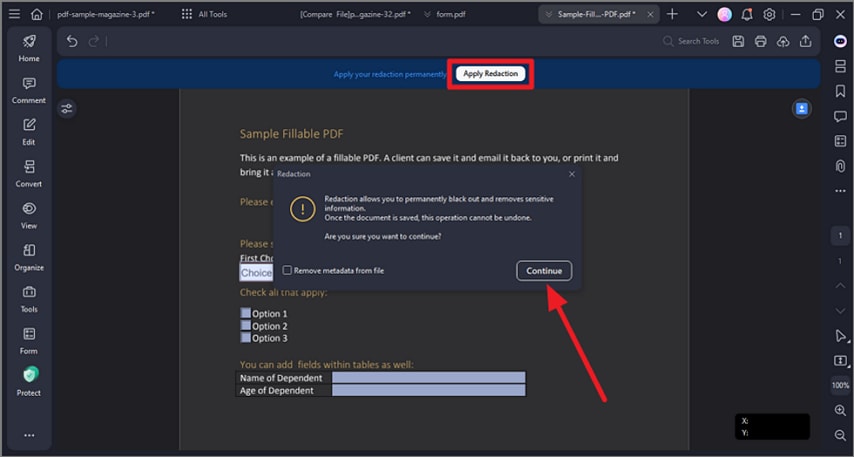
Stap 3 Pas de redacties toe.
- Na het markeren van de tekst of afbeeldingen die je wilt vervagen, klik je op "Redacties toepassen."
- Een waarschuwing bevestigt je beslissing om de Redactie toe te passen.
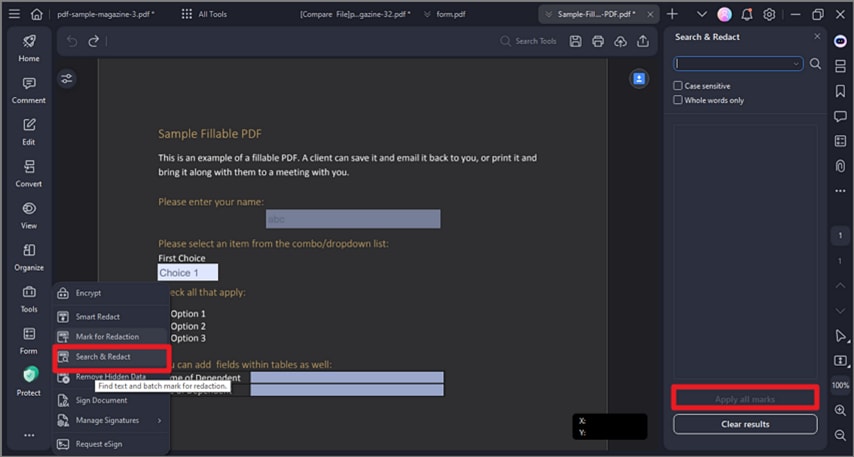
Stap 4 Zoeken en bewerken (optioneel).
- Als je meerdere instanties van dezelfde test moet bewerken, klik je op het tabblad "Beschermen" en selecteer de knop "Zoeken en bewerken" .
- Typ de tekst die je wilt vinden en bewerk deze in het zoekvak.
- Controleer de lijst met zoekresultaten en klik op de knop "Alle markeringen toepassen" om de tekst automatisch te bewerken.
Vergeet niet, als je eenmaal de redacties toepast, zijn ze permanent. Beoordeel je document en zorg ervoor dat alle gevoelige informatie goed is vervaagd voordat je deze opslaat of deelt. PDFelement biedt een krachtige en gebruiksvriendelijke oplossing voor het vervagen van tekst in je PDF-documenten, zodat je gevoelige informatie met gemak en vertrouwen kunt beschermen.
[没有发现file]
Deel 2. Hoe kan ik tekst in PDF online vervagen met HiPDF
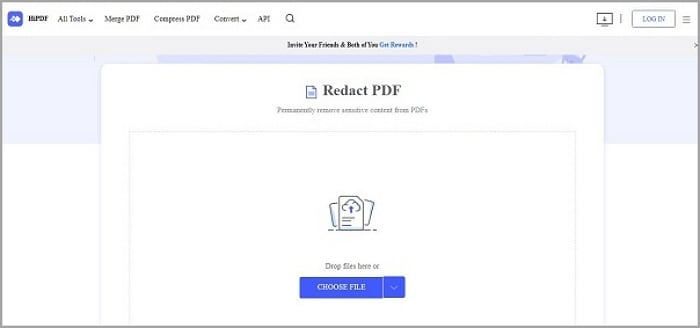
HiPDF is een efficiënte en handige online PDF-bewerkingstool die een reeks functies biedt om PDF-documenten te bewerken, converteren en manipuleren. Met HiPDF hoef je geen software te downloaden of te installeren, omdat alle bewerkingsfuncties rechtstreeks vanuit je webbrowser toegankelijk zijn.
Een van de opvallende kenmerken van HiPDF is de mogelijkheid om tekst in PDF-bestanden te vervagen. Of je nu vertrouwelijke informatie moet herschrijven of gevoelige details wilt verduisteren, biedt HiPDF een eenvoudige en intuïtieve interface voor het vervagen van tekst in je PDF-documenten.
Als je tekst in HiPDF wilt vervagen, kun je je PDF-bestand eenvoudig naar het platform uploaden en de tekst of het gebied selecteren dat je wilt vervagen. Met slechts een paar klikken past HiPDF het vervagingseffect toe op de geselecteerde tekst, zodat deze onleesbaar wordt en wordt beschermd tegen ongeoorloofde toegang.
Naast het vervagen van tekst biedt HiPDF een uitgebreide set tools voor het bewerken van PDF's. Je kunt meerdere PDF-bestanden samenvoegen, een PDF splitsen in afzonderlijke pagina's, de bestandsgrootte comprimeren, watermerken of paginanummers toevoegen en zelfs PDF's converteren naar verschillende formaten zoals Word, Excel of PowerPoint.
Met zijn gebruiksvriendelijke interface en veelzijdige bewerkingsmogelijkheden biedt HiPDF een handige oplossing voor personen die de voorkeur geven aan een online PDF-bewerkingstool. Of je nu tekst moet vervagen, documentconversies wil uitvoeren of andere bewerkingen wilt doen, HiPDF biedt een betrouwbaar en toegankelijk platform voor het naadloos beheren van je PDF-documenten.
Het vervagingsproces in HiPDF
Hier volgt een vereenvoudigde stap-voor-stap handleiding voor het vervagen van tekst in een PDF online met behulp van HiPDF:
Stap 1 Upload je PDF-bestand.
- Ga naar de HiPDF website en klik op "Bestand kiezen" om je PDF-document te uploaden.
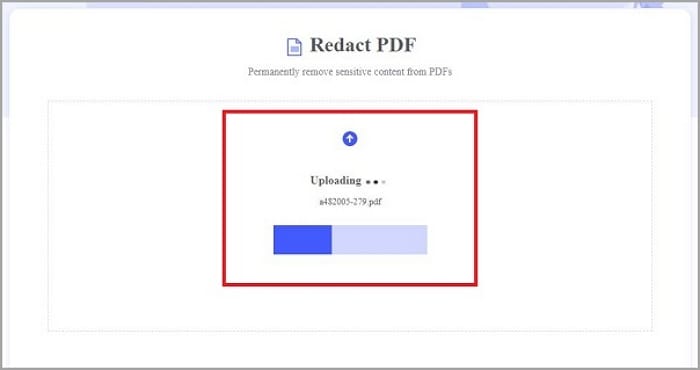
Stap 2 Selecteer de tekst om te vervagen.
- Zodra je PDF is geüpload, gebruik je je cursor voor het markeren van de tekst of het gebied dat je wilt vervagen.
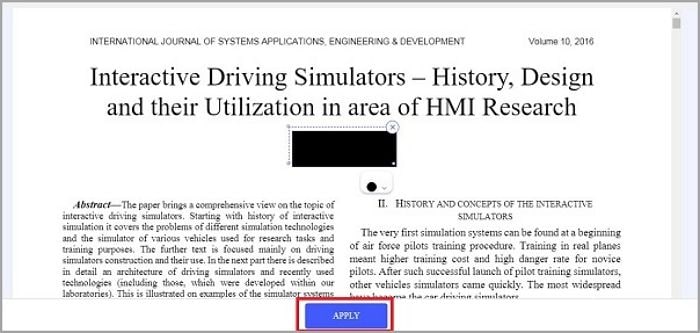
Stap 3 Breng het vervagingseffect aan.
- Klik na het selecteren van de tekst op de knop Toepassen om het vervagingseffect op de gekozen inhoud toe te passen.
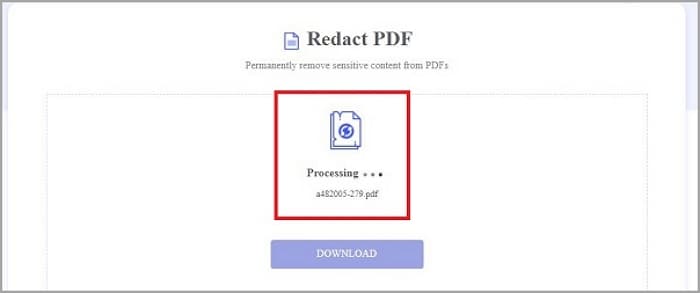
Stap 4 Opslaan van de geredigeerde PDF.
- Zodra het vervagingseffect is toegepast, klik je op op de knop Download om het geredigeerde PDF-bestand op je apparaat op te slaan.
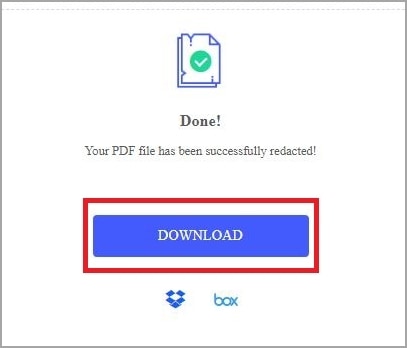
Met de eenvoudige en gestroomlijnde interface van HiPDF wordt het vervagen van tekst in een PDF online snel en eenvoudig. Na deze vier stappen kun je gevoelige informatie in je PDF-documenten eenvoudig beschermen zonder software te installeren. HiPDF biedt een handige en toegankelijke oplossing voor het vervagen van tekst en het waarborgen van de privacy van je PDF-inhoud.
Deel 3. Aanvullende tips en overwegingen
Tekst vervagen in een PDF kan in verschillende situaties nodig zijn. Hier zijn enkele tips over wanneer en waarom je mogelijk tekst in een PDF moet vervagen:
- Bescherming van gevoelige informatie: Vermijd van vertrouwelijke gegevens zoals persoonlijke identificatienummers, financiële gegevens of eigendomsinformatie om ongeoorloofde toegang te voorkomen.
- Redigeren van gevoelige inhoud: Bij het delen van juridische of officiële documenten zorgt het redigeren van gevoelige of privé-informatie voor naleving van de voorschriften inzake gegevensbescherming en handhaaft het de vertrouwelijkheid.
- Anonimiseren van identiteiten: Vervaag namen, adressen of persoonlijk identificeerbare informatie om de privacy en anonimiteit te behouden.
Om de effectiviteit van de vervagingstechniek te waarborgen, moet je rekening houden met het volgende:
- Double-checken: Voordat je een geredigeerde PDF deelt, moet je het document grondig bekijken om te controleren of alle gevoelige informatie goed is vervaagd en onleesbaar blijft.
- Leesbaarheid testeny: Zorg ervoor dat de vervaagde tekst volledig is verduisterd en niet kan worden ontcijferd, zelfs niet door geavanceerde technieken zoals beeldmanipulatie of optische tekenherkenning.
- Onderhouden van consistentie: Breng consistente vervaging aan in het hele document om onbedoelde lekken van gevoelige informatie te voorkomen.
- Een kopie opslaan: Bewaar altijd een back-up kopie van het originele PDF-document zonder te vervagen in het geval je terug moet verwijzen naar de onbewerkte versie.
Het volgen van specifieke wettelijke of organisatorische richtlijnen met betrekking tot redactie en gegevensbescherming wordt aanbevolen voor gevoelige of zeer vertrouwelijke documenten. Sommige industrieën of rechtsgebieden kunnen specifieke vereisten of voorschriften hebben voor het omgaan met gevoelige informatie, dus het is belangrijk om op de hoogte te zijn en te voldoen aan relevante richtlijnen.
Update ten slotte regelmatig je PDF-bewerkingssoftware of online tools om ervoor te zorgen dat je over de nieuwste beveiligingspatches en -functies beschikt. Software-updates bevatten vaak bugfixes en verbeteringen die de effectiviteit van de vervaging kunnen verbeteren of aanvullende beveiligingsmaatregelen kunnen bieden, waardoor je documenten veilig en beschermd blijven.
Conclusie
Vervaging van tekst in PDF-documenten is cruciaal voor het beschermen van gevoelige informatie en het waarborgen van privacy. Of je nu PDFelement of HiPDF gebruikt, het proces kan eenvoudig en effectief worden uitgevoerd. Vergeet niet om de vervaagde PDF te bekijken om de effectiviteit van de vervaging te verifiëren en veilige methoden voor het delen van bestanden te gebruiken bij het delen van geredigeerde documenten. Door deze stappen en overwegingen te volgen, kun je vertrouwelijke gegevens beveiligen en de integriteit van je PDF-bestanden behouden.
